▶「マニュアル ( Teams )」へ
■チームのメンバー登録について
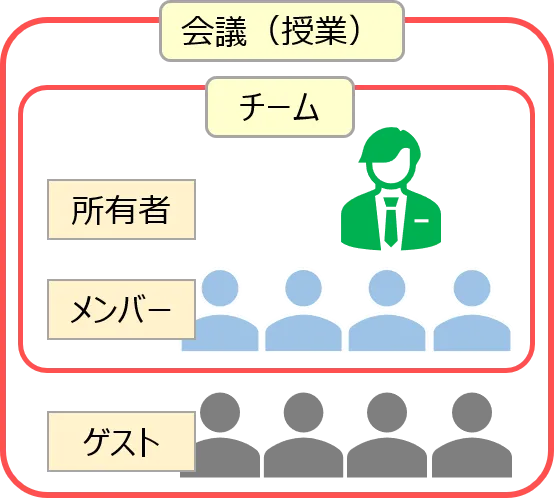
- メンバー登録は、必須ではありません。
- メンバーが一人もいなくても、会議(授業)は開始できます。
- メンバーでない学生も、 manaba に掲載された会議のリンク(URL)から、ゲストとして参加できます。
■メンバー登録のメリット
- 会議(授業)外の、チャットやアンケートが実施できます。
- 正確な出席をとることができます。
■メンバー登録の注意点
- チーム内では履修者名簿が公開状態です。メンバーはお互いのアカウントを確認することができます。
■メンバーの追加方法
- 下記の3通りの方法で、追加することができます。
- 本学のTeamsでメンバー登録できるのは、本学のアカウント(@meijigakuin.ac.jp)のみです。
| # | 方法 | 手順 | 備考 |
|---|---|---|---|
| A | 1人ずつメンバーを登録する方法 | 管理者が行う | 確実 |
| B | 「チームコード」で登録する方法 | 履修者本人が対応する | 履修者が多い時に推奨 |
| C | グループメンバーの「一括登録」 ▶「Microsoft365マニュアル」参照 | PowerAutomateを使用する | 作業が複雑、処理時間がかかる |
▼1人ずつメンバーを登録する方法 / 「チームコード」で登録する方法 / メンバーの確認 / 役割の変更 / 削除
【A】1人ずつメンバーを登録する方法
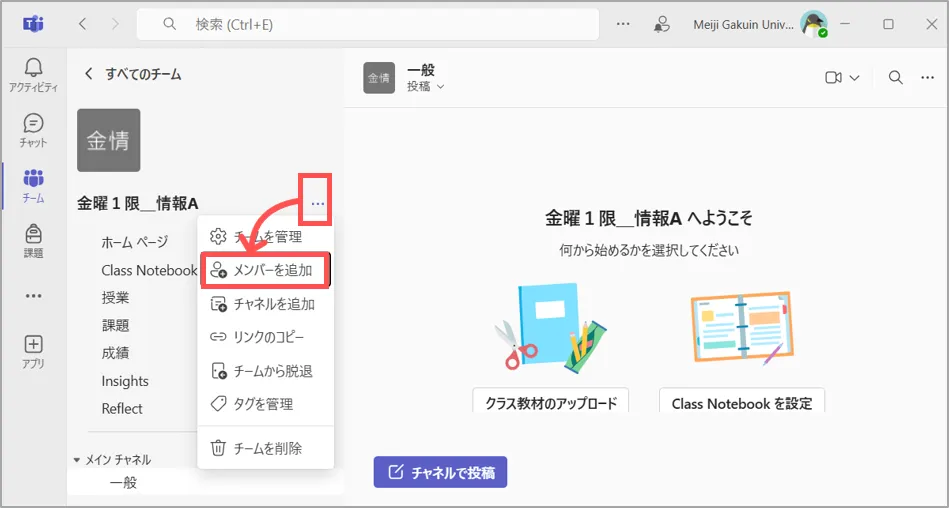
1.「その他のオプション(…)」を展開
- 「メンバーを追加」をクリック
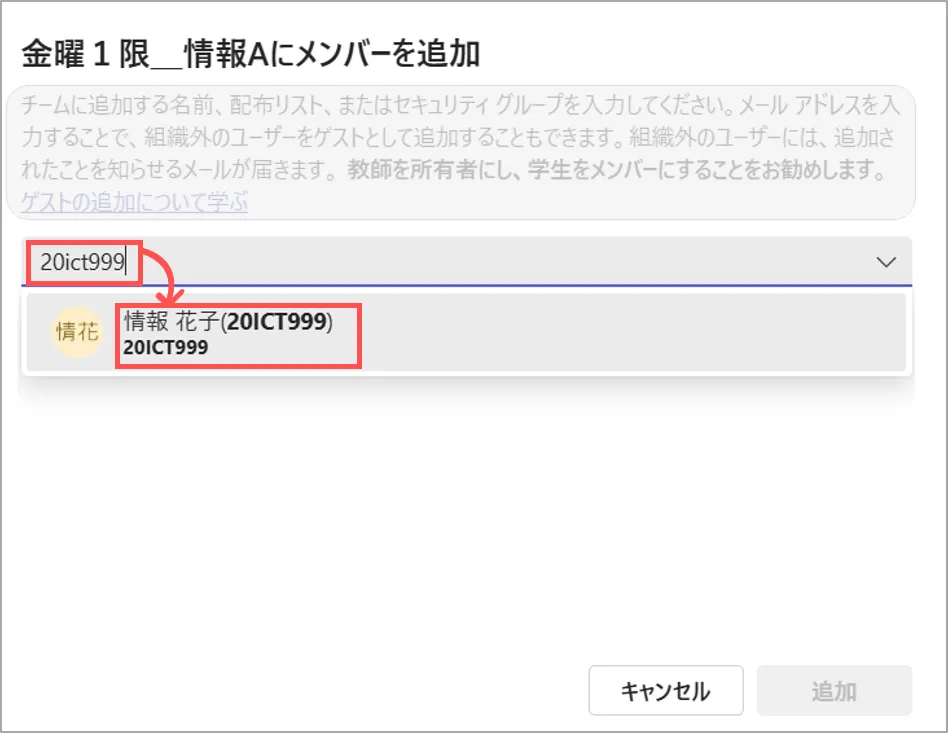
2.登録する「学籍番号」を入力
- 下方に表示される「候補」を確認してクリック
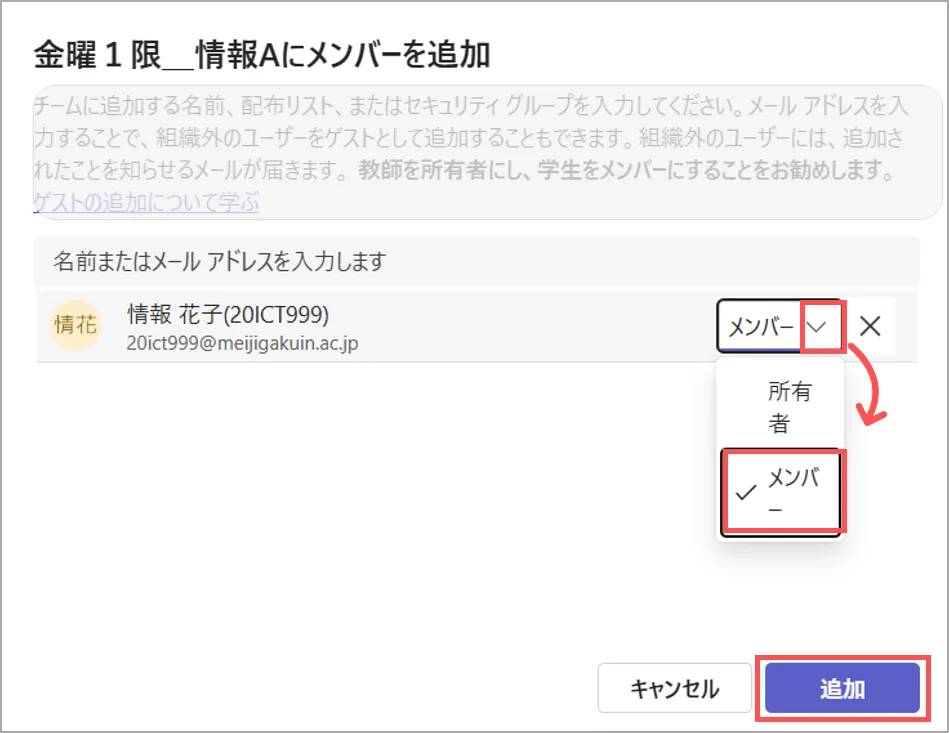
3.役割を選択
- 所有者:教員、TA
- メンバー:学生
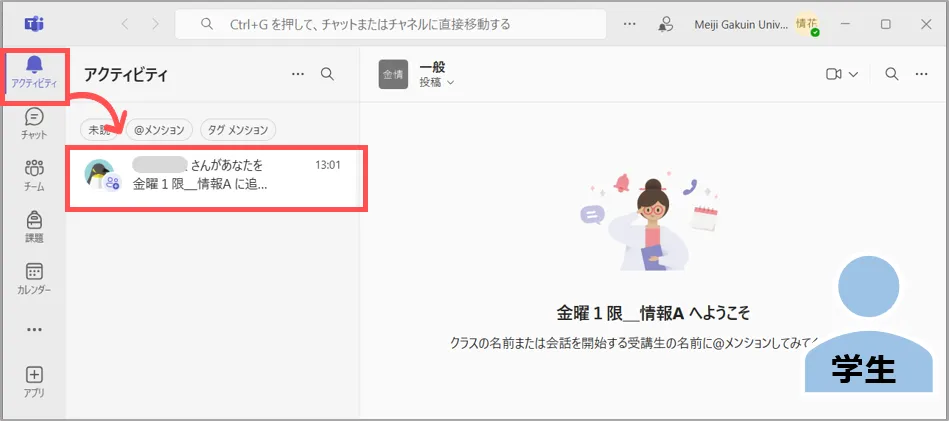
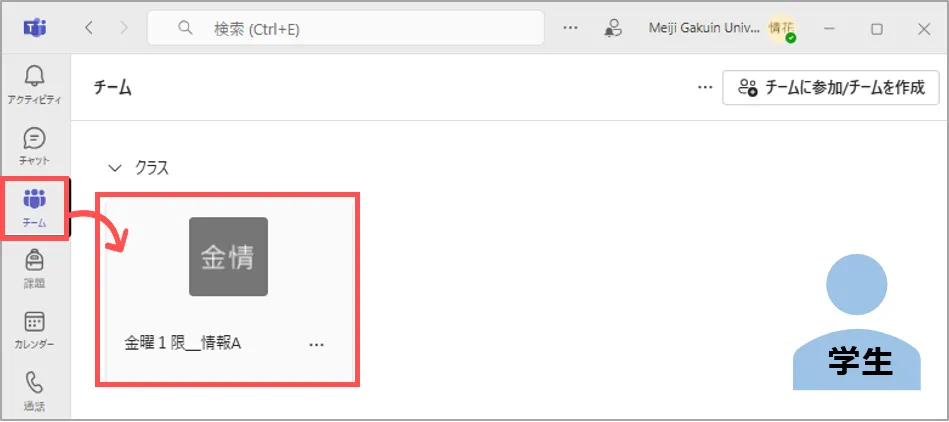
2.「チーム」をクリックして確認します
【B】チームコードでメンバーを登録する方法
1.「その他のオプション(…)」を展開
- 「チームを管理」をクリック
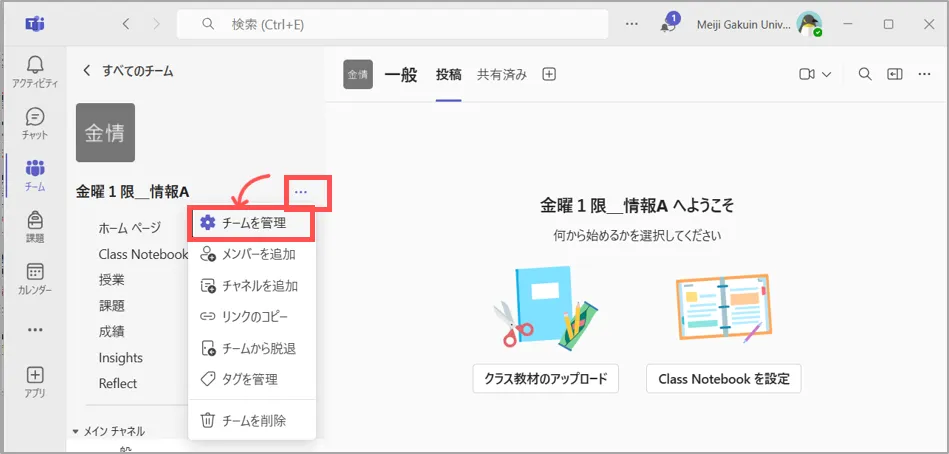
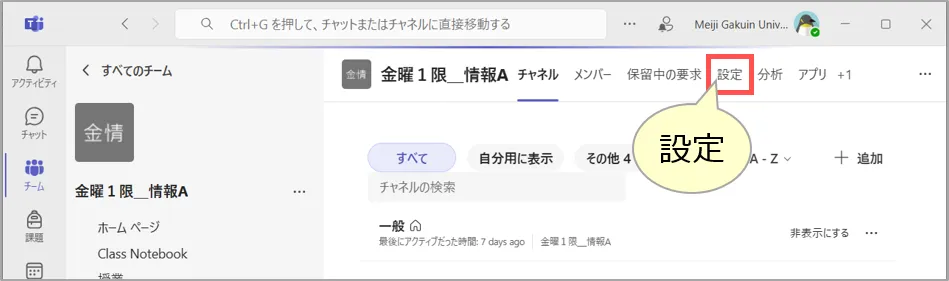
2.「設定」をクリック
3.「チームコード」をクリック
- 「生成」をクリック
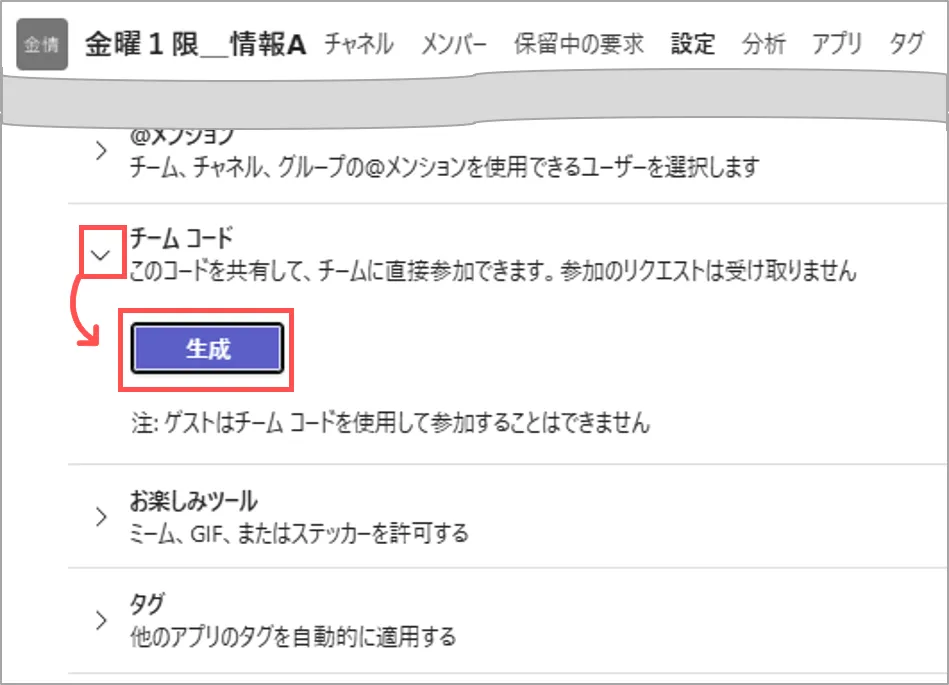
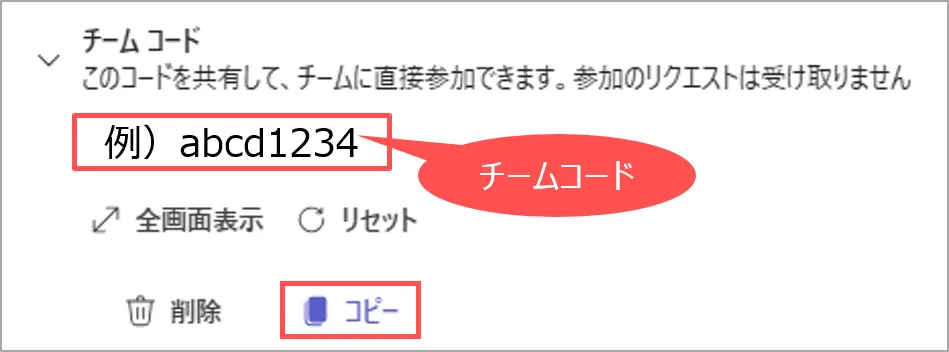
4.表示された「チームコード」を確認
- 「コピー」をクリックして、クリップボードに保存
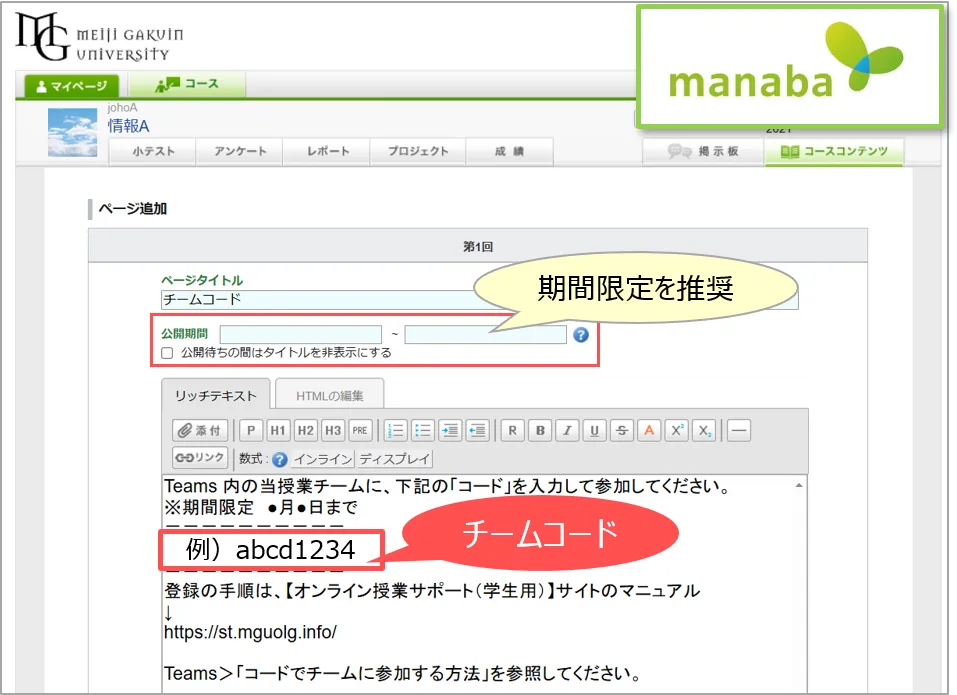
5.manabaを開きます
- 「チームコード」を貼り付けて掲載します
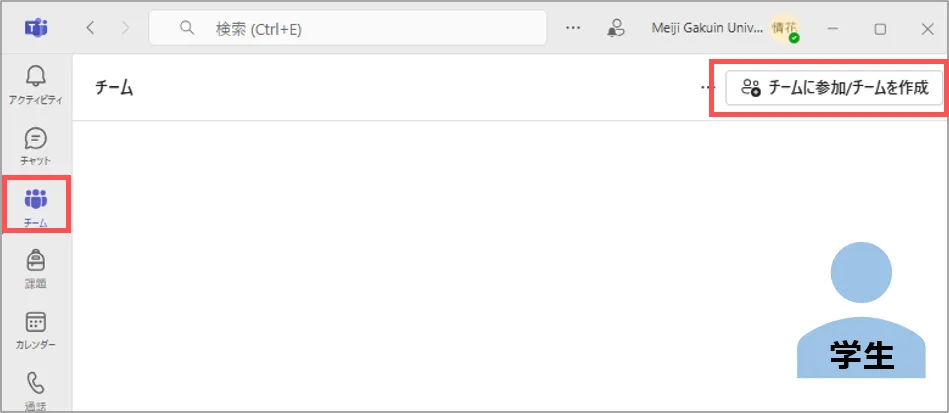
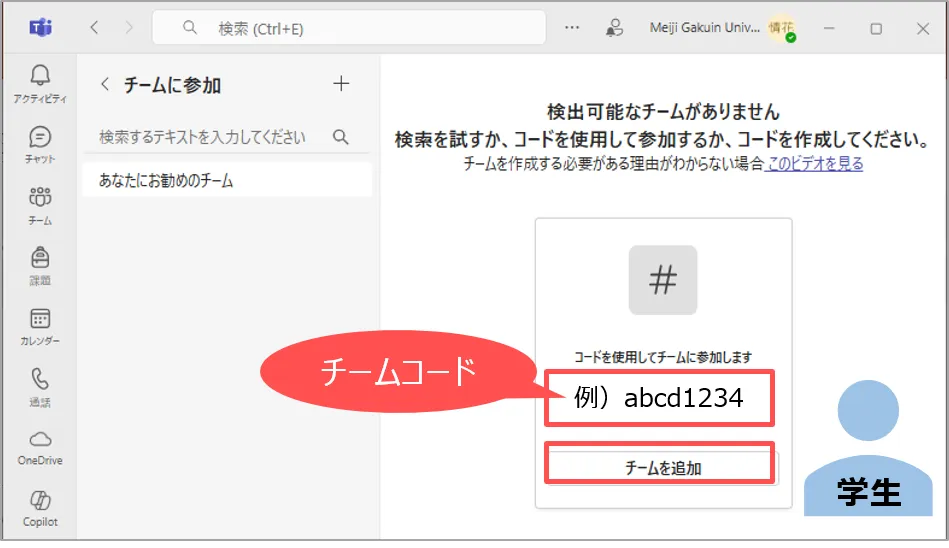
3.manabaのチームコードを貼り付け
4.「チームを追加」をクリック
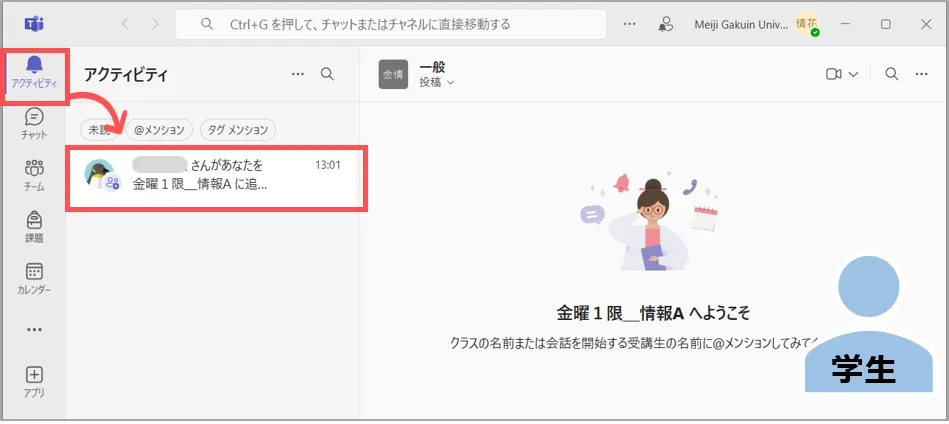
5.「アクティビティ」に通知されます
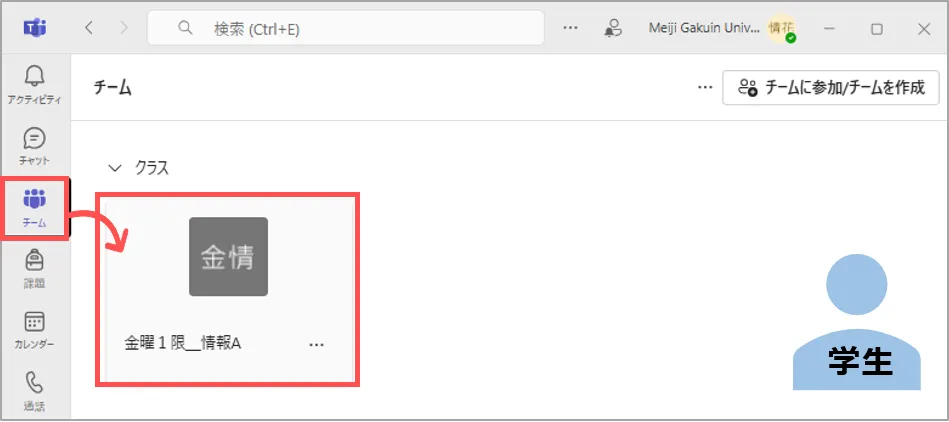
6.「チーム」をクリックして確認します
メンバーの確認 / 役割の変更 / 削除
1.「その他のオプション(…)」を展開
- 「チームを管理」をクリック
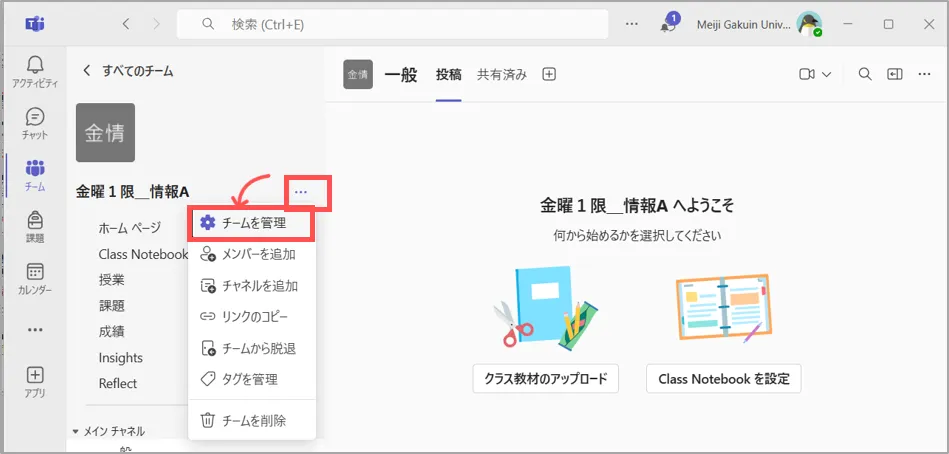
2.「メンバー」をクリック
- 「v」で展開
- メンバーを確認します
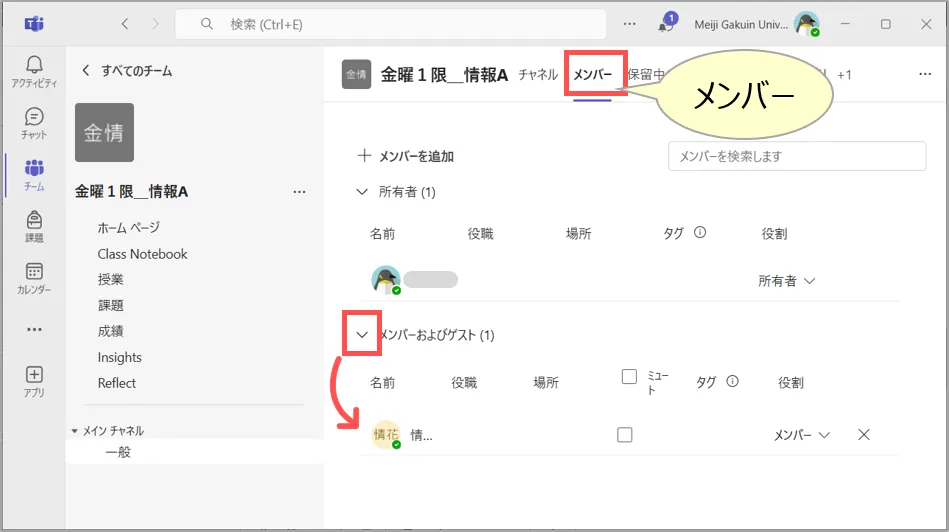
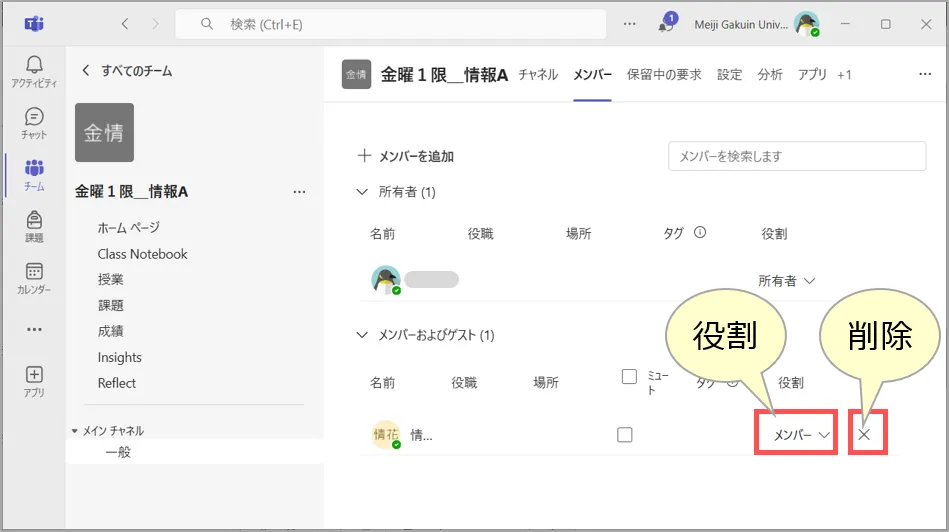
3.対象のメンバーを確認
- 役割の変更
- 削除
更新:2025/11