▶「マニュアル ( Teams )」へ
- チャネルとは、プロジェクトやテーマなどの目的や用途に応じて作成することができる専用のセクションです。
- デフォルトの【一般】チャネルは削除できないため、通常の【会議】や【投稿】には不向きです。
- 【新規】チャネルを追加して運用し、【一般】チャネルは、チーム規則などの掲載をお勧めします。
- なお、オンライン授業には、専用のチャネルの作成を推奨しています。
- 各チャネルには、それぞれ【投稿】と【共有済み】のタブが用意されています。
【投稿】タブ
- 掲示板のようにチャットが書き込めます
- 会議の情報や、会議でのチャットが表示されます
【共有済み】タブ
- 共有フォルダのようにファイルを保存できます
※ファイルは、SharePointに格納
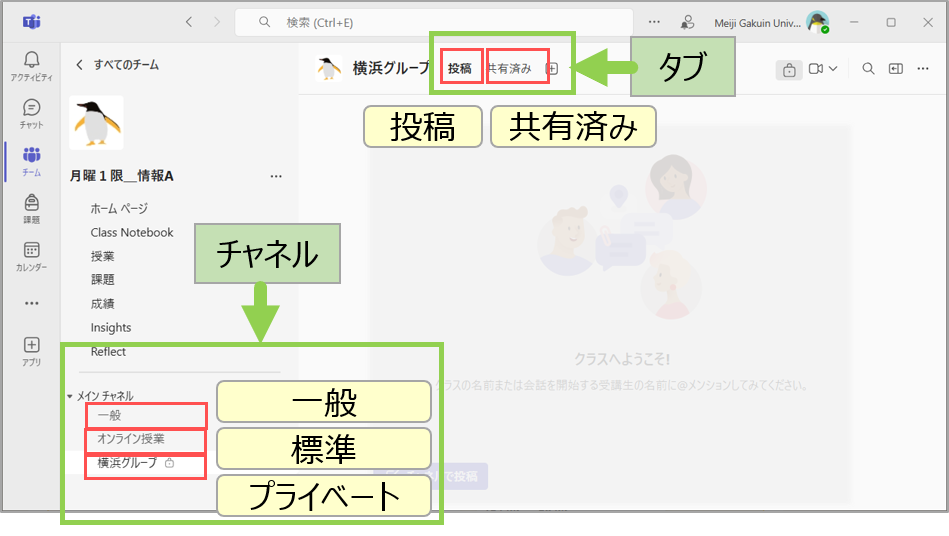
- 標準チャネル:チーム全員がアクセス可
- プライベート チャネル:特定のユーザーのみ可
▼チャネルを追加する / チャネルを削除する / プライベートチャネルを追加する
チャネル を追加する
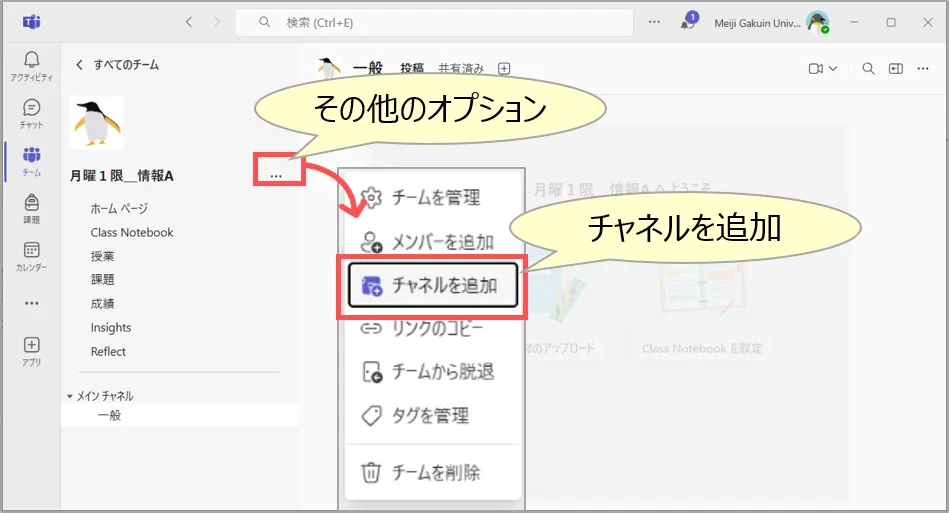
1.「その他のオプション(…)」
2.「チャネルを追加」をクリック
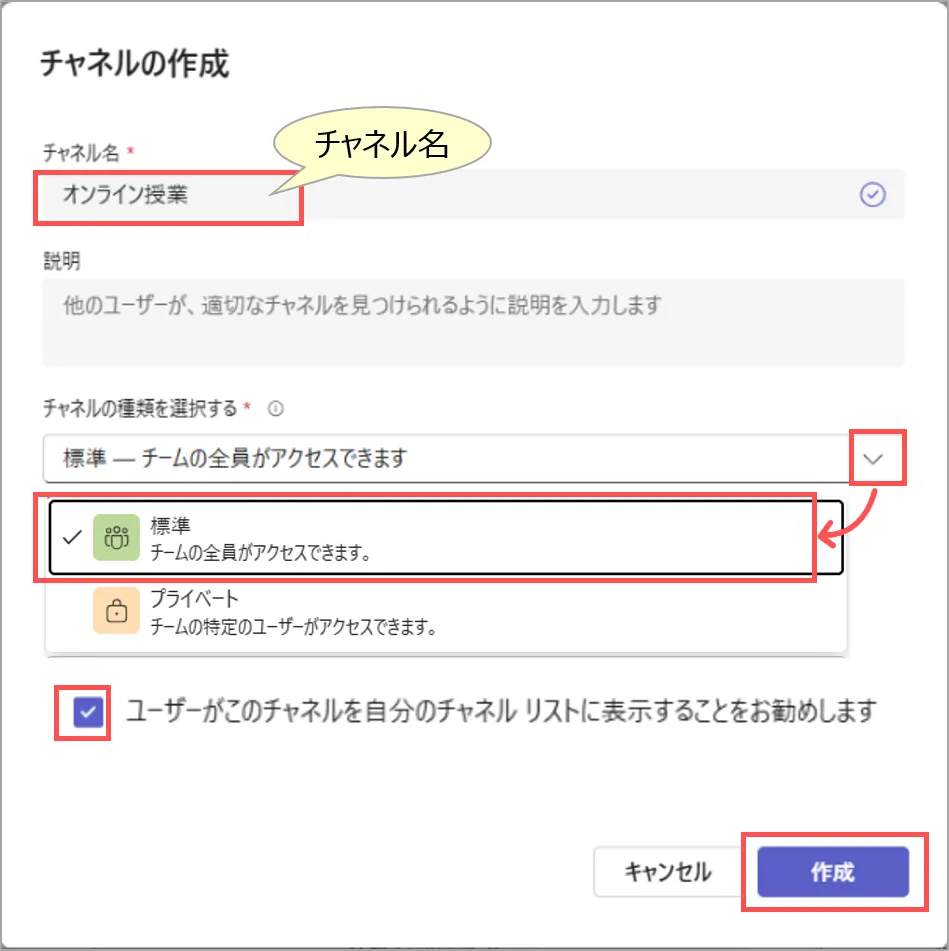
3.「チャネル名」を入力
4.チャネルの種類を選択
- 標準:チームの全員がアクセス可
5.ユーザーの表示:チェック ※任意
6.「作成」をクリック
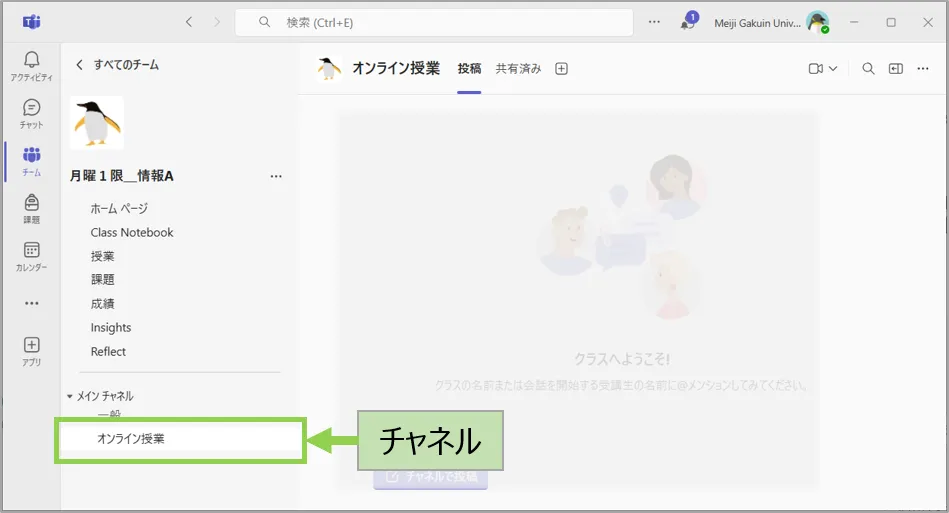
- 新規の「チャネル」が作成されます
チャネル を削除する
- 会議の「チャット」等は、チャネルの【投稿】タブに記録され、メンバーが過去に遡って閲覧でき、部分的に削除ができません。そのため削除を希望する際は、チャネル自体を削除します。
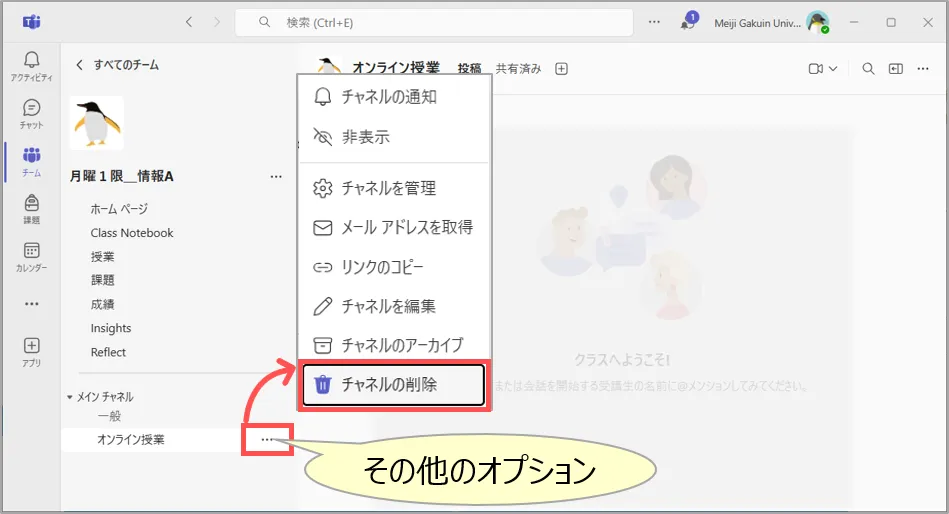
1.対象チャネルの「その他のオプション(…)」
2.「チャネルの削除」をクリック
プライベート チャネル を追加する
- チーム内に特定のグループを作成したいときは【プライベート チャネル】を作成します
1.「その他のオプション(…)」
2.「チャネルを追加」をクリック
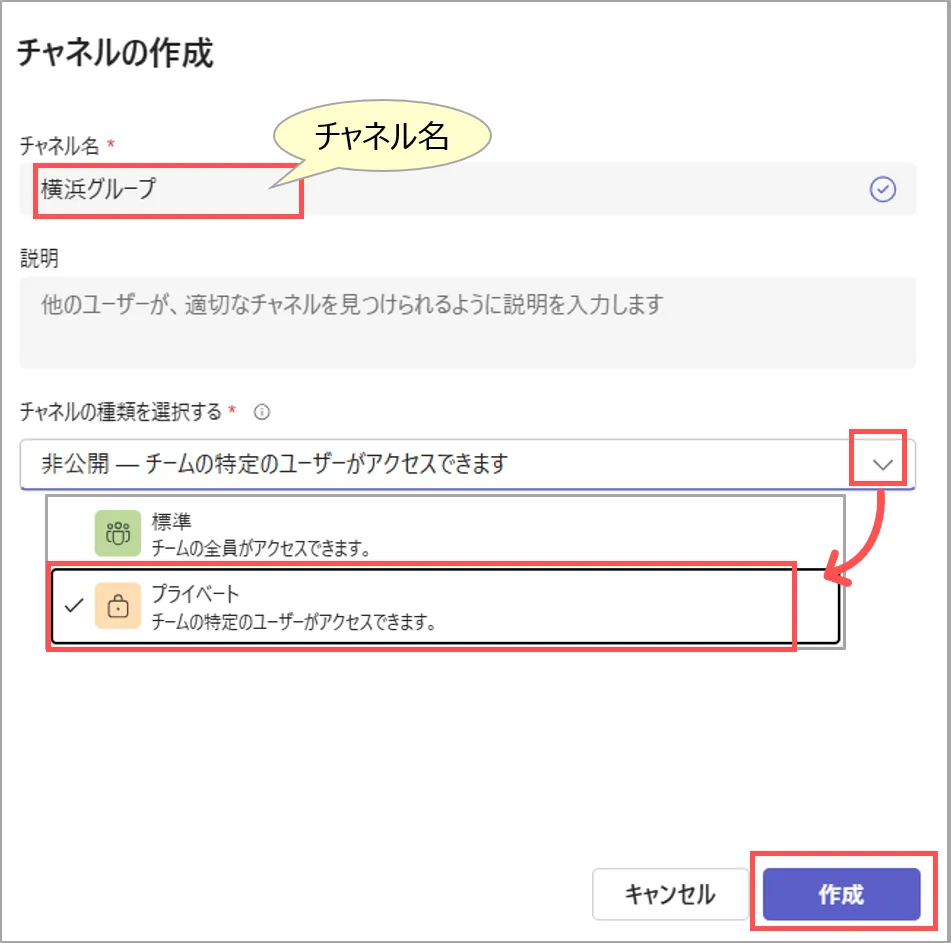
3.「チャネル名」を入力
4.チャネルの種類を選択
- プライベート:特定のユーザーのみ可
5.「作成」をクリック
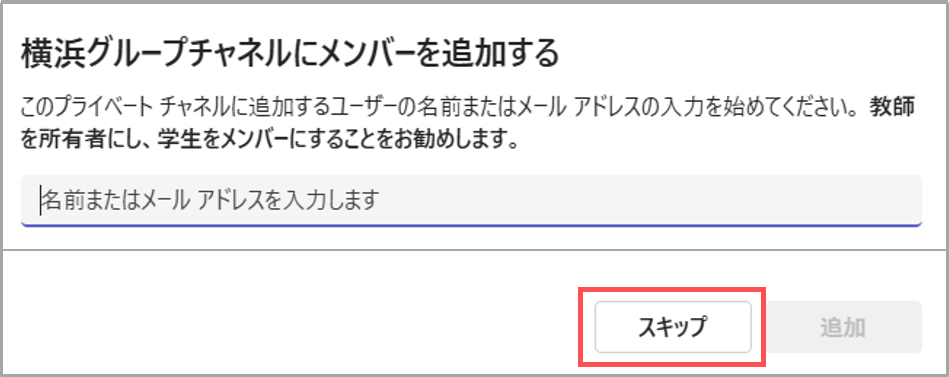
6.チャネルにメンバーを追加する
7.「スキップ」をクリック
- ここでの追加も可能です
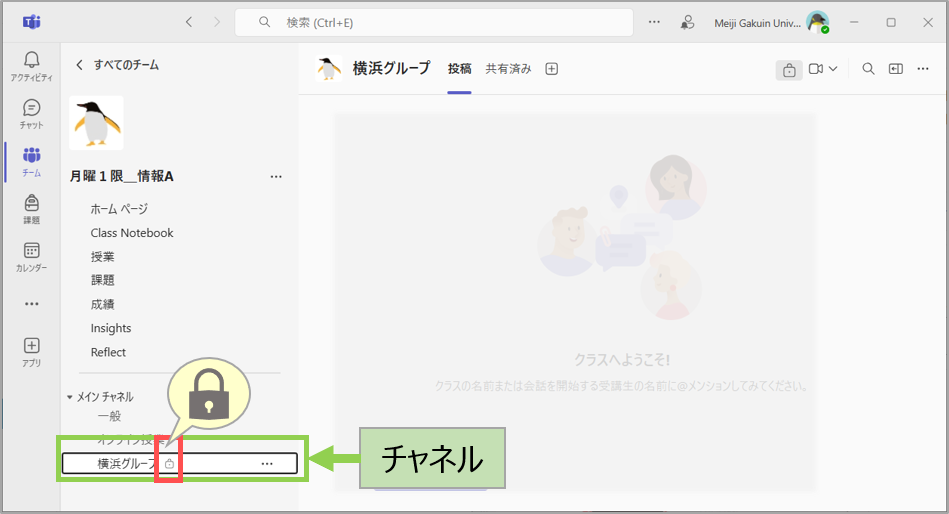
- 新規の「プライベート チャネル」が作成されます
※チャネル名に「鍵マーク」が付記されています
※会議はできますが、StreamやFormsなど機能が使用できません
更新:2025/12