▶「マニュアル ( Teams )」へ
- Micorosoft 365 アプリの【Power Automate】を使用して、TeamsのメンバーリストをExcelで取得する手順です。
- 対象のチームの「所有者」権限が必要です。
■ 手順
【1】Power Automate を起動します
【2】右図のフローを作成します
1)メンバーリストを作成
2)CSVファイルの作成
3)ファイルの作成
【3】フローを実行します
【4】csvファイルの文字コードを変換します
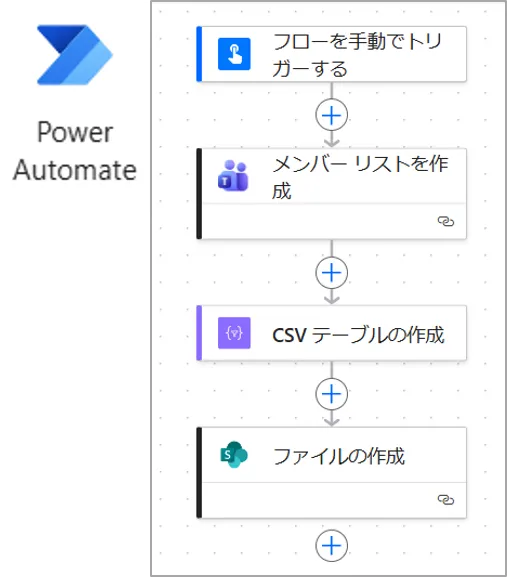
※「Power Automate」とは、Microsoft が提供する「業務自動化ツール」です。ノーコードで提携業務を自動化できるプラットフォームです。
※「Windows Edge」にサインインした状態で検証しています。ブラウザによってはサインインの要求が異なる場合があります。
【準備】Teams と SharePoint を起動
1.対象のTeamsを開きます
2.リストを作成する場所を開きます
- 「一般(General)」チャネル
- 「共有済み」タブ
3.タブ内のファイルを選択
4.「SharePointで開く」で起動します
5.「SharePoint」を閉じます
6.ブラウザを再起動
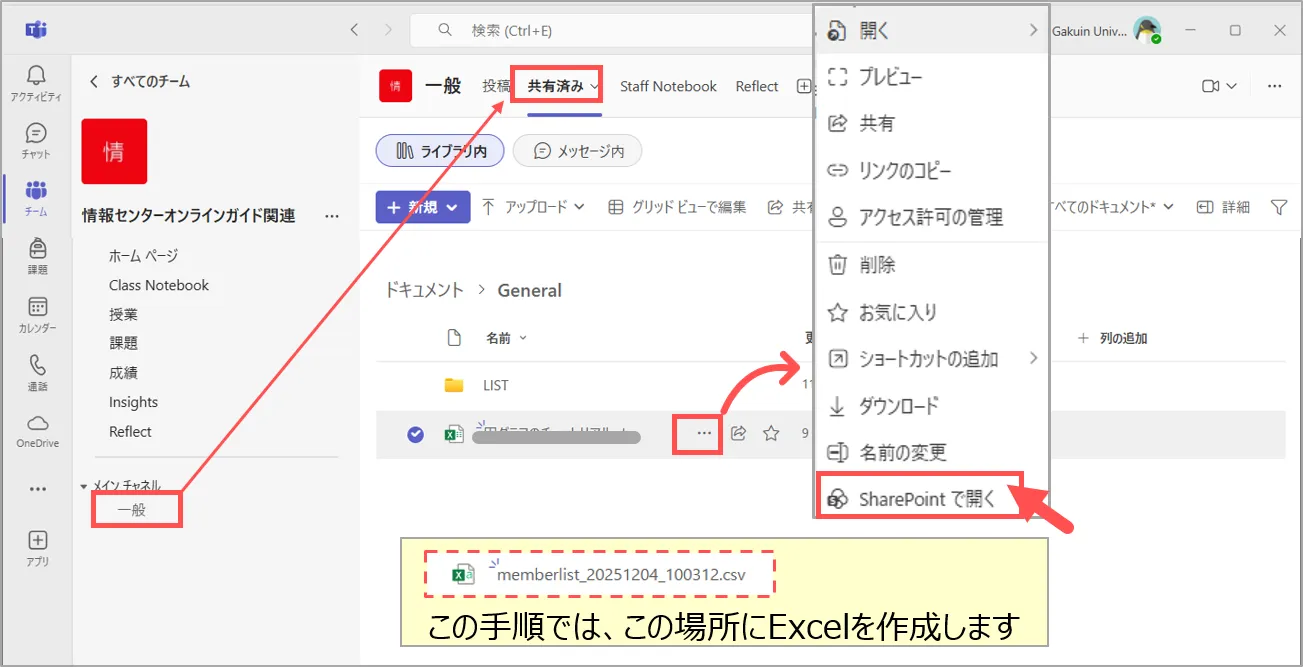
※タブ内にファイルがない場合は、適宜作成してください。
※連携が成立していない場合、正しく呼び出しができません。
【1】Power Automate を起動
1.Microsoft Edgeを起動
2.MGメールアドレスでサインイン
3.PORT HEPBURNから、MGメールを開きます
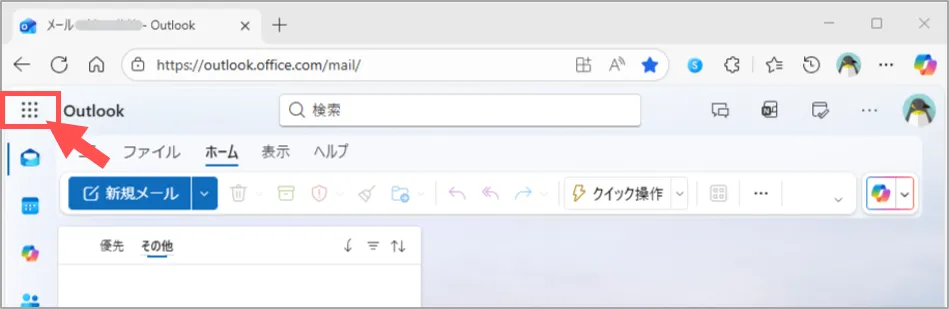
4.左上の「アプリ起動ツール」をクリック
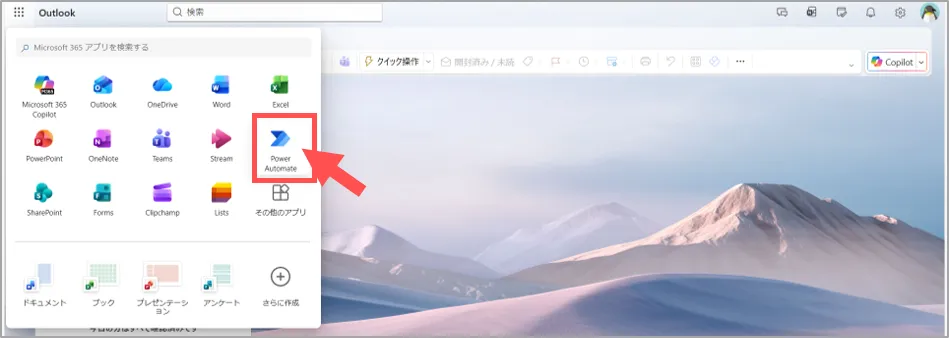
5.「Power Automate」をクリック
【2】フローを作成
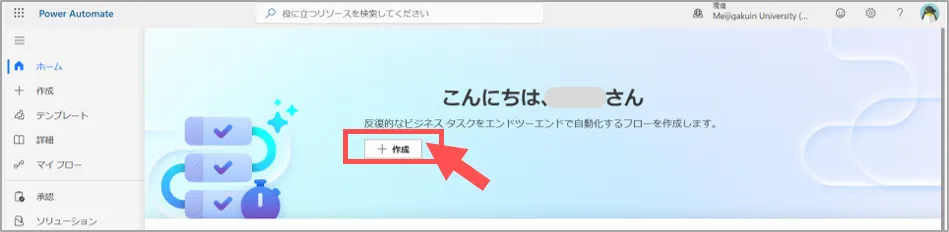
1.「+作成」をクリック
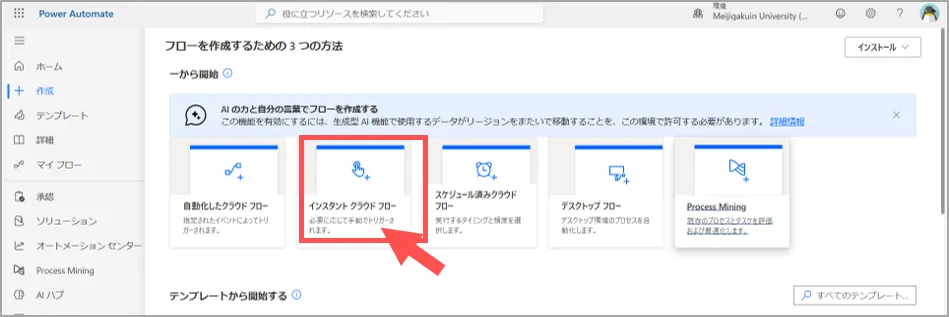
2.「インスタント クラウド フロー」をクリック
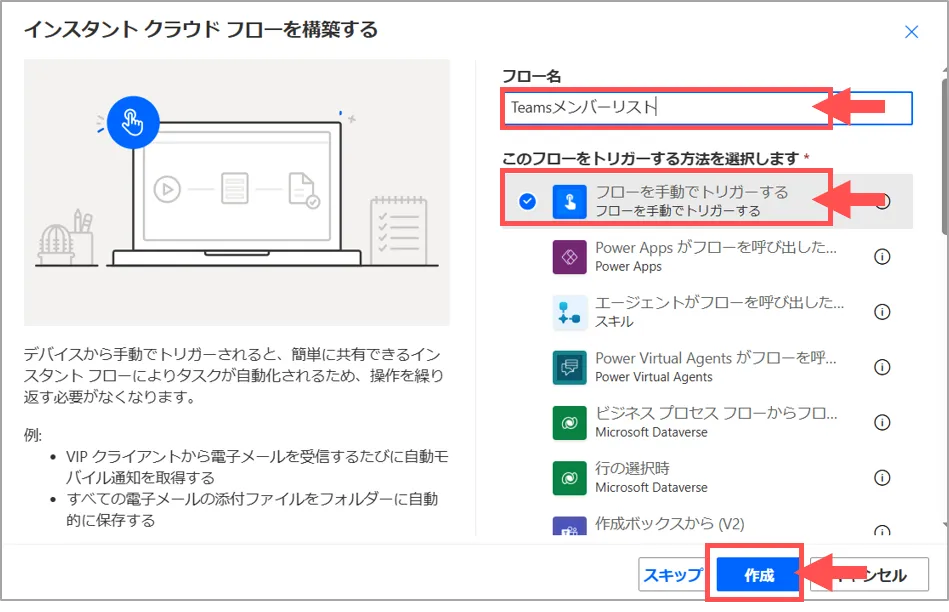
3.フローを構築する
①フロー名:任意の名前を入力
②方法:「手動でトリガーする」
③「作成」をクリック
1)「メンバーリスト」を作成
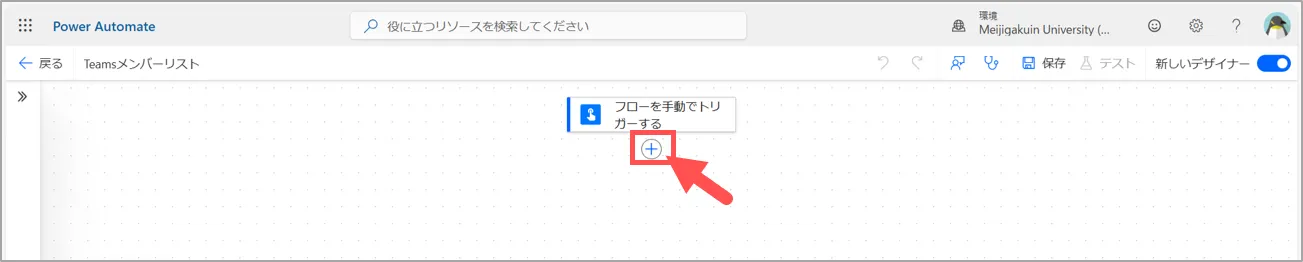
4.「+」をクリック
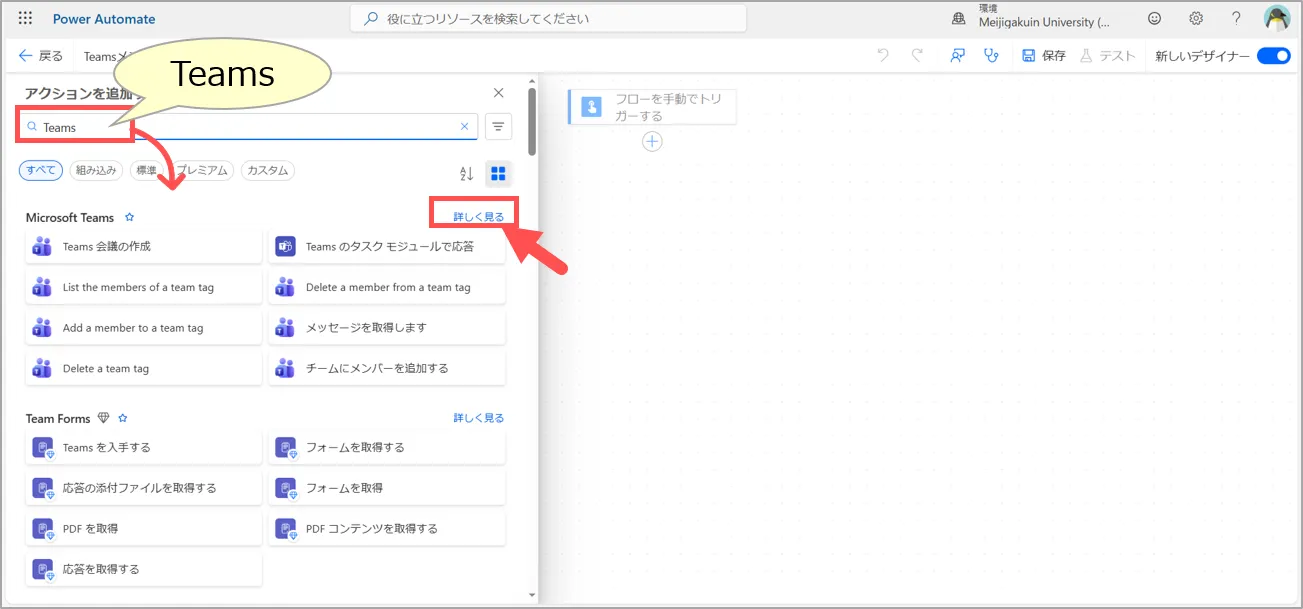
5.「Teams」と入力して検索
- この中に含まれていない場合、
- 「詳しく見る」をクリックして展開します
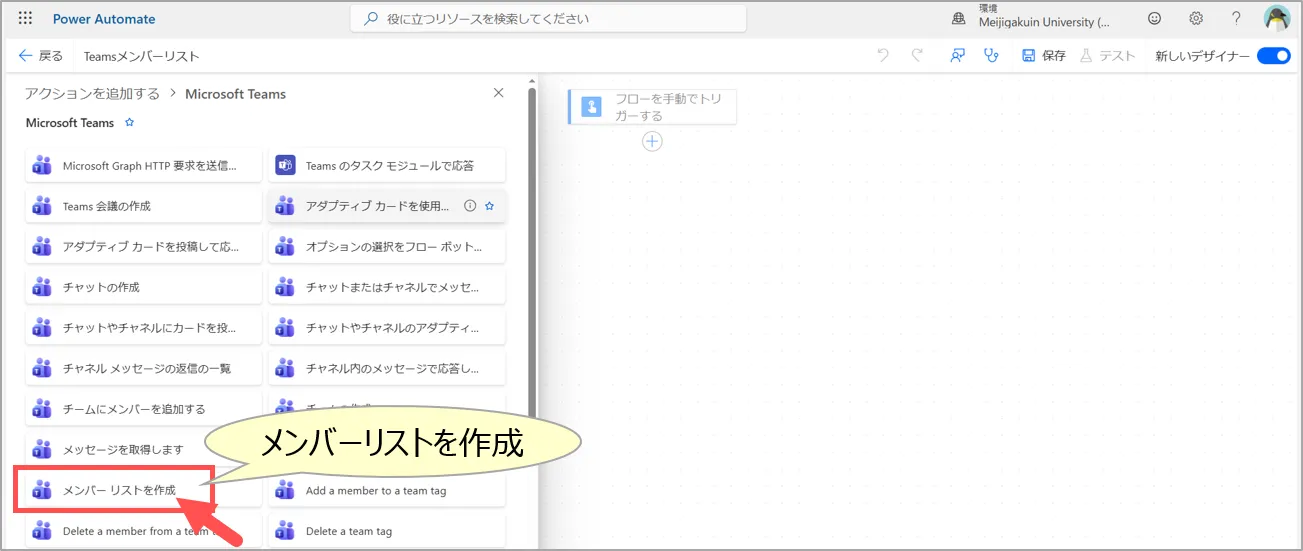
6.「メンバーリストを作成」をクリック
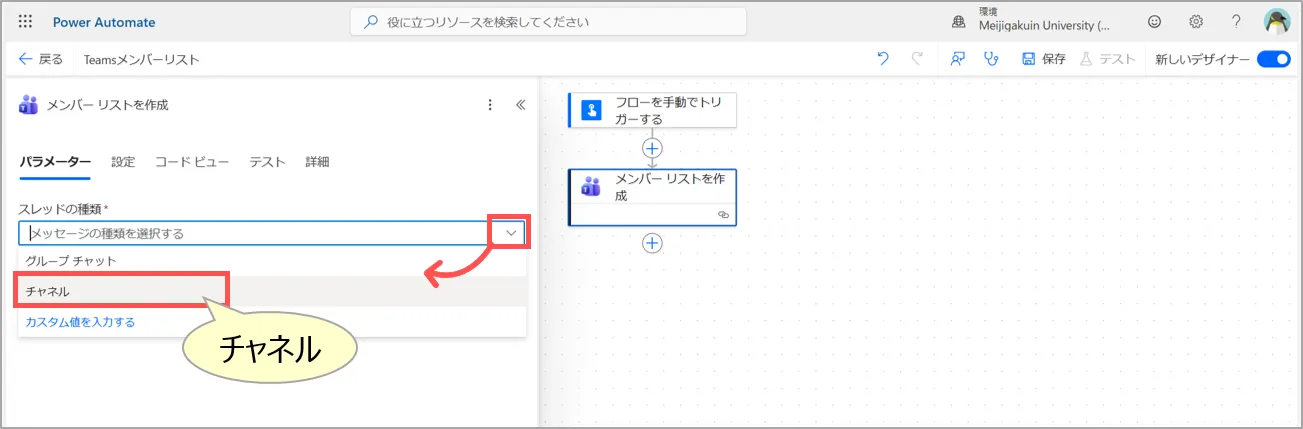
7.パラメーターの設定
①<スレッドの種類>をセット
- 「V」で展開
- 「チャネル」を選択
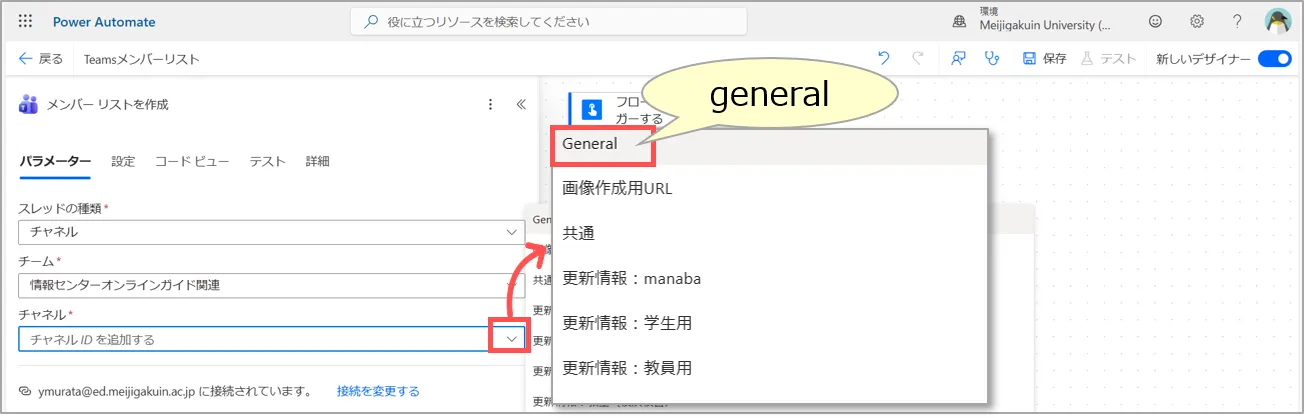
②<チーム>をセット
- 「V」で展開
- 「対象のチーム」を選択

③<チャネル>をセット
- 「V」で展開
- 「general(一般)」を選択
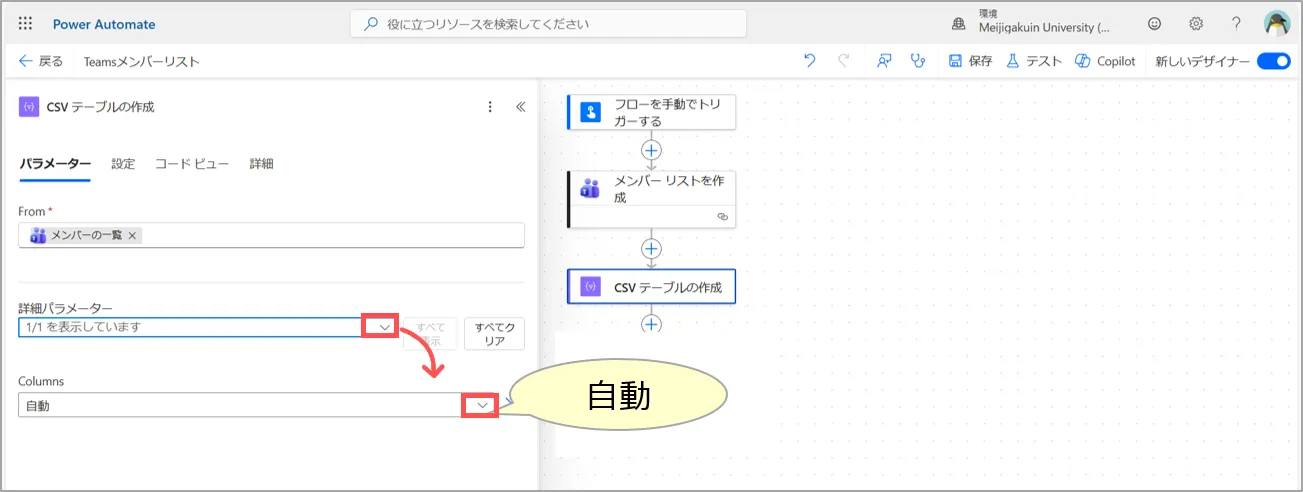
2)「CSVテーブル」の作成
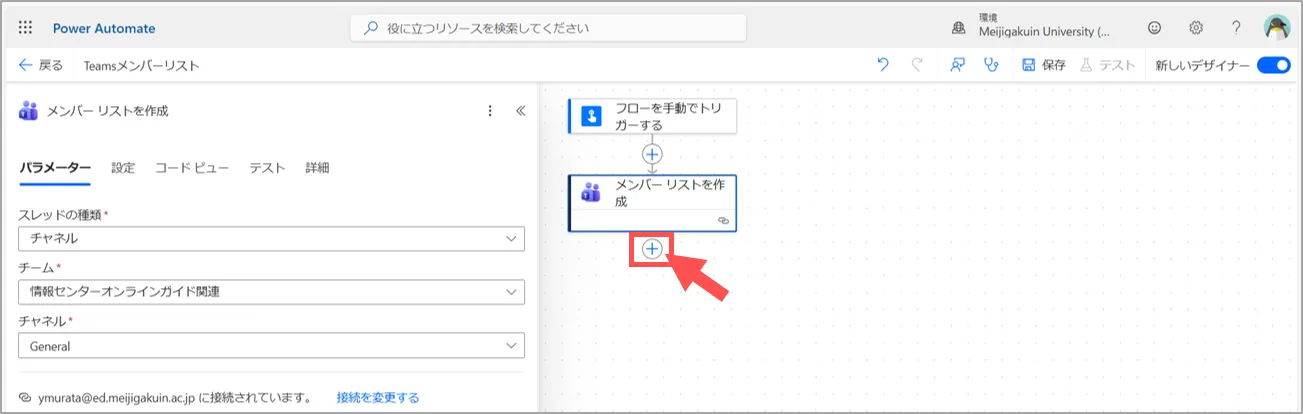
8.「+」をクリック
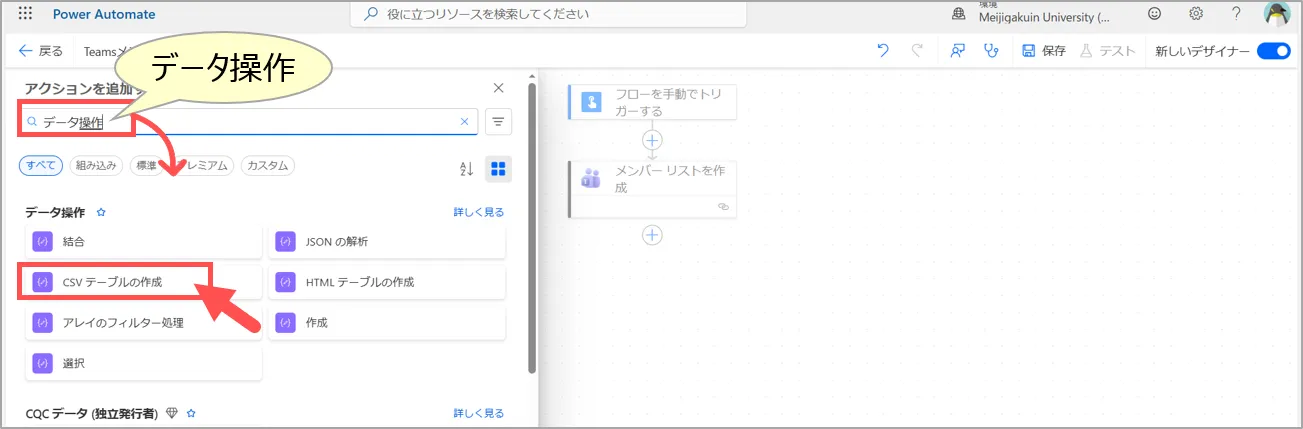
9.「データ操作」と入力して検索
- 「csv テーブルの作成」をクリック
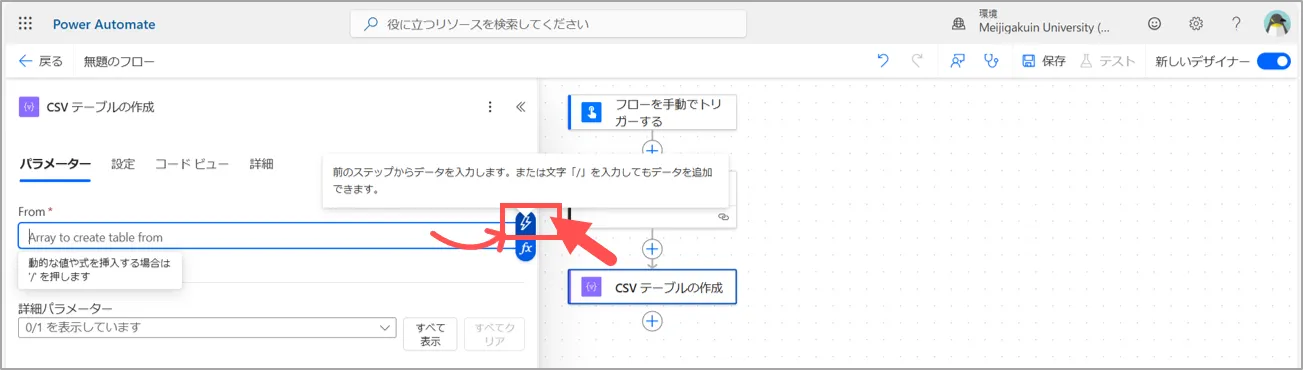
10.パラメーターの設定
①<From>をセット
- 欄をクリック
- 右側にコマンドボタンが表示されます
- 「稲妻」ボタンをクリック
※前のステップからデータを入力します
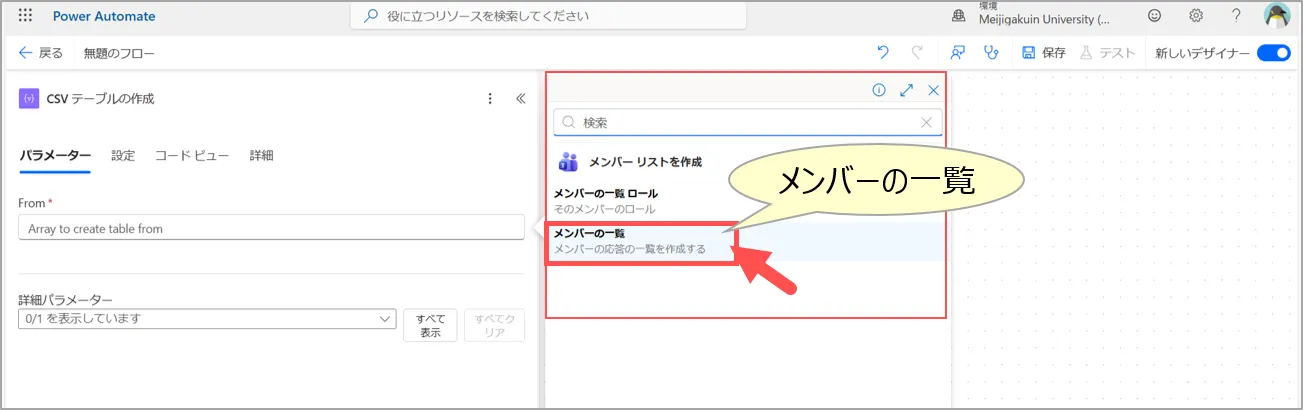
- 「メンバーの一覧」をクリック
②<詳細パラメータ>をセット
- 「V」で展開
- <columns>を「V」で展開
- 「自動」を選択
3)ファイルの作成
11.「+」をクリック
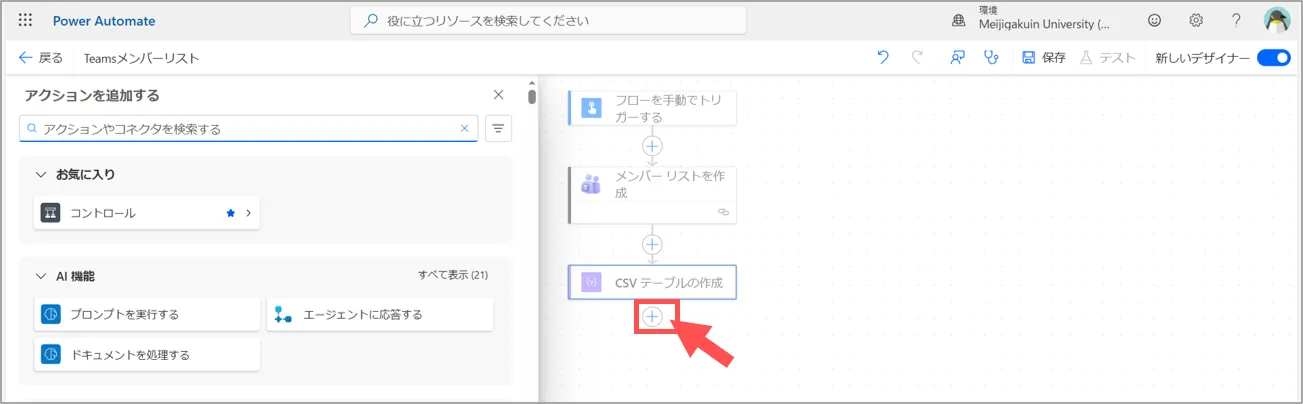
12.「Sharepoint」と入力して検索
- この中に含まれていない場合、
- 「詳しく見る」をクリックして展開します
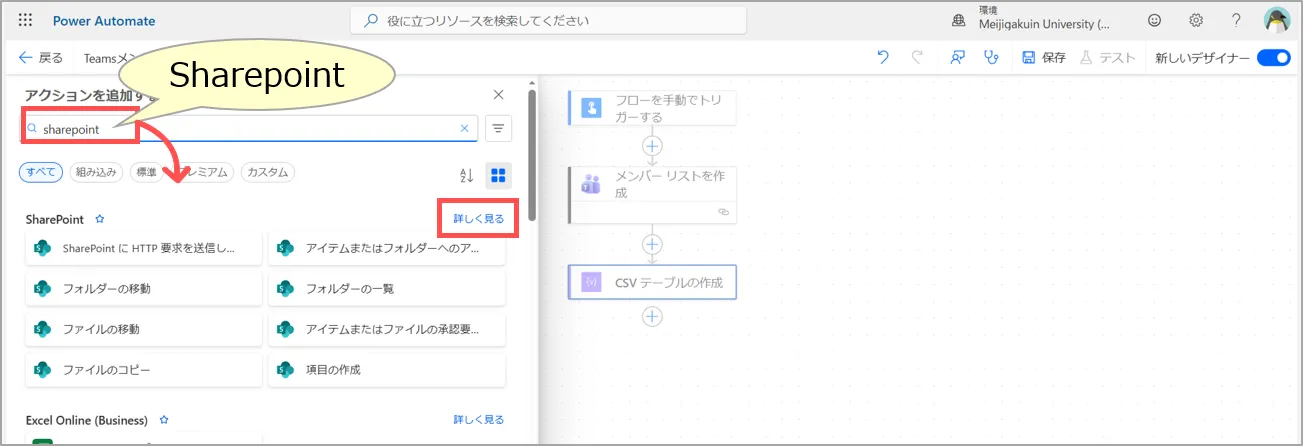
13.「ファイルの作成」をクリック
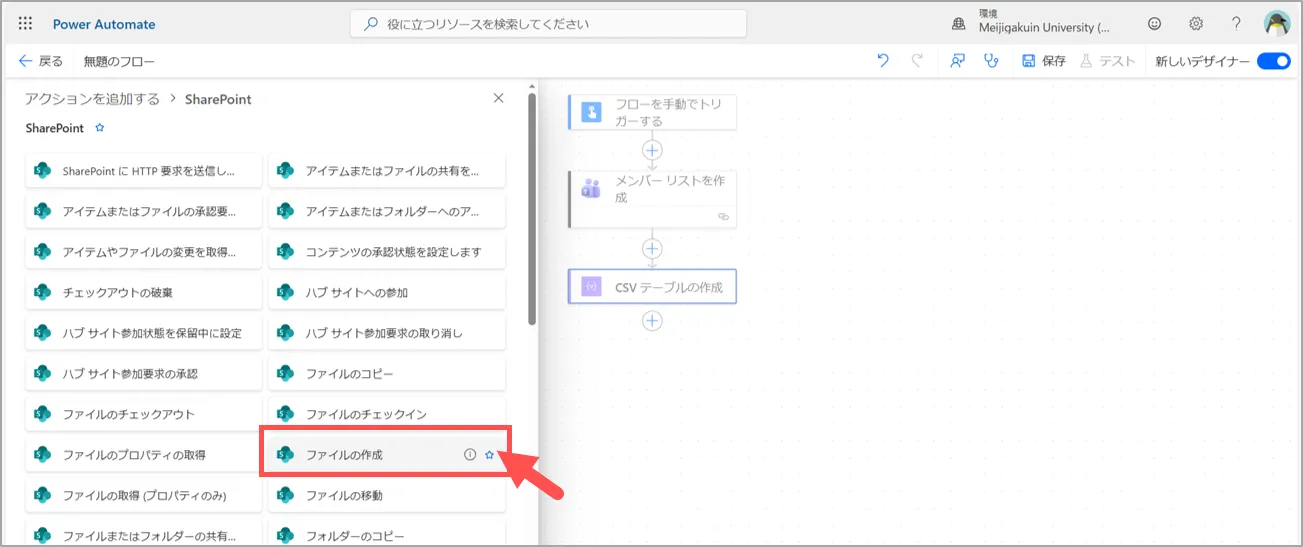
14.パラメーターの設定
①<サイトのアドレス>をセット
- 「V」で展開
- 「対象のチーム」を選択
②<フォルダーパス>をセット
- 「フォルダーマーク」で展開
- 「Share Documents」の右「>」から
- 「General」を選択
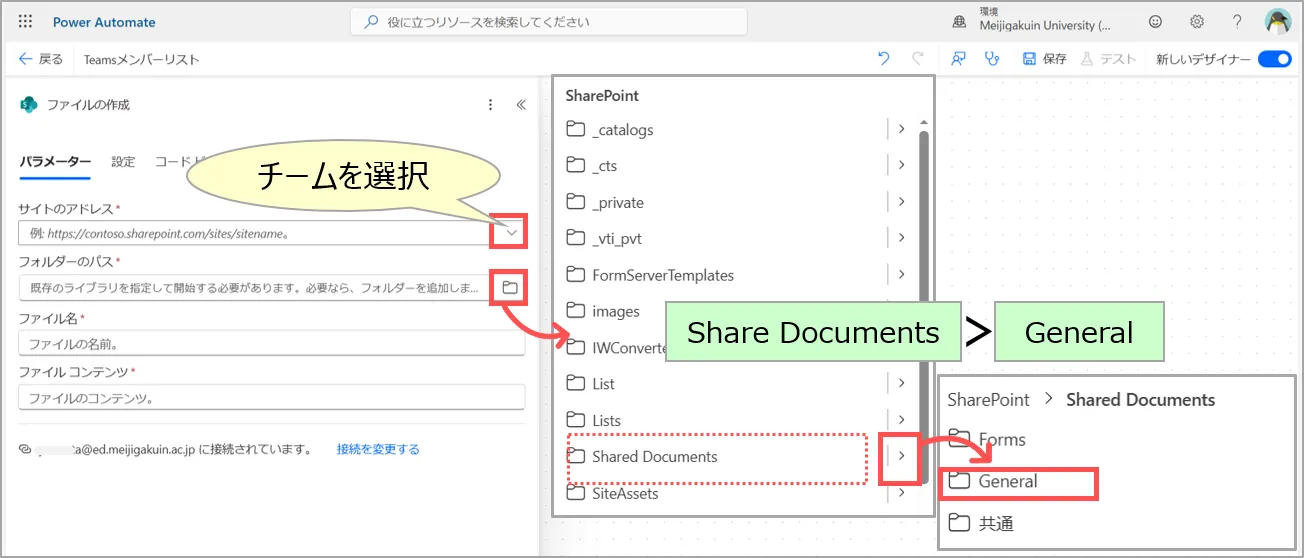
※ファイルが表示されない場合は、再度SharePointを確認した後、ブラウザのリロードを試してください▶「準備」参照
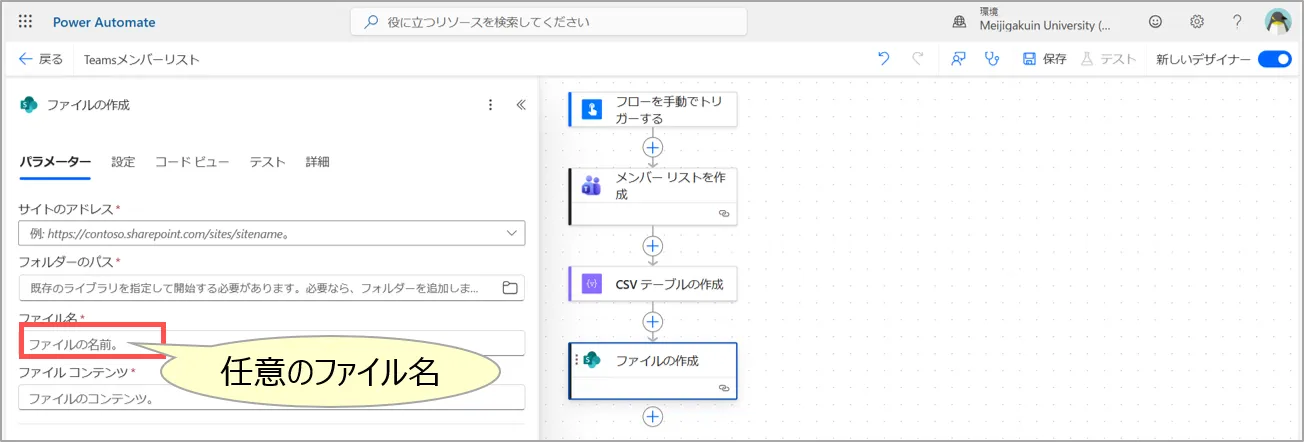
③<ファイル名>をセット
- 「任意のファイル名」を入力
例:memberlist.csv
※重複するとエラーになります
※拡張子(.csv)を忘れずに!
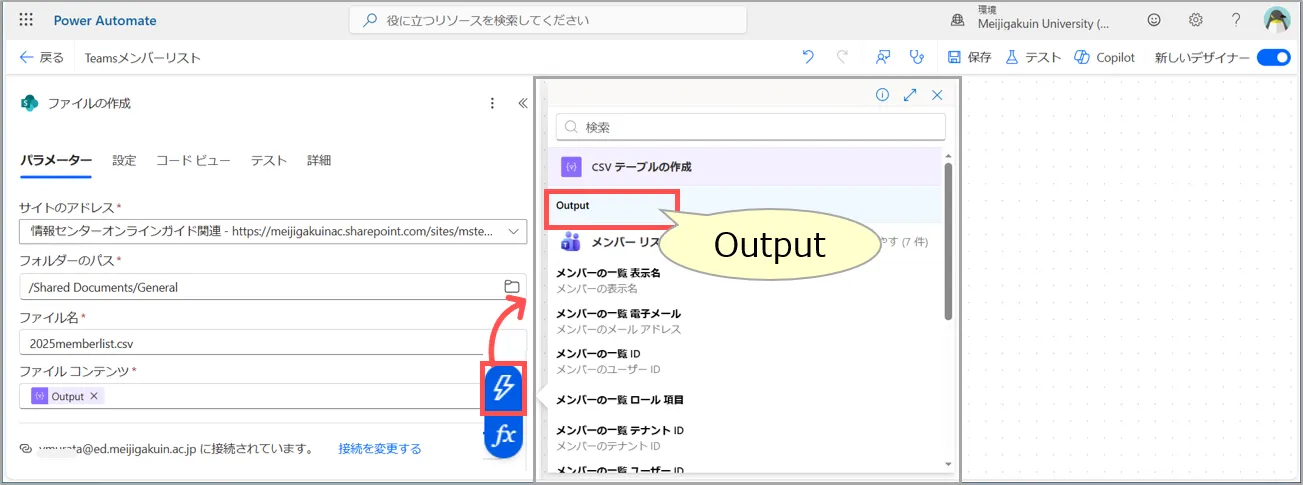
④<ファイル コンテンツ>をセット
- 欄をクリック
- 右側にコマンドボタンが表示されます
- 「稲妻」ボタンをクリック
- 「Output」をクリック
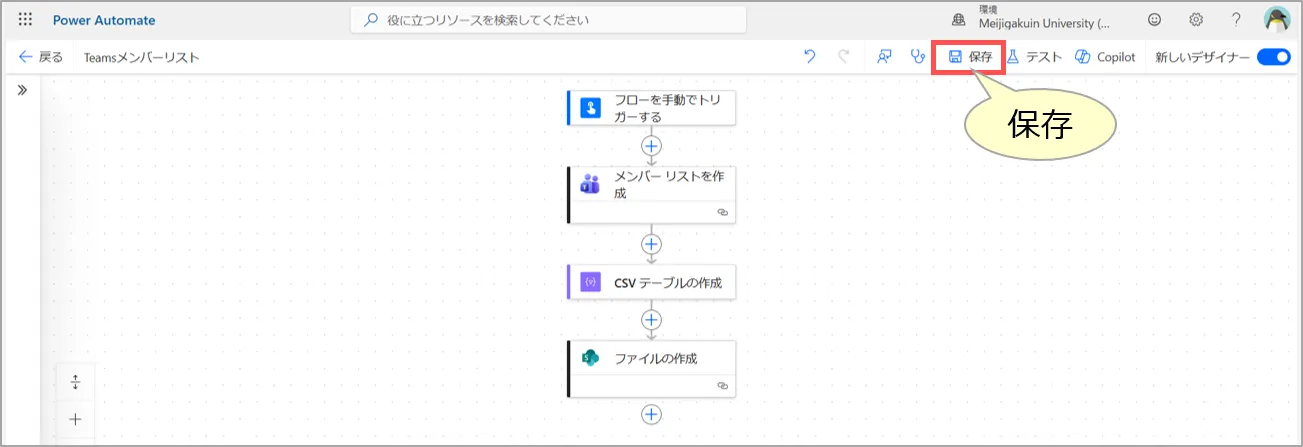
【3】フローの実行
1.「テスト」をクリック
- 「手動」を選択
- 「テスト」をクリック
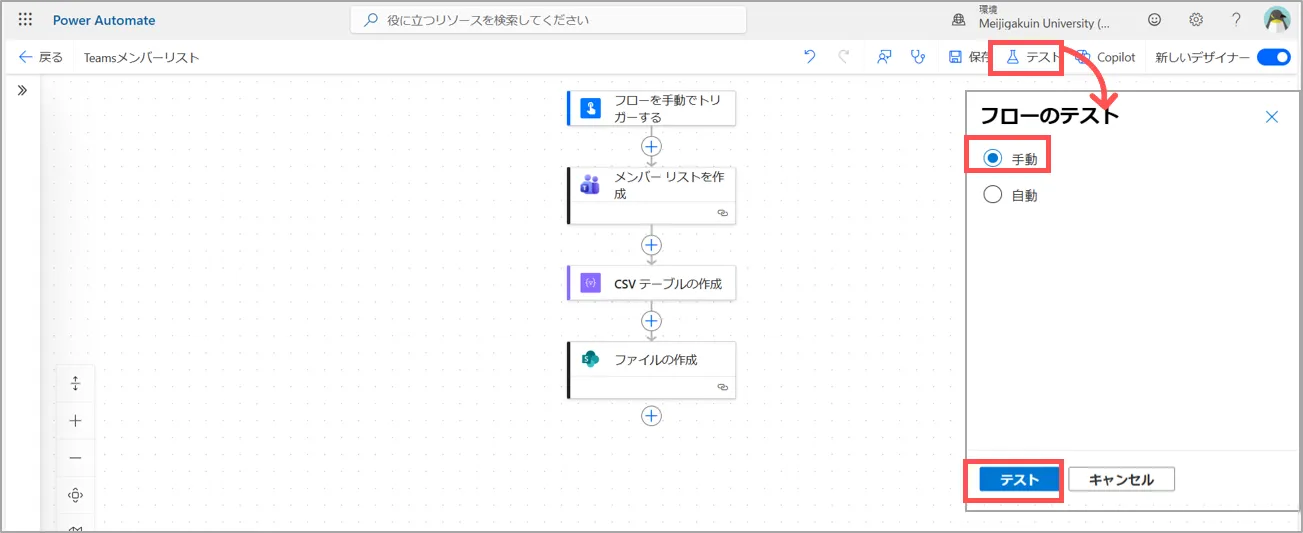
2.「フローの実行」をクリック
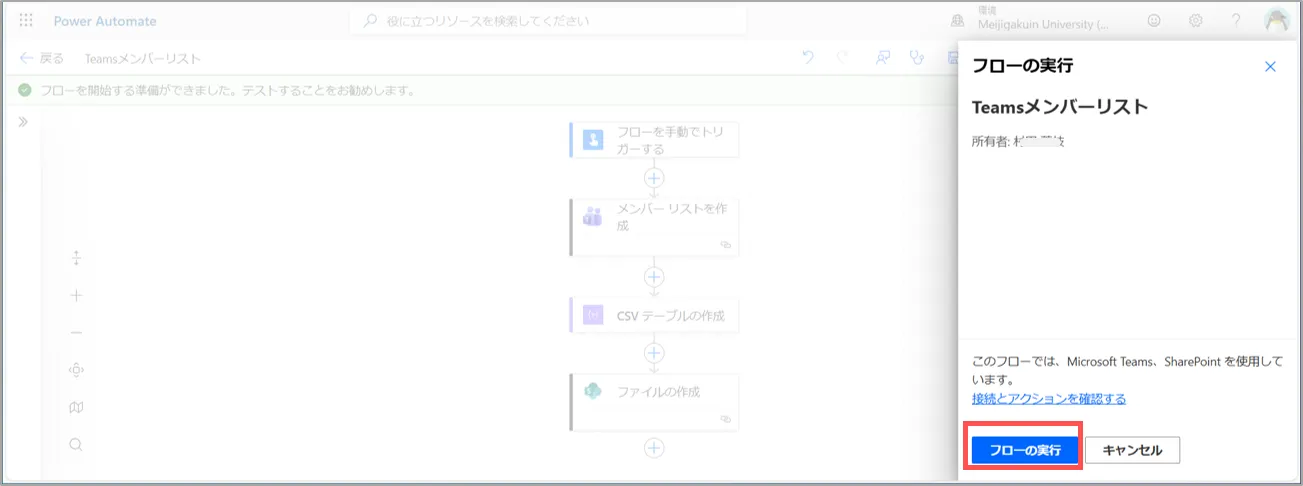
3.「完了」をクリック
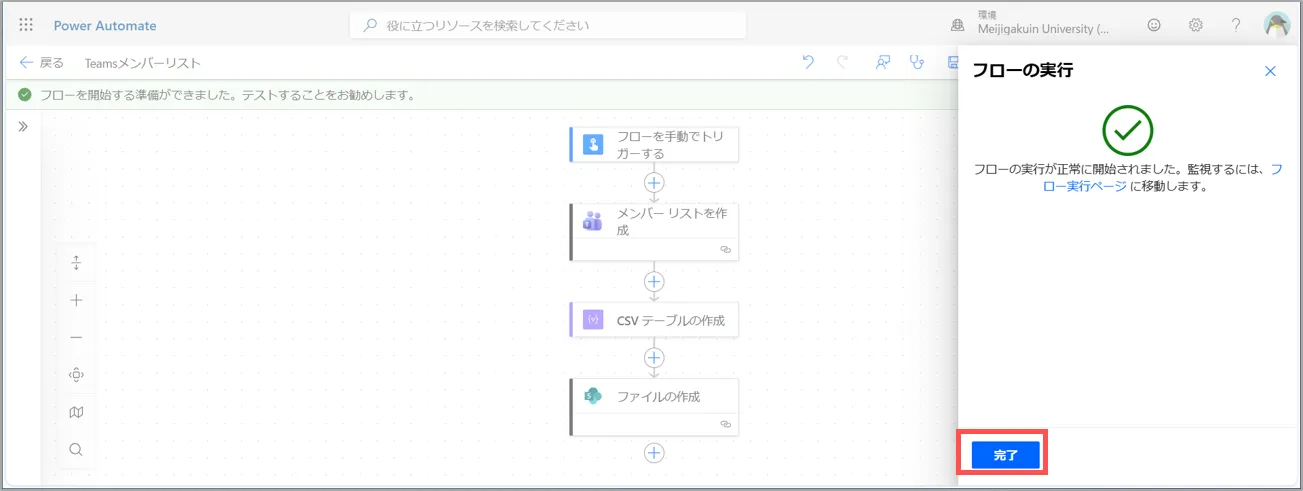
4.「正常に実行されました」を確認
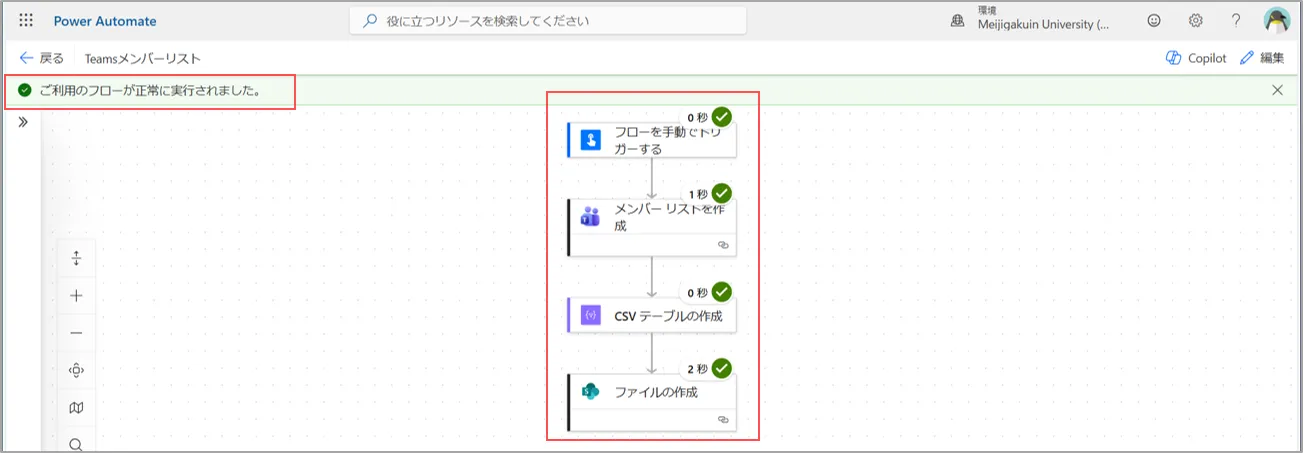
【4】CSVファイルの文字コードを変換
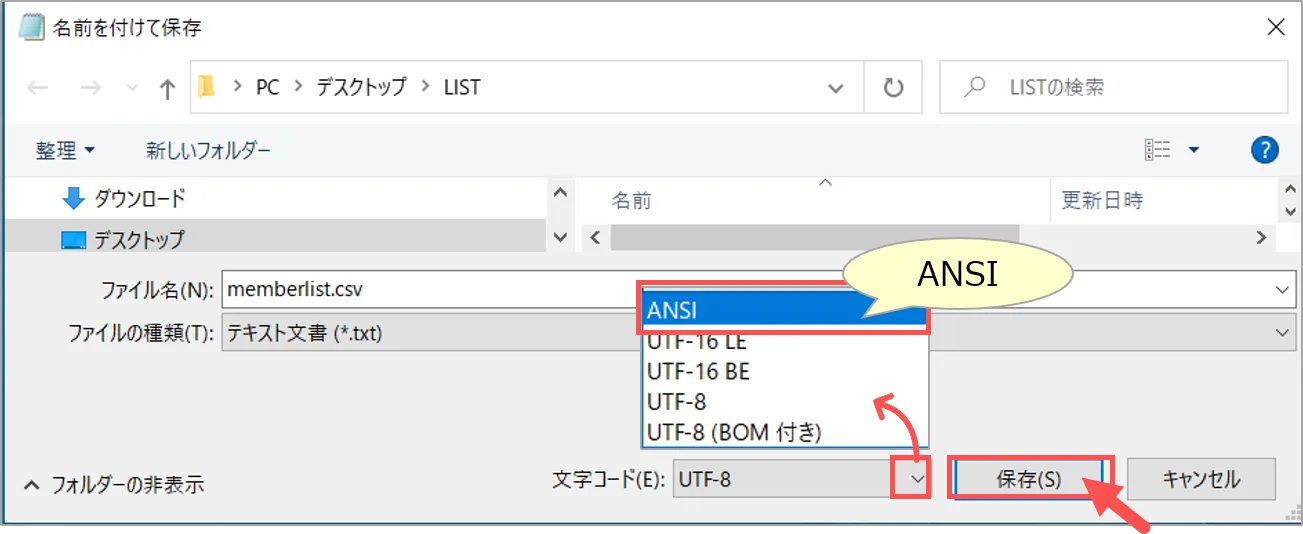
- そのままでは、文字化けの状態のため、メモ帳を使用して、日本語コード(ANSI:Shift JIS)に変換します
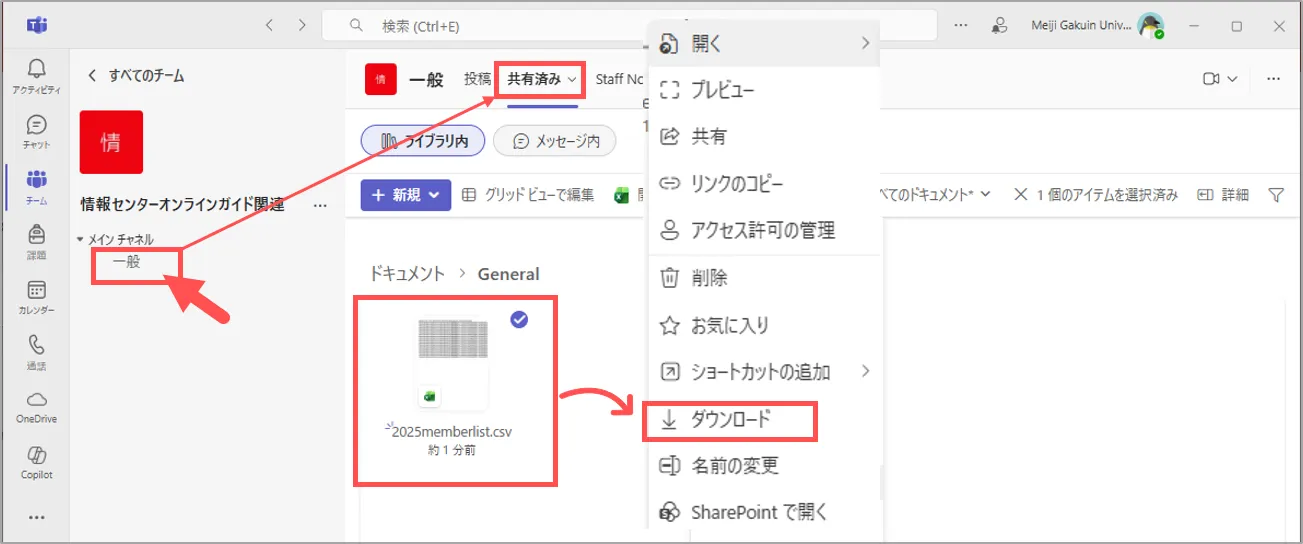
1.CSVファイルをダウンロード
- 【Teams】を開きます
- 「一般(general)」チャネル
- 「共有済み(Share)」タブ
- ファイルをダウンロード
※わかりやすい場所にダウンロード
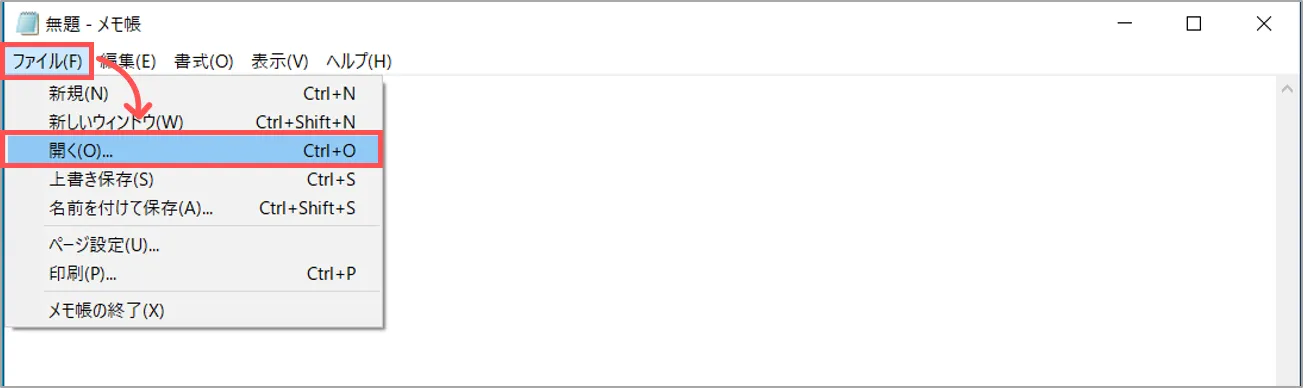
2.【メモ帳】を起動します
- 「ファイル」
- 「開く」
●Macの場合【テキストエディット】
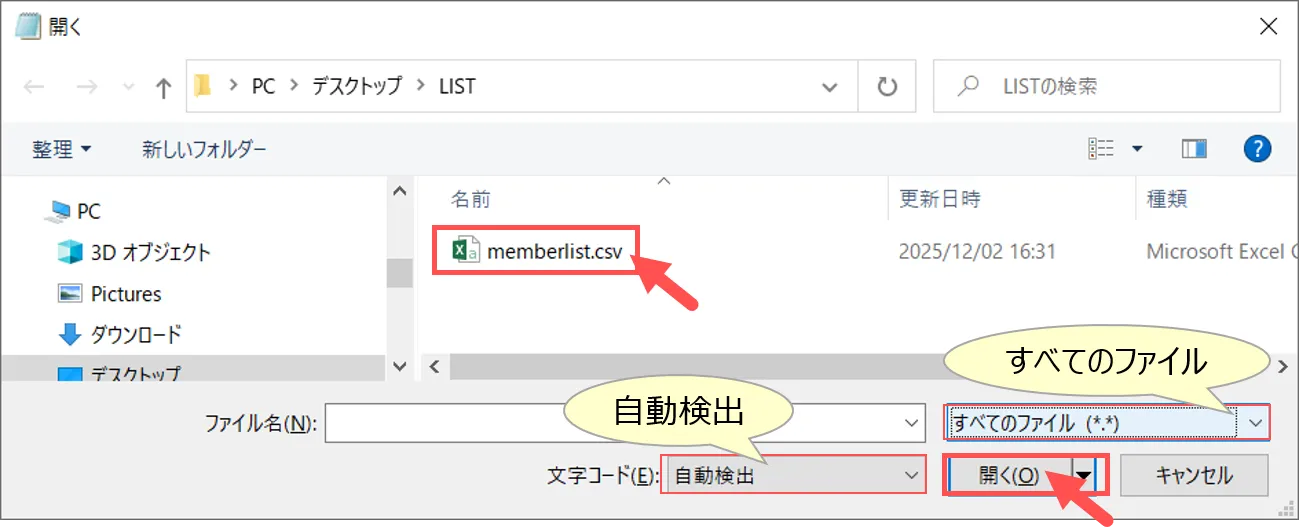
- 対象を「すべてのファイル」に指定
- 保存したファイルを選択
- 「開く」
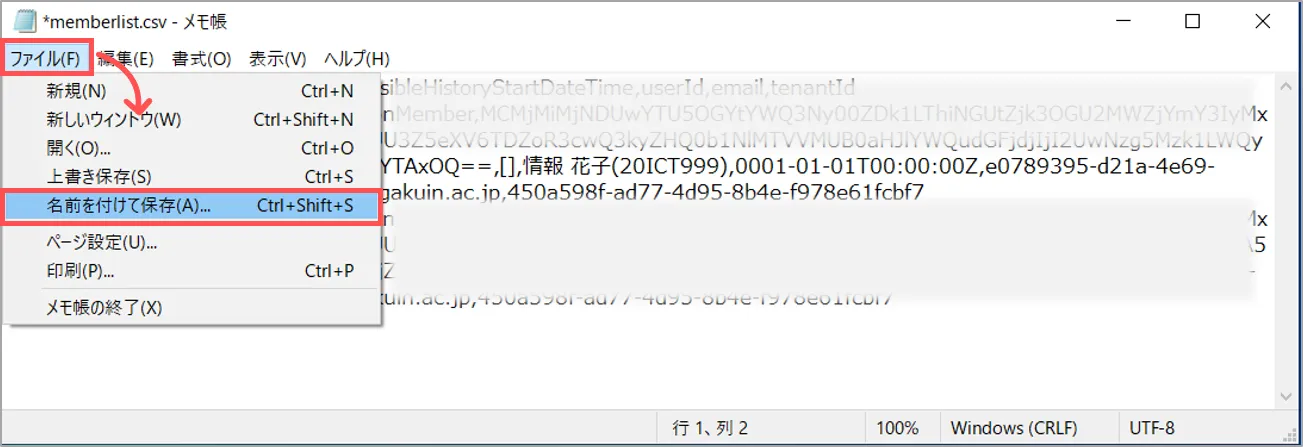
3.CSVのまま保存
- 「ファイル」
- 「名前を付けて保存」
- 文字コード:「 ANSI 」を選択
- 「保存」
●Macの場合、文字コード「日本語(Shift JIS)」
ファイル名は、 別の名前に「.csv」を付けて保存
※名前の重複は不可
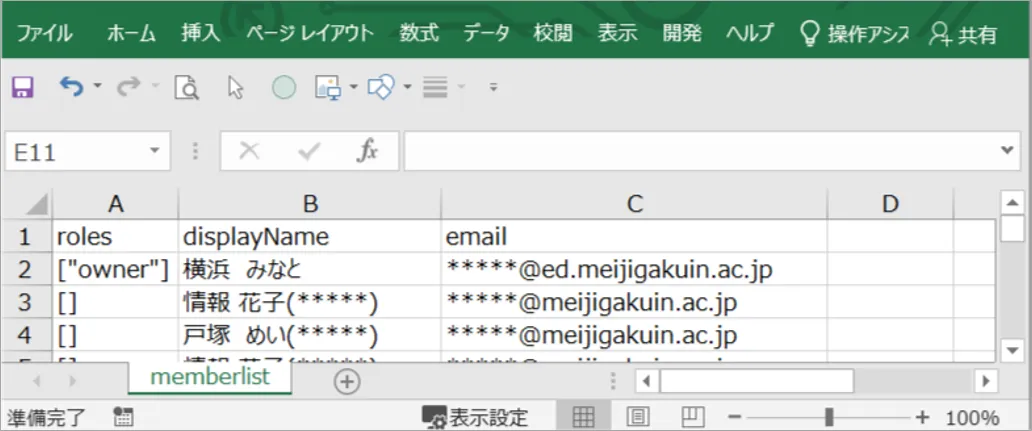
4.Excelで開き編集します
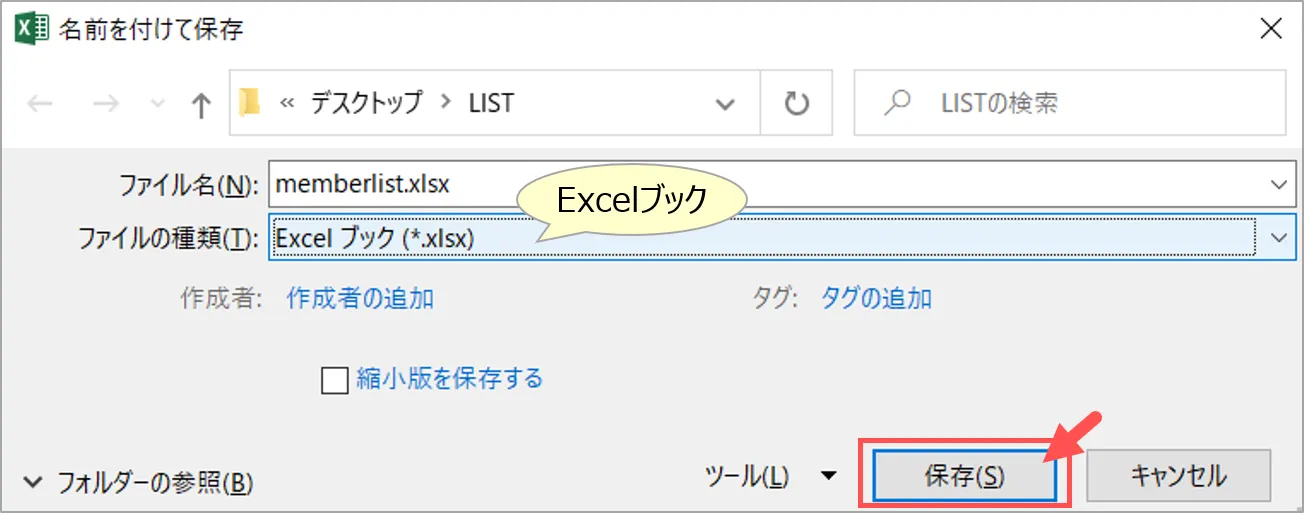
5.Excelで保存します
!完成!
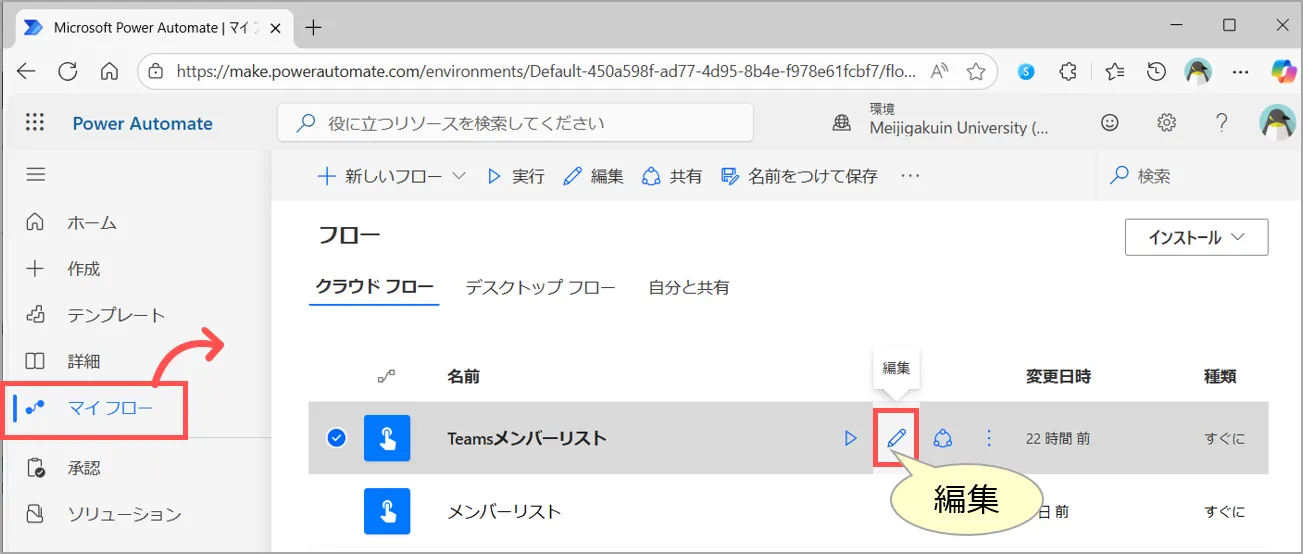
【5】既存のフローを使用(編集)する場合
1.Power Automateを開きます
- 「マイフロー」
- 対象のフローを選択
- 「編集」をクリック
2.エラーを修正する場合
- 「編集」をクリック
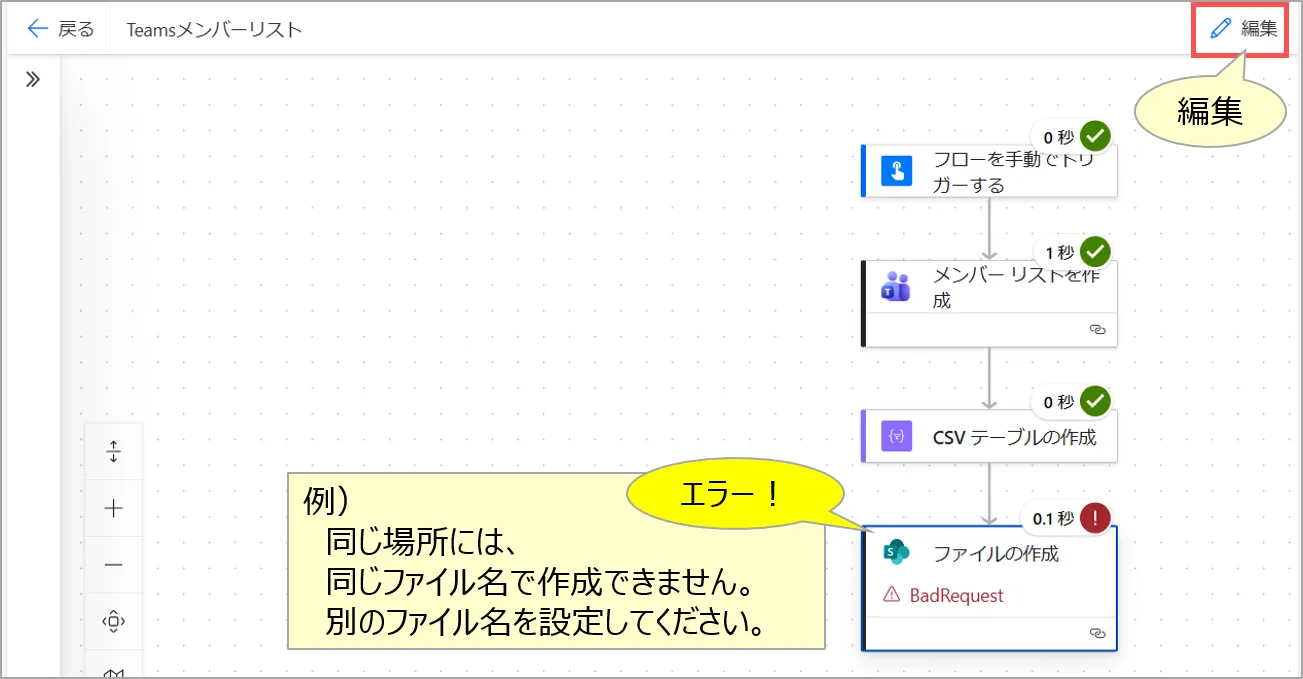
- エラーの箇所を修正します
例:memberlist1205.csv
※重複するとエラーになります
※拡張子(.csv)を忘れずに!
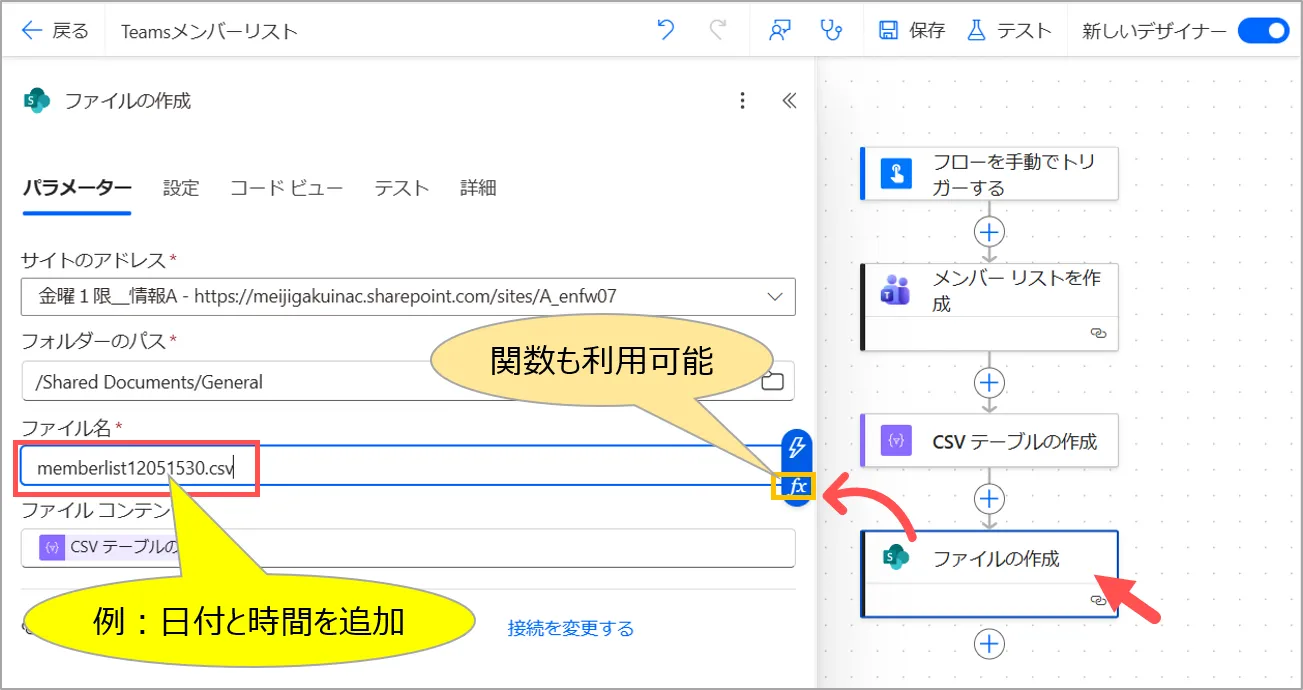
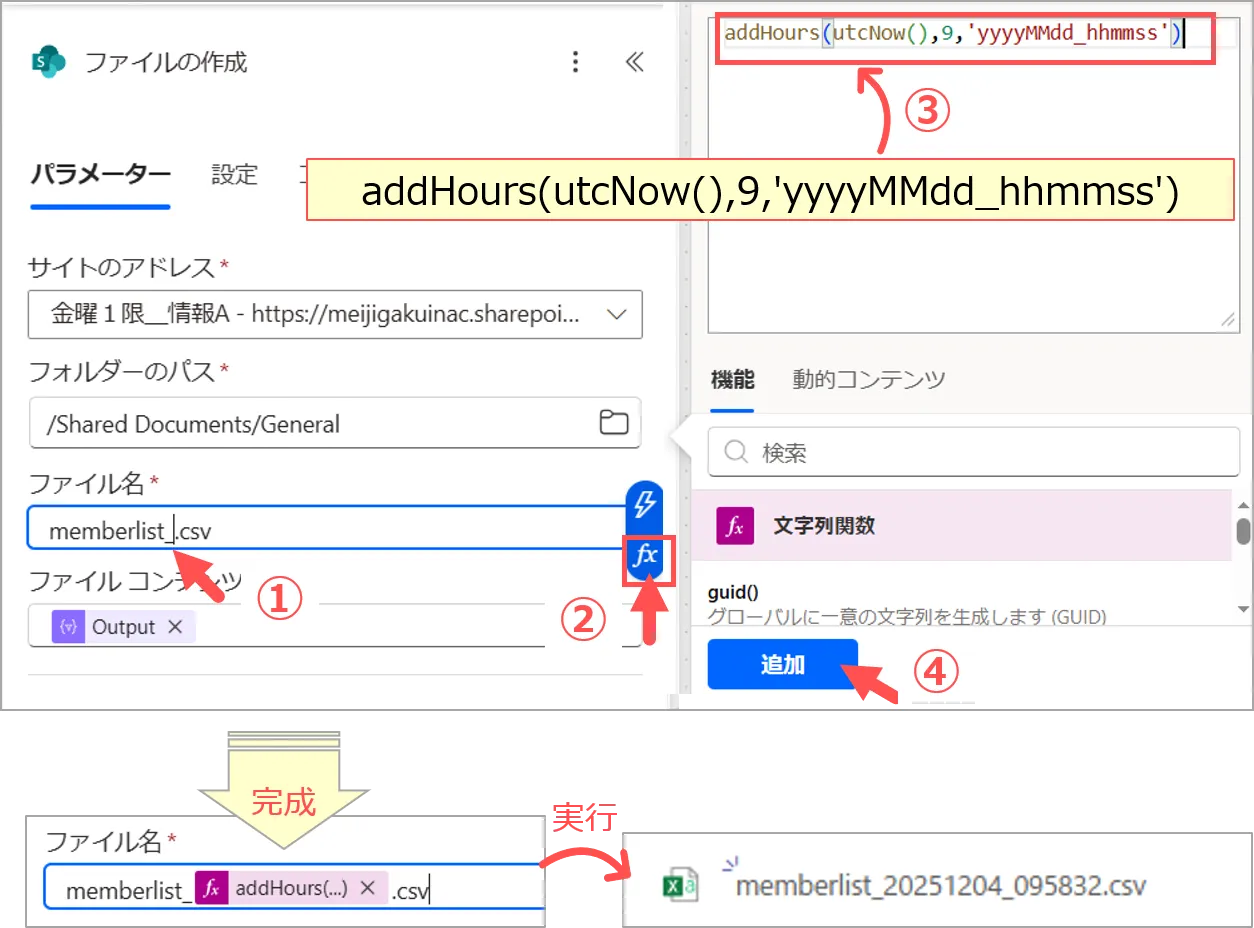
【参考】関数を使用して ファイル名に日時を追加する方法
① 「memberlist_.csv」を入力し、
「.」の前にカーソルをセット
② 関数(fx)アイコンをクリック
③ 関数窓に下記の関数をペースト
addHours(utcNow(),9,’yyyyMMdd_hhmmss’)
④「追加」
※ファイル名(memberlist_)は一例です
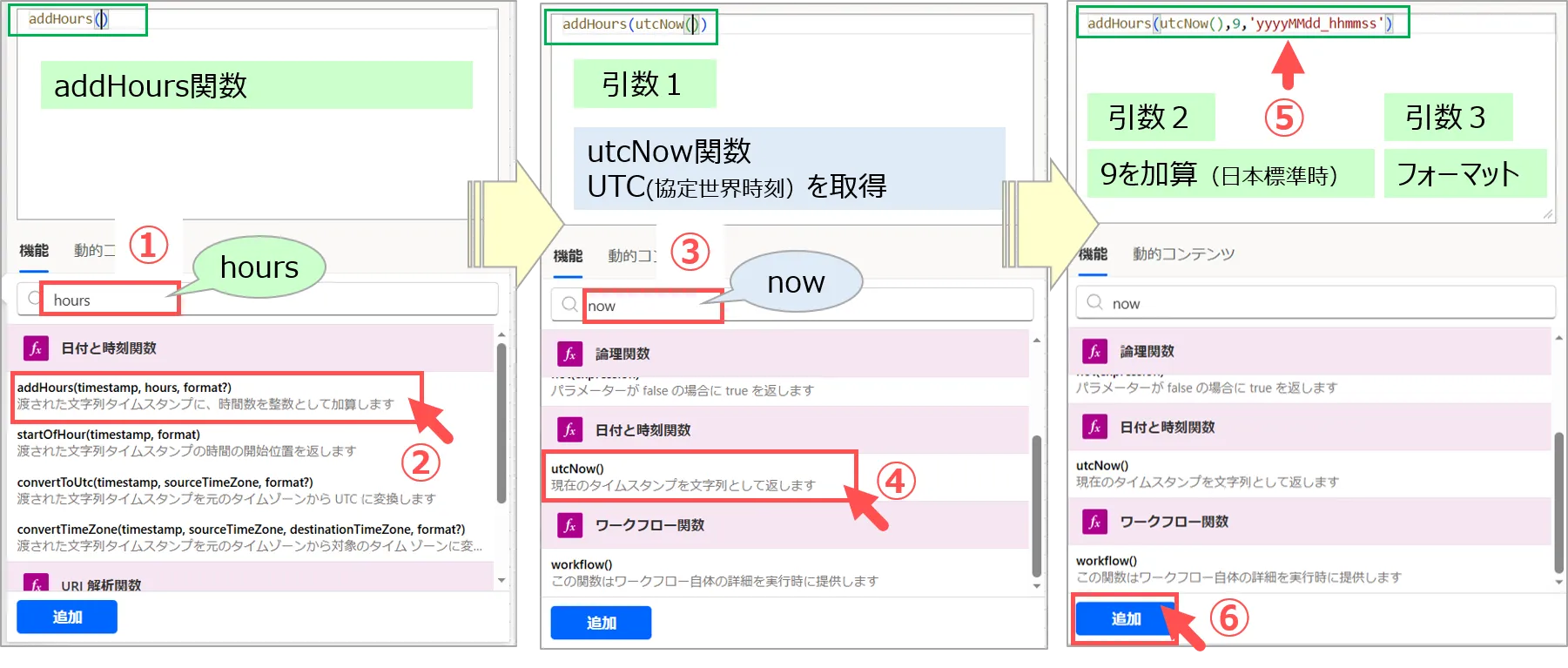
※解説:「utcNow」関数で世界時刻を取得し「addHours」関数で、9時間加算して日本時間に変換し、フォーマットを整えます。
手順
更新:2025/12