▶「マニュアル ( Teams )」へ
▶「会議コントロールを使用する」Microsoft公式参照
- カレンダーに表示されている会議(授業)は、予約日時に関係なく、いつでも開始できます。
▼ 参加 / ロビー / 開始 / 終了
▼コントロールバーの操作:チャット / 参加者 / 挙手 / リアクション / 表示 / コントロール / ルーム / カメラ / マイク / 共有
▼その他:レコーディング(録画)とトランスクリプト(文字起こし) / トランスクリプトのみ / キャプション / タイマー / 設定
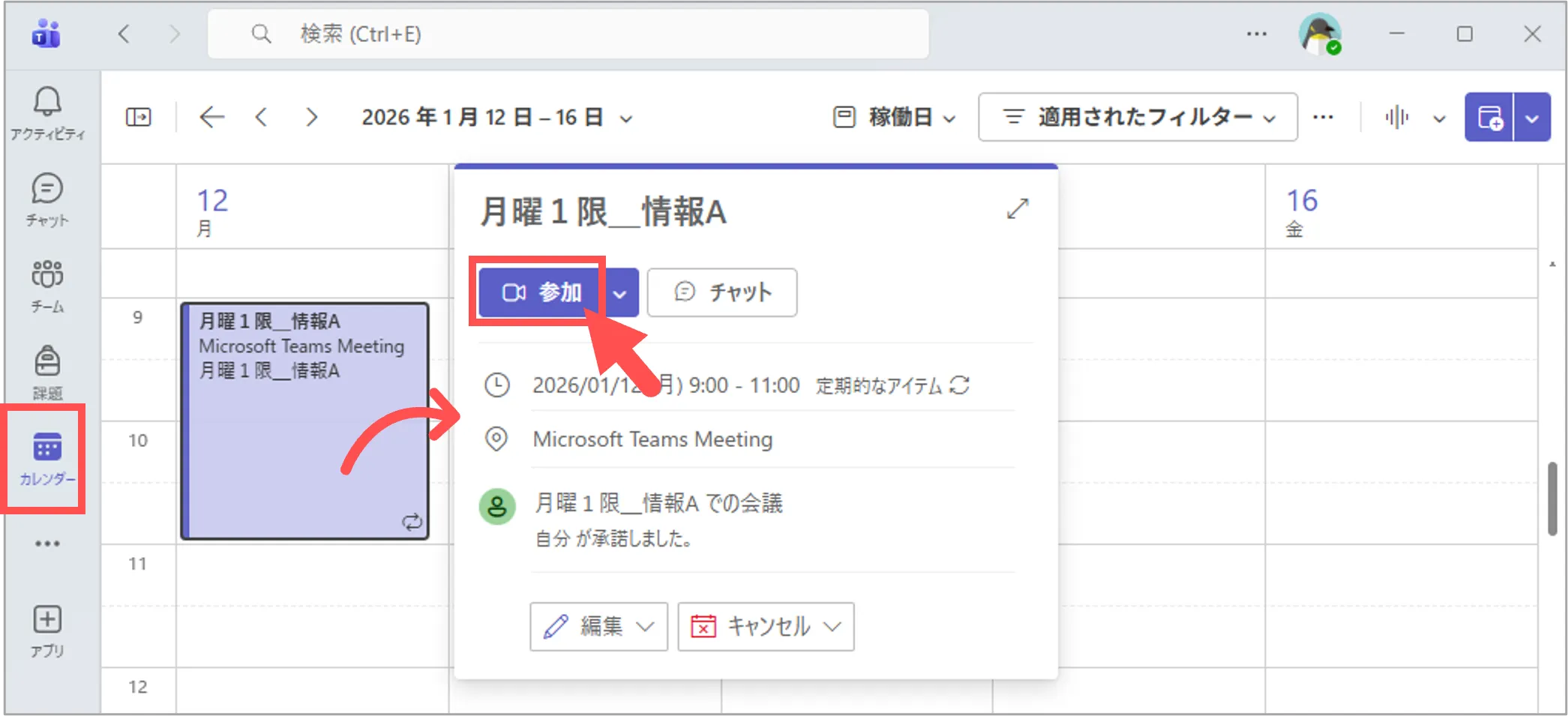
1.対象の会議をクリック
2.「参加」をクリック
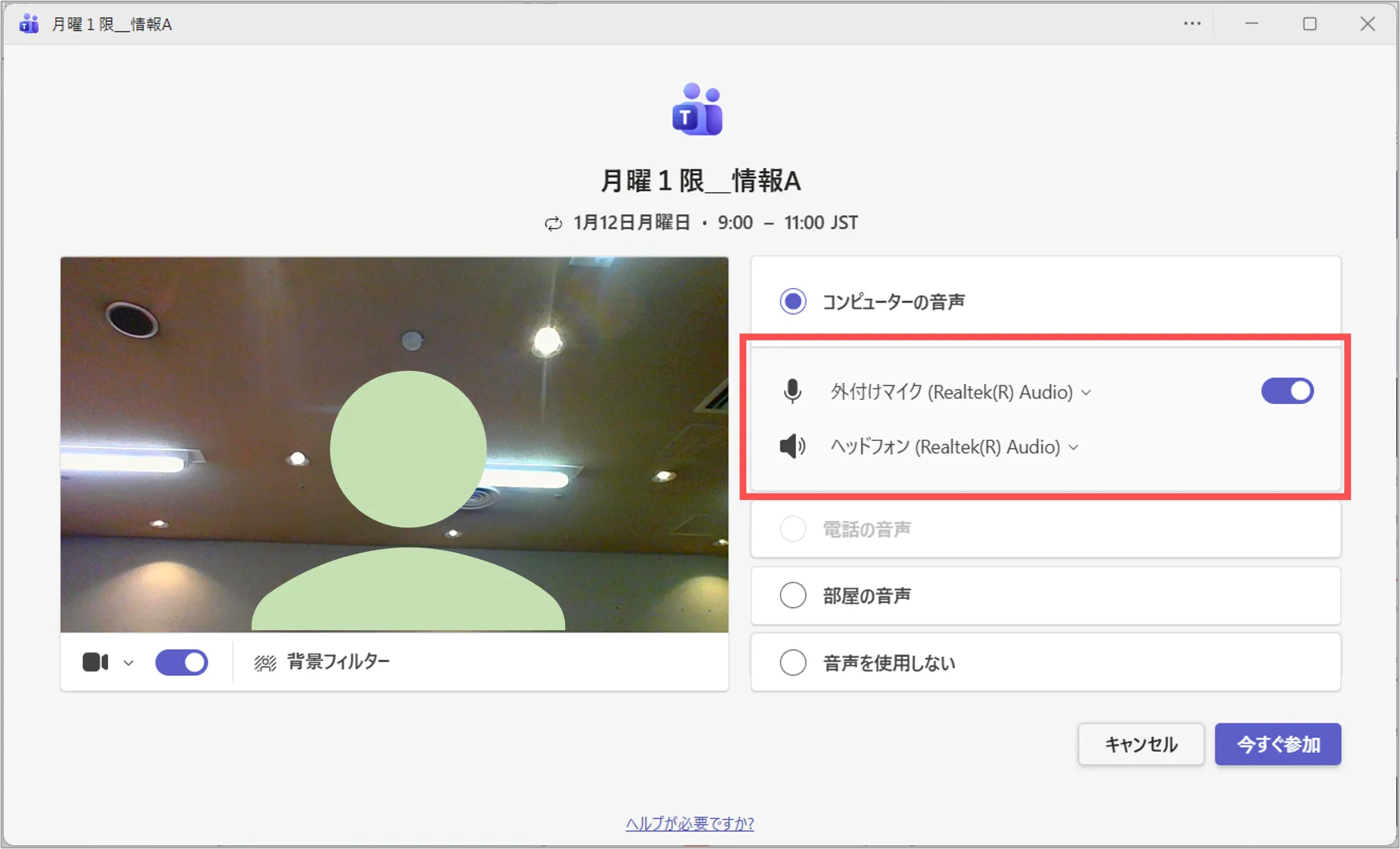
3.マイクとスピーカーを確認します
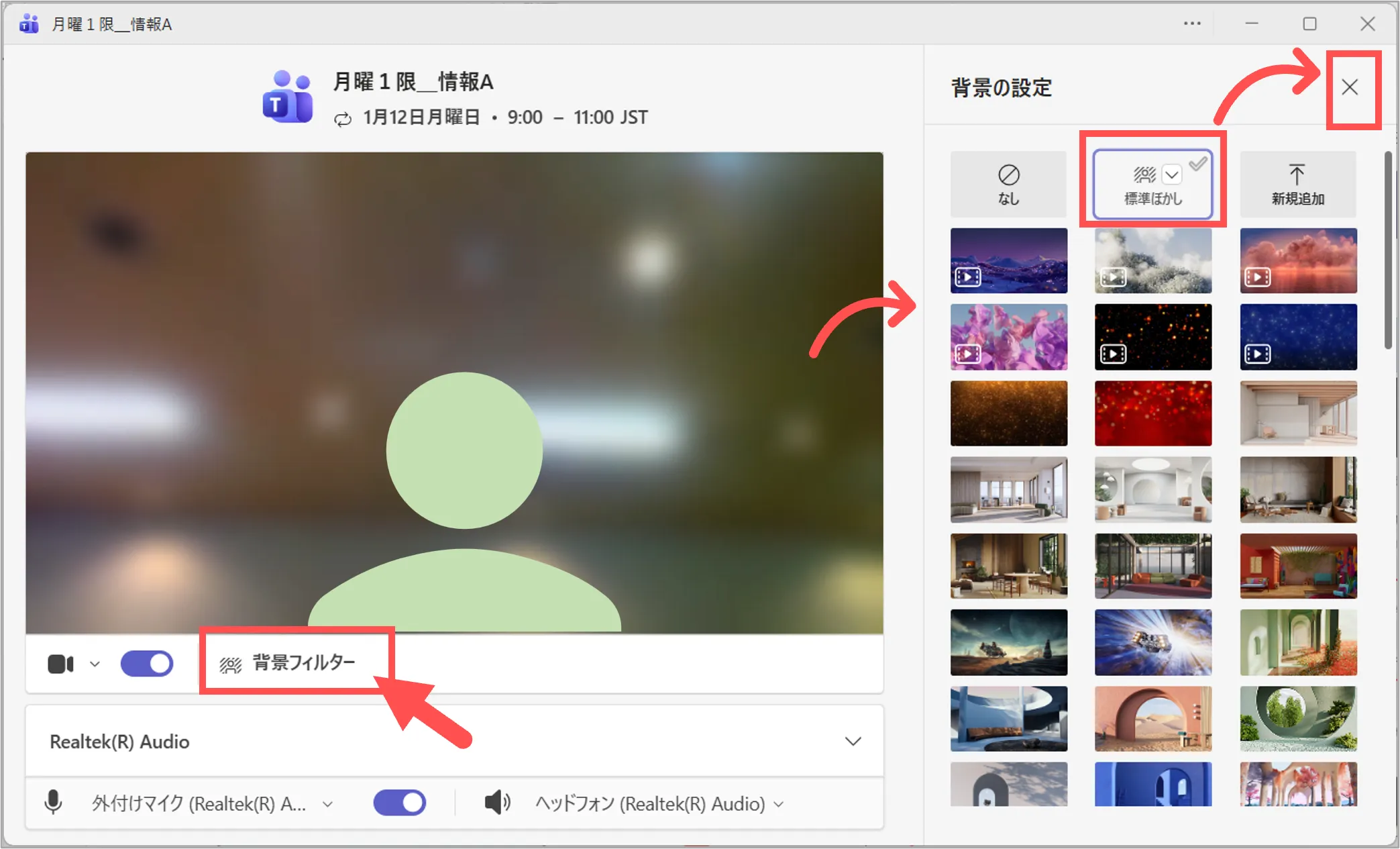
4.「背景フィルター」を設定します(任意)
①「背景フィルター」をクリック
②任意のフィルターを選択
③「×」
※標準ぼかし:画像が減るため、通信データ量が少なくなる
※なし:AIでの画像加工がないため、低スペックのPCに有効
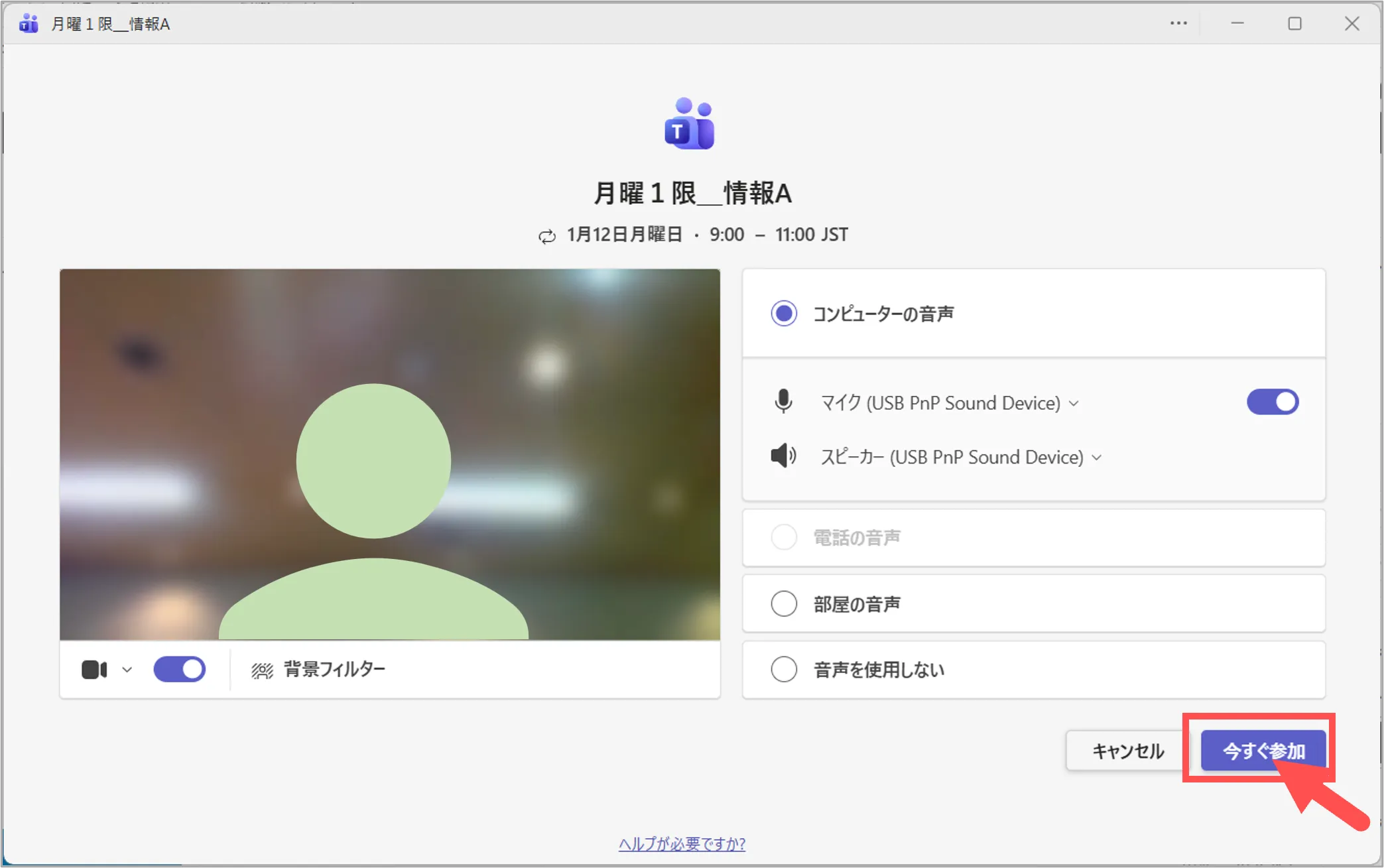
5.「今すぐ参加」をクリック
6.会議が開始されます
※自分より先に参加しているユーザーは、ロビーで待機しています。
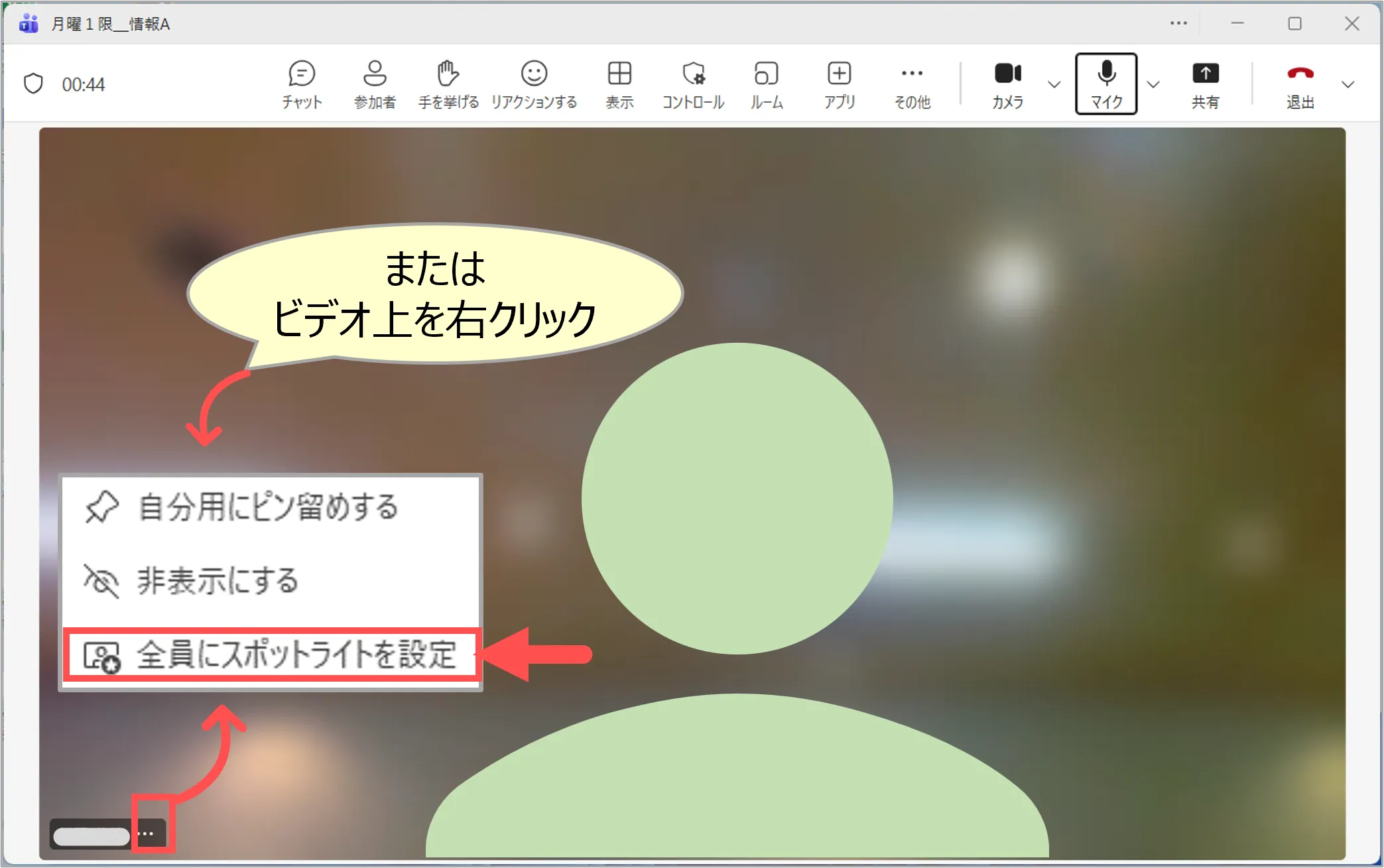
※教員画面を全員に固定(推奨)
①左下の「…」をクリック
(またはビデオ上を右クリック)
②「全員にスポットライト設定」を選択
③「自分用にピン留め」→自分を大きく表示
7.参加者を待ちます
※「ロビーを回避するユーザー」の設定によりユーザーの入室方法が異なります。▶「会議のオプション」参照
- 「組織内のユーザーとゲスト」の設定の場合
- 全員が直接参加
- 「組織内のユーザー」の設定の場合
- ゲストは、「許可」されるまで、ロビーで待機
※「ゲスト」とはサインインしていない「匿名ユーザー」です
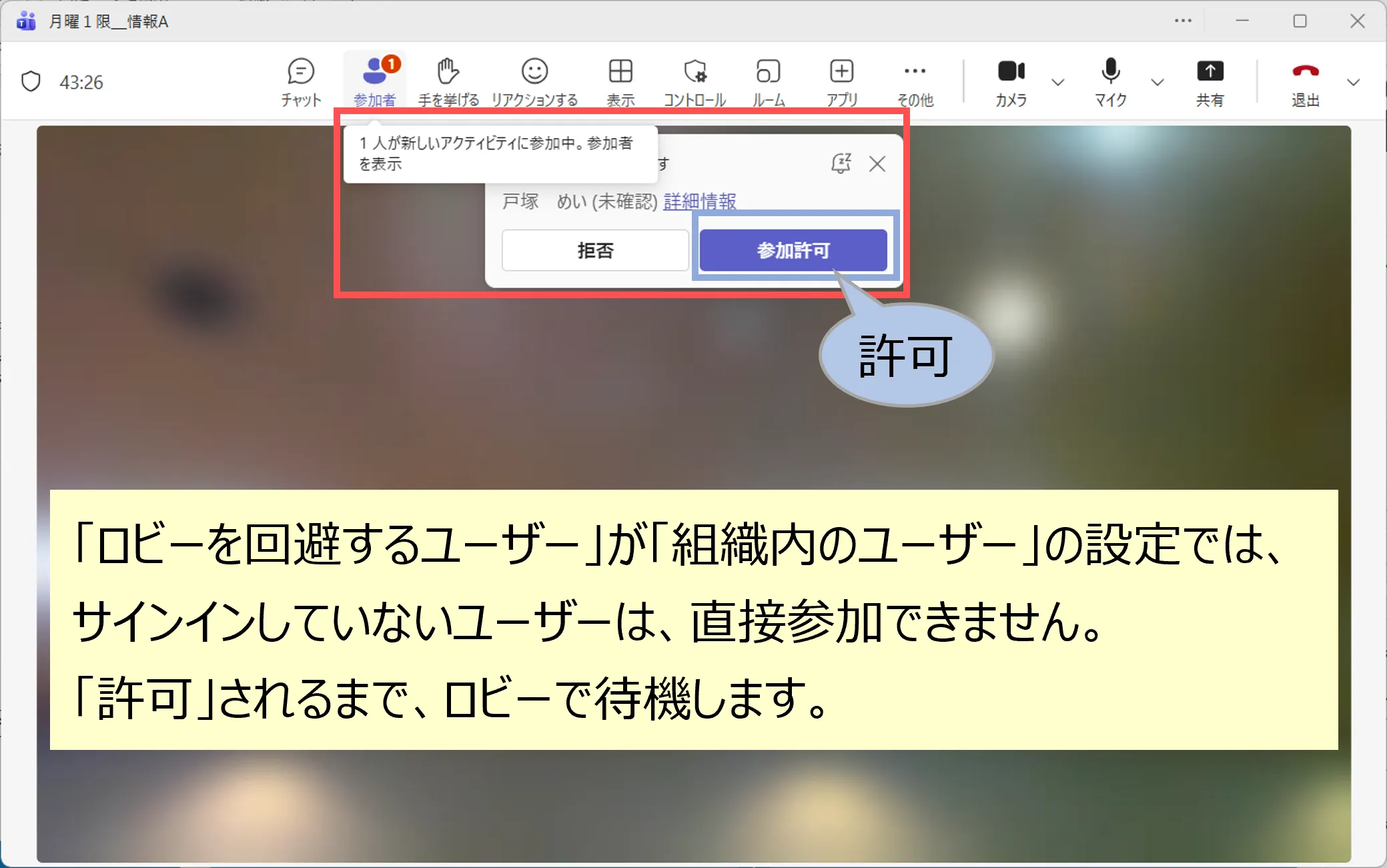
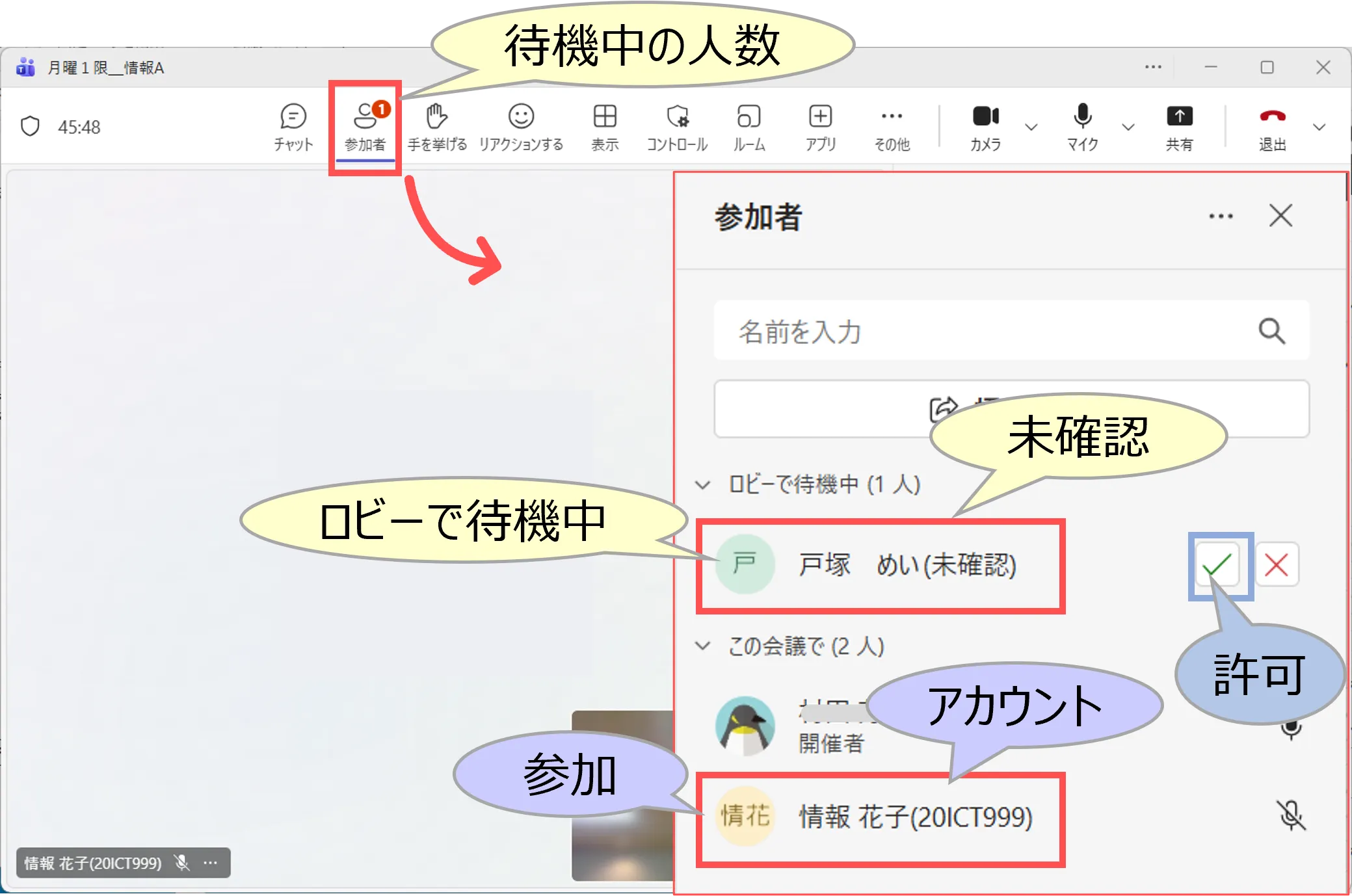
8.ロビーの待機者を「許可」します
- 「参加者」ボタンをクリック
- ☑(チェック):入室を許可
- ×(バツ) :許可しない
※ゲストの表示名は、自己申告(参加時に自分で入力)です
※ロビーの使用(ロビーの設定)は会議中に変更できます
▼「ロビーを有効(無効)」参照
9.会議(授業)を開始します
- 「コントロールバー」のボタンで操作します
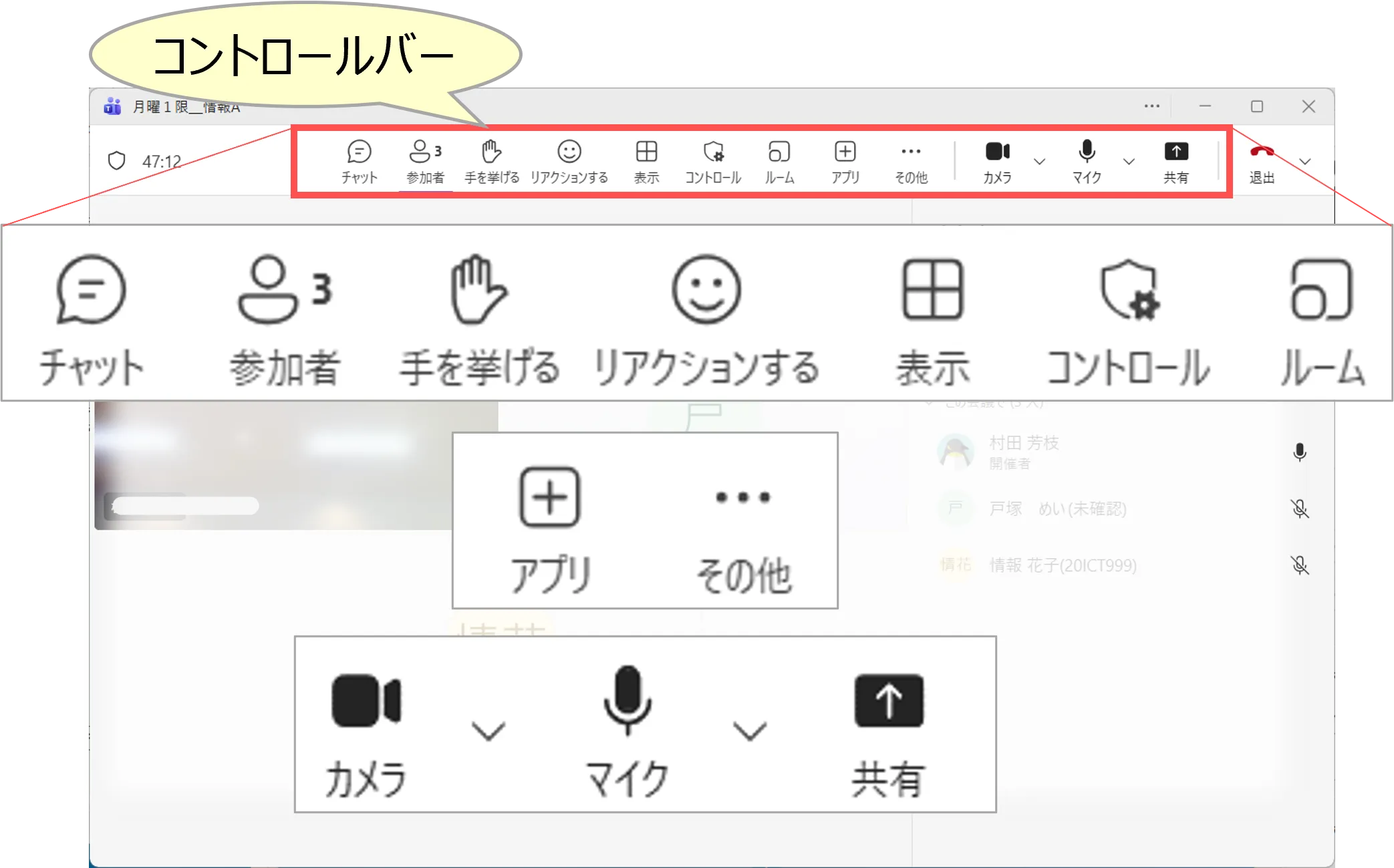
■「コントロールバー」の操作
| # | 表示名 | 内容 |
|---|---|---|
| A | チャット | チャットパネルを開く。参加者に「テキスト」や「ファイル」を送信。 |
| B | 参加者 | 参加者パネルを開く。一覧を表示。挙手、マイクなどの確認。ロール(役割)変更など |
| C | 手を挙げる | 発言の意思表示。もう一度押すと「手を下ろす」 |
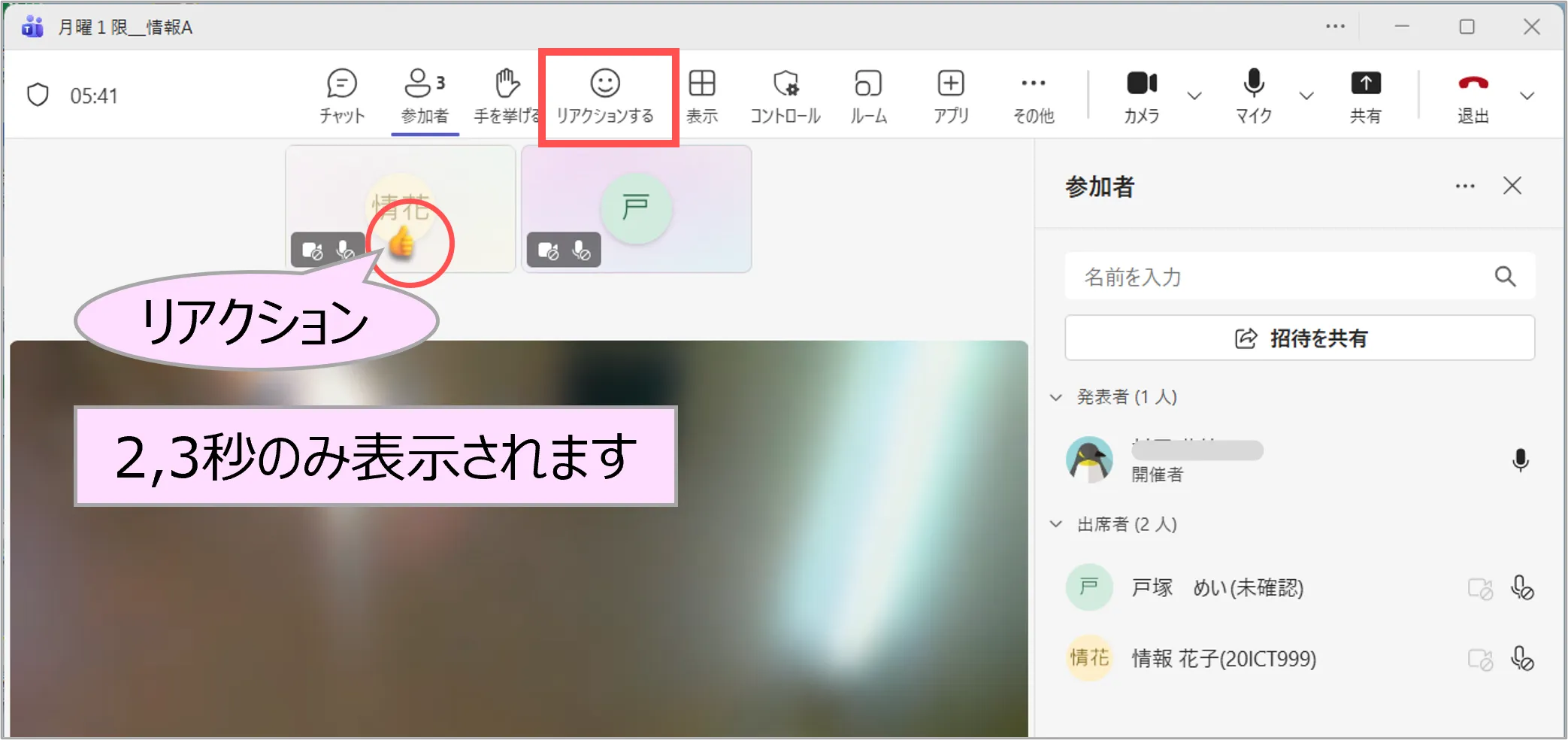
| D | リアクションする | 「いいね」などの感情を、自分の画面上に表示 |
| E | 表示 | 表示モードの選択 |
| F | コントロール | 会議のロック / ロビーのON/OFF / 会議のオプション 参加者への許可(画面共有 / チャット / 自分のミュート解除 / カメラをON) |
| G | ルーム | ブレイクアウトルーム ▶「ブレークアウト ルームを管理する」Microsoft公式参照 |
| H | その他 | レコーディング(録画)とトランスクリプト(文字起こし) / トランスクリプトのみ/ 会議情報 / タイマー / ビデオ設定 / オーディオ設定 / 言語と音声(ライブキャプション(自動字幕))/ 設定(通信状態 / アクセシビリティ / チャットバブル / 通知) |
| I | カメラ | カメラの選択 / ビデオの効果(背景)と設定 |
| J | マイク | マイクの選択 / オーディオの設定 |
| K | 共有 | 発表者の画面を参加者画面に表示 ▶「コンテンツを共有する」参照 ホワイトボードなどを共有 |
| L | 退出 | 会議から退出する / 会議を終了(主催者) |
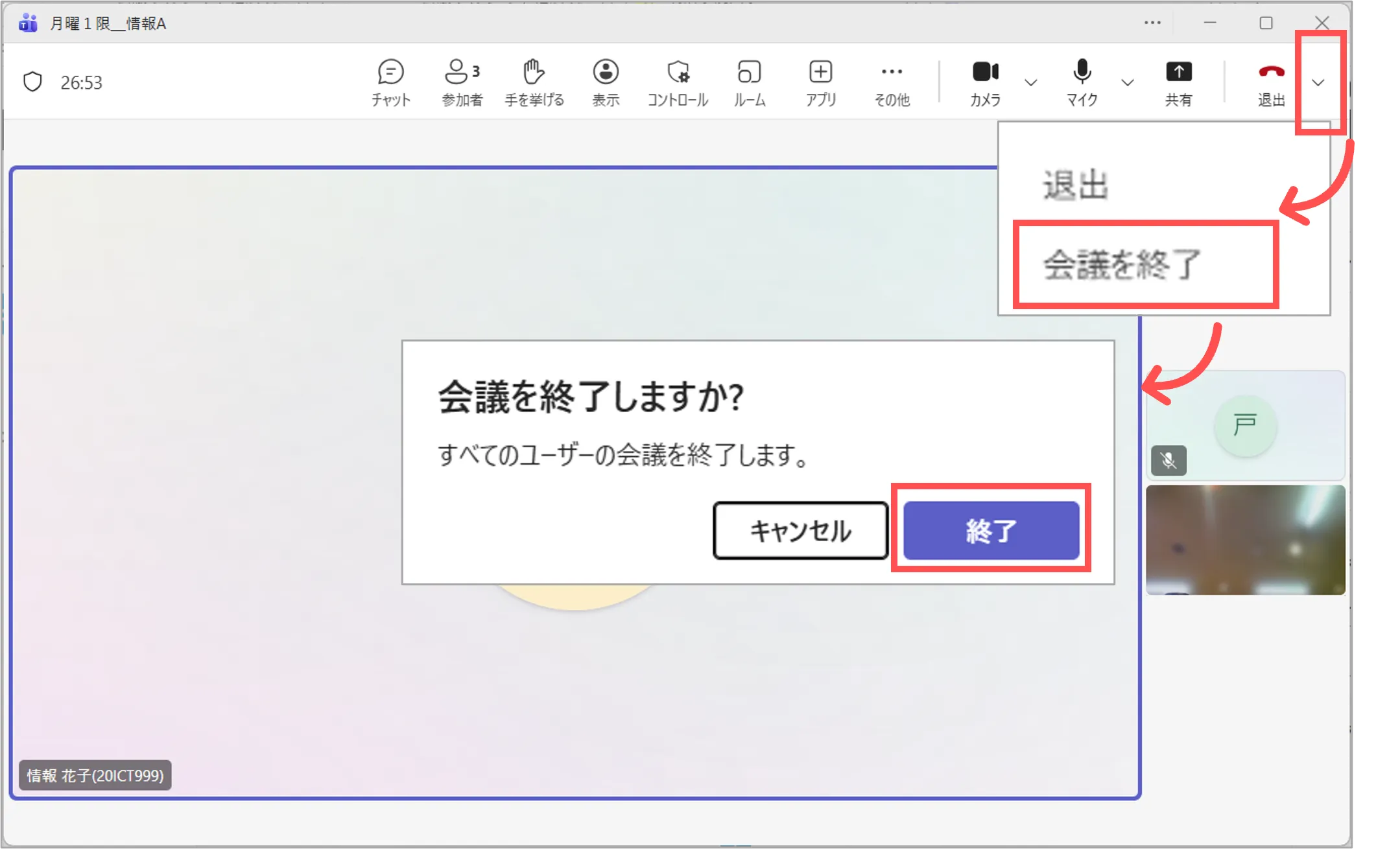
10.会議(授業)を終了
①「V」をクリック
②「会議を終了」をクリック
③「終了」をクリック
- 退出:自分だけ退出し、会議は継続
- 会議を終了:全員を退出させ、会議を終了
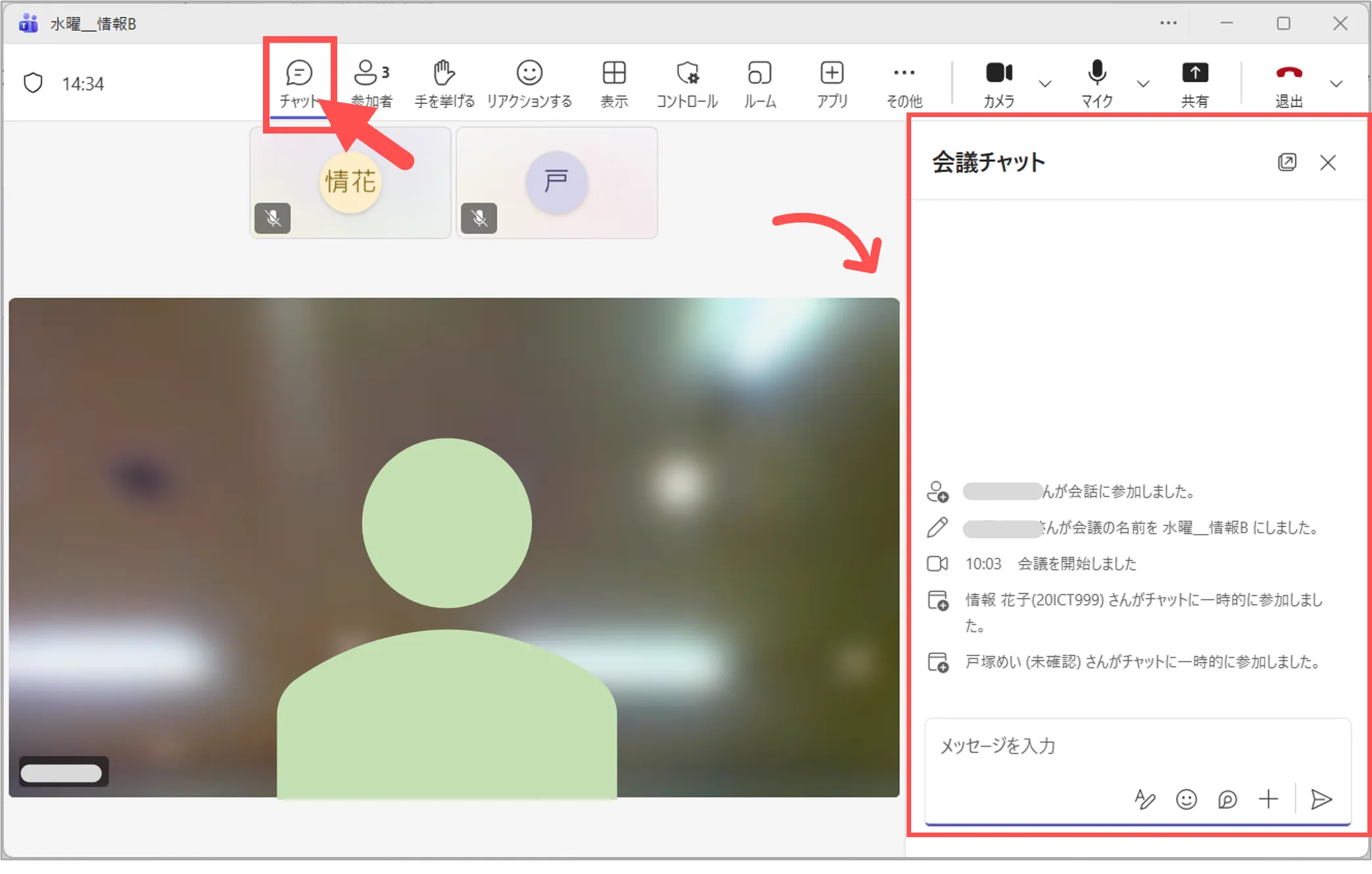
A:チャット
- チャットパネルを開き、「テキスト」や「ファイル」を送信することができます。
1.「チャット」をクリック
2.チャットパネルが開きます
3.対象を送信します
▶「チャット(会議チャット)を行う」参照
B:参加者
- 参加者パネルを開き、「参加者の状態の確認」や「参加者に対する操作」を行うことができます。
1.「参加者」ボタンをクリック
- 参加者のマイク/カメラを確認
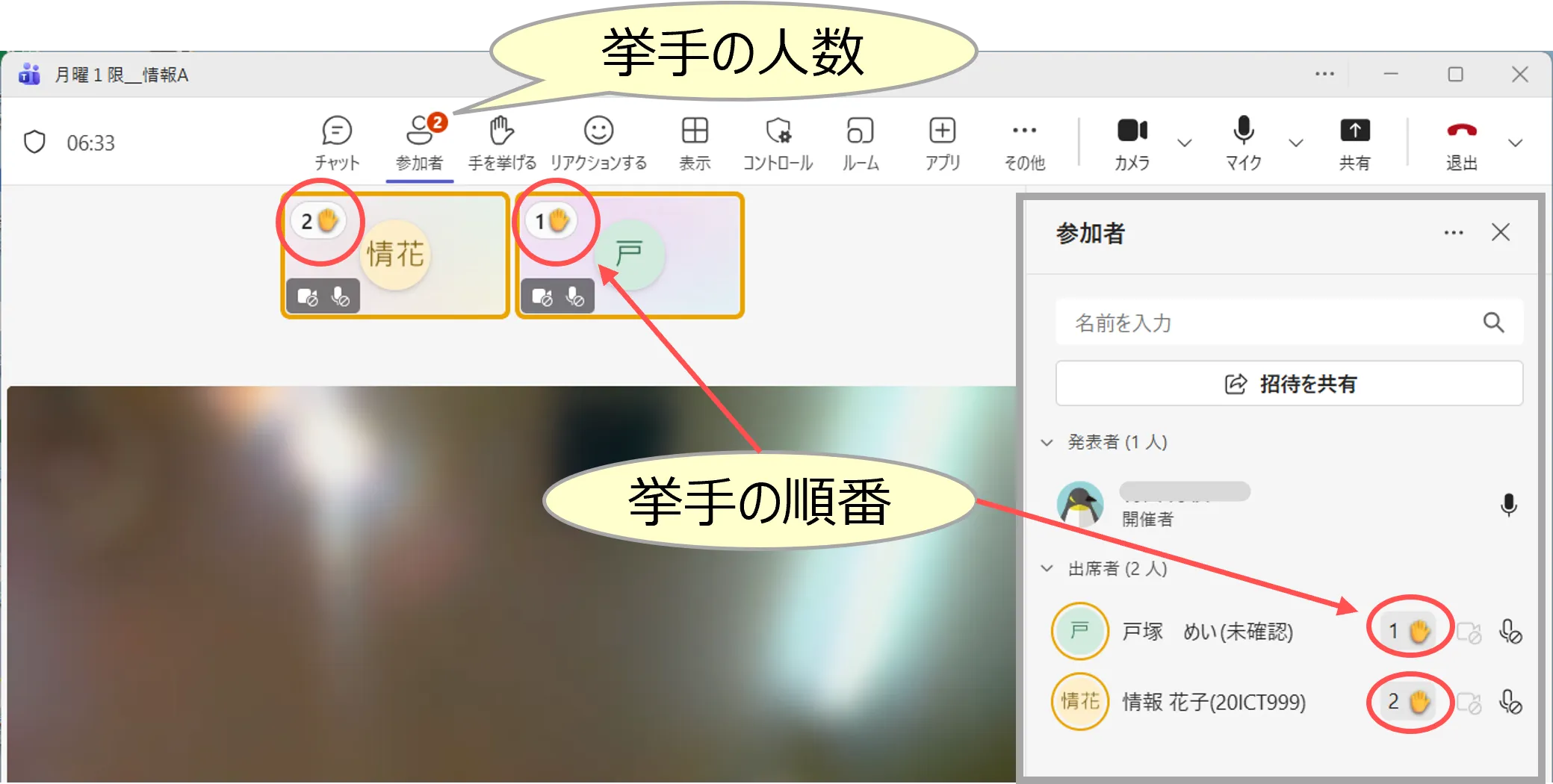
- 参加者の挙手を確認
→手を挙げた人は上部に並び、順番も表示
※権限要:開催者、発表者のロールのみ可能
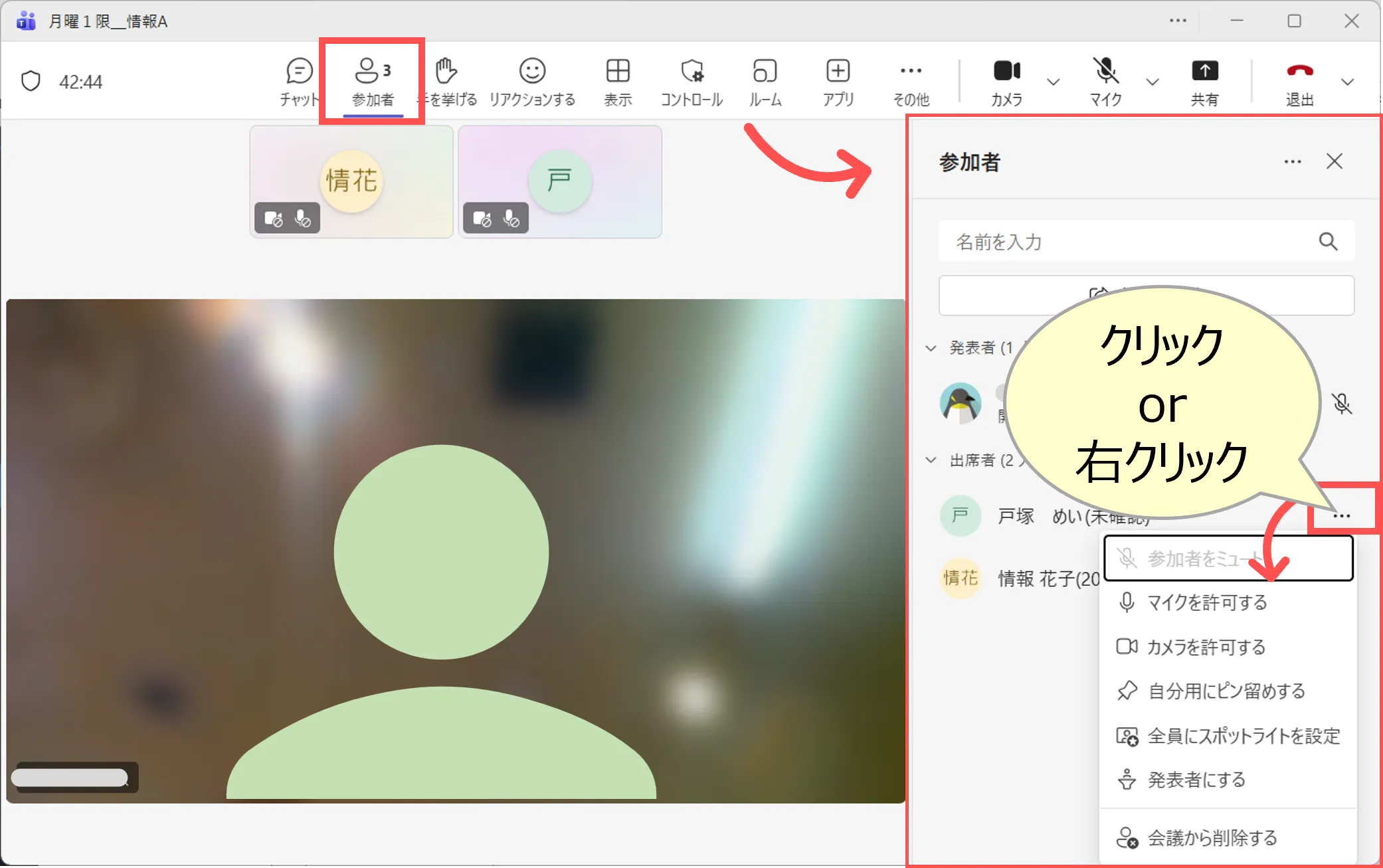
| # | 機能 | 権限※ | 内容 |
|---|---|---|---|
| a | 参加者をミュート | 要 | 対象者のマイクを強制的にミュートにできる(ミュート解除は本人のみ可) |
| b | マイクを許可する | 要 | 対象者がマイクのオンをできないようロックする |
| c | カメラを許可する | 要 | 対象者がカメラのオンをできないようロックする |
| d | 自分用にピン留めする | 自分の画面だけに「対象者のビデオをメイン表示に固定」する | |
| e | 全員にスポットライトを設定 | 要 | 参加者全員の画面に「対象者のビデオをメイン表示に固定」する(最大7名) |
| f | 発表者(参加者)にする | 要 | 対象者のロール(役割)変更する。「発表者」に昇格 or「参加者」に降格 |
| g | 会議から削除する | 要 | 不適切な参加者を会議から退出させる |
C:手を挙げる/下げる
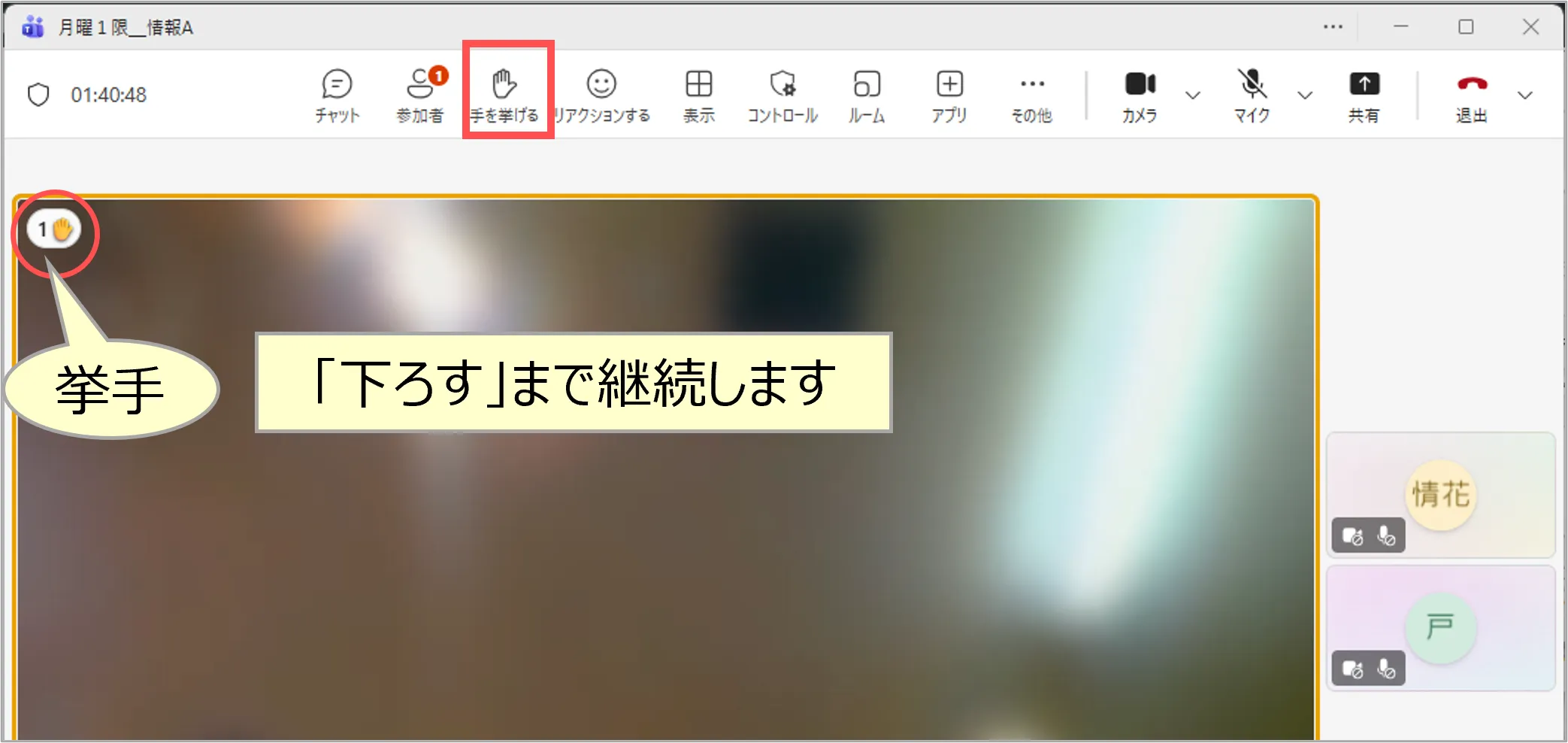
■ 参加者の「挙手」の確認
- 参加者の画面と参加者パネルに「挙手」アイコンが表示されます
- 順番を表示(パネルの順序も上位に移動)
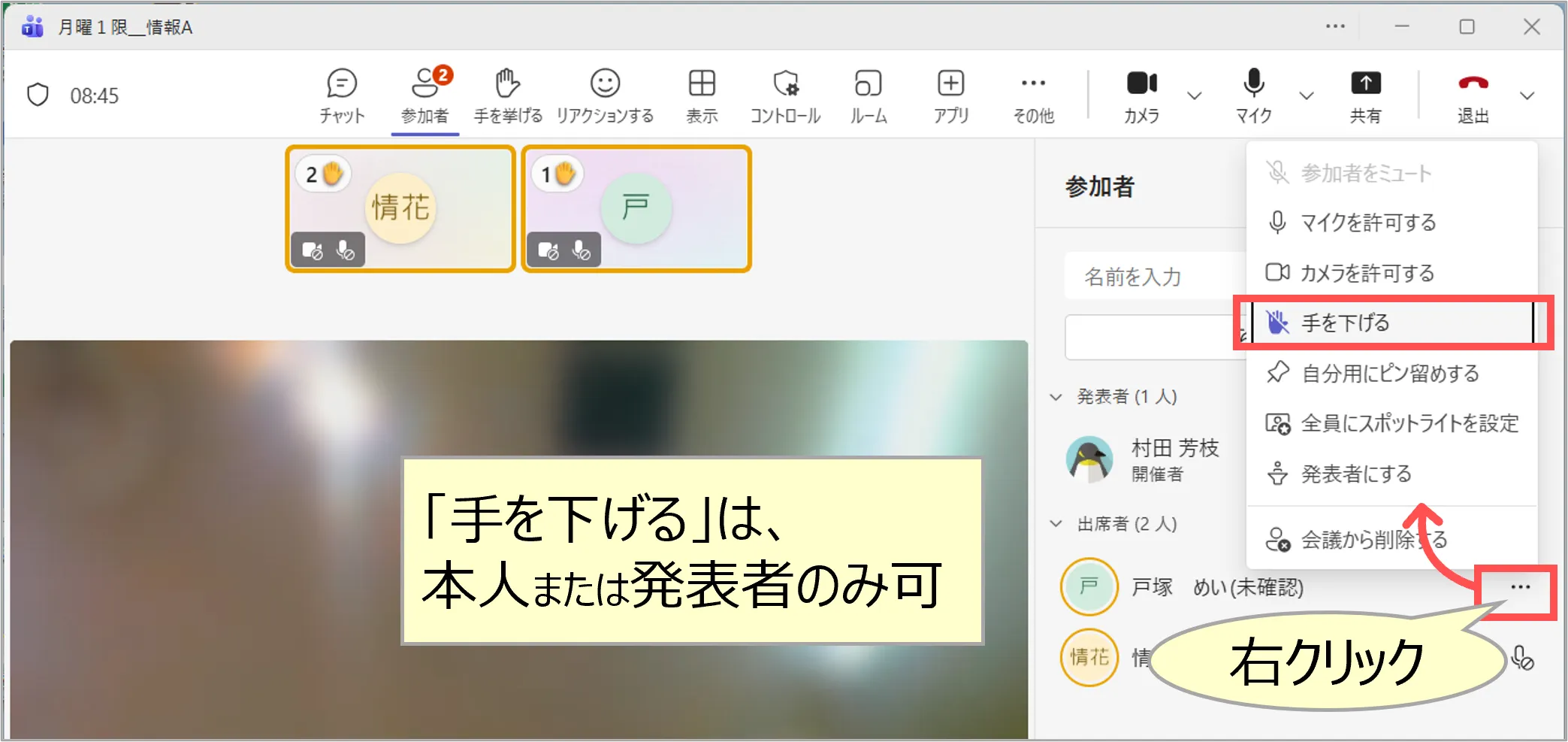
■ 対象者の「手を下げる」
※本人または「発表者」のみ可
- 対象者のオプションをクリック(右クリック)
- 「手を下げる」を選択
D:リアクションする
E:表示
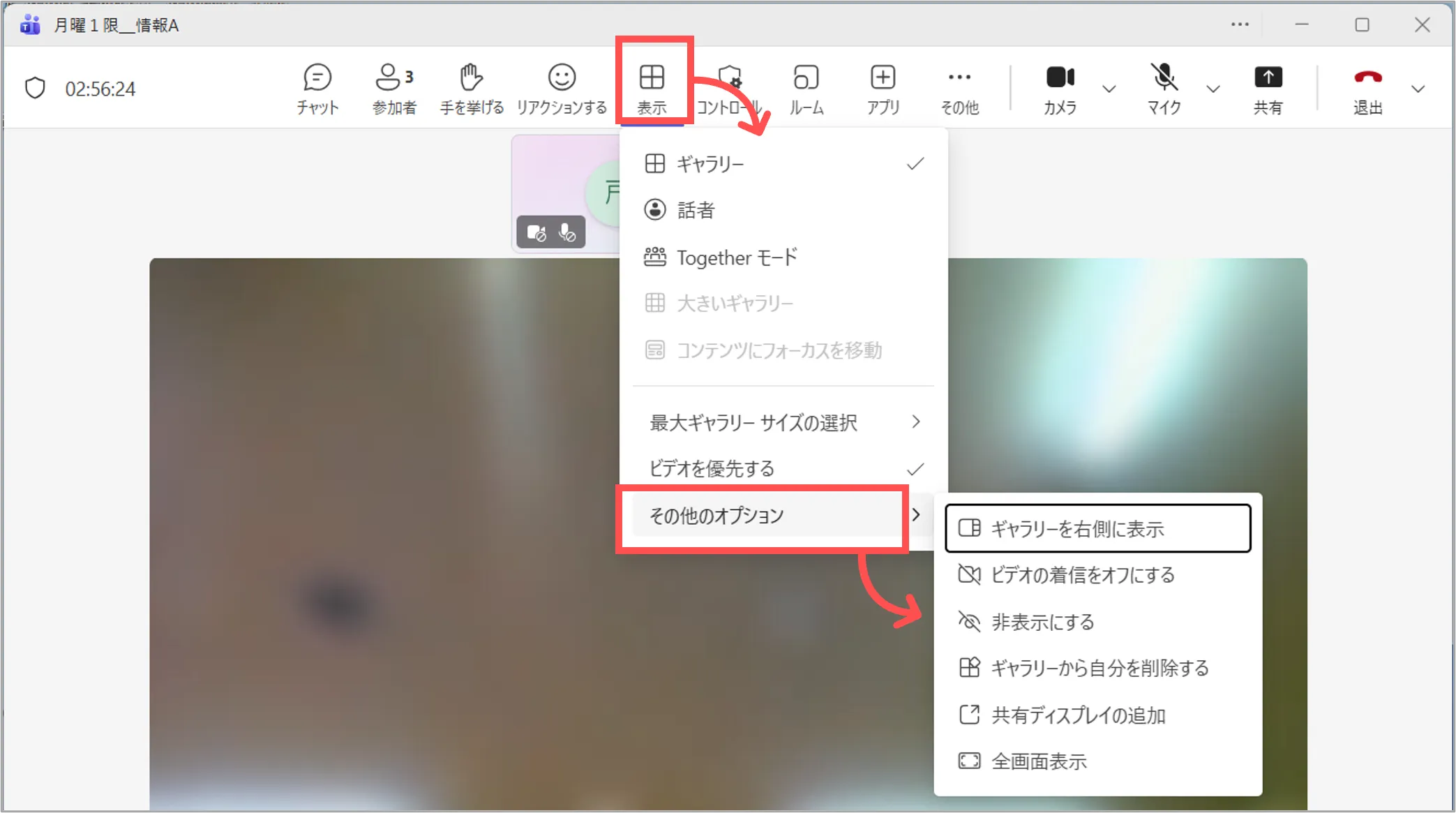
- 基本的に各自で自分の画面表示を決定します。※「共有」、「スポットライト」の設定時を除く
1.「表示」ボタンをクリック
| # | 表示モード | 内容 |
|---|---|---|
| a | ギャラリー | 最大49人までの参加者を並べて表示する |
| b | 話者 | 話者(スピーカー)を大きく表示する |
| c | Togerther モード | 参加者が同じ仮想空間に並んで表示される |
| d | 大きいギャラリー | 参加者が10名以上の時に選択可 |
| e | コンテンツにフォーカスを移動 | 共有画面と発表者の映像とを組み合わせて表示 「Powerpoint Live」の共有み選択可 ▶「発表者モード(発表者ビュー)」参照 |
| f | 最大ギャラリーサイズの選択 | 4、9、16、49人 |
| g | ビデオを優先する | カメラONの参加者を大きく表示する |
| その他 | ギャラリーを右側に表示 | 発表者や共有画面と参加者ビデオとのレイアウト。右側 / 上部。 |
| その他 | ビデオの着信をOFFにする | 他の参加者のビデオが自分の画面に表示されずアイコンが表示される。 音声は聞こえる。他の参加者には通知されない。通信量・PC負荷が減る。 |
| その他 | 非表示にする | 自分の画面から自分のビデオを 表示 / 非表示。枠ごと非表示 |
| その他 | ギャラリーから自分を削除する | 自分の画面(ギャラリー)から自分のビデオを 表示 / 非表示 |
| その他 | 共有ディスプレイの追加 | デュアルモニターの使用時。参加者と共有画面を分けて使用など。 |
| その他 | 全画面表示 | ツールバーや余計なUIを隠して、画面を広く使えるようにする。 |
F:コントロール
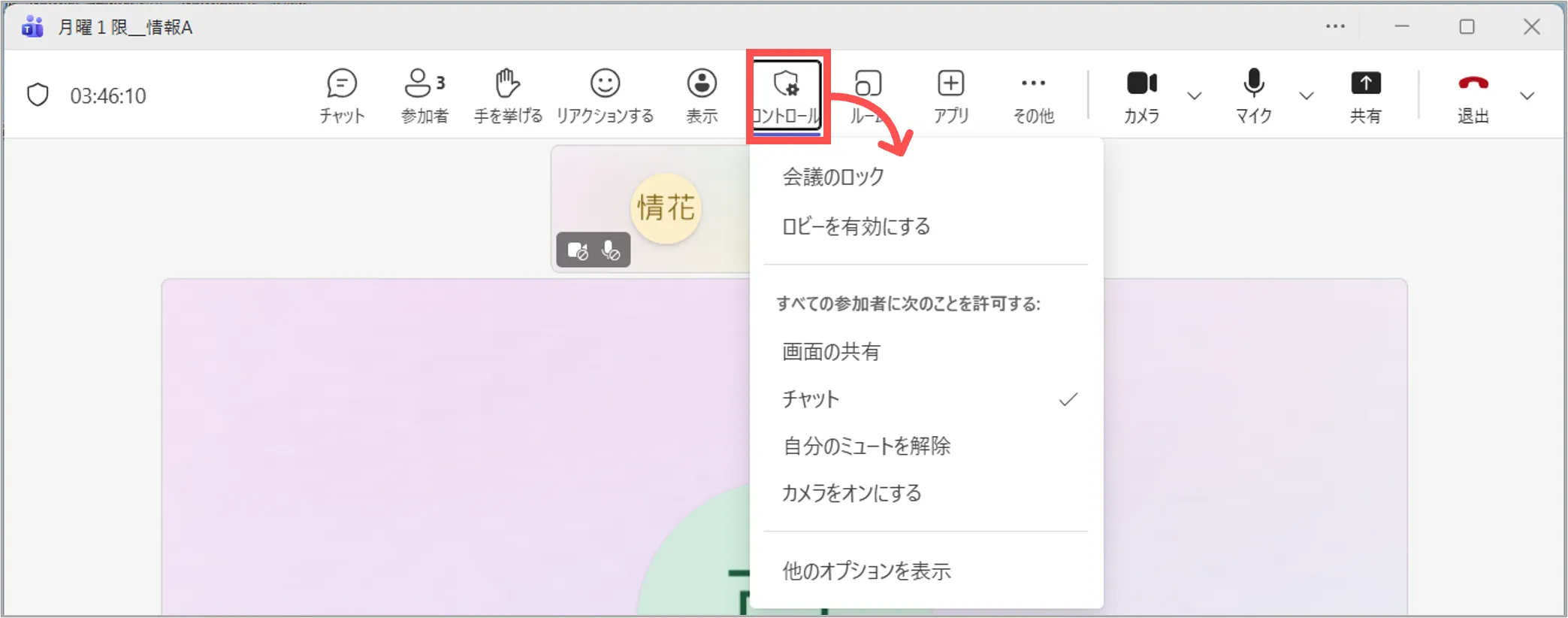
1.「コントロール」ボタンをクリック
- 会議のロック
- ロビーを有効にする
- すべての参加者に許可する
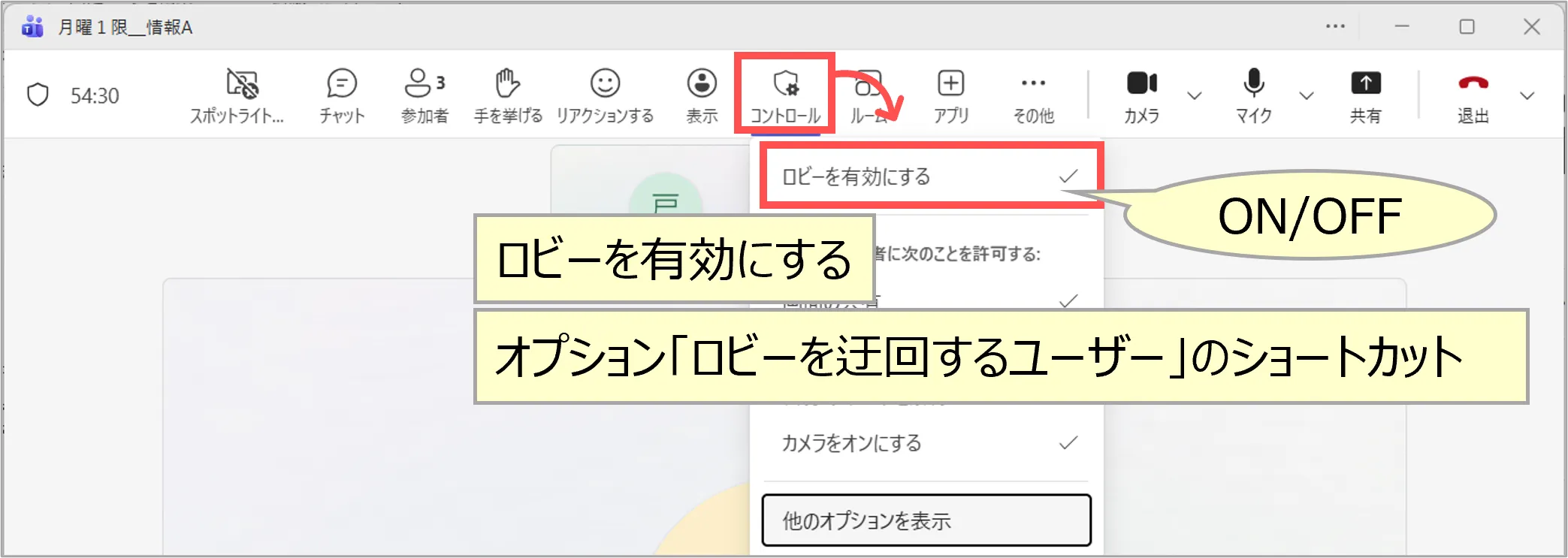
■ ロビーを有効(無効)にする
- 会議中に「ロビーを迂回するユーザー」の設定を変更できます。▶「会議のオプション」参照
- 変更前にロビーで待機している参加者は対象外。変更後に参加者するユーザーが対象です。
- 「コントロール」
- 「ロビーを有効にする」:ON / OFF
※ON⇔OFFで、「全員」⇔「開催者」に変更されます。
元の(自分で設定した)設定には戻りません。
▲「8.ロビー」に戻る ▲「コントロールバー」へ ▲Topへ
H:その他
※コントロールバーが狭幅のためボタンが表示しきれない場合は「その他」に集約されます。
- 「その他」ボタンをクリック
■ レコーディング(録画)とトランスクリプト(文字起こし)
- レコーディングは、同時に「文字起こし(トランスクリプト)」も記録され、会議の場所に格納されます
- トランスクリプトは、参加者も表示することができます。※要権限
- 自動録画をする場合は▶「会議のオプション(レコーディングと文字起こし)」参照
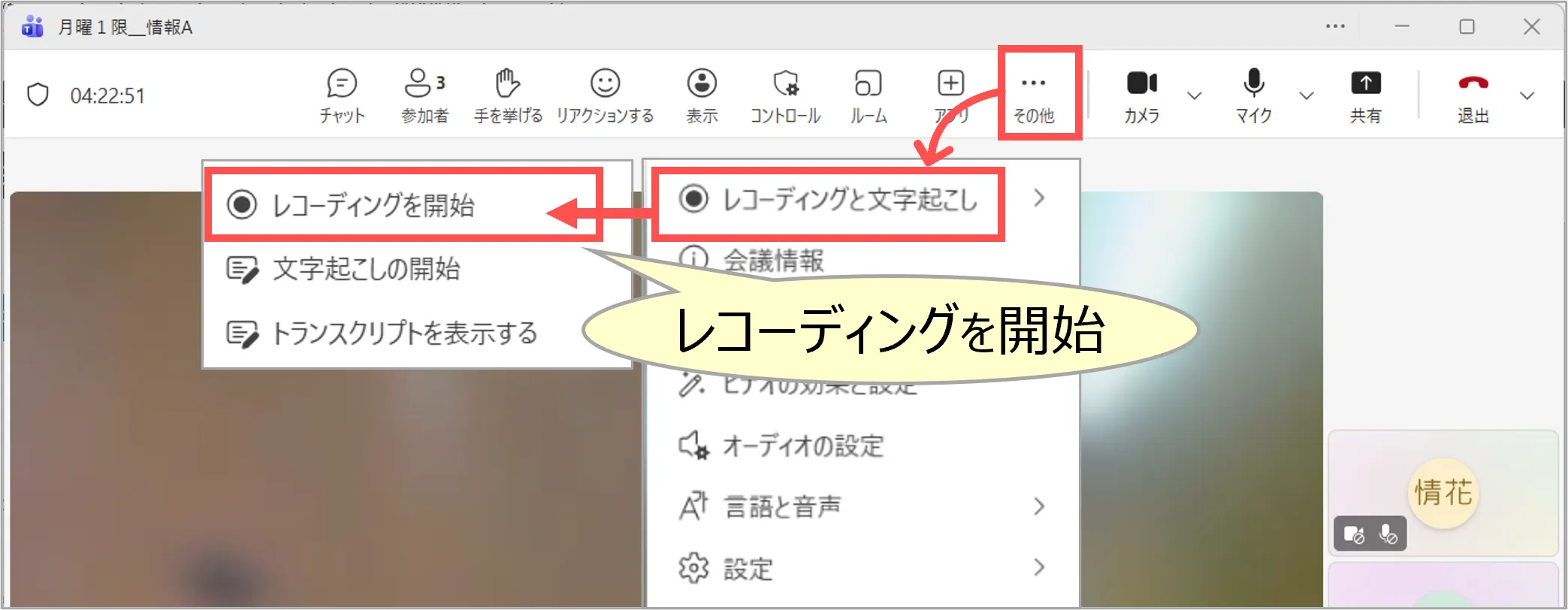
【録画の開始】
- 「レコーディングと文字起こし」から
- 「レコーディングを開始」をクリック
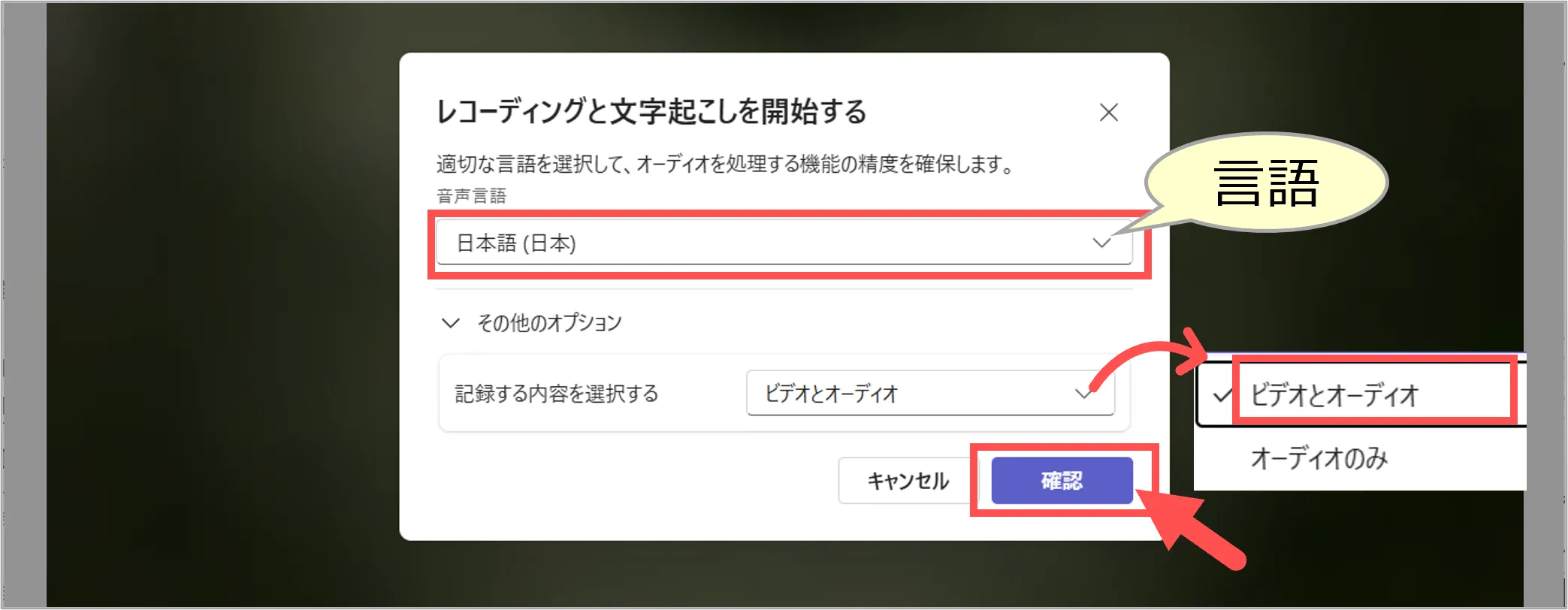
- 「言語」を確認
- 「対象」を確認
- 「開始」をクリック
→ 録画が開始されます
※「録画マーク」から開始した参加者を表示できます
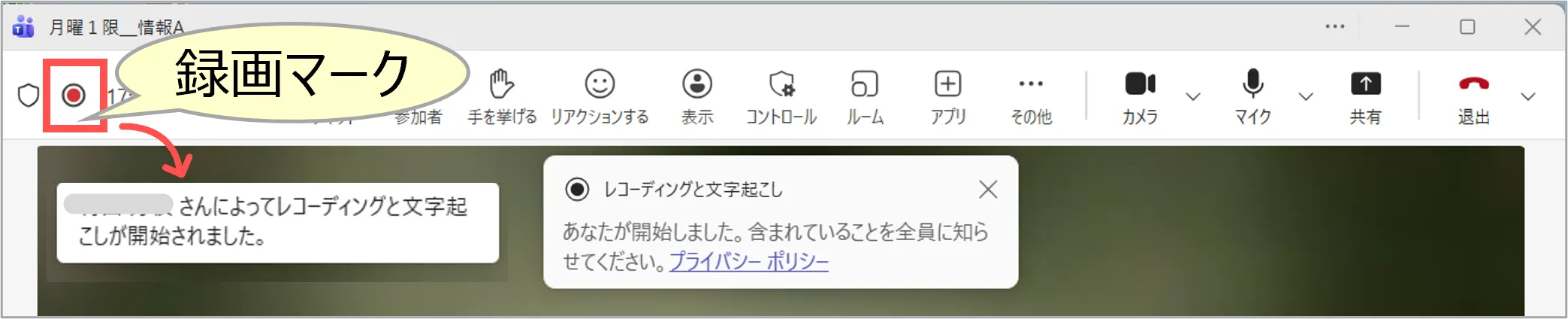
→ 文字起こしが開始されます
※トランスクリプトパネルが表示されないときは、こちら
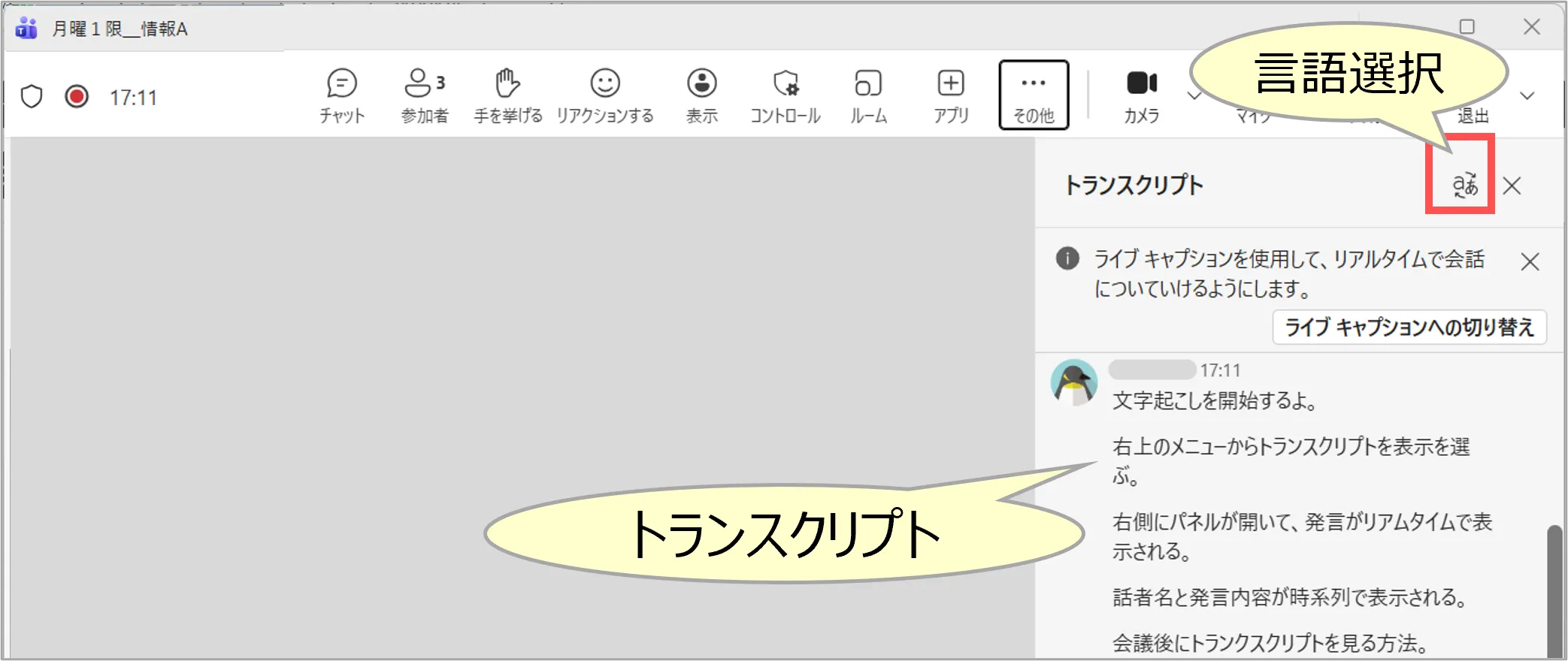
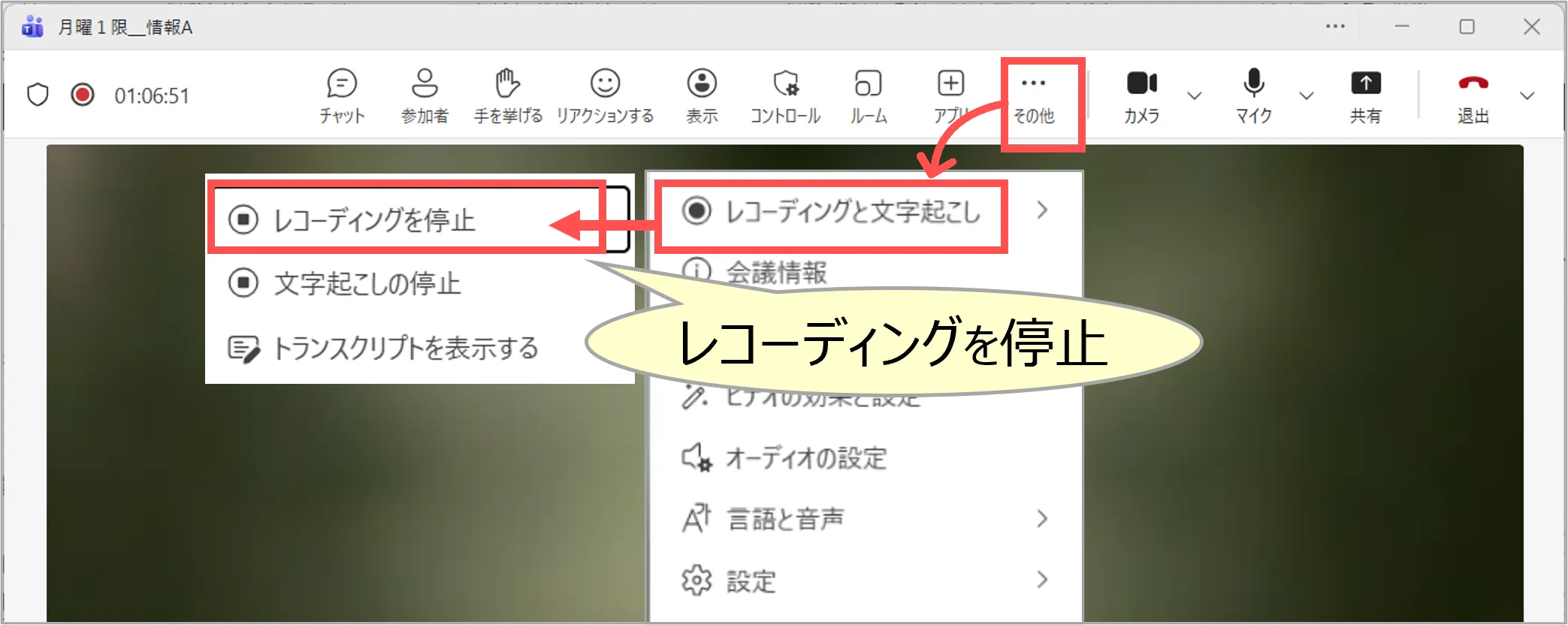

■ トランスクリプト(文字起こし)のみ
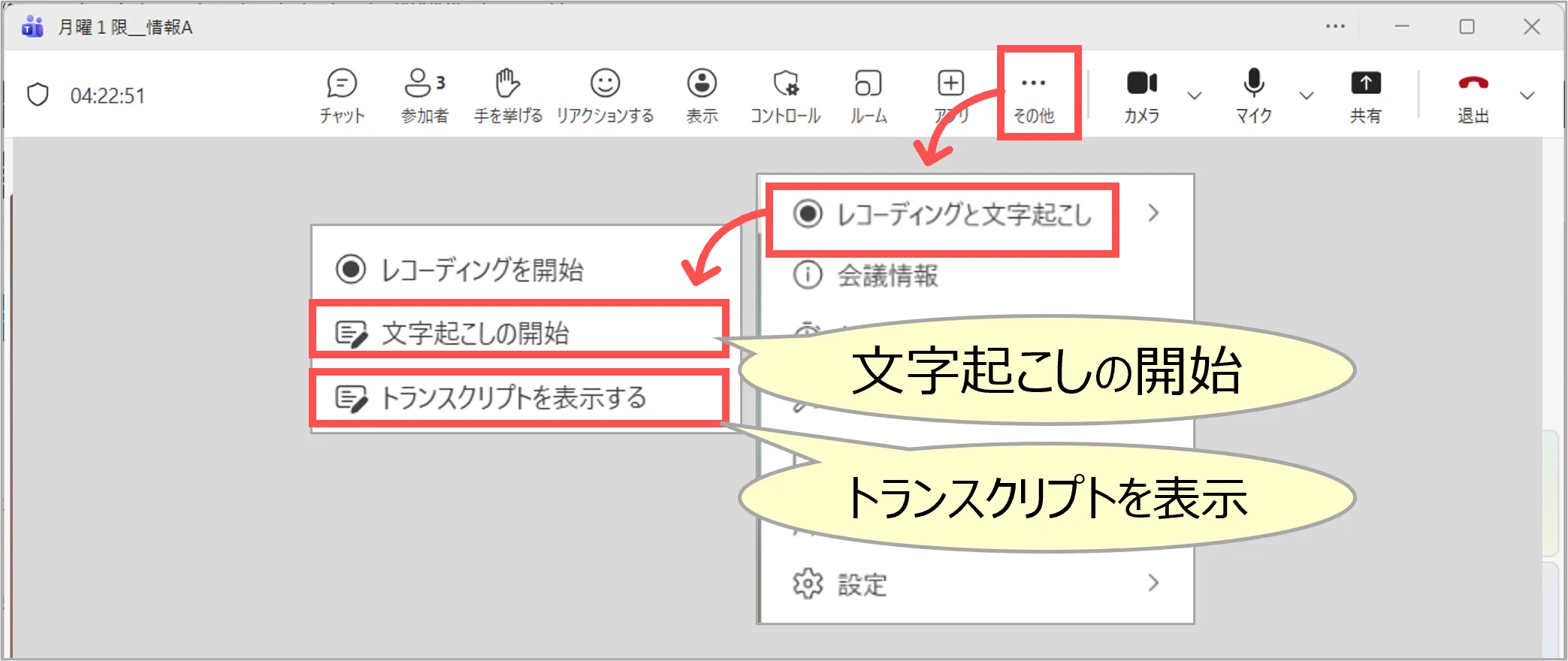
- 「レコーディングと文字起こし」から
- 「文字起こしの開始」をクリック
→「トランスクリプトパネル」が表示されます
- パネルが表示されないときは、
「トランスクリプトを表示する」をクリック
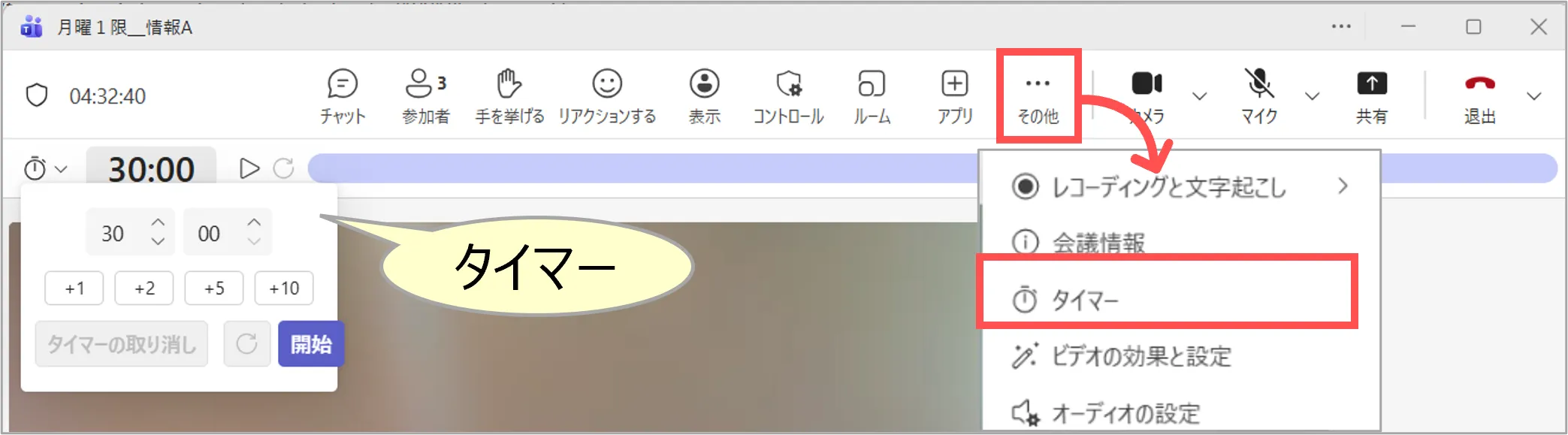
■ タイマーを表示する
- 「タイマー」をクリック
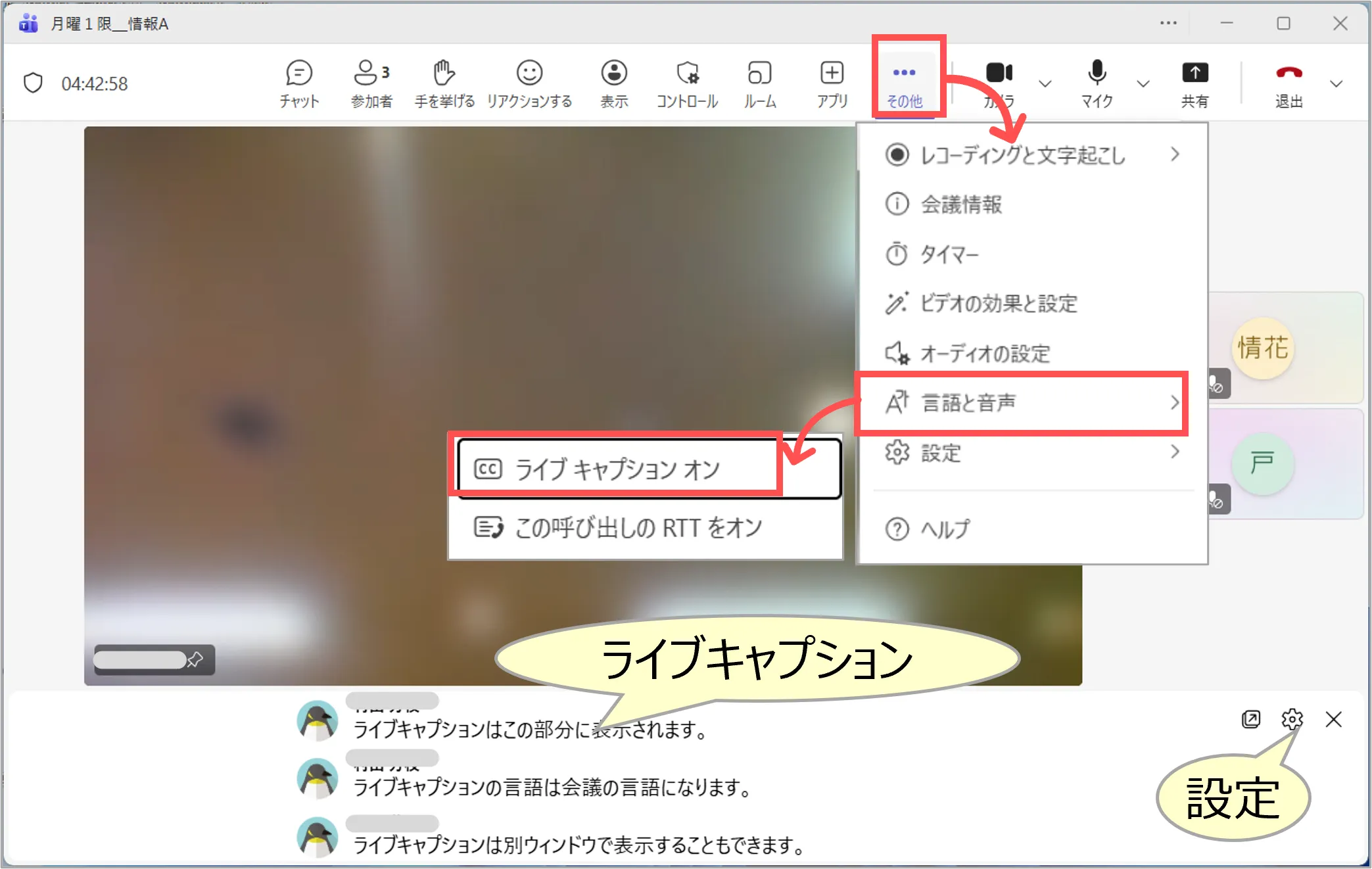
■ ライブキャプションを表示する(自動字幕)
- 「音声と言語」から
- 「ライブキャプション オン」
- 下部に字幕が表示されます
※自分の画面だけに表示します。
※保存されません。
- 「この呼び出しのRTT(Real-Time Text)をオン」
- リアルタイムで文字が表示されます
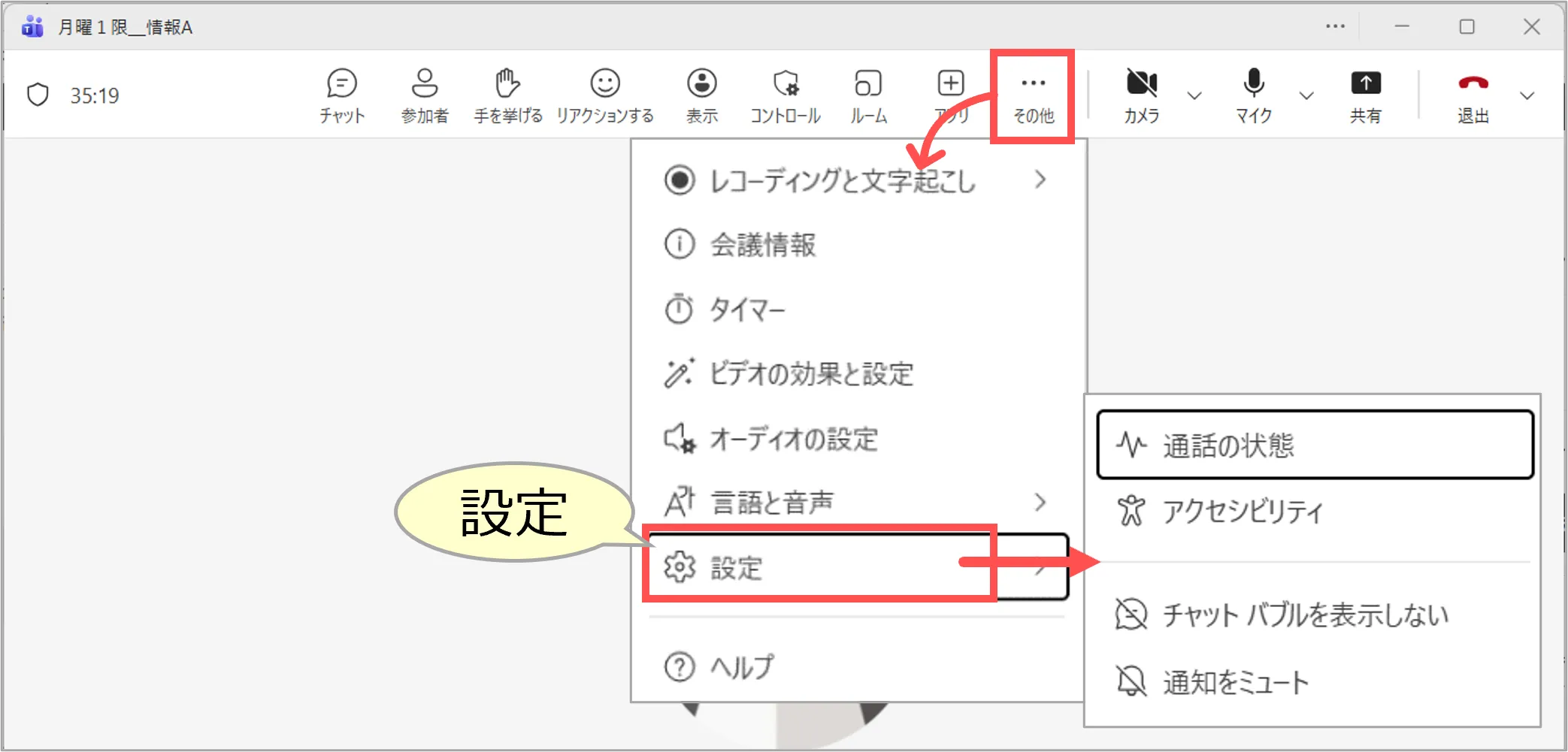
■ 設定
- 「設定」から
- 通話の状態
- アクセシビリティ
- チャットバブルを表示しない / 表示する
- 通知する / ミュート
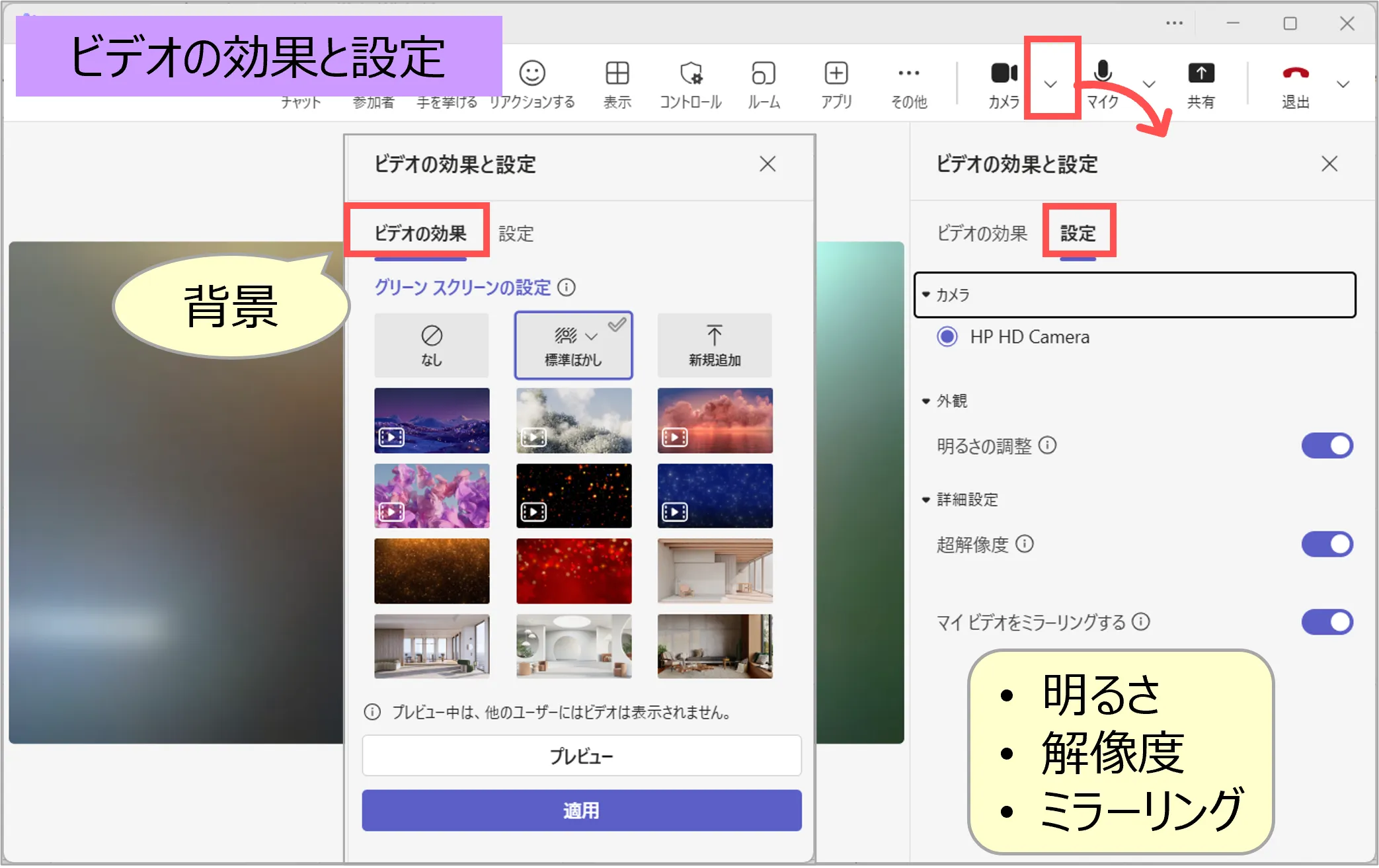
I:カメラ
■ ビデオの効果
- 背景
■ 設定
- 明るさ
- 解像度
- ミラーリング(左右反転)
J:マイク
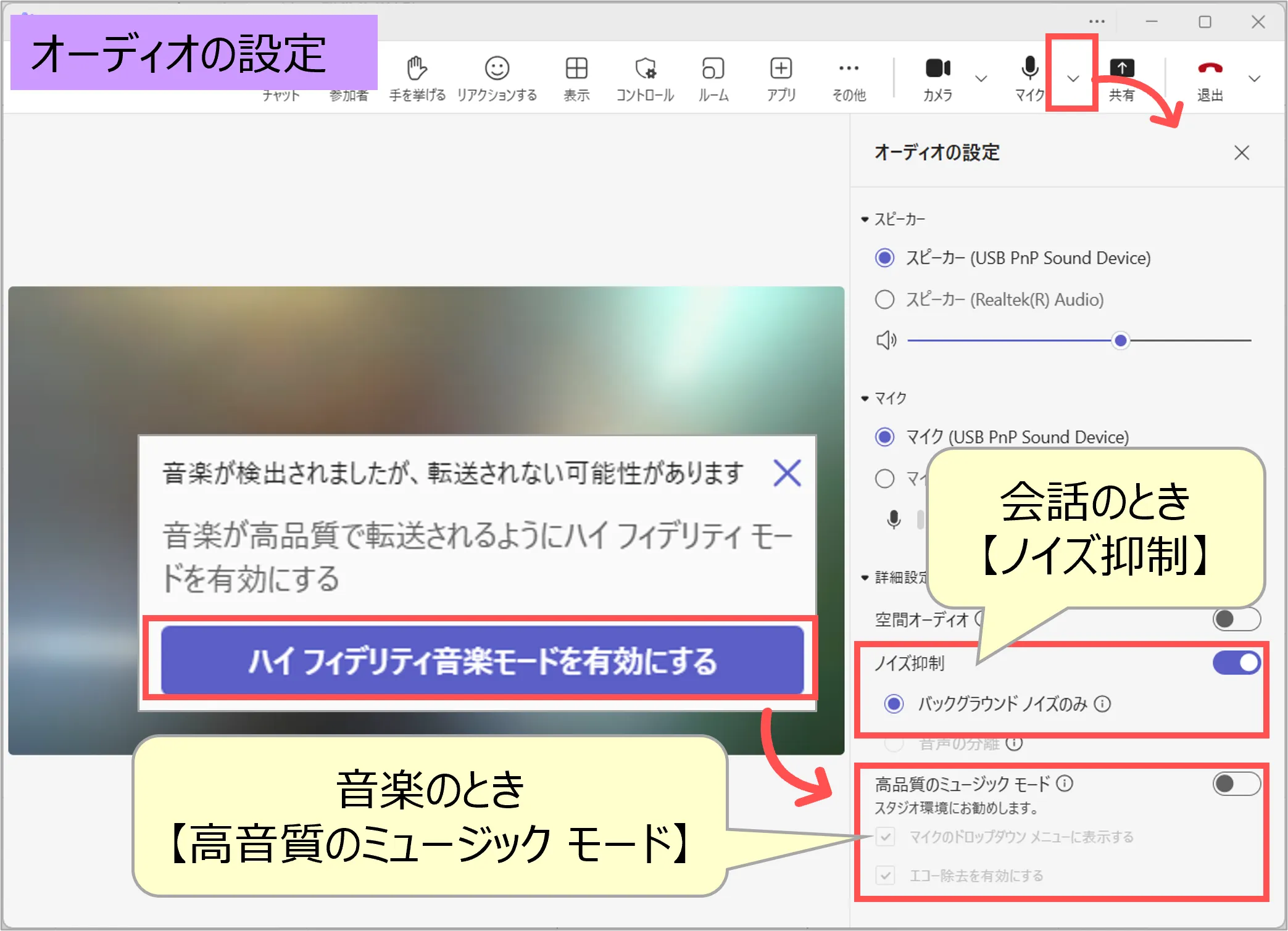
■ オーディオの設定
- 会話のとき
- ノイズ抑制
- 音楽のとき(BGM含む)
- 高品質のミュージックモード
(ハイ フィデリティ音楽モード)
- 高品質のミュージックモード
- 「ノイズ抑制」がONのときは、音楽もノイズとして消音され、参加者に配信、および録音されません。
- BGMを含む会話以外の音響を配信する際は、「ミュージックモード」を選択してください。
- 「音楽を検出」のメッセージは、表示されない場合があります。
更新:2026/01