▶「マニュアル ( Teams )」へ
▶「Teams:会議(授業)を行う」へ
- 自分の PC に表示されている画面を、参加者の画面に表示する機能です。
- 事前に下記「注意事項」を確認してください。
- ここでは、PowerPointを使用した講義型の授業を想定して説明します。 ※発表者ツールの使い方は、▶ 「PowerPointマニュアル」参照
- 学生の役割(ロール)は通常「出席者」に設定し、発表時のみ「発表者」に変更してください。▶「会議のオプション / 権限の変更」参照
▼設定 / 共有タイプの選択( 画面 / ウィンドウ / PowerPoint live) 注意事項
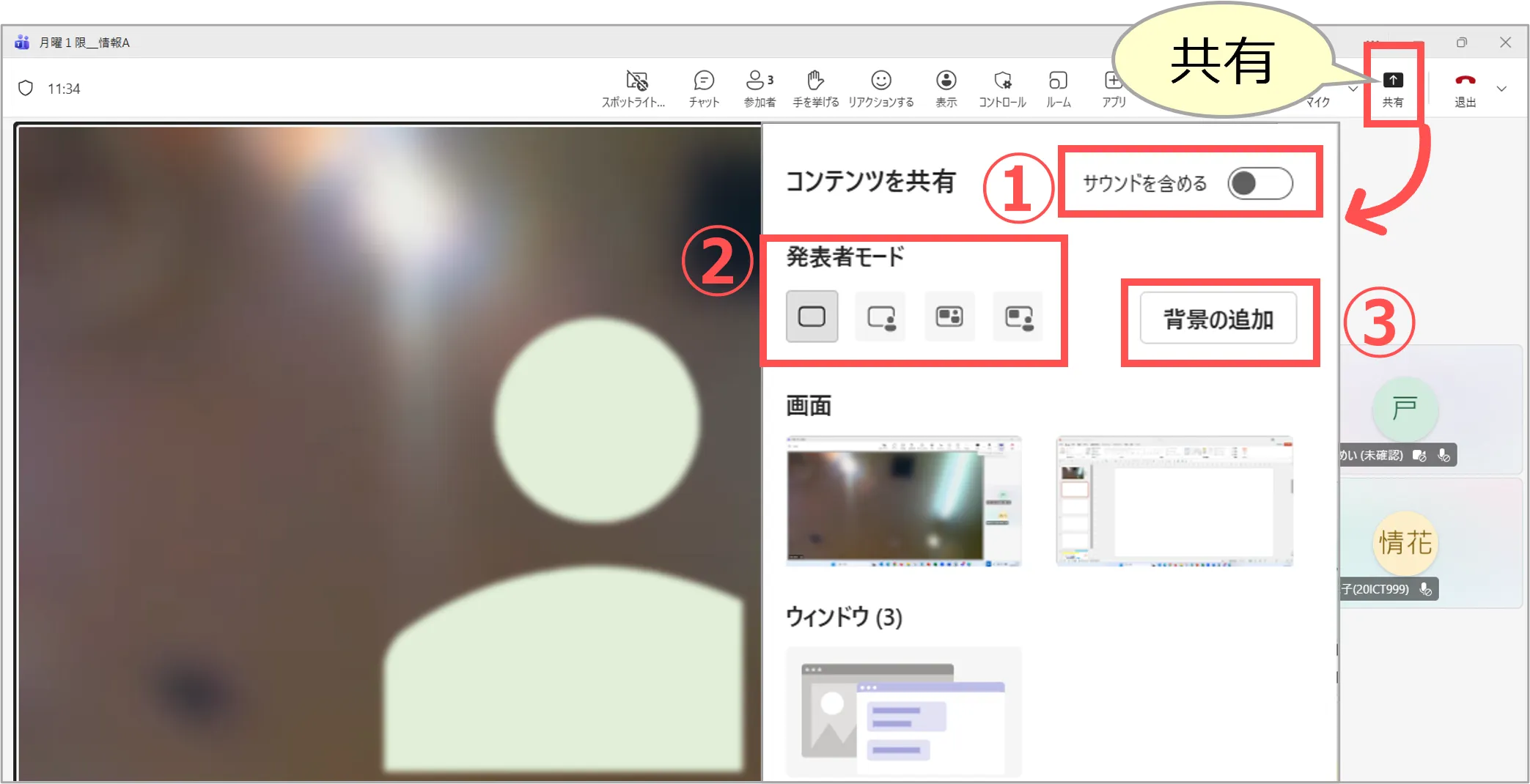
【1】 設定
- メニューの上部に【2】のタイプに共通する設定があります
①サウンドを含める:
映像と一緒に「PCの音源」を共有するときは、ON
②発表者モード:
映像にビデオ(自分)を上乗せする場合は、選択
③背景の追加:
ビデオ画面の背景。※共有とは無関係
【2】共有のタイプを選択
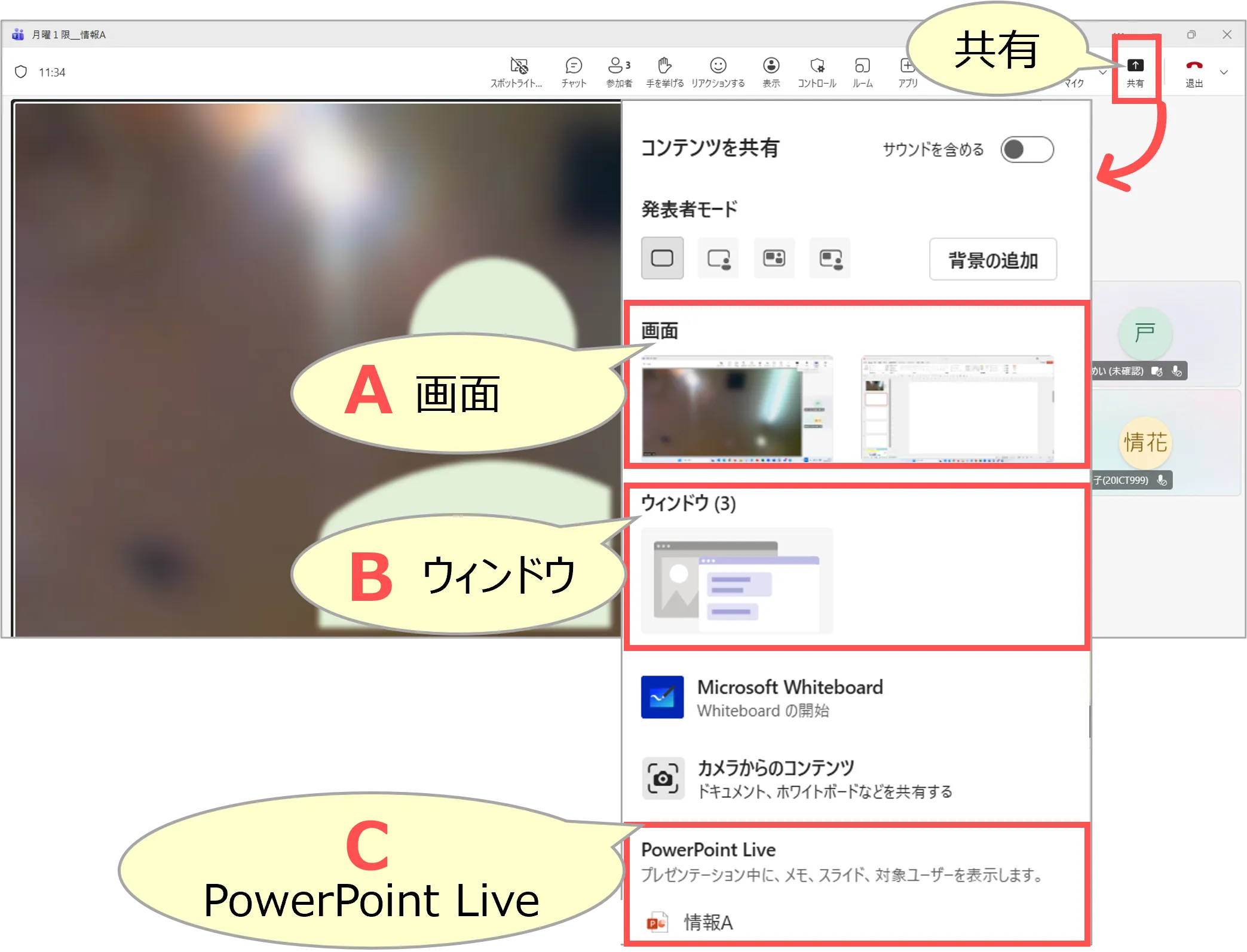
| # | 名称 | 共有する内容 | ● 参加者側の表示 ▲注意事項 |
|---|---|---|---|
| A | 画面 | デスクトップ画面をそのまま共有 | ● 複数の資料を共有したいとき、切り替えがスムーズ ▲見せたくない情報に注意が必要 ※デュアル ディスプレイ時にお勧め |
| B | ウィンドウ | 選択したアプリだけを共有 PowerPoint、Excel、ブラウザなど | ● 見せたくない情報は共有しない ● 操作中の修正も見える。保存できる ▲アプリを切り替えると、再設定が必要 |
| C | PowerPoint Live | クラウド上のPowerPointを共有 | ● 選択したPowerPoint以外の画面が一切見えない ● 自分だけ「発表者ツール」が表示され操作できる ● 参加者は表示されたのPowerPointのページ操作ができる ▲操作中の修正は、参加者に見えない |
▶「スライドを共有する」「サウンドを共有する」Microsoft公式参照
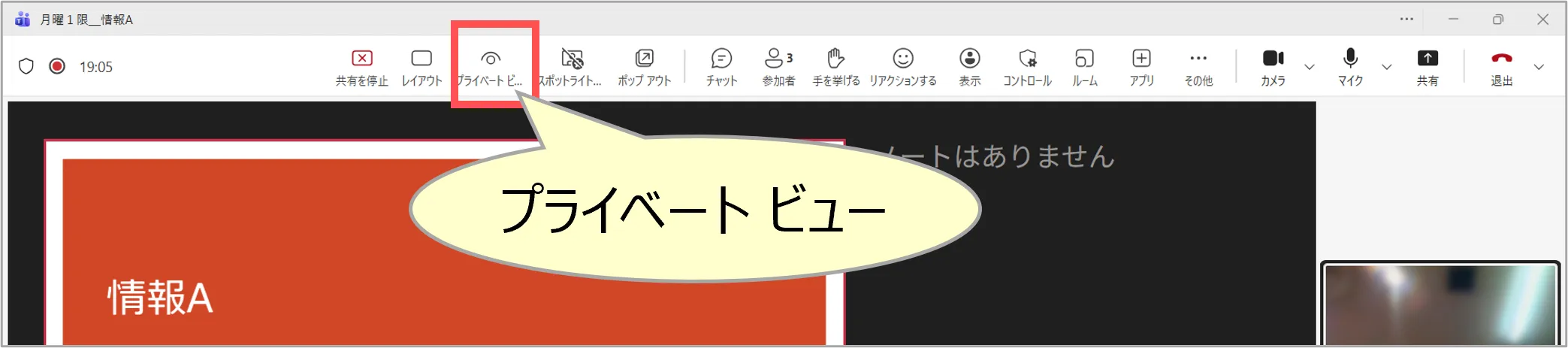
2.「プライベート ビュー」の表示 ※任意
- 他の参加者には見えない自分だけの「裏画面」を作成できます
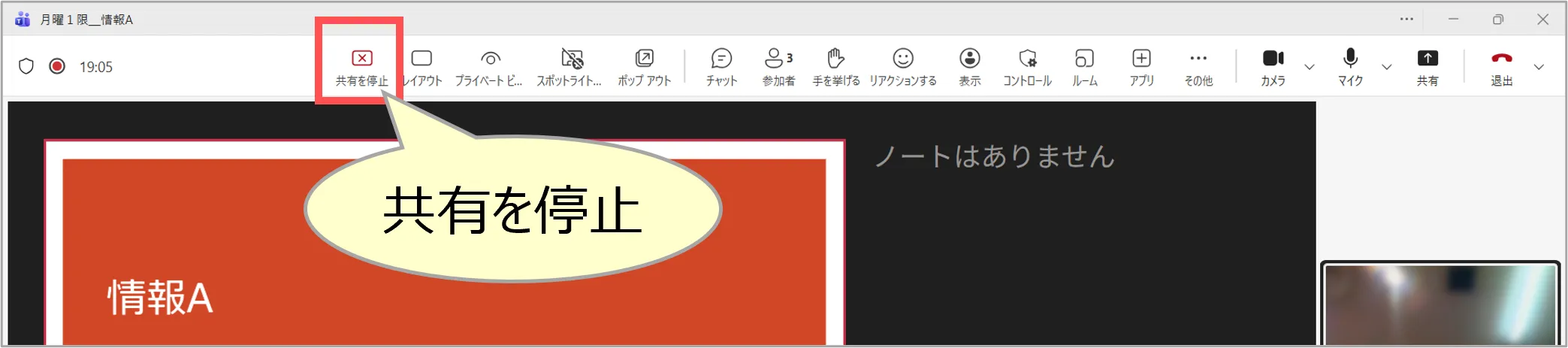
3.「共有を停止」
A.画面
発表者のデスクトップ画面をそのまま共有する方法
- 複数の資料を共有したいときは、並べたり、手前に表示したりするだけで切替もスムーズです。
- アプリを開いたり、カーソルを移動したりする「操作」もそのまま共有されます。
- 開いているウィンドウが全て共有されるので、見せたくない資料には注意してください。
■ デュアル モニター(教室)での表示方法
- 教室で、 PC がプロジェクター等に接続されている場合も、デュアルモニターです。
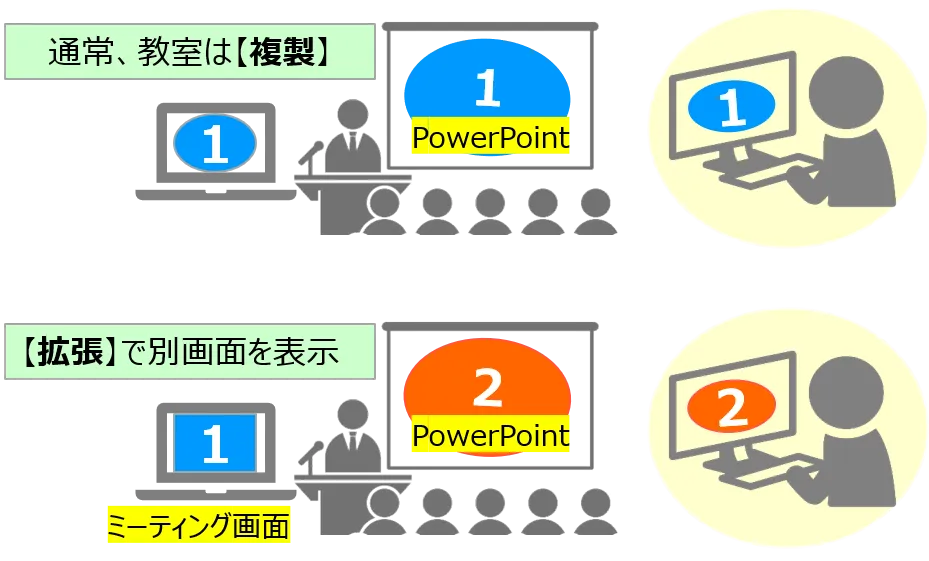
- 通常は、PCと投影が同じ【複製】表示に設定されています。
- 【拡張表示】に設定して「第2画面を共有」すると、教室参加者とオンライン参加者が同じ画面になります。
| 【拡張】の画面 | 表示するもの → 操作 | メリット |
|---|---|---|
| 第1画面(PC) | PowerPointの発表者ツールなど → 操作 Teams画面 → チャットなど | 作業画面が、参加者(教室、オンライン)から見えない |
| 第2画面(投影) | PowerPointのスライドなど → 共有 | 参加者(教室、オンライン)とも同じ画面が見える |
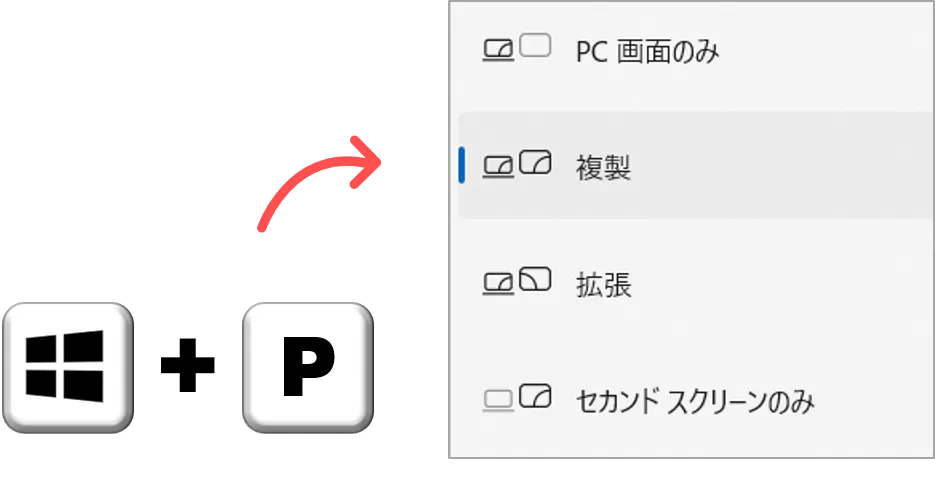
- キーボードの【Windows】キーと
【P】を同時押下し「拡張」を選択
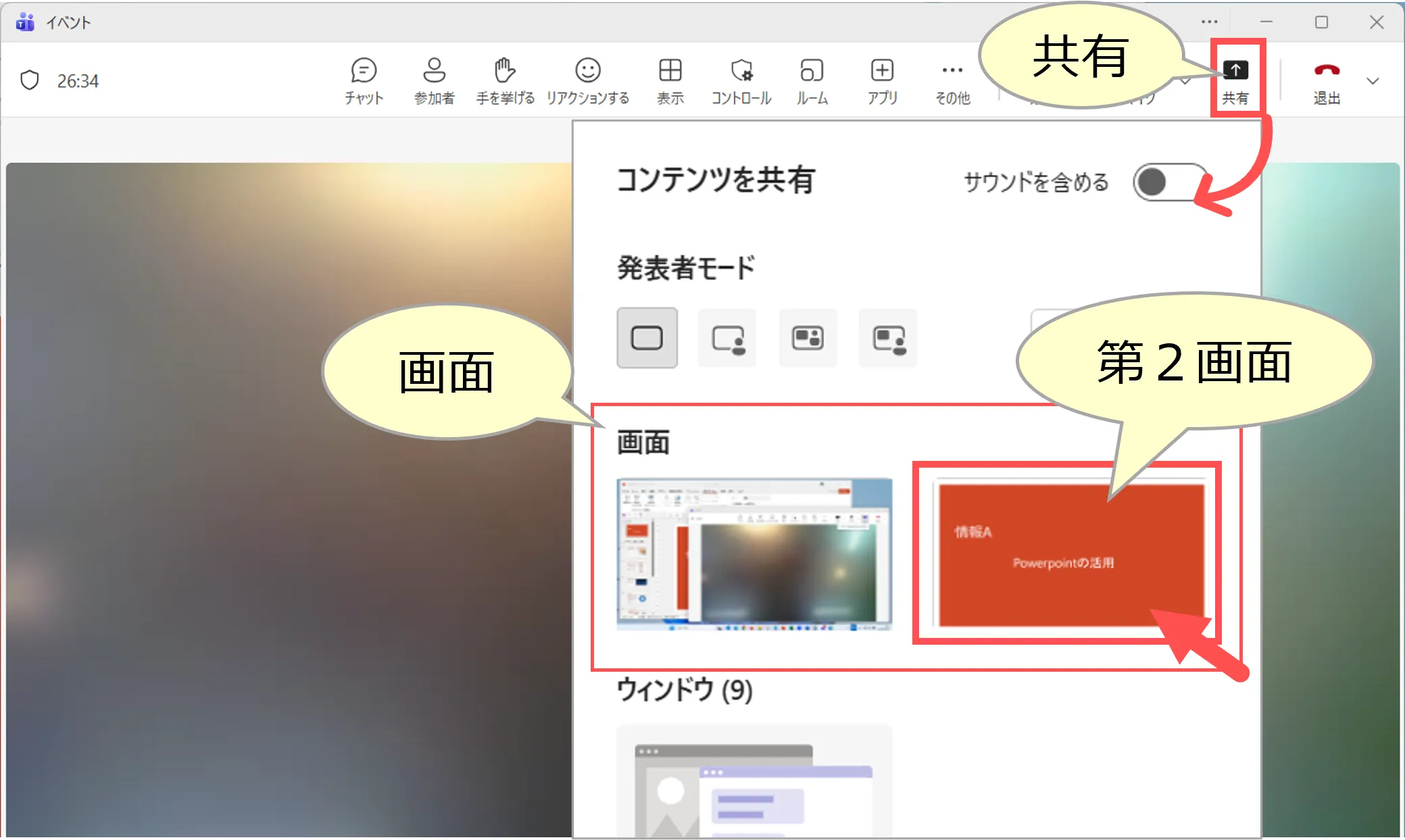
1.「共有」をクリック
2.「画面」カテゴリのうちの【第2画面】を選択
B.ウィンドウ
選択したウィンドウだけを共有する方法
- 選択したウィンドウのみを共有するため、メモなど「見せたくない資料」を開いていても共有されません
- 複数のコンテンツを切り替えて共有する場合は、再度共有する必要があります
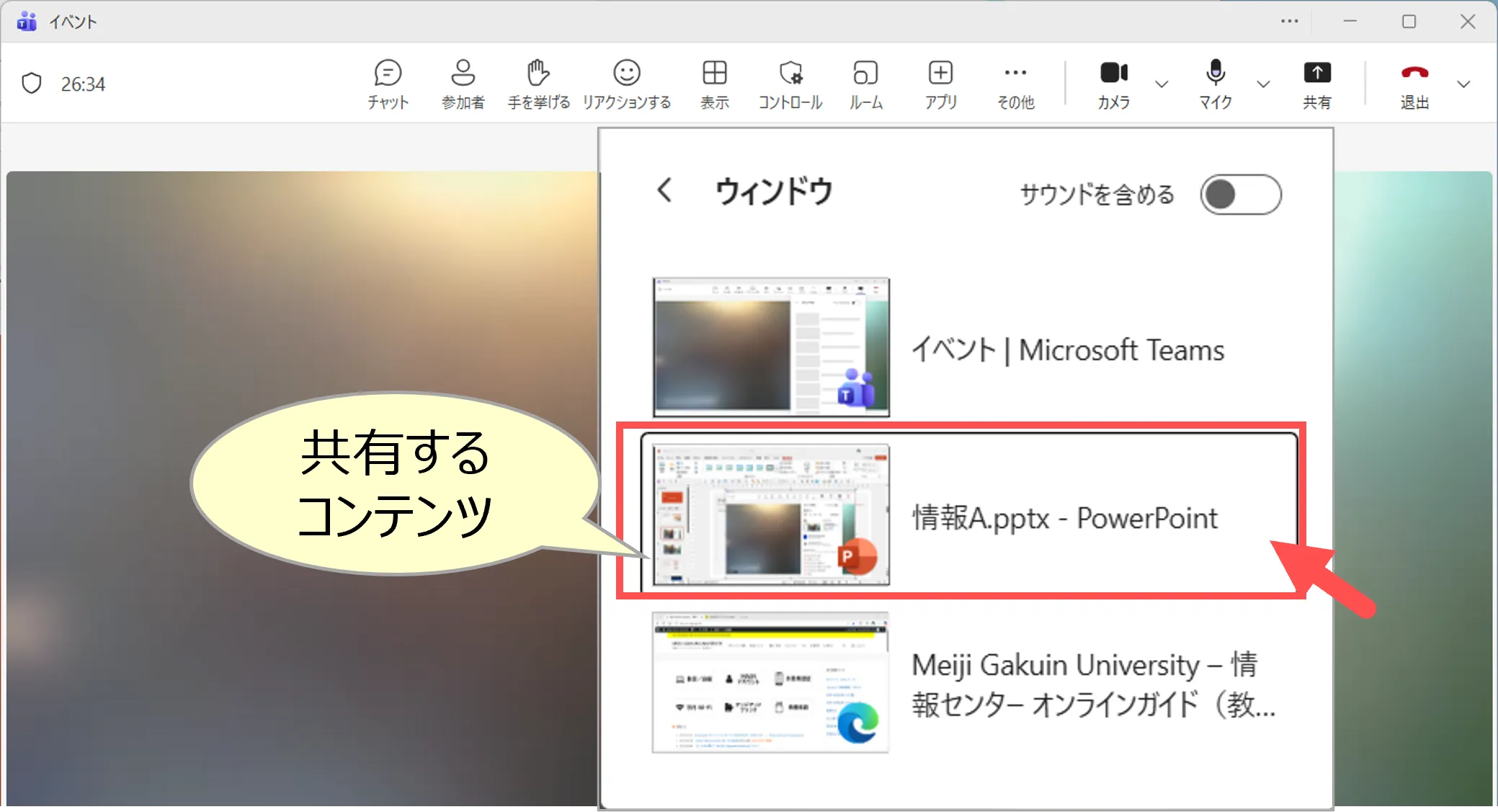
1.「共有」をクリック
2.「ウィンドウ」をクリック
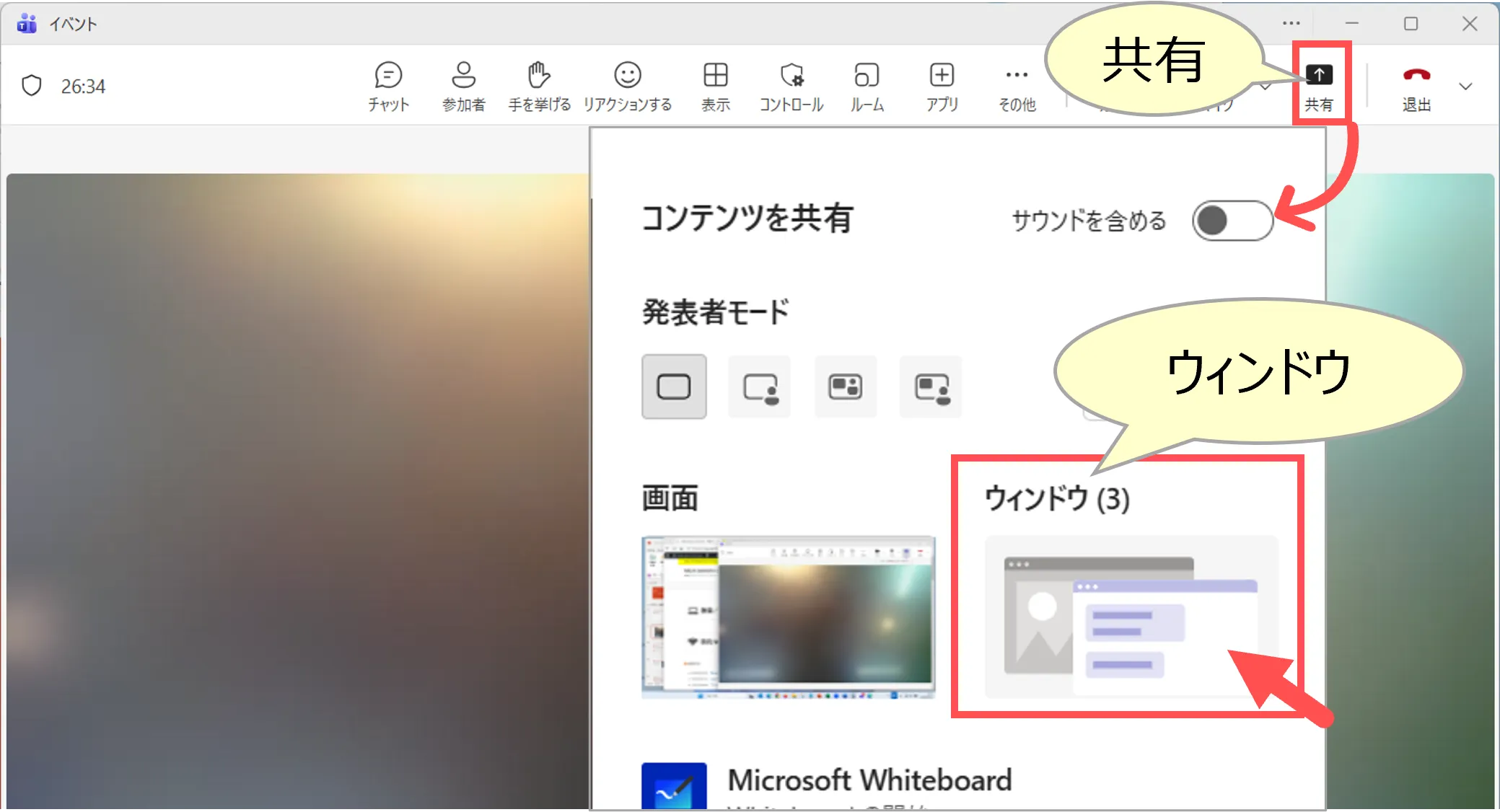
3.共有するコンテンツを選択
※表示されない場合は「共有」を開きなおしてください
- 共有中のコンテンツが、赤枠で表示されます
※共有中のウィンドウを閉じると、共有が終了します
C.PowerPoint Live
クラウド上のPowerPointを直接共有する方法
- 使用するPowerPointを、会議の場所(SharePointまたはOnedrive)にアップロードし、クラウド上のPowerPointに対して、発表者が「発表者ツール」で操作し、参加者は「スライドショー」を閲覧します。
- PowerPointを修正しても、参加者の画面には反映されません。マーカー、注釈等は保存できません。
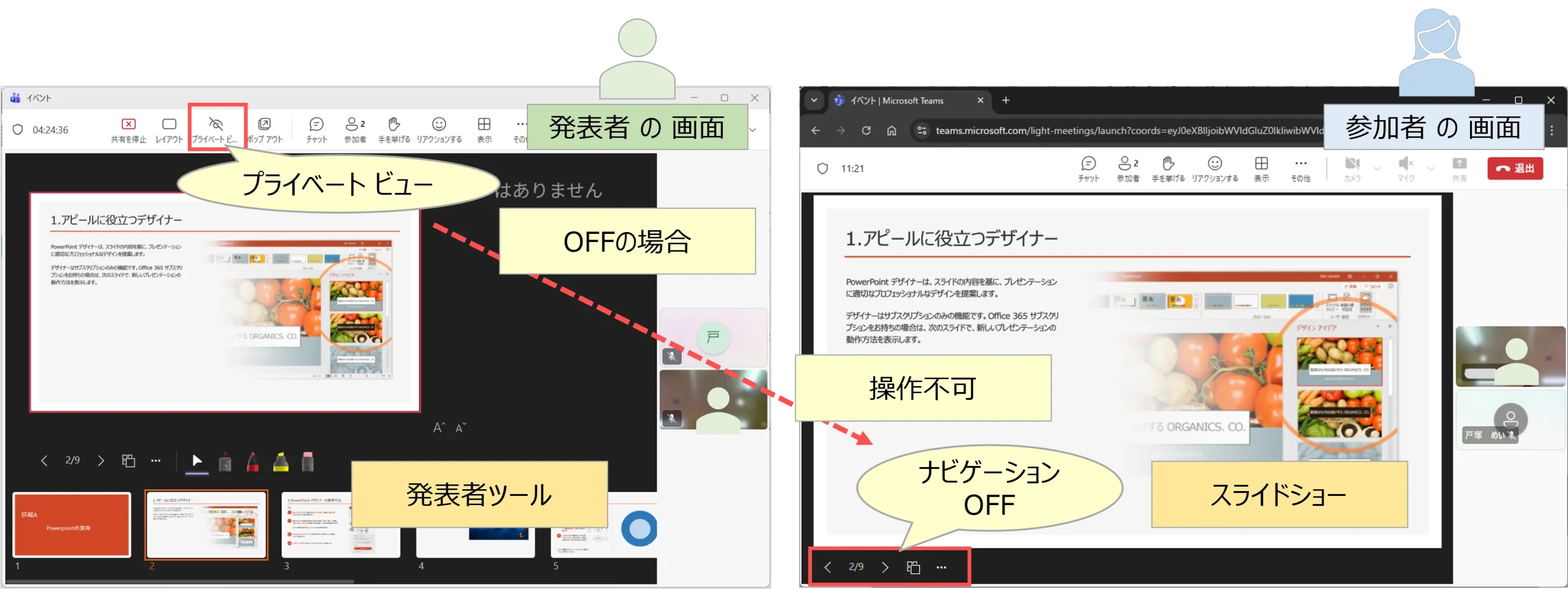
- 参加者は、自分で前後にスライド操作ができますが、発表者がスライド操作をすると強制的に戻ります。
- 参加者の操作を制限する場合は、「プライベートビュー」に設定してください。
▶「PowerPoint Liveでスライドを共有する」Microsoft公式参照
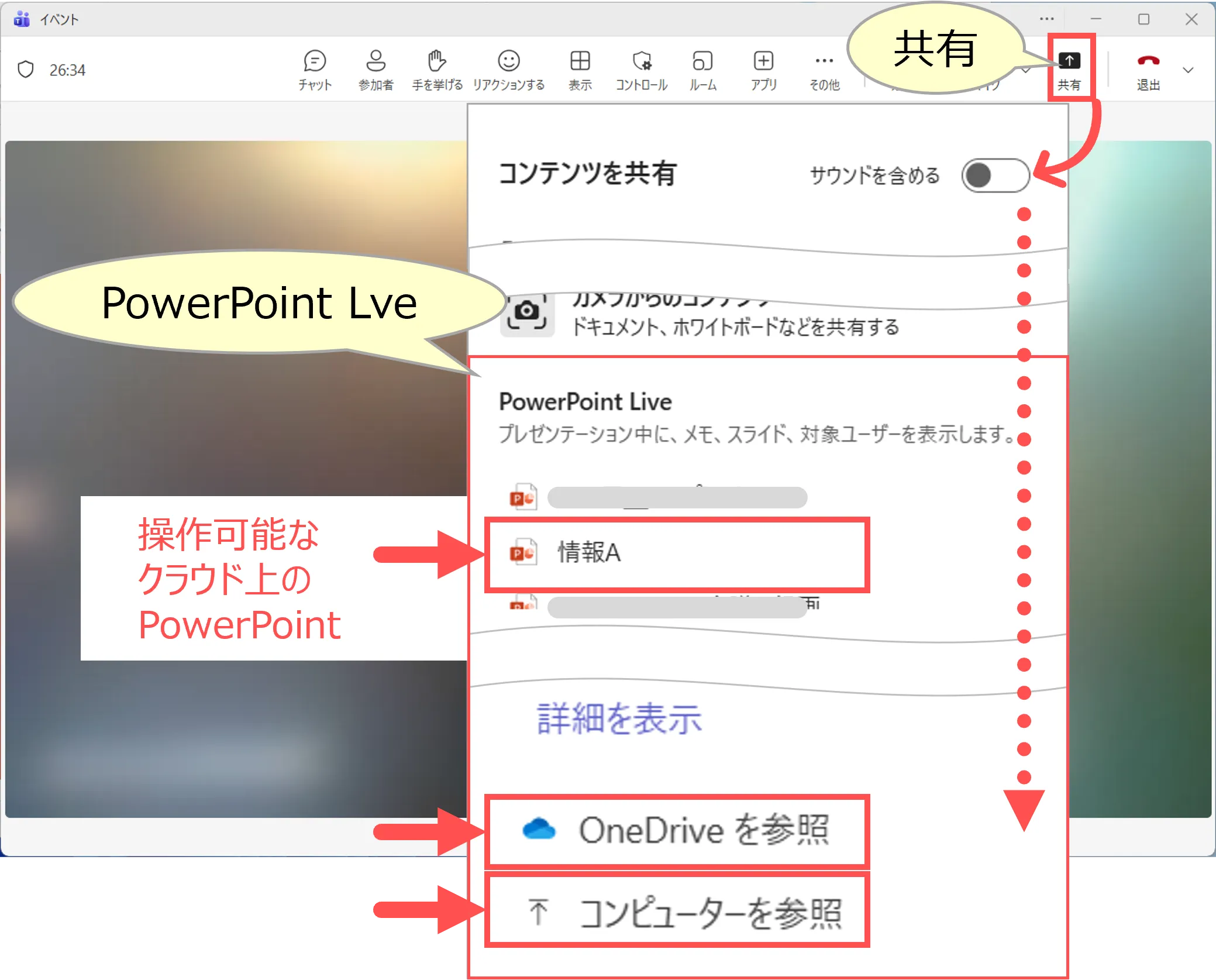
1.「共有」をクリック
2.「PowerPoint Live」カテゴリのうちの
対象のPowerPointを選択
※ファイルが表示されない場合は「共有」を開きなおしてください
- 発表者が「プライベート ビュー」をOFFにすると、参加者は「ナビゲーション」を操作できません。
注意事項
- Teams は会議中の状況に応じて、利用可能な帯域幅、CPU/GPU負荷、カメラの対応解像度、会議参加人数 などを見て 最適な解像度を自動選択します。ユーザーが解像度を指定する必要はありません。
- 教室では、有線LAN接続を推奨します。持込PCでも接続できます。 ▶「有線LANの接続方法」参照
- 通信速度の確認はこちら ▶「スピードテスト」参照
- 使用していないファイルやアプリは削除してください。
- 進行中のTeams会議に必要のないアプリは閉じてください。
- 動作不良(画像のカクつき等)がある場合は、上記を行った後、PCの再起動を試してください。
▲Topへ
更新:2026/02