▶「マニュアル ( Teams )」へ
- 参加者に「テキスト」や「ファイル」を送信することができます。
- チャットができる参加者
- イベント(通常会議):全員が参加できます
- チャネル会議:メンバーのみが参加できます
- 参加者を指定して送信することはできません。
- 「@名前」でメンションはできますが、全員に公開されます。
- 特定の参加者とのやり取りは「ブレイクアウトルーム」を利用できます
- チャット履歴は、会議毎に作成され、会議中以外でも確認できます。 ▼「会議チャットの確認方法」参照
- イベント(通常会議)では、チャットの利用を制限できます。▼「チャットを制限する」参照
▶microsoft公式「会議でチャットする」参照
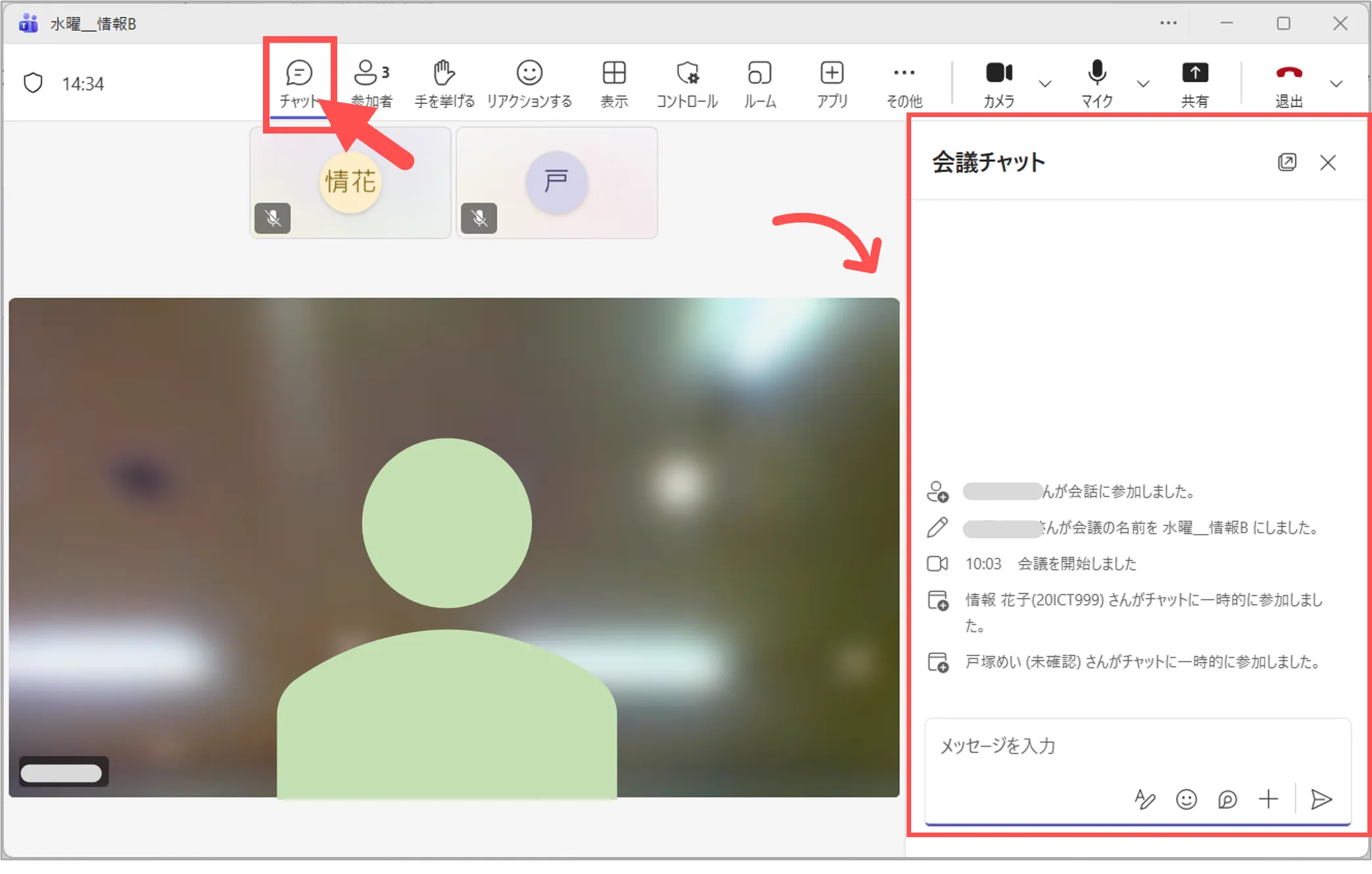
※別のウィンドウで開くこともできます

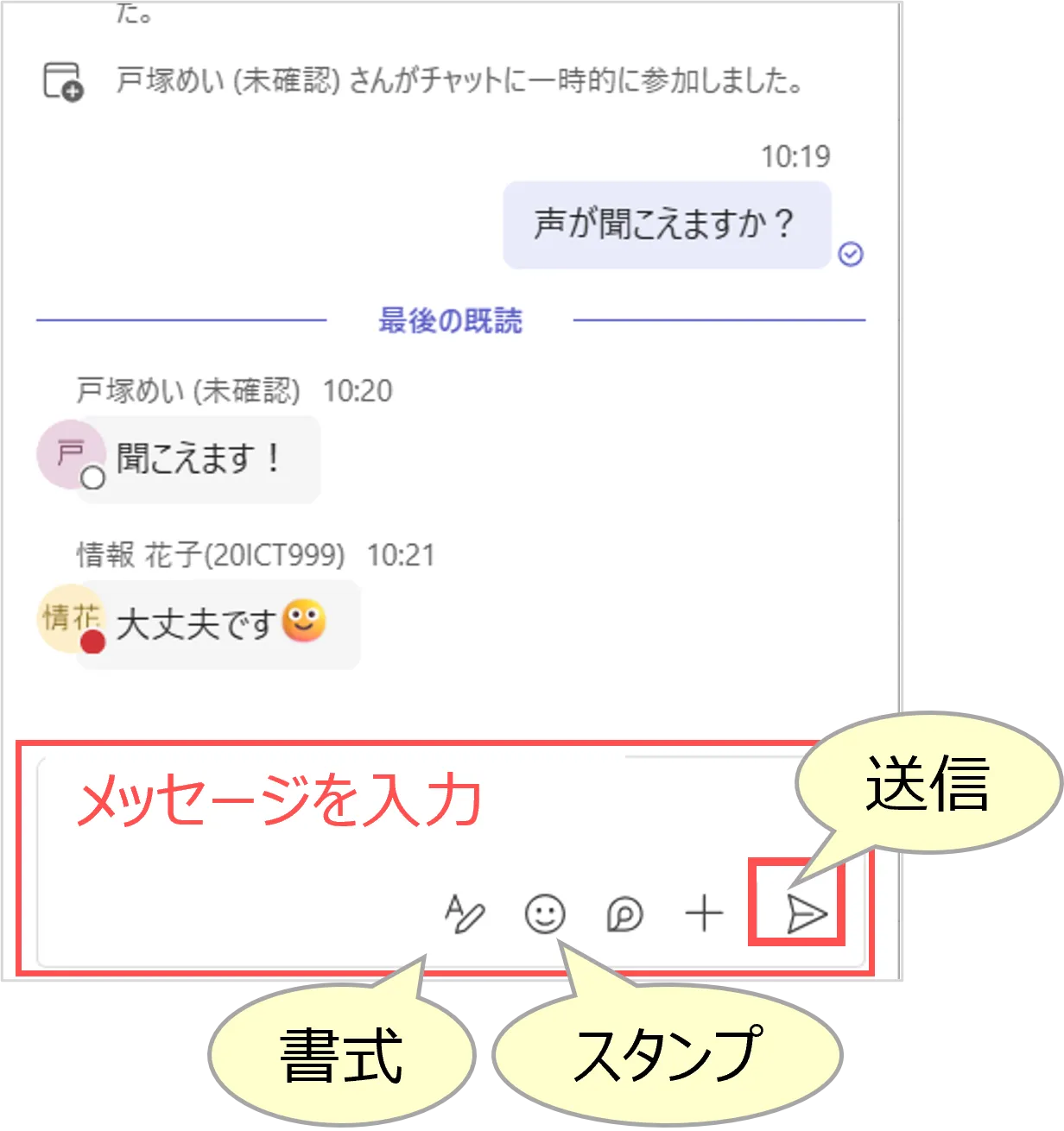
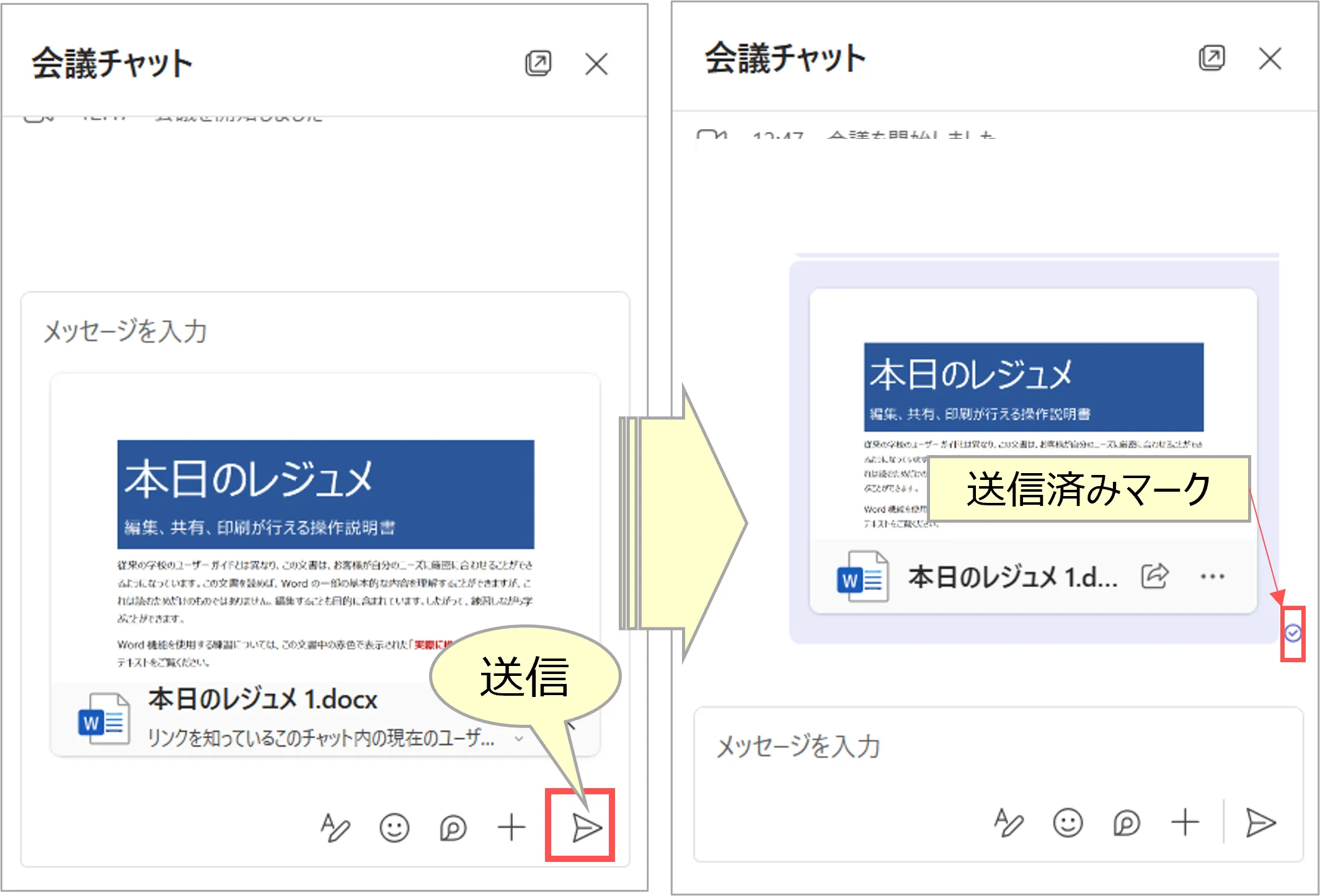
■「テキストメッセージ」を送信する
1.メッセージを入力
- 書式の設定や、スタンプを使用できます
2.「送信」をクリック
- メッセージが送信されます
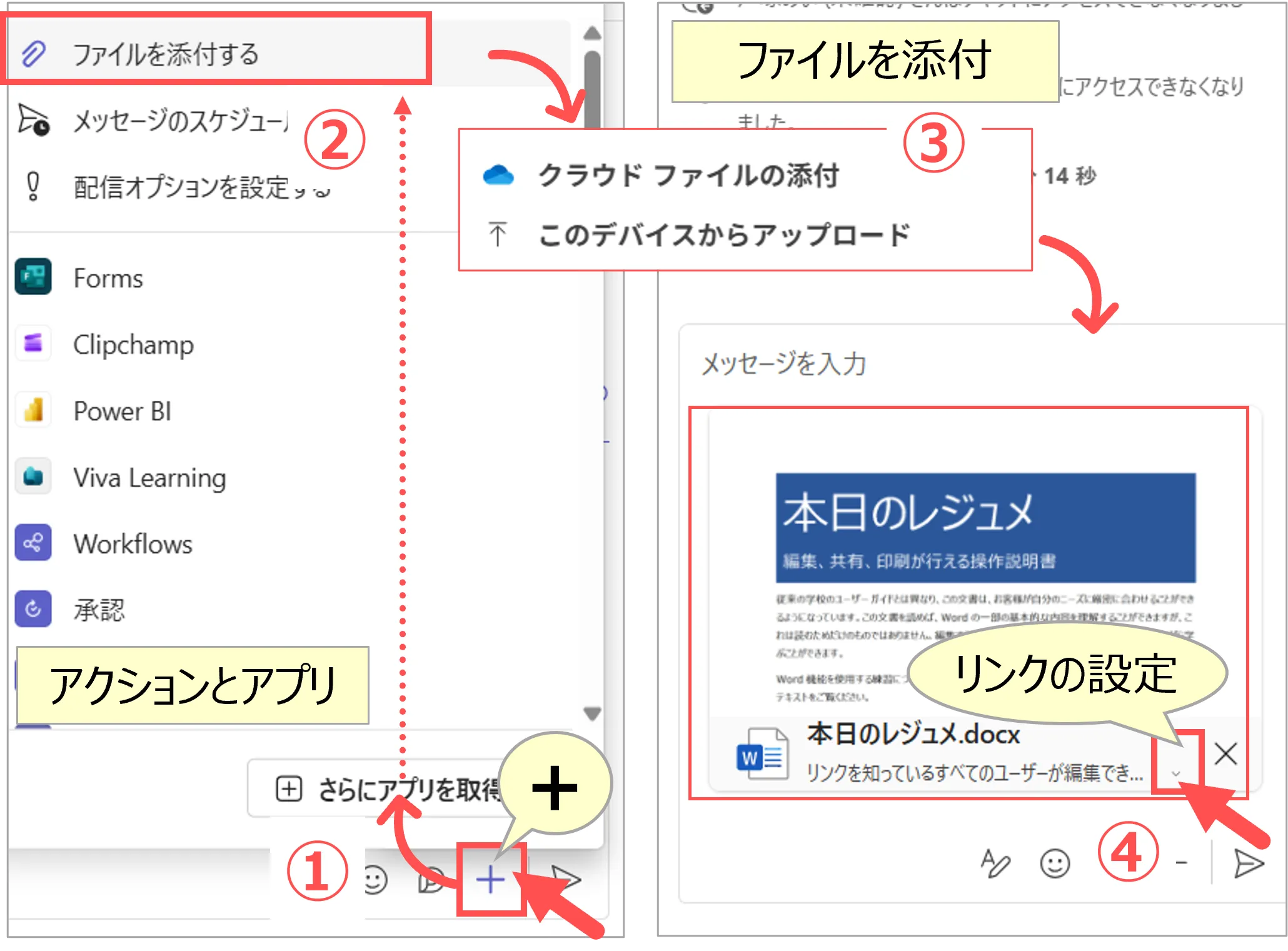
■「ファイル」を送信する
1.「+」(アクションとアプリ)
2.「ファイルを添付する」
3.【対象のファイル】を選択します
4.「V」(リンクの設定)をクリック
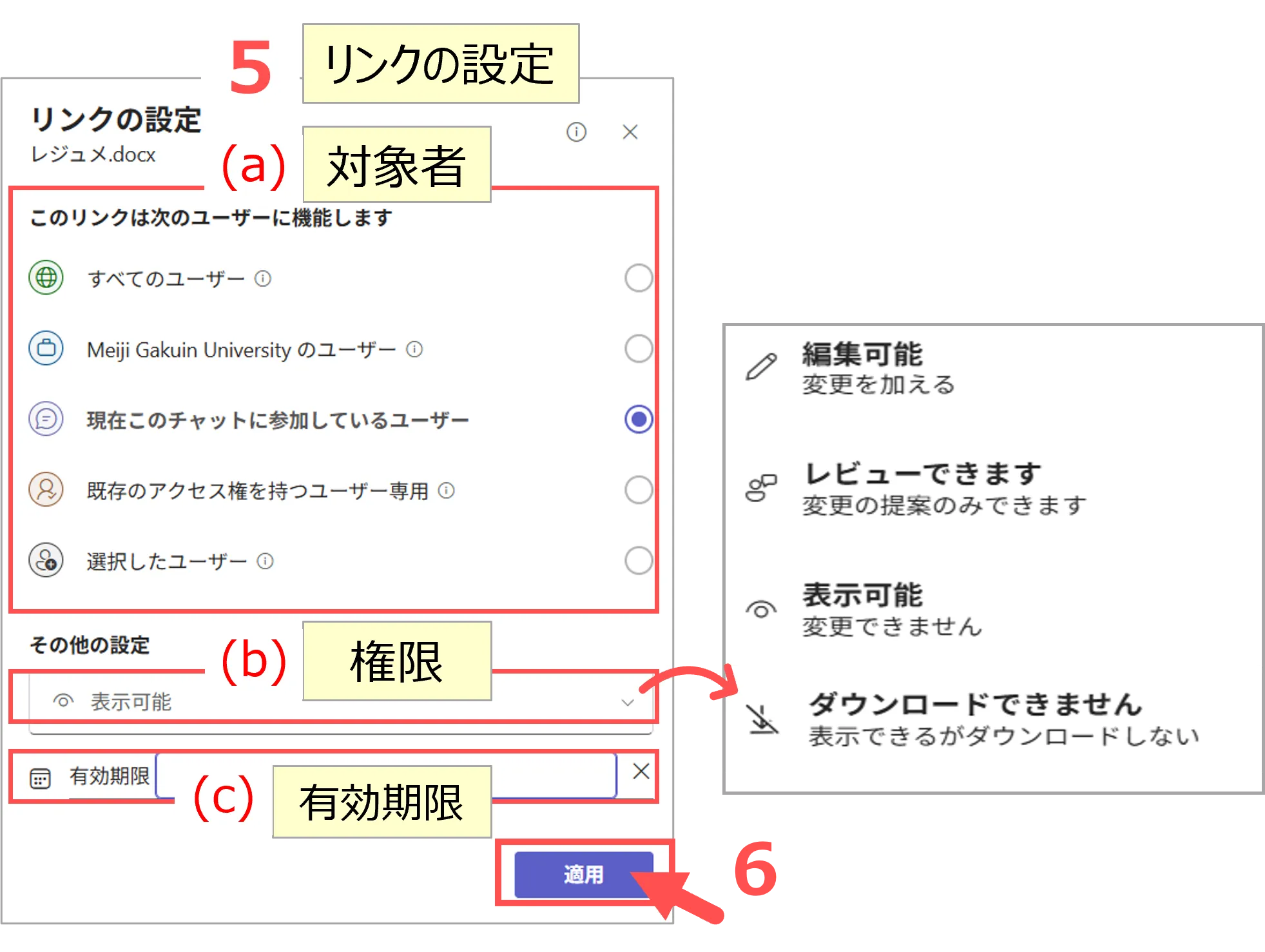
5.【リンクの設定】
- 対象者
- すべてのユーザー
- 本学アカウントを有するユーザー
- 現在、このチャットに参加しているユーザー
- 既存のアクセス権を有するユーザー
- 選択したユーザー
- 権限
- 編集可能
- レビュー(変更の提案)
- 表示可能(変更不可)
- ダウンロード不可(表示できるがダウンロード不可)
- 有効期限
- 翌日以降を設定可能
6.「適用」をクリック
7.「送信」をクリック
- ファイルが送信されます
※1ファイルの容量は250GBまで。
※実際には、OneDriveやSharePointに保存され、共有リンクを送信します。
※ダウンロードの可否等の設定に注意してください。
会議チャットの確認方法
- 同じ会議情報(URL)で開催される会議のチャットは、前回のチャットを引き継ぎます。
- チャットの削除はできません。クリアしたい場合は、新しい会議をスケジュールしてください。
- ファイルとしてダウンロード等できません。必要な場合は、手動でコピーしてWordなどに貼付けてください。
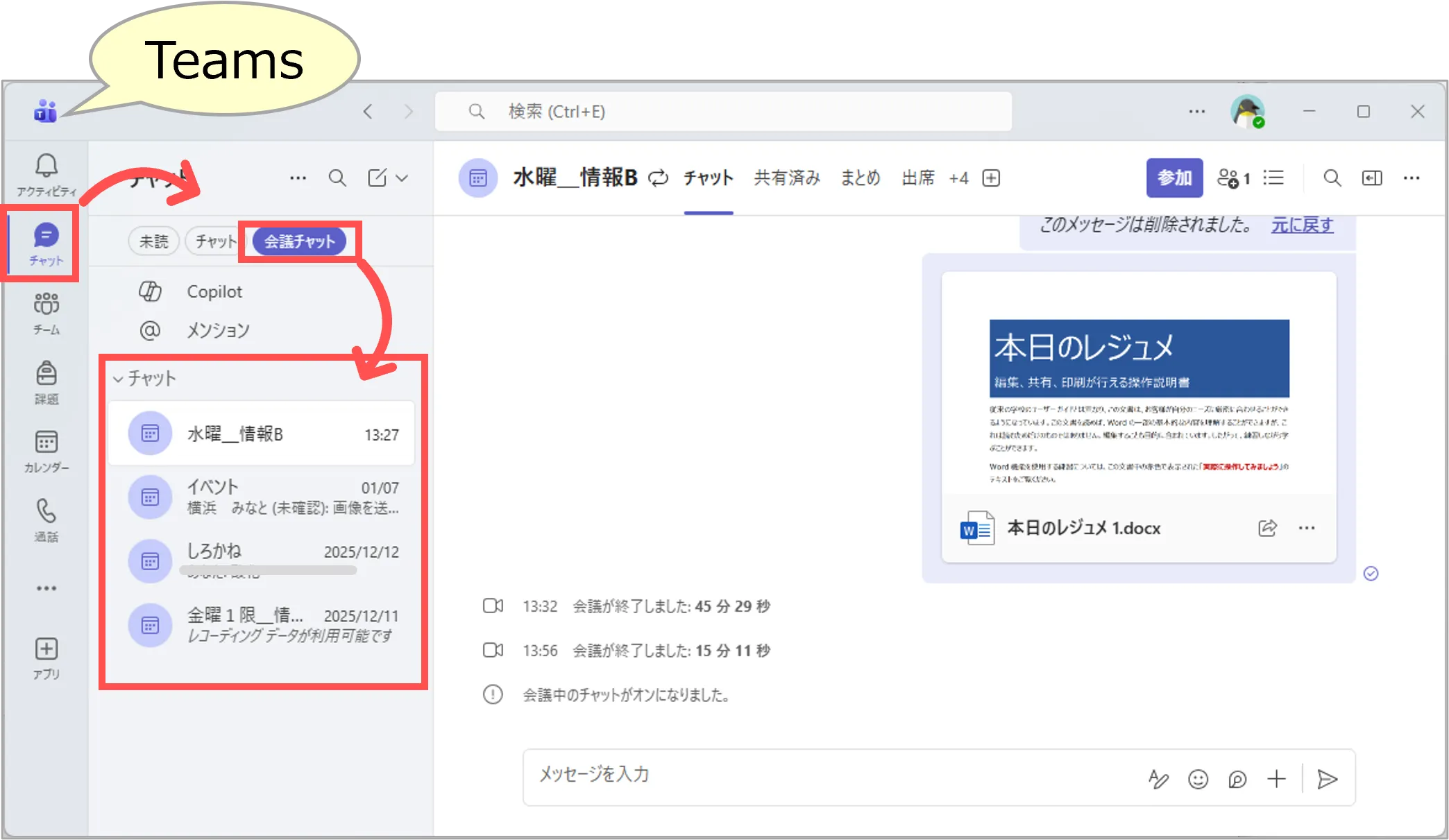
■ 確認方法
- Teamsアプリを開く ※ブラウザ版可
- 「チャット」タブ
- 「会議チャット」タブ
- 対象のチャットをクリック
| 項目 | チャネル会議 | イベント(通常会議) |
|---|---|---|
| チャットの保存場所 | チャネルの投稿タブ | 会議専用のチャットスレッド |
| チャットの保存期間 | チャネルの削除まで | 概ね60日 |
チャットを制限する
■ チャットの制限
- 会議の種類により異なります
| 項目 | チャネル会議 | イベント(通常会議) |
|---|---|---|
| チャットに参加 | ゲストは不可 | ゲストも可能 |
| チャットの「オン/オフ」 | できない | できる |
| チャットの可視範囲 | チャネルのメンバーのみ | 会議の参加者 |
■ イベント(通常会議)での設定
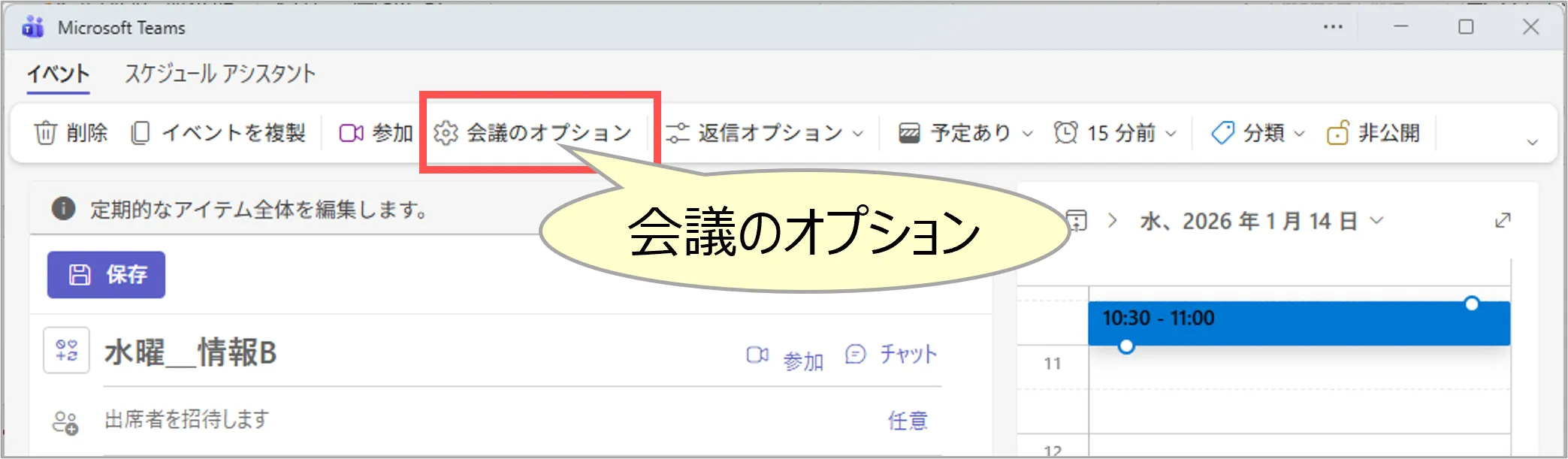
1.会議の情報を開きます
「会議のオプション」をクリック
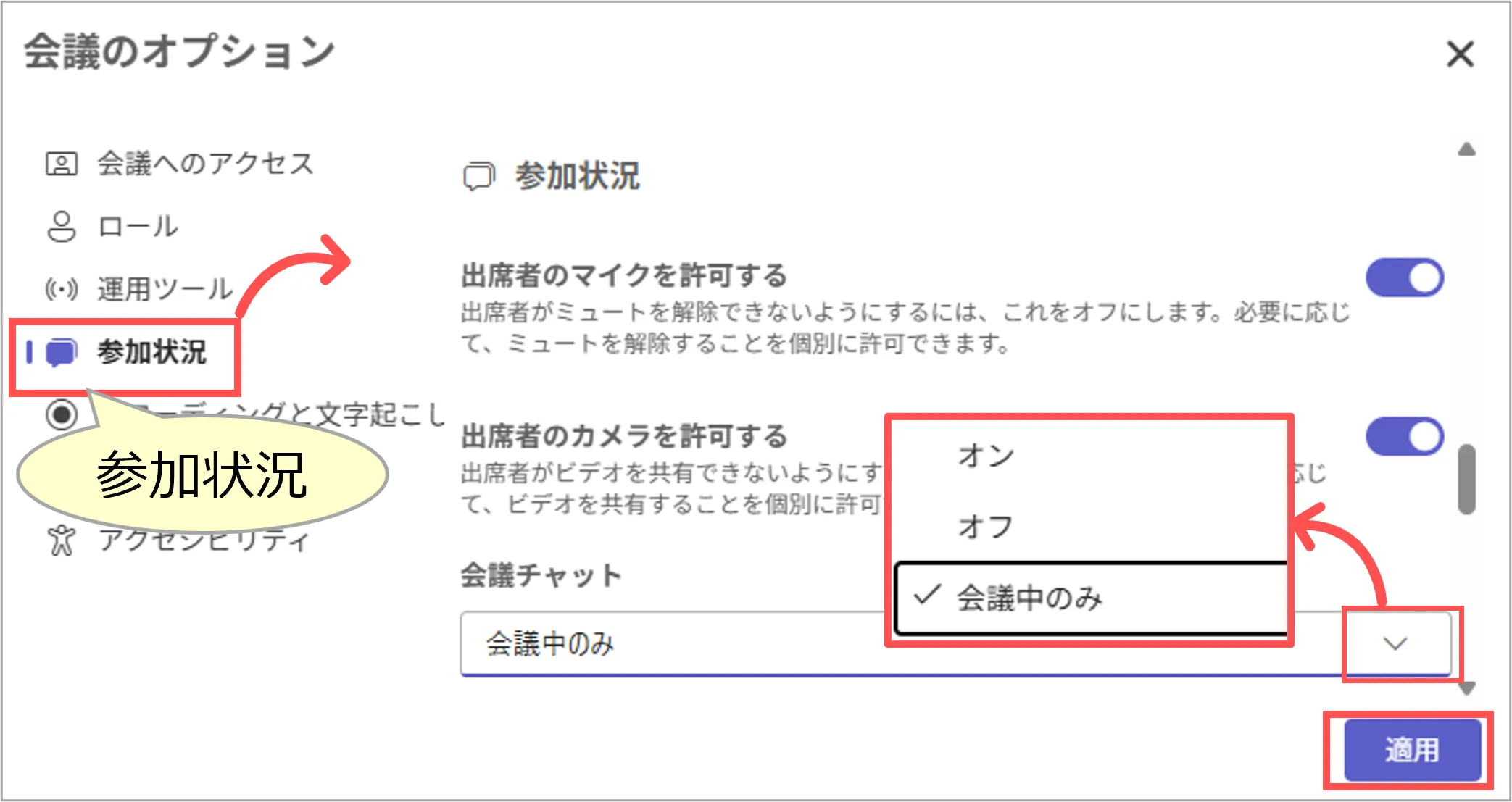
2.「会議チャット」を設定
- オン
- オフ
- 会議中のみ
更新:2026/01