▶「マニュアル ( Teams )」へ
- 録画の際は、カクツキの原因になるため、不要なアプリは閉じてPCの作業負荷を下げてください。
- マイクを使用する他のアプリが起動していた場合、音声が保存されない場合があります。
- 録画の手順は、こちら▶「会議(授業)を行う(録画)」参照
▼ 録画ファイルの保存場所 / 映像上の参加者情報 / 録画ファイルの有効期限
■ 録画に関する仕様
| # | 項目 | 内容 |
|---|---|---|
| 1 | 録画ファイルの保存場所 | 会議の場所 a) チャネル会議:SharePointのチーム上 b) イベント:開催者のOneDrive上 |
| 2 | 映像上の参加者情報 | 参加者のビデオと氏名、カメラOFFの場合はアイコンとユーザー名が表示されます。 |
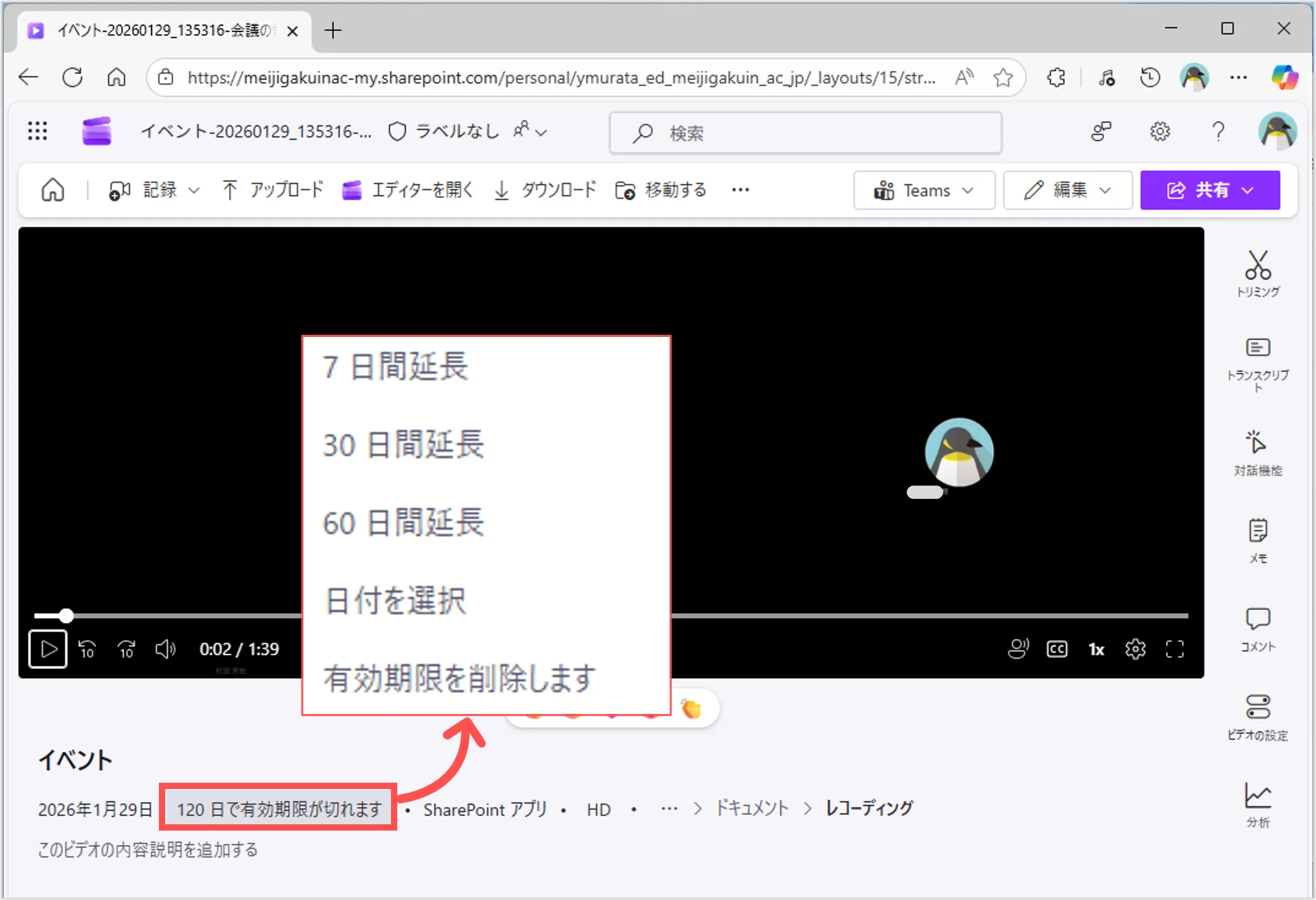
| 3 | 録画ファイルの有効期限 | 120日。自動的に削除。残り日数が表示されています。延長可能。 |
| 4 | 録画の時間制限 | 最大時間は、4時間。または1.5GB。超過した場合、引き続き次の録画が開始します。 4時間を超える場合は、区切りの良い時に録画を停止して、再度開始するとよいです。 (標準:1時間あたり約400MB) |
| 5 | 録画の自動停止 (手動で停止しない場合) | すべての参加者が退席すると、録画は自動的に停止します。 録画を開始した参加者が退席した場合でも、録画は続行します。 最後の参加者の退室または、会議の最大時間(30時間)まで4時間ごとに継続します。 |
| 6 | 録画されないコンテンツ | 一度に4 人以上の参加者のビデオ ホワイトボードと注釈 共有メモ アプリによって共有されるコンテンツ PowerPoint Liveに埋め込まれたビデオまたはアニメーション |
▶「Microsoft Teams で会議を記録する」Microsoft公式参照
■ 録画ファイルの保存場所について
- 会議の種類によって保存場所が異なります。
- フォルダーは録画時に自動で作成されます。※フォルダー名の表記が異なる場合があります。
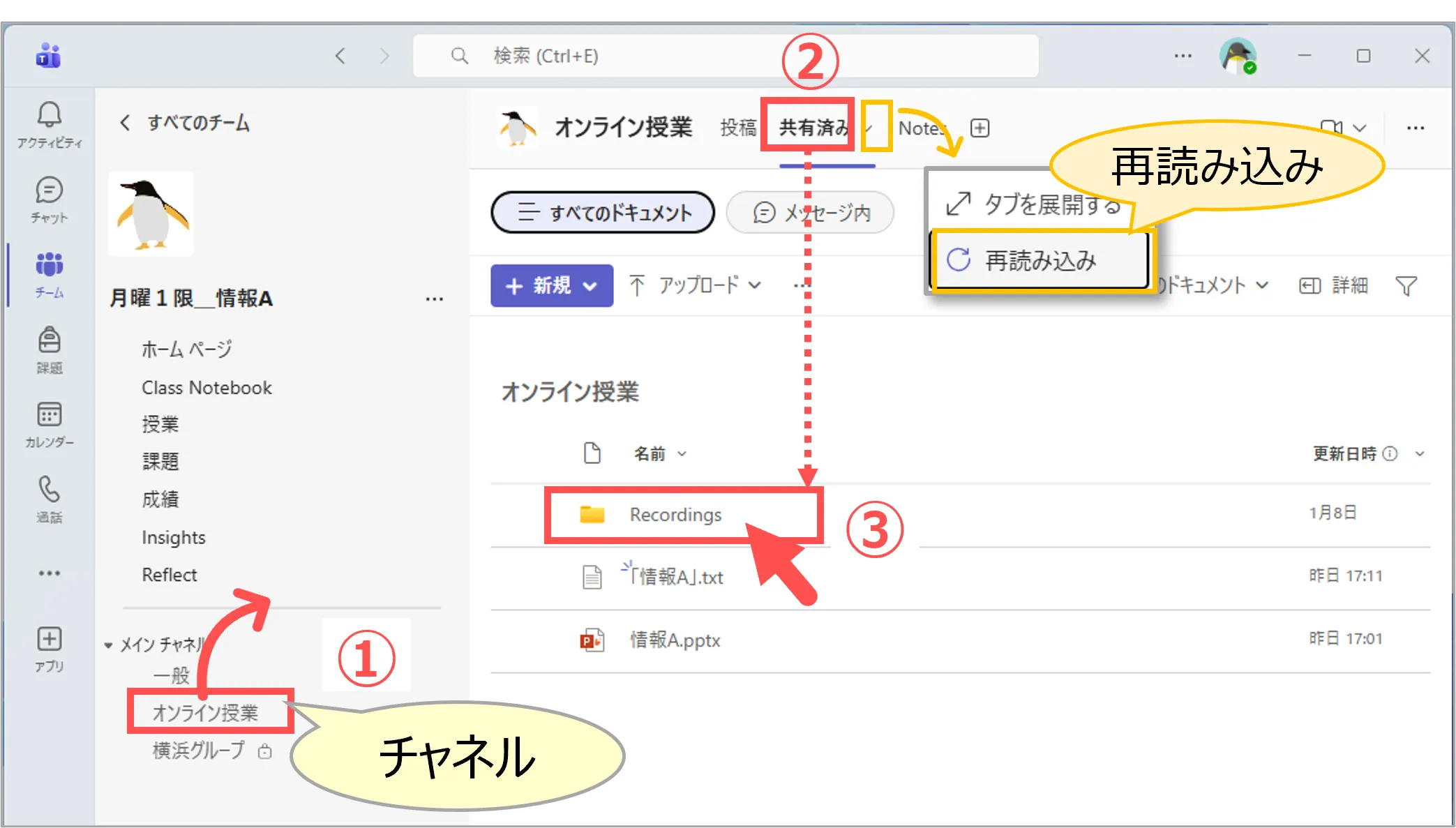
- 録画ファイルは準備に時間がかかります。※表示されない場合は「再読み込み」を試してください。
- 最近の動画は「Clipchamp」のトップに表示されています。
【チャネル会議】の場合
1.Teamsの「チーム」を開きます
① 会議の「チャネル」を開く
② 「共有済み」タブを開く
③ 「Recordings」フォルダーを開く
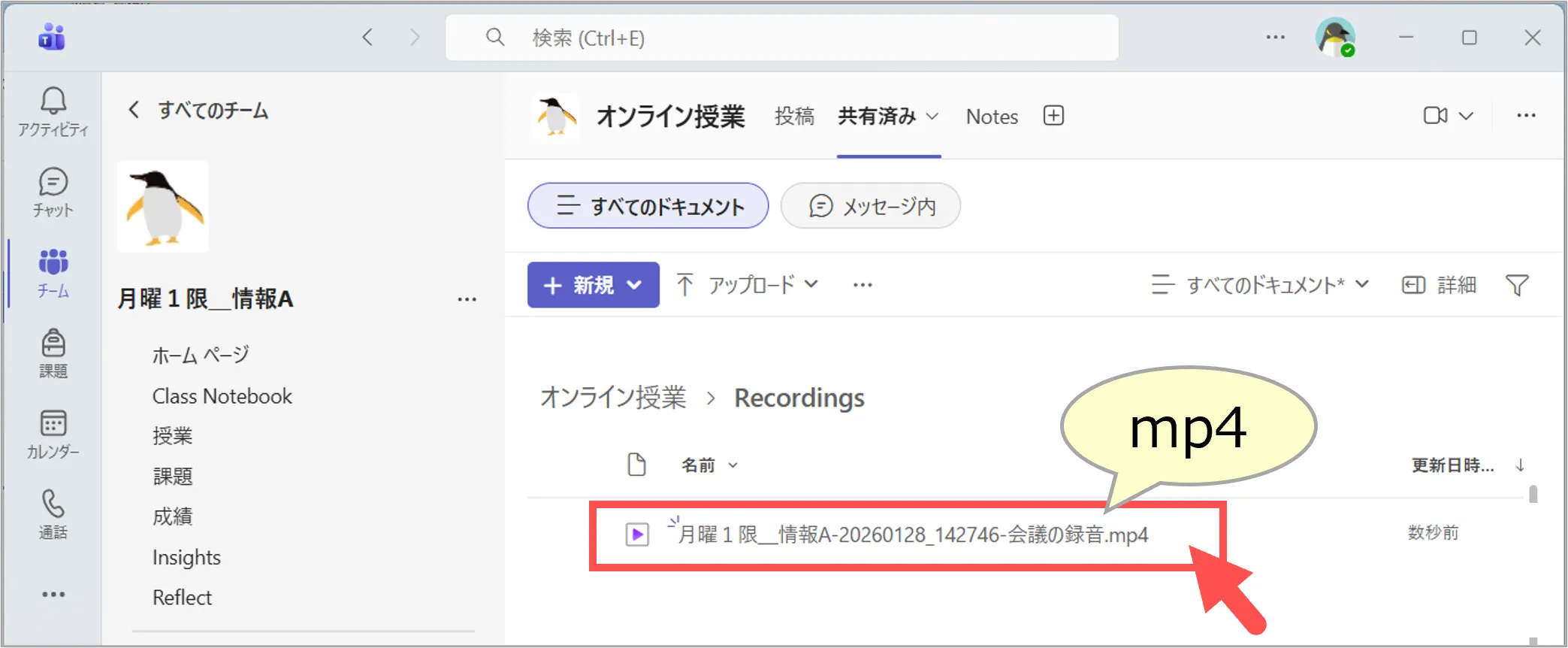
2.MP4ファイルが作成されています
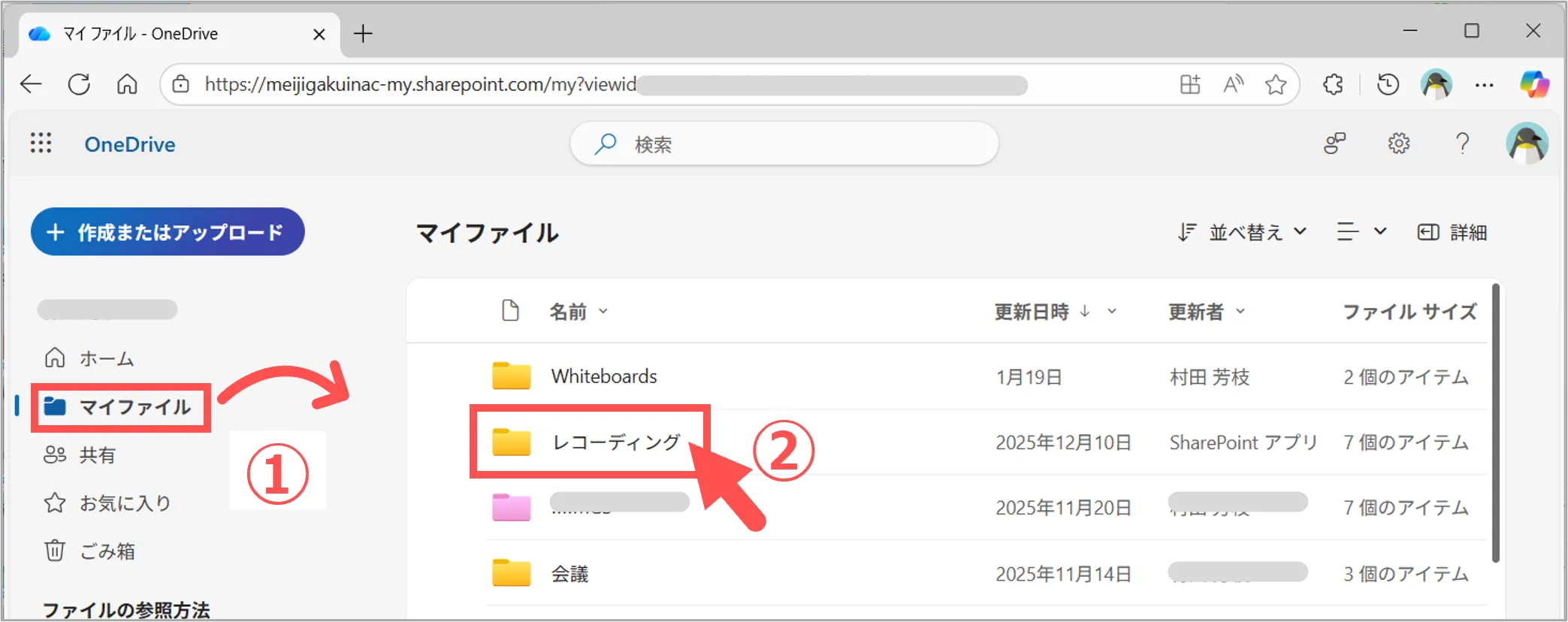
【イベント】の場合
1.個人の「Onedrive」を開きます
① 「マイファイル」を開く
② 「レコーディング」フォルダーを開く
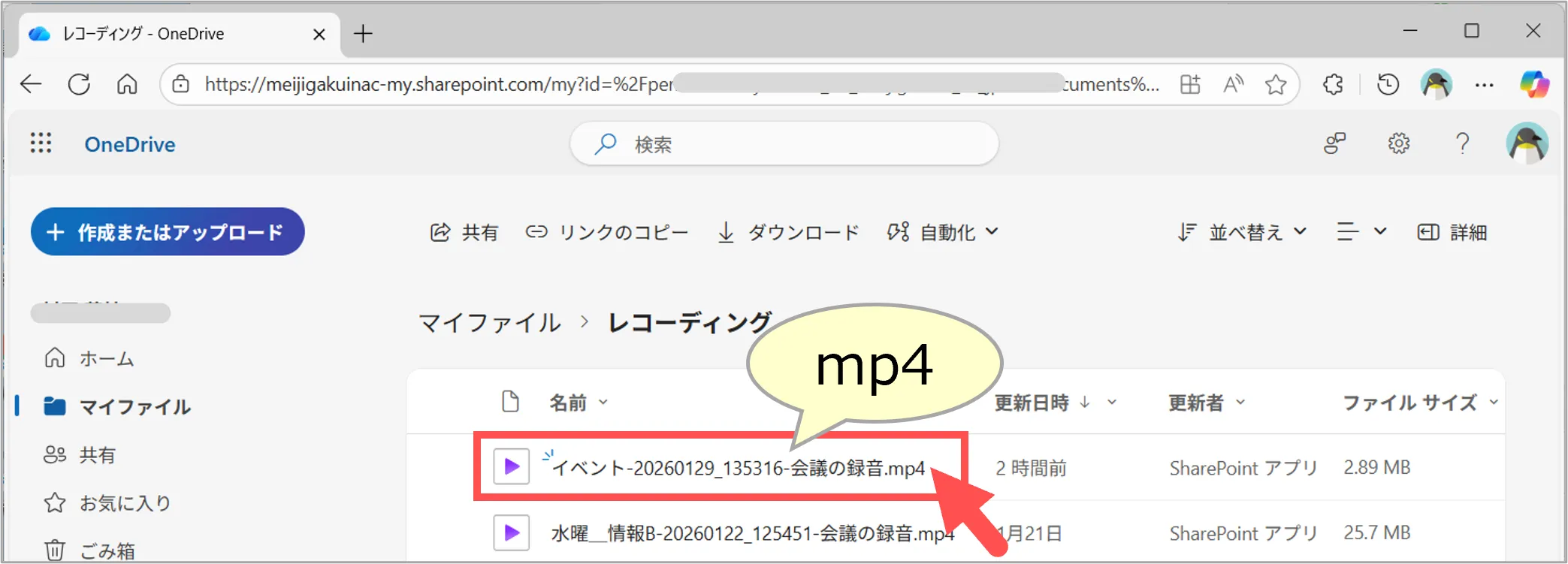
2.MP4ファイルが作成されています
■ 映像上の参加者情報について
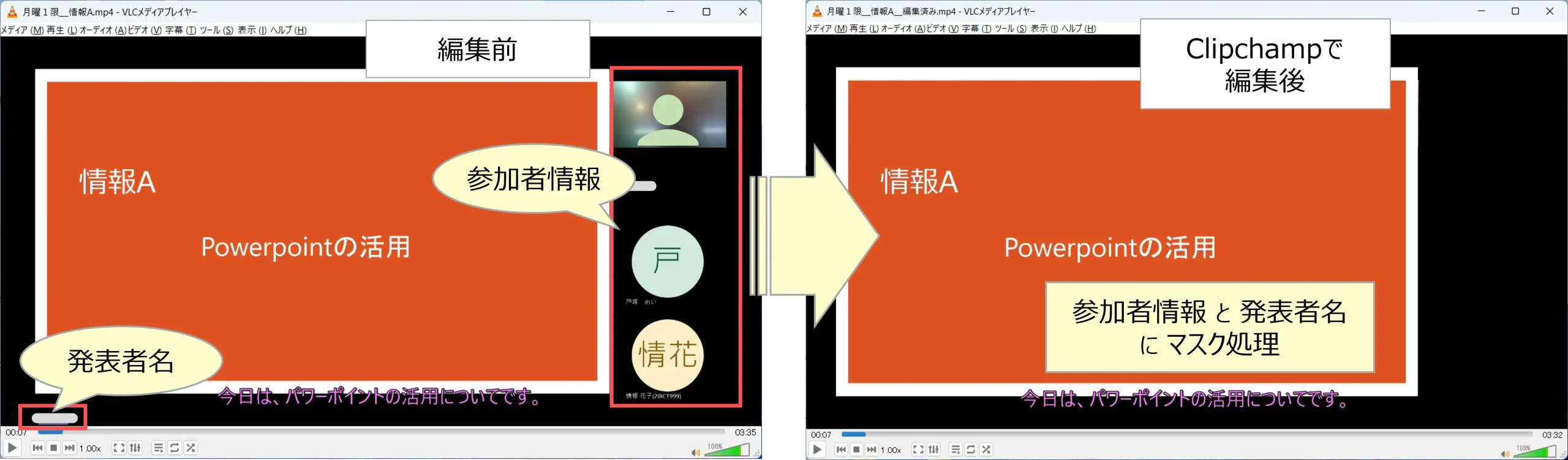
- Teams録画では、参加者情報も録画されるため、動画を共有(公開)する際には注意してください。
- 参加者情報
- サインインした参加者は、ユーザー名(氏名、学籍番号)
- ゲスト参加者は、入力した表示名
- 動画編集アプリ(Clipchamp等)で編集(マスク加工、トリミング)できます。
■ 録画ファイルの有効期限
- 録画ファイルを開く
- 「有効期限」を確認します
- 「有効期限」をクリック
- 任意の期限を選択します
※編集済みの動画は有効期限の適用外になります。
更新:2026/01