▶「マニュアル ( Teams )」へ
▶「Teams:会議(授業)を行う」へ
- 「Microsoft Whiteboard」は、オンライン上で共同作業できるデジタルホワイトボードです。
- 講義型授業の【板書】として使用したり、演習型授業の【ホワイトボード】として、参加者全員で同時に書き込んだりできます。▼「解説」参照
- ここでは、「講義型の授業の【板書」として使用する場合」で説明します。
▼開始 / 操作方法( 手書き / ポインター) / その他の設定 / 参加者画面での見え方 / 解説
■ 開始
※ 参加者が「出席者」であることを確認
▶「参加者のロール(役割)の設定」参照
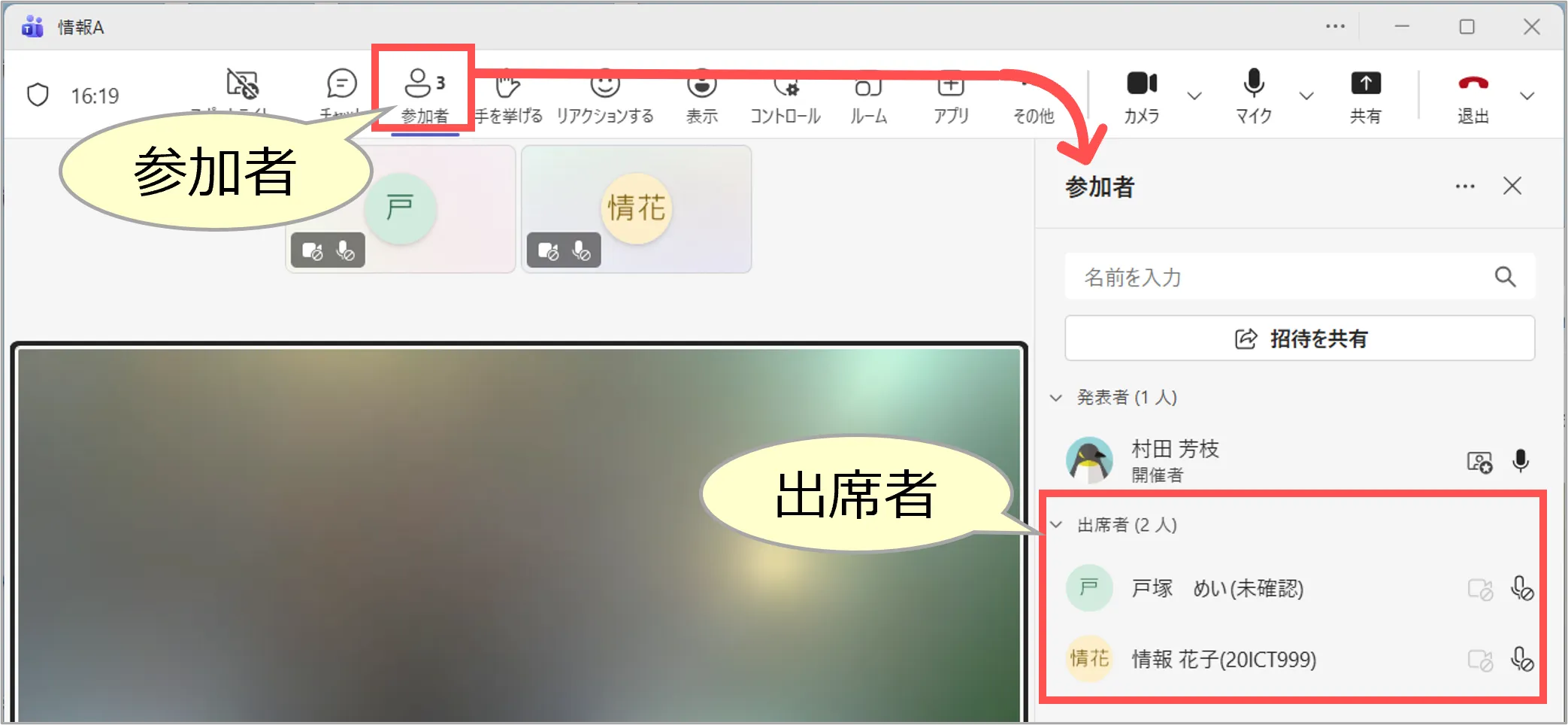
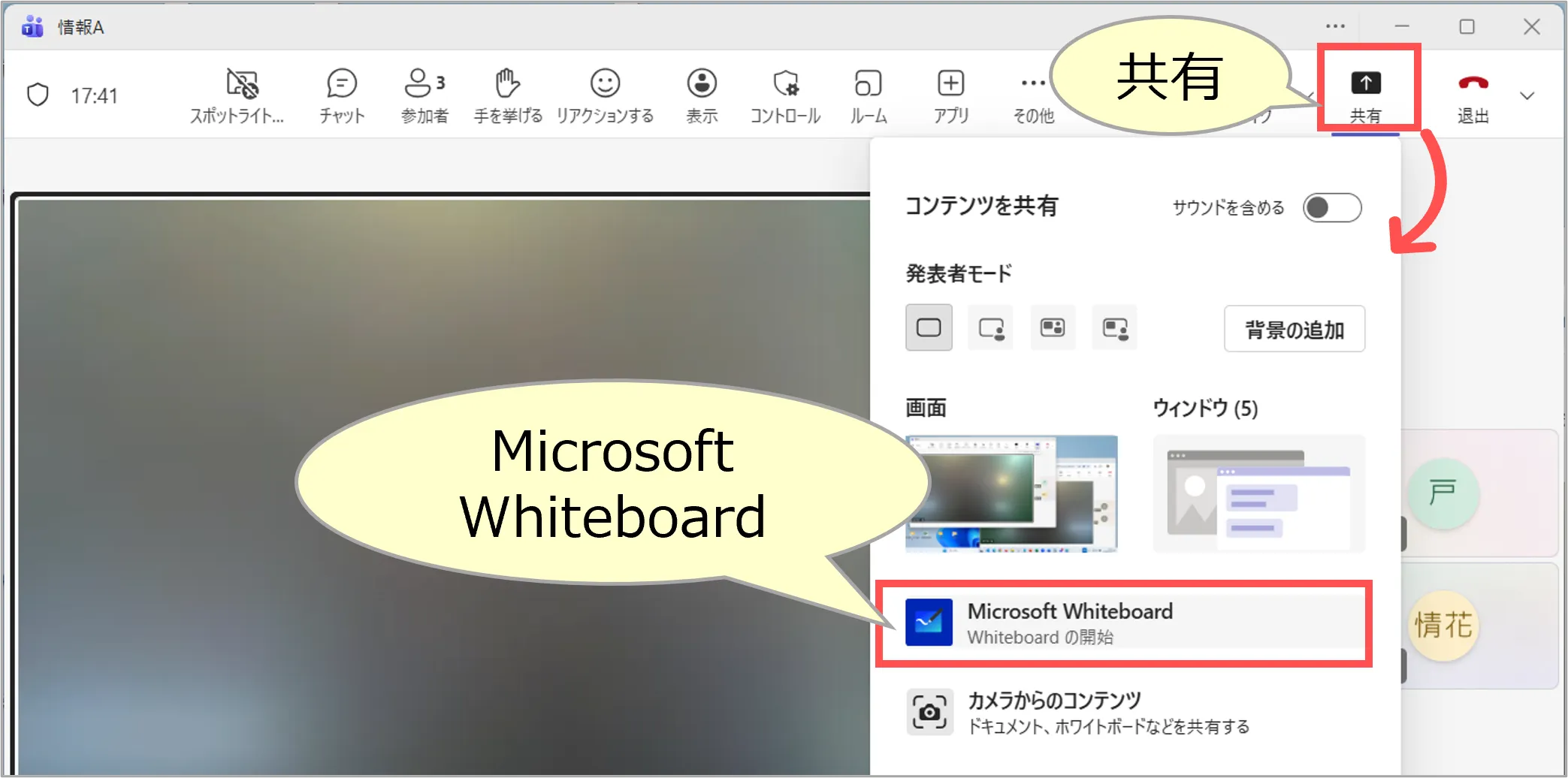
1.「共有」をクリック
2.「Microsoft Whiteboard」を選択
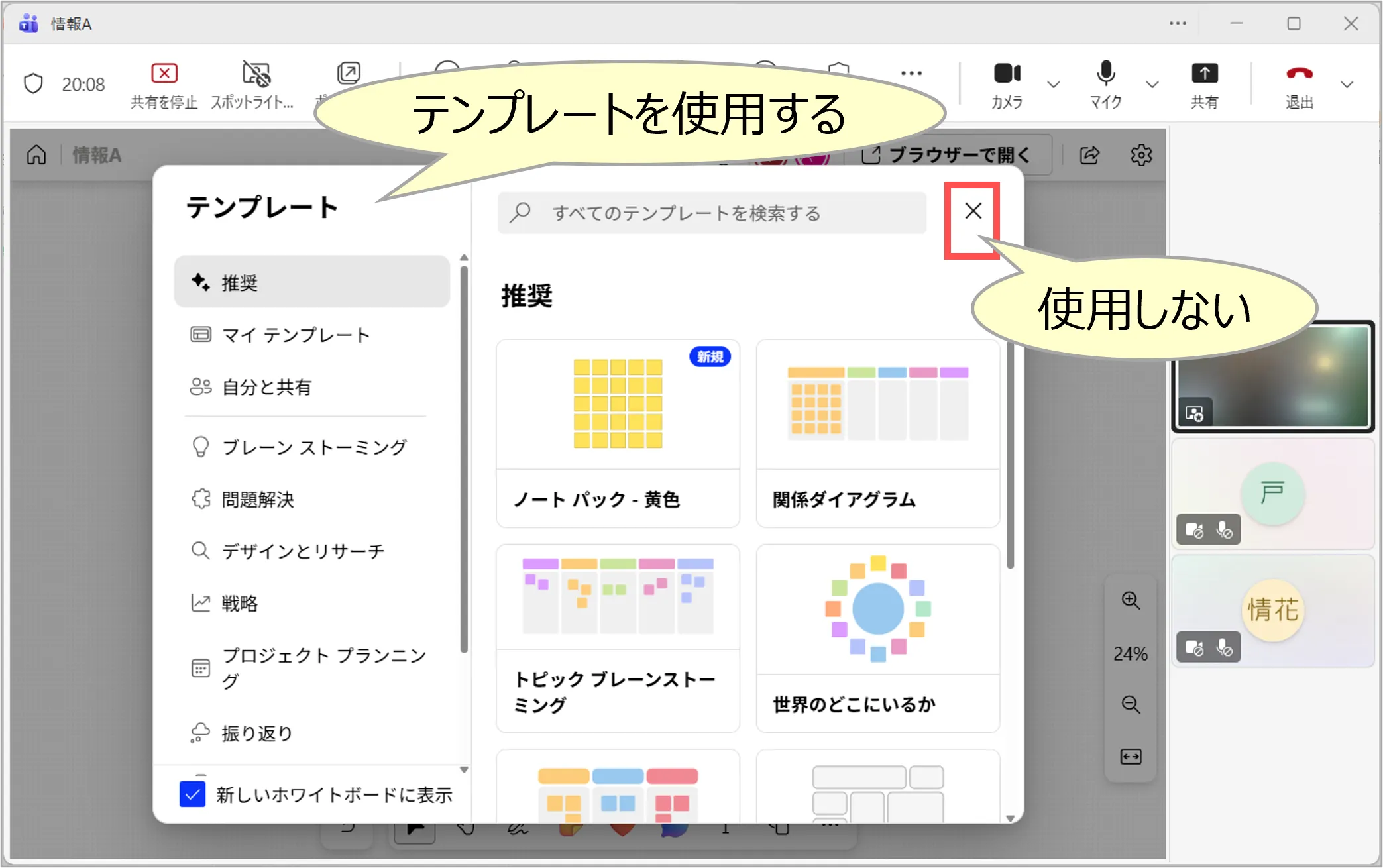
3.「×」をクリックしてテンプレートを閉じます
※使用するときは。適宜選択
※初回のみ
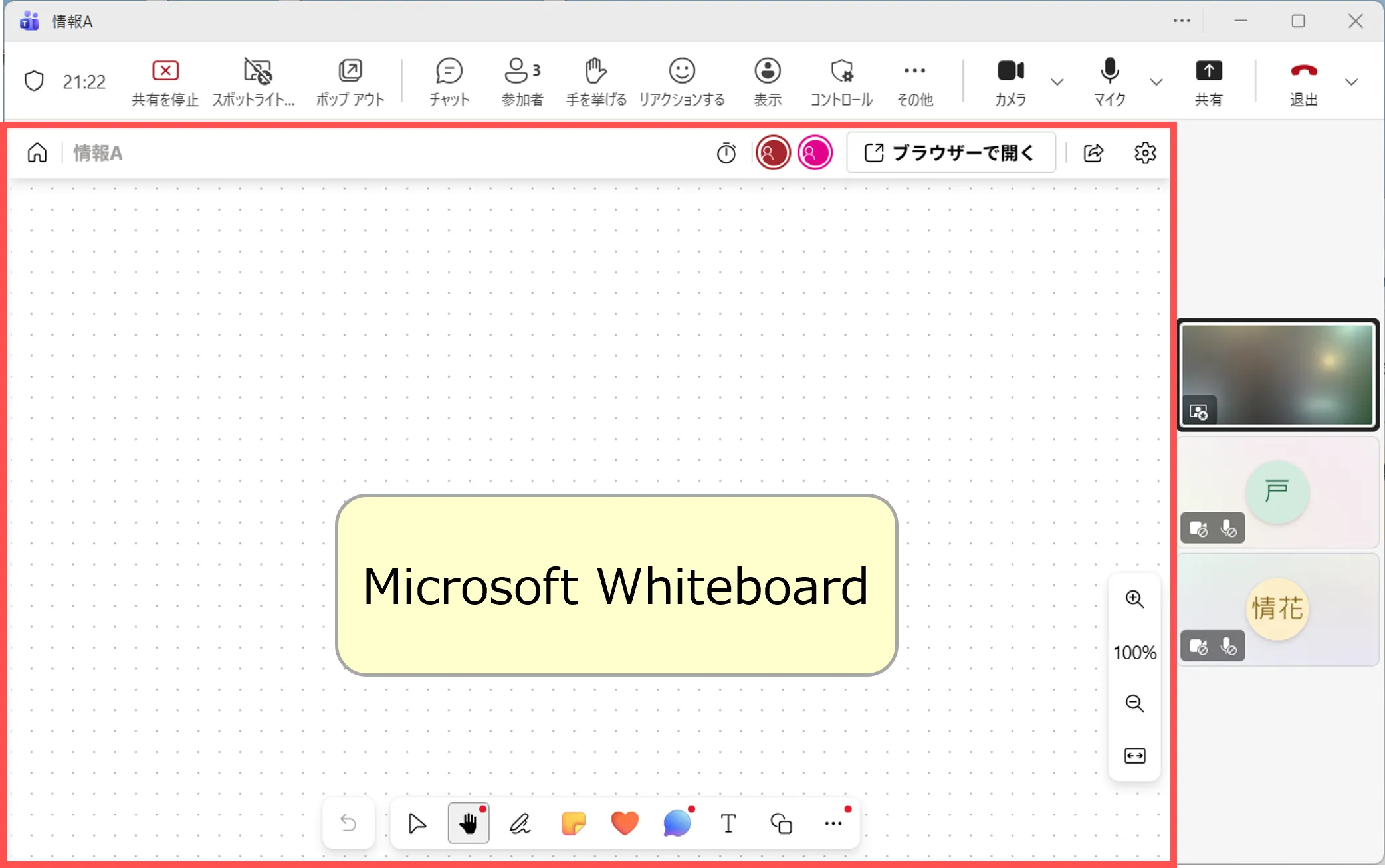
4.「Microsoft Whiteboard」が起動します
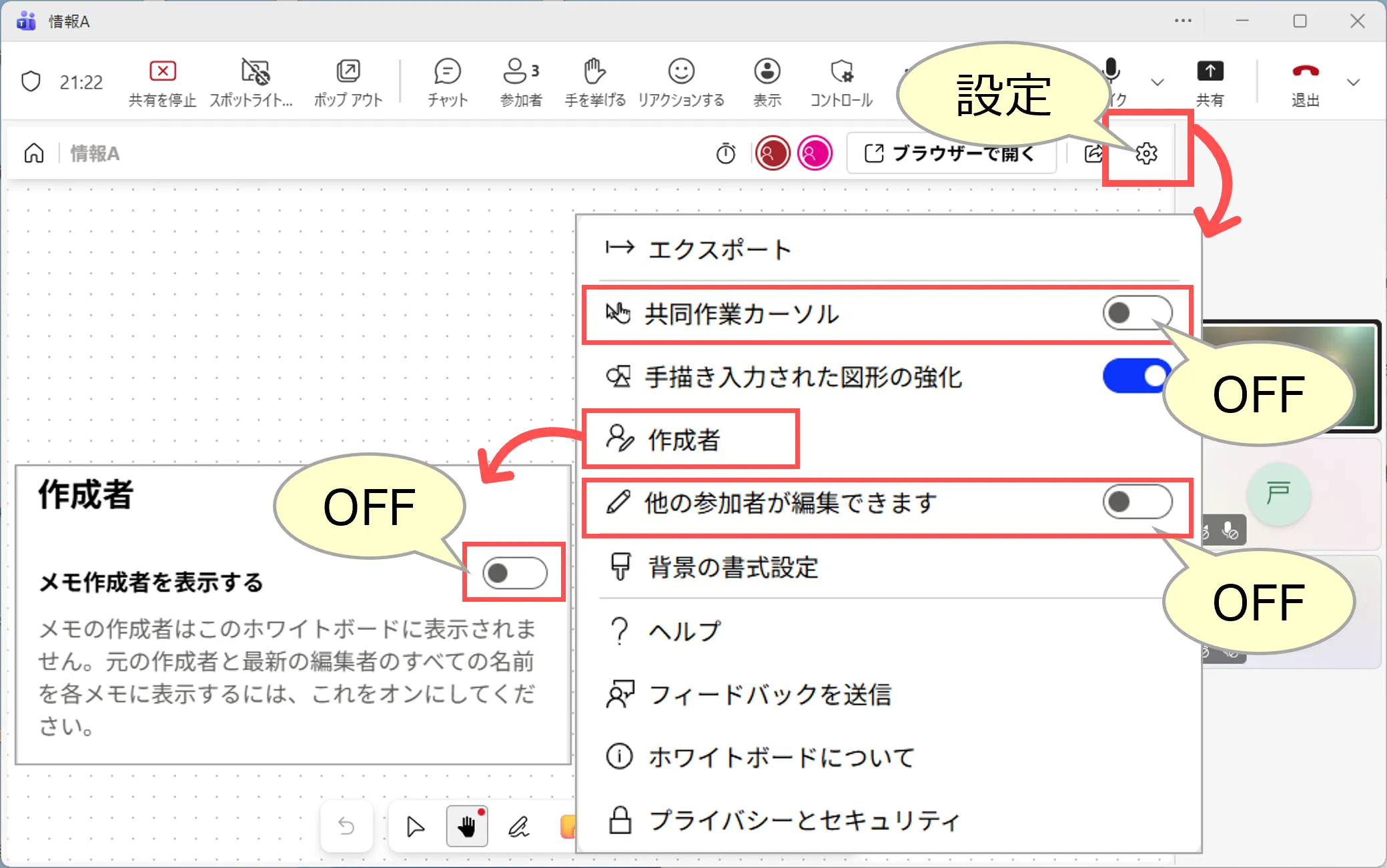
5.「設定」をクリック ※初回のみ
- 共同作業をしない設定
- 共同作業カーソル:OFF
- 作成者:OFF
- 他の参加者が編集できます:OFF
- その他の設定 ▼下記参照
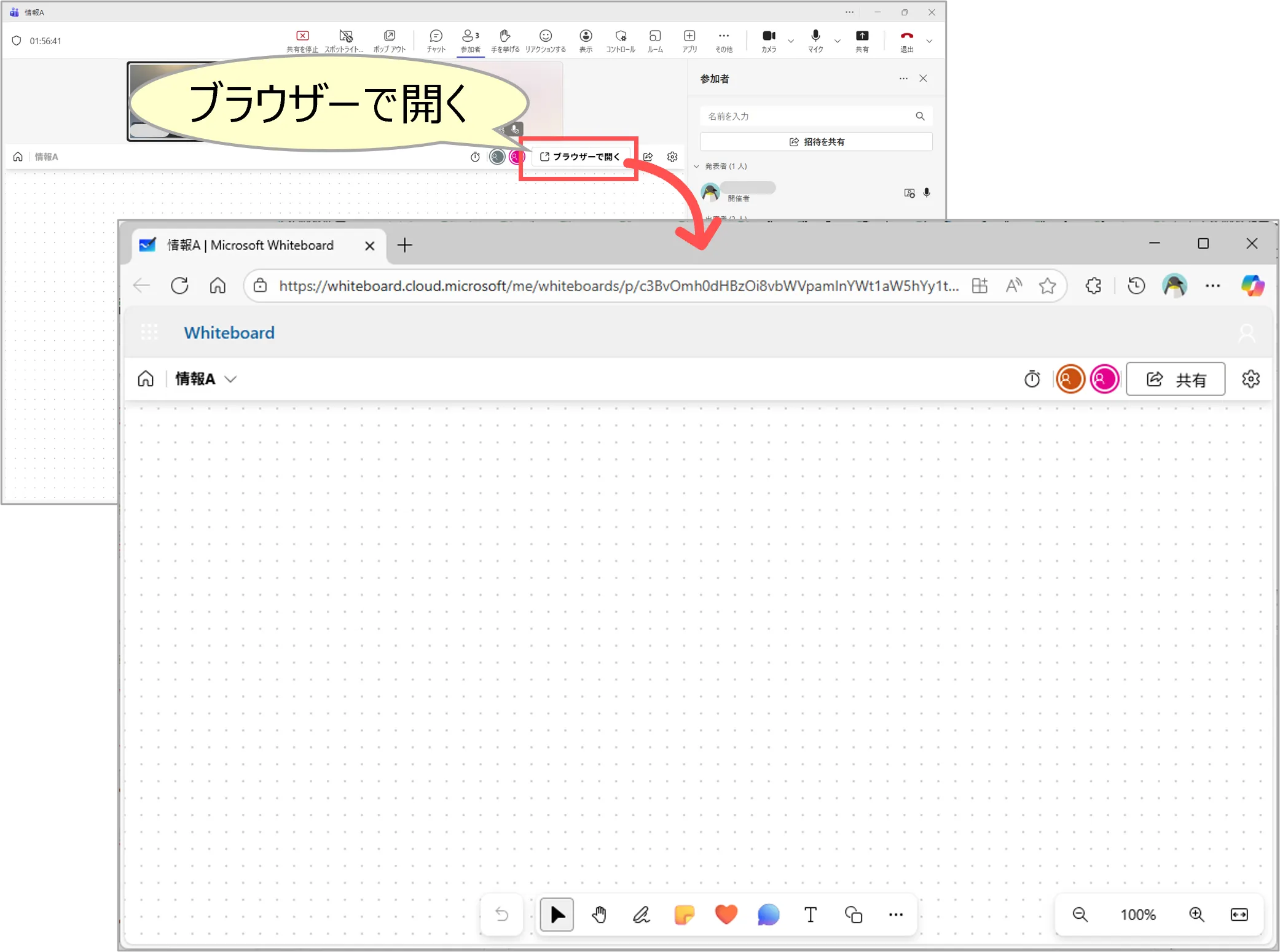
6.「ブラウザーで開く」をクリック ※任意
- ブラウザーが起動します
- メリット
- Teamsのチャット等と切り離せる
- 画面が広く操作性が良い
- 複数のホワイトボードが開ける
※対応ブラウザは、▼「解説」参照
■ 操作方法
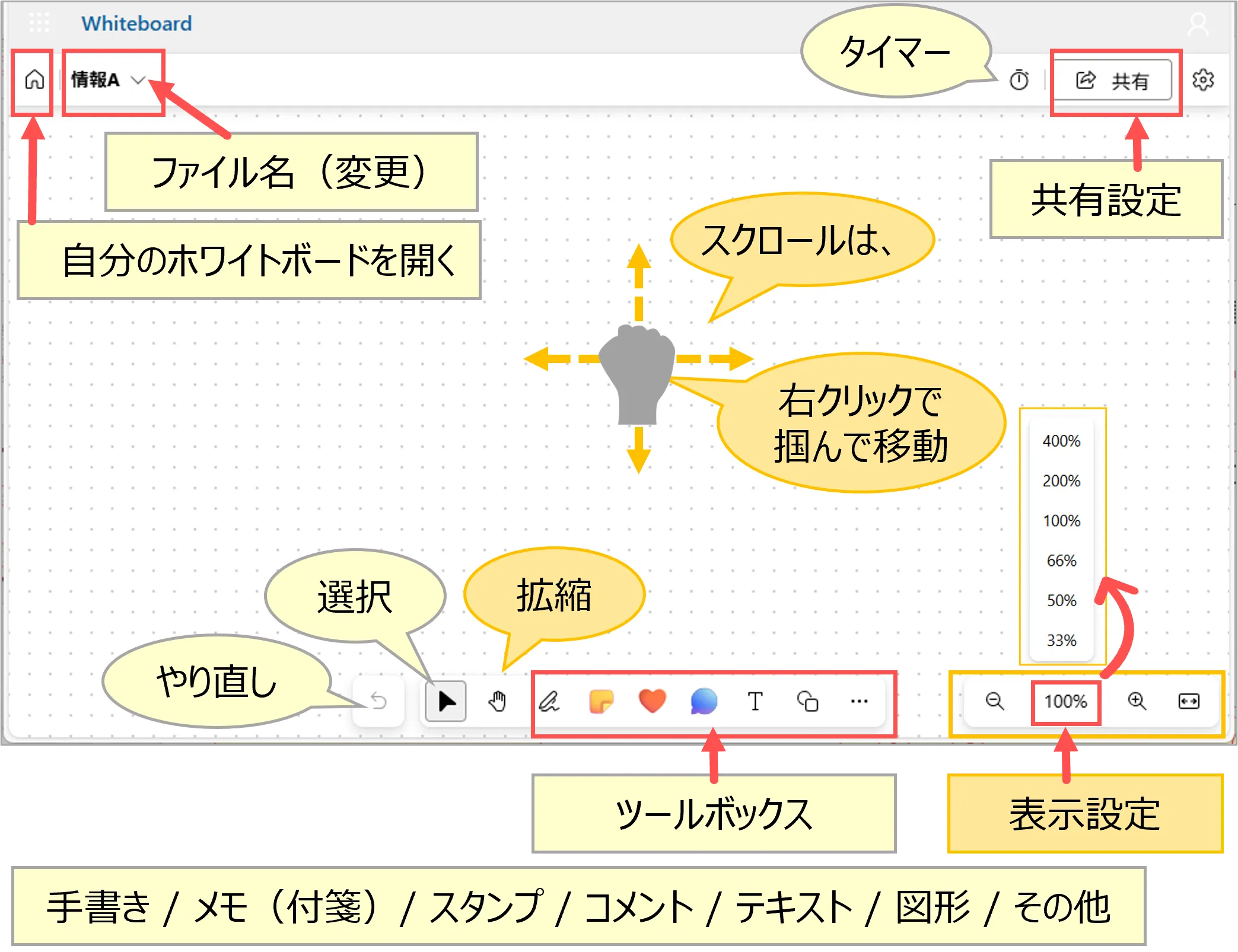
■ 画面レイアウト
- 画面移動(スクロール)
- クリックで掴んで移動します
- 拡縮(簡易操作)
- 「拡縮」をONにして、マウスホイールで上下
- 拡縮(固定倍率)
- 「%」をクリックして選択
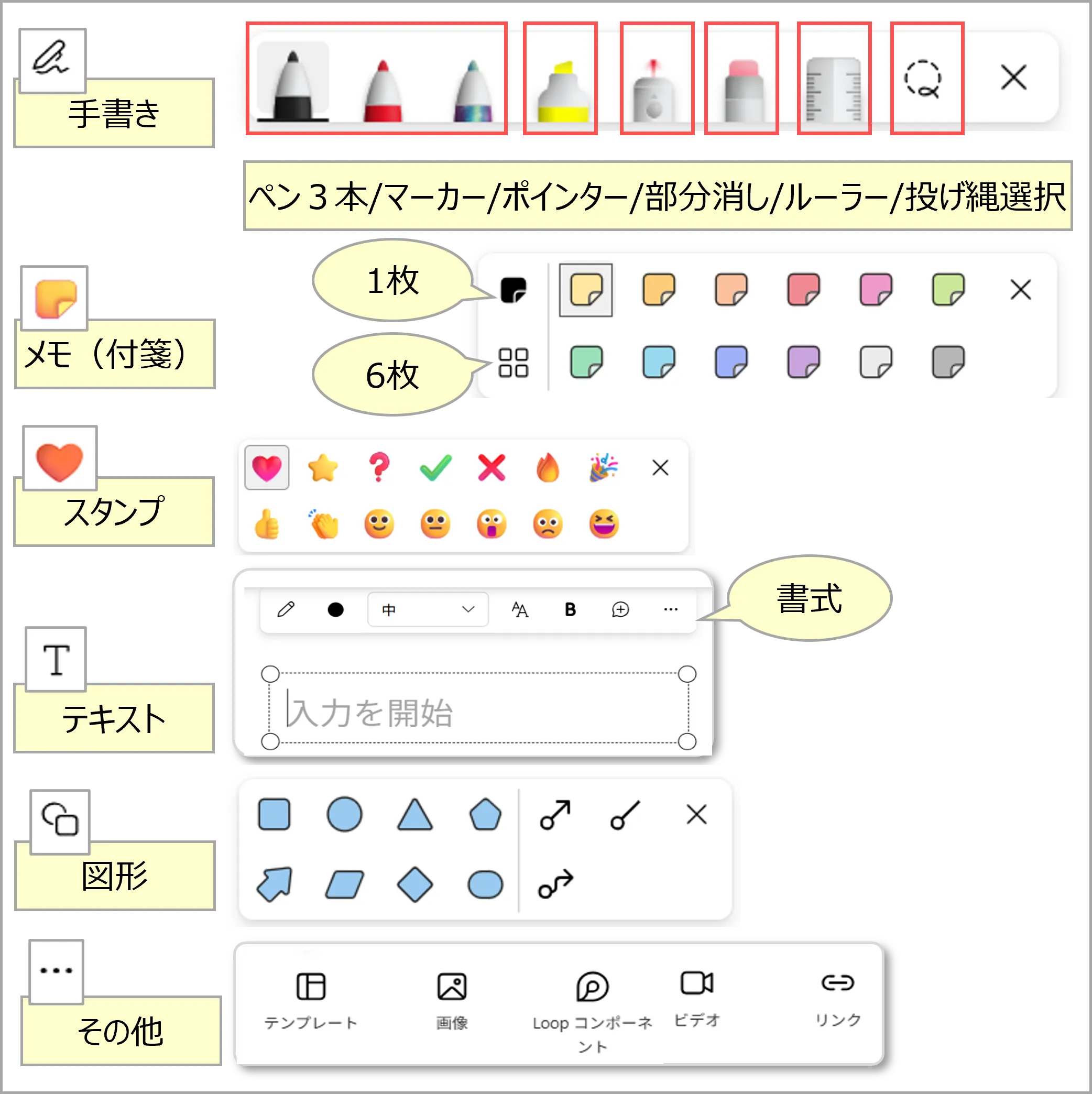
■ ツールボックス(詳細)
- クリックで展開します
- 手書き ▼下記参照
- ふせん
- スタンプ
- テキスト
- テキストを選択
- 画面をクリック
- 図形
- その他(テンプレート、画像、ビデオの挿入など)
- クリックでアイテムを選択し、
- 次のクリックで詳細を展開します
A. 手書き(詳細)
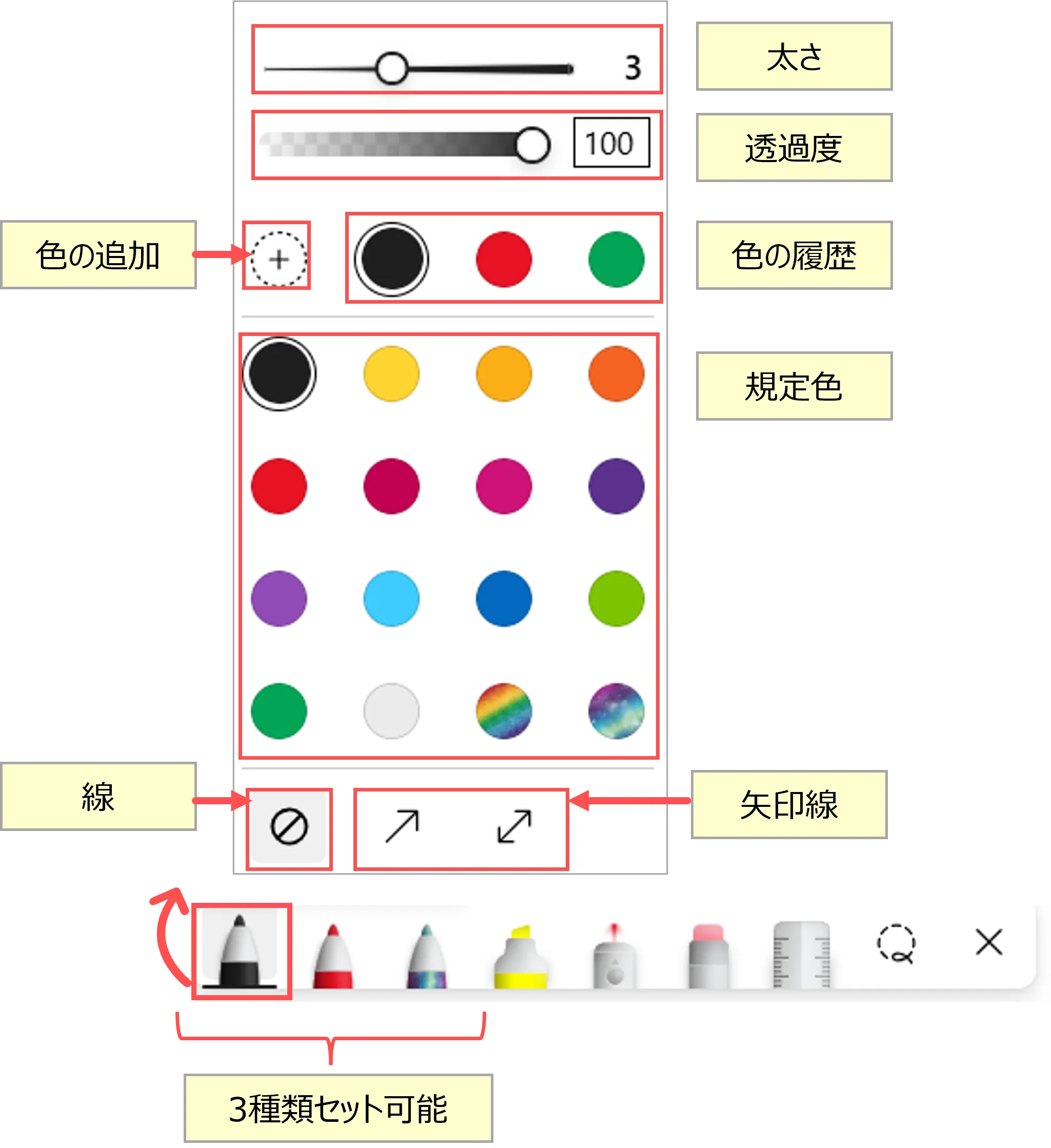
①ペン(詳細)
- 3種類のペンを用意しておくことができます
- ペン操作の補助
- 完全な直線を引く
- 〈Shift〉押しながら描画
- 矢印を引く
- 「矢印線」を選択
- 完全な図形を書く
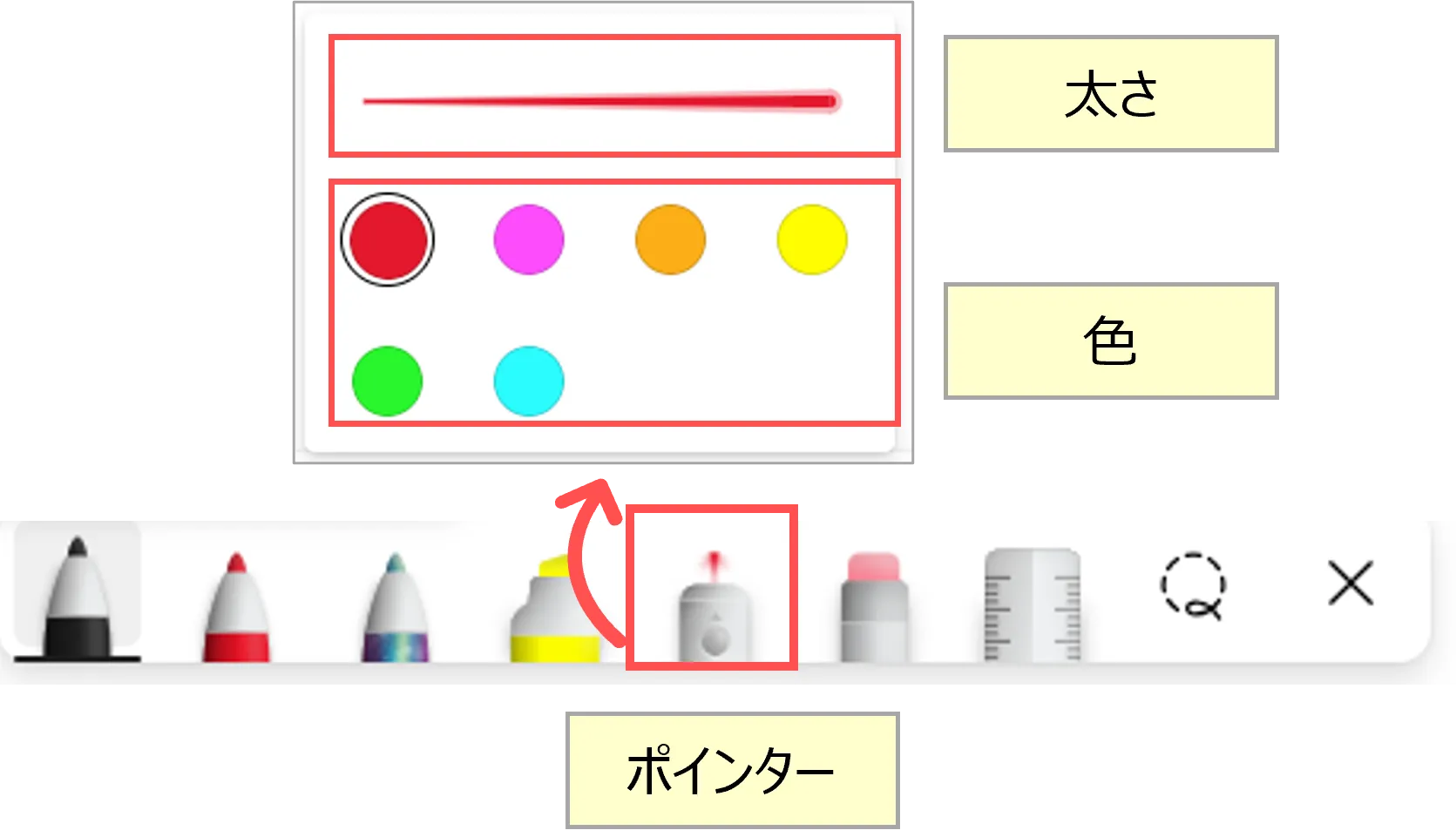
B. レーザーポインター(詳細)
①太さ
②色 を選択できます
- 保存しても残りません
- 軌跡(アニメーション)はOFFにできません
- マウスを押しながら移動すると線が描けます
- 素早く複数の線を描くと、しばらく同時に表示され、同時に消えます
■ その他の設定
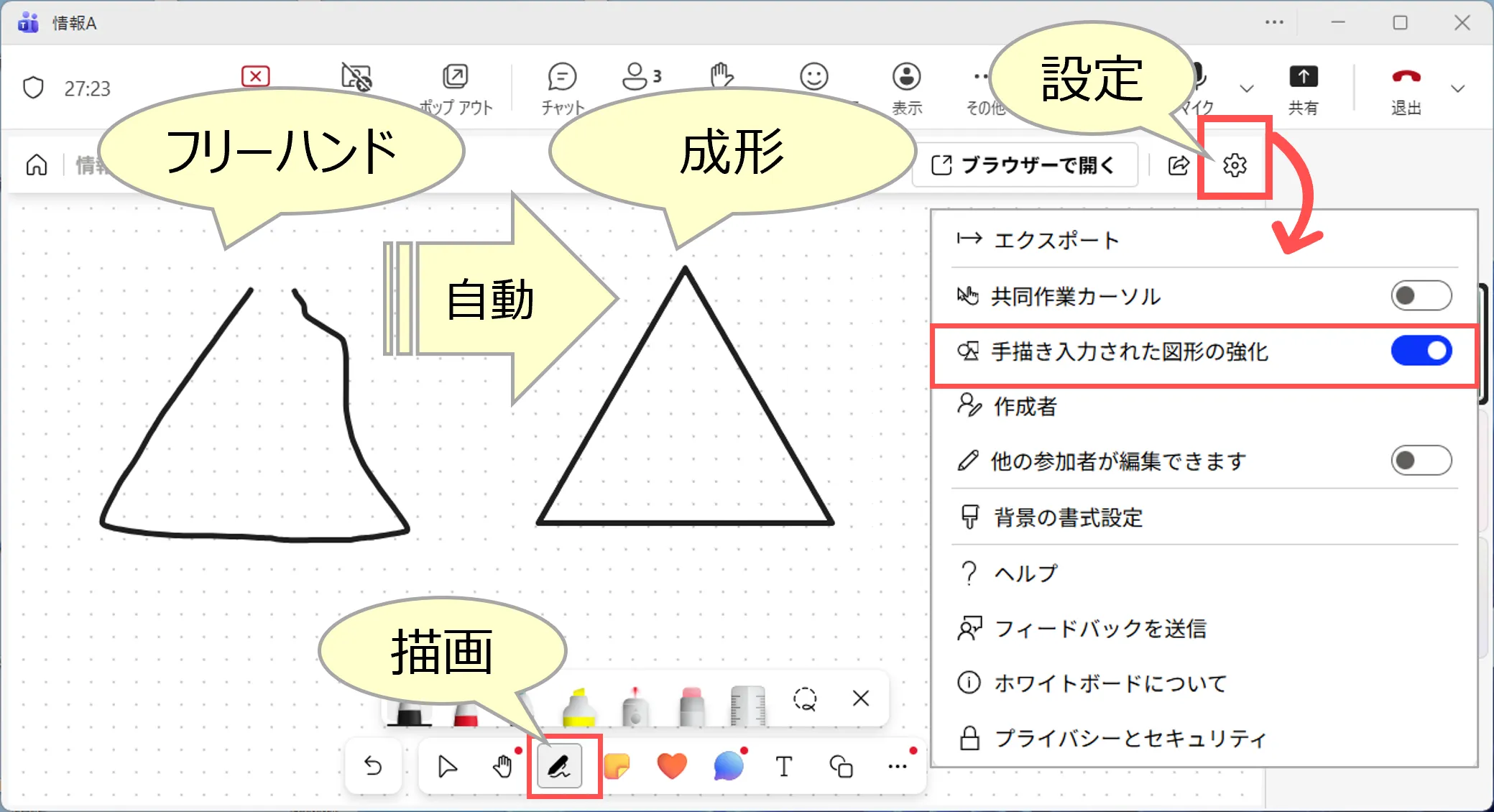
a) 手書き入力された図形の強化(図形認識の強化)
- フリーハンドで書いた図形を自動で成形します
- 希望しない場合は、OFF
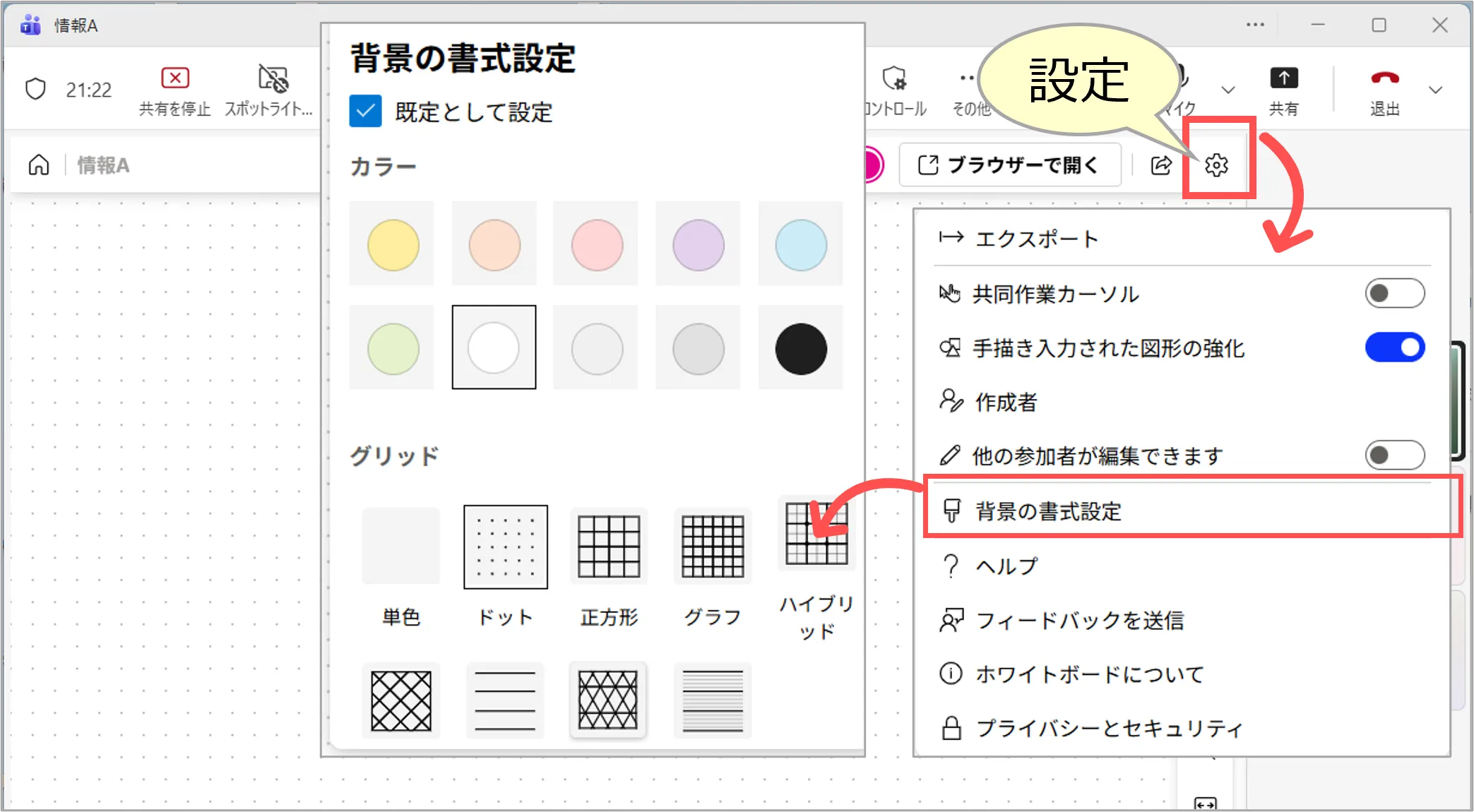
b) 背景の書式設定
■ 参加者画面での見え方
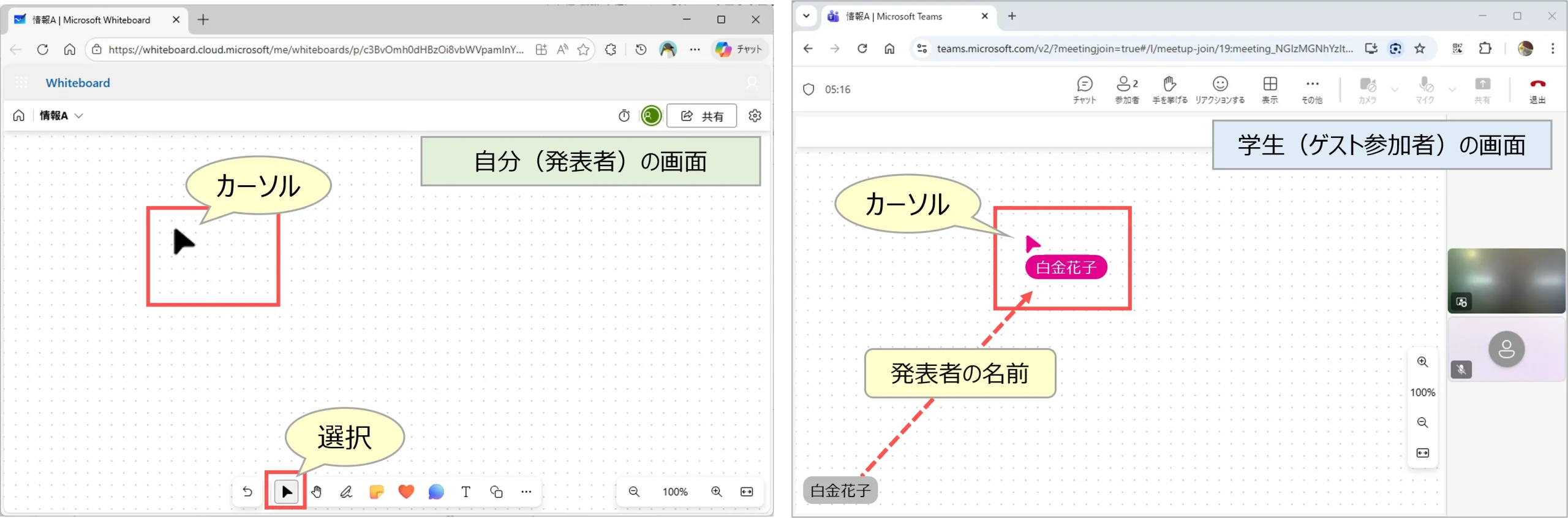
- カーソルに名前が表示されます。非表示にはできません。
- ボードの描画に被ることがありますので注意してください。
a)カーソル
編集者の【名前】が表示されます
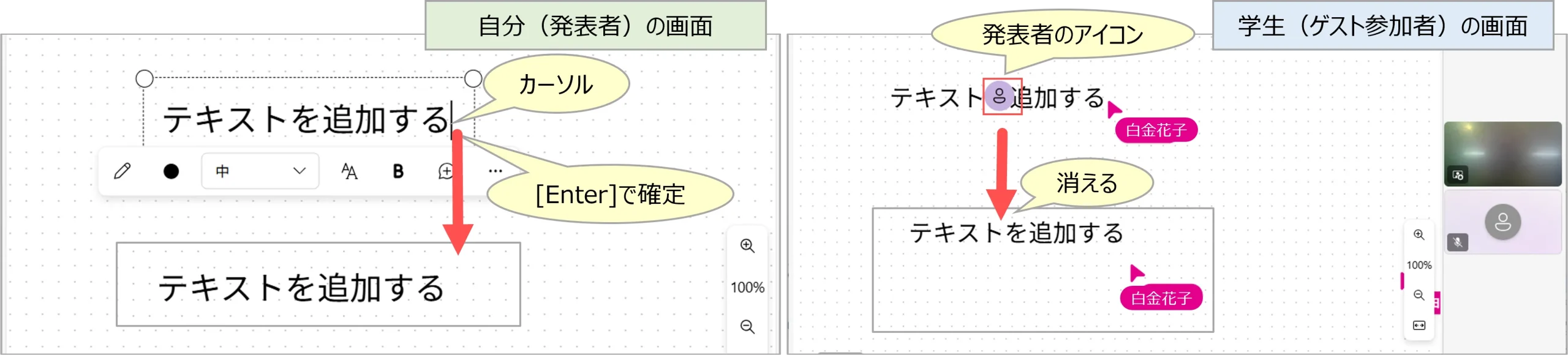
b)テキスト入力
編集者の【アイコン】が表示されます
[Enter]で確定すると消えます
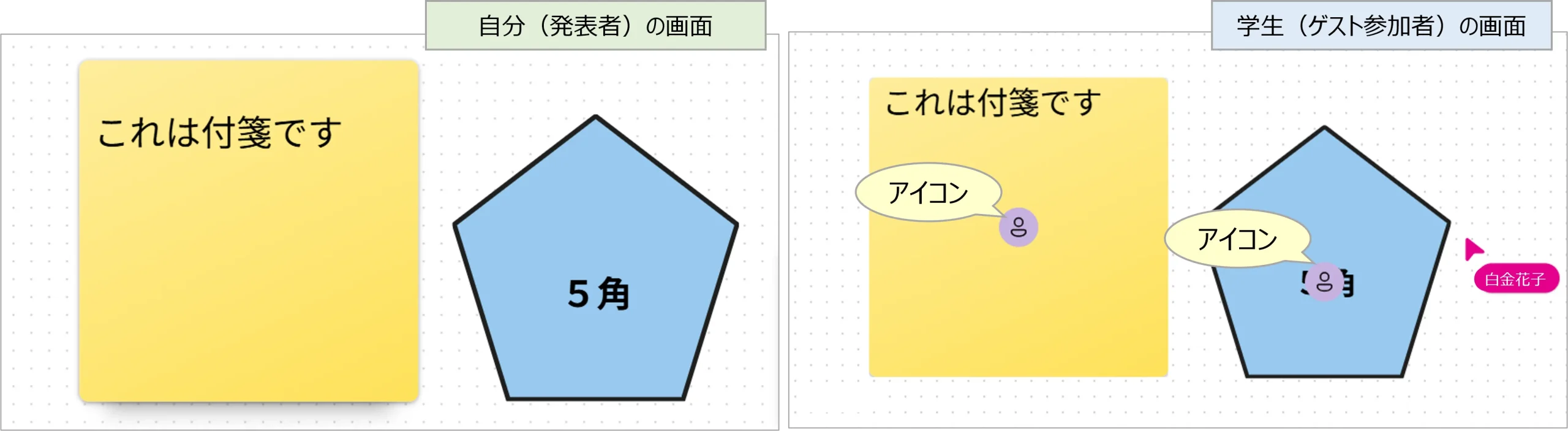
C)付箋や図形
しばらくの間、確定しても【アイコン】が表示されています。
※アイコンは自動で消えます
■ 解説
▶「Whiteboard の概要」Microsoft公式参照
■ ホワイトボード ファイルについて
- ホワイトボード ファイルは、Teamsの「共有」から起動したときに、会議の場所(開催者のOneDriveまたはSharePointのチャネル内)に「会議名.whiteboard」として自動で作成されます。
- 常に自動保存されます。同じ会議IDを使用した場合、そのまま引き継いで起動します。
- ボードは上下左右に拡張していく方式で、ページ機能はありません。
- ファイルの場所で共有リンクを作成すると、別の会議のホワイトボードを呼び出すこともできます。
■ 対応するアプリとブラウザー
- アプリ版の「Microsoft Whiteboard」は、Windows、iOS、Androidのみ
- アプリ版がない場合は、自動でブラウザ版が表示されます。
- ブラウザのプライベート(シークレット)ウィンドウでは表示できません。
| 対応ブラウザー | 対応状況 | 備考 |
|---|---|---|
| Edge / Chrome | フル対応 | PWA(オフライン対応)も可。動作も安定 |
| Safari(Mac/iPad) | 基本対応 | 基本操作は可能。一部機能に制限あり |
| Firefox | 限定的対応 | 動作はするが、正式サポート外 |
| モバイルブラウザー(iOS/Android) | 制限あり | アプリの使用が推奨 |
■ その他の仕様
- チャネル会議の場合、サインインしたメンバーのみ表示できます。ゲスト参加者は表示できません。
- イベント会議の場合、すべての参加者が表示できますが、フォロー機能(参加者の表示画面を発表者に合わせる機能)は使用できません。
▲Topへ
更新:2026/02