▶「マニュアル ( Clipchamp ) 」へ
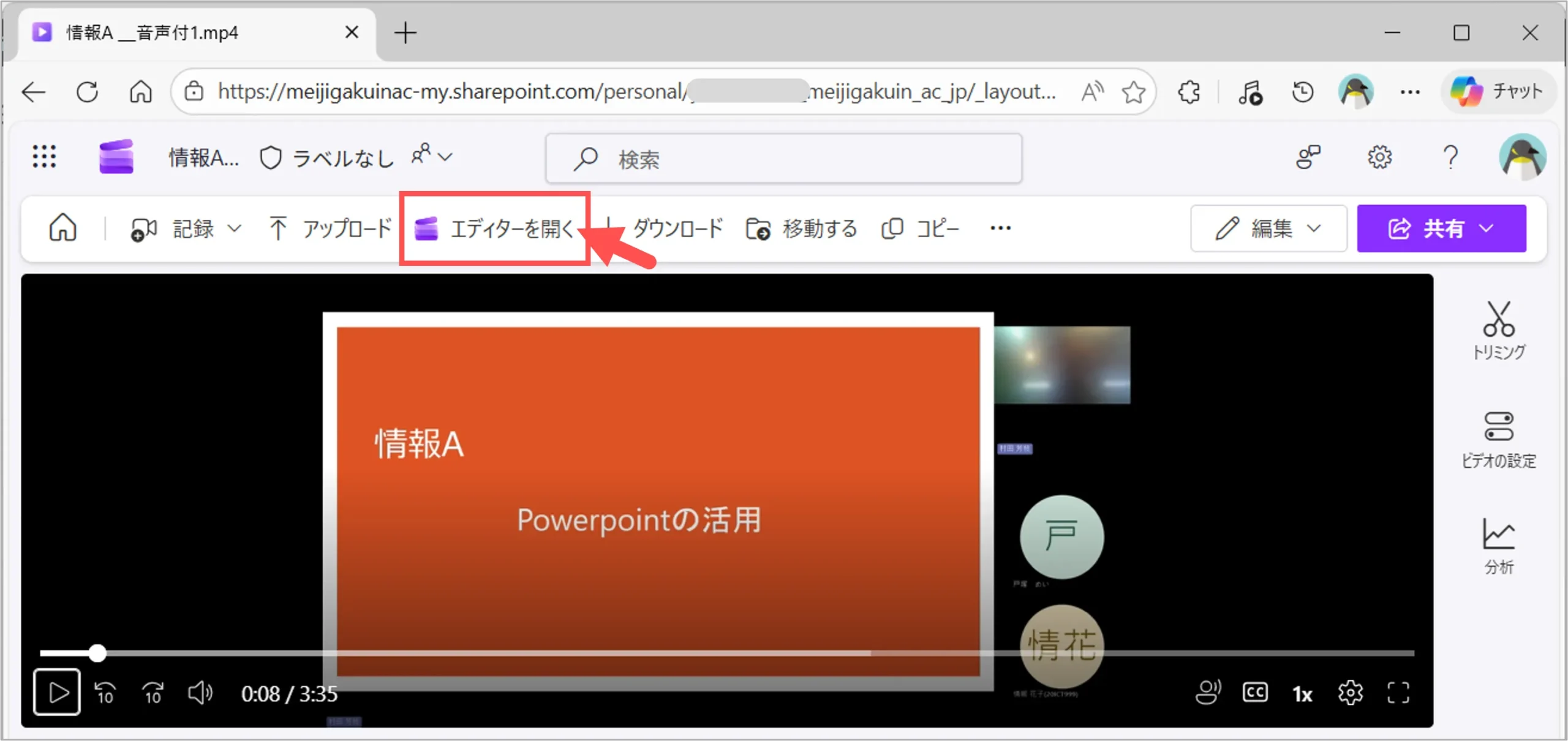
- Clipchampで動画を編集すると、Clipchampファイル(拡張子:clipchamp)が作成されます。
- 編集後に「エクスポート」で、汎用動画ファイル(拡張子:mp4)に変換します。
■ ファイルの構成のイメージ
① [AA.MP4] をClipchampで開くと、
②同じ場所にフォルダ「AA」が作成されます。
●フォルダ「AA」
・Assets:修正前のMP4、使用コンテンツ
・Export:エクスポートしたMP4
・Clipchampファイル [AA.clipchamp]

※②にならない(新フォルダが見えない)場合は、①のフォルダを再読み込み
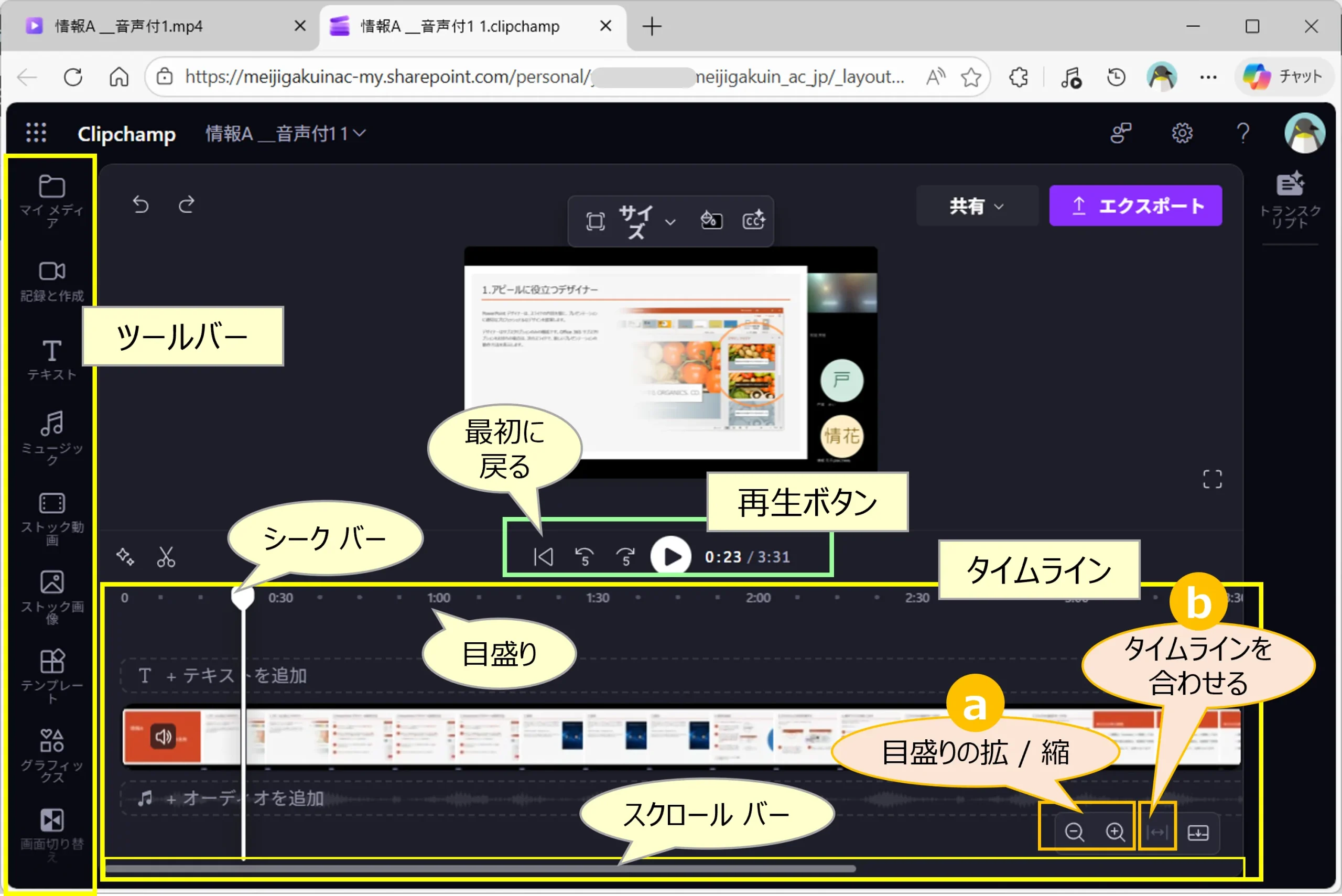
3.編集画面が開きます
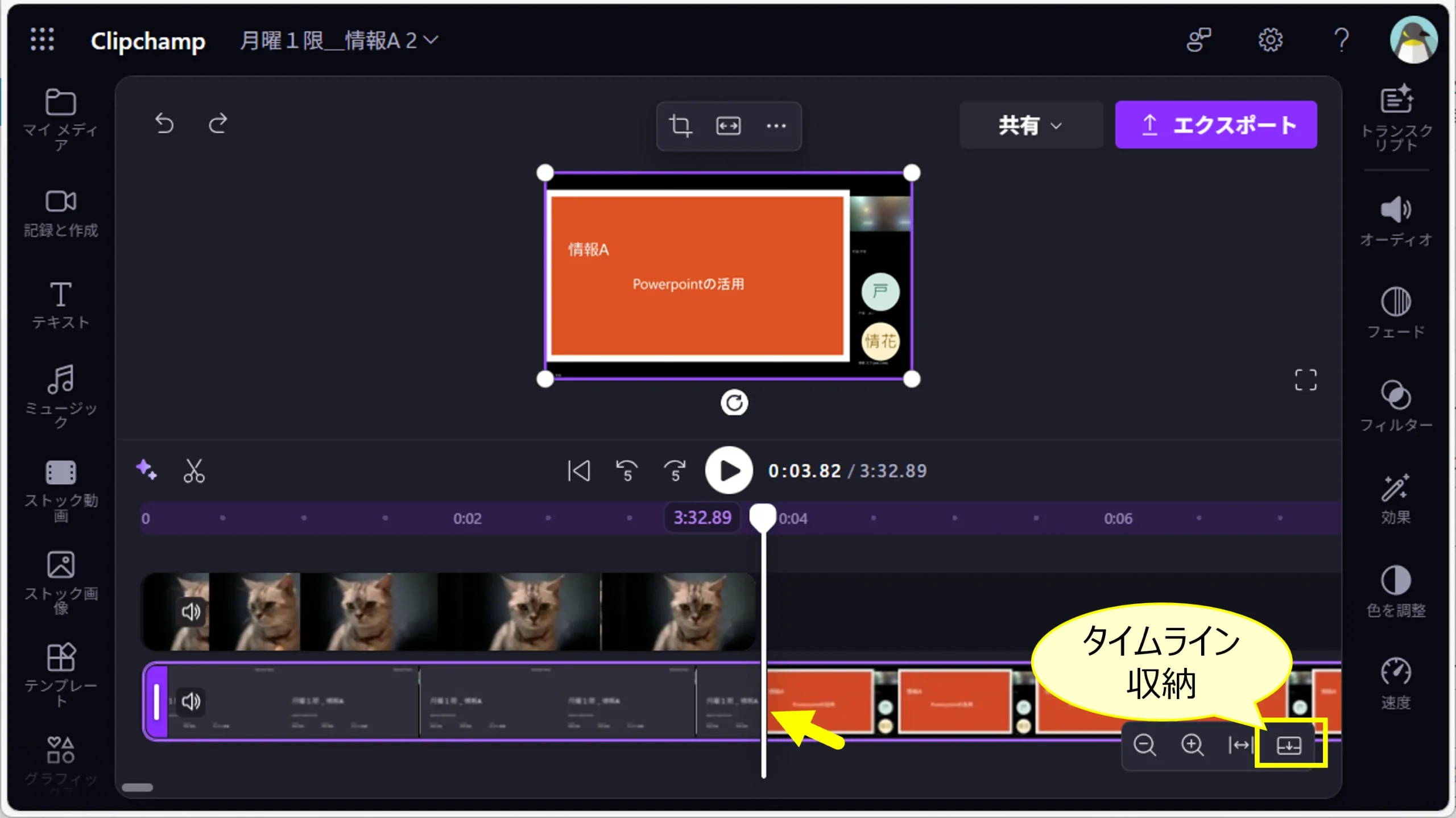
- 目盛りの拡大/縮小
- タイムラインを合わせる
※編集中にビデオとタイムラインの表示にズレが生じた場合「合わせる」で補正します
- INDEX
■ トリミング
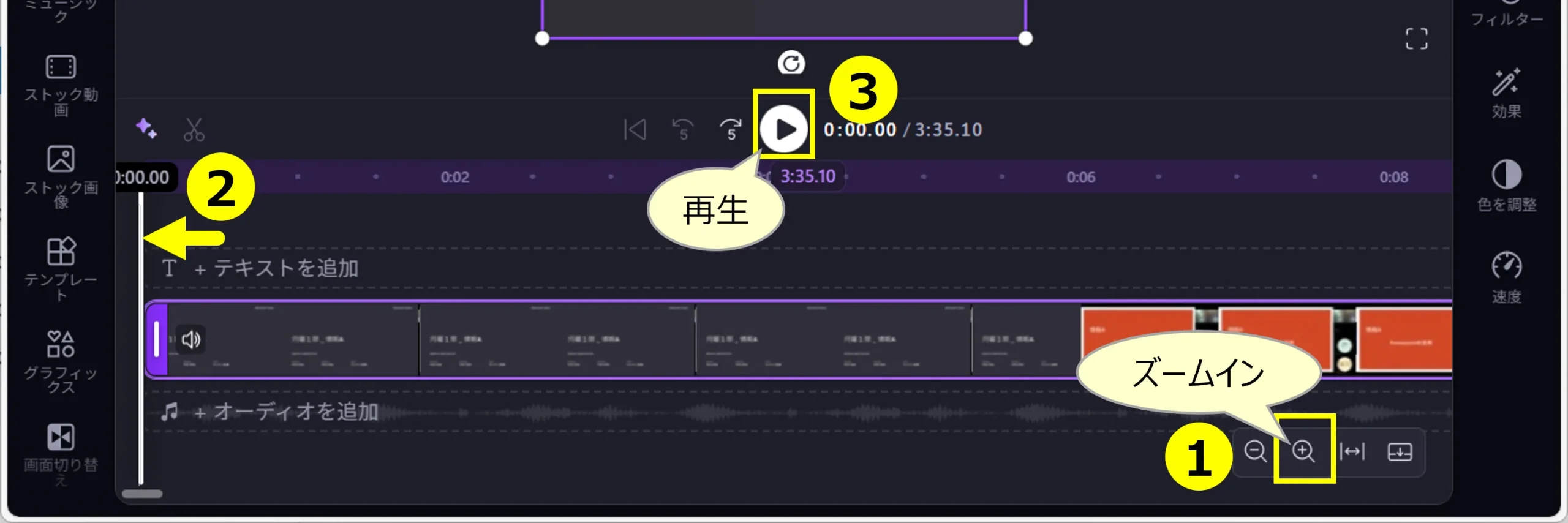
1.指定しやすいサイズに拡大
2.シークバーを左端にセット
3.「再生」
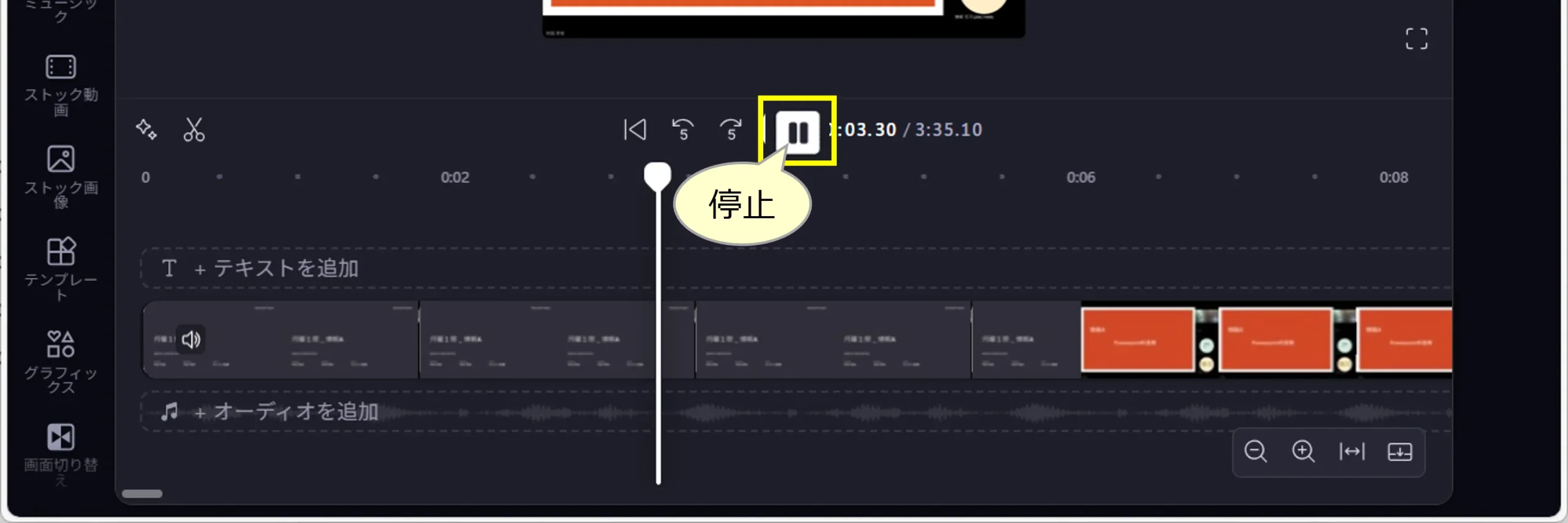
4.任意の位置で「停止」
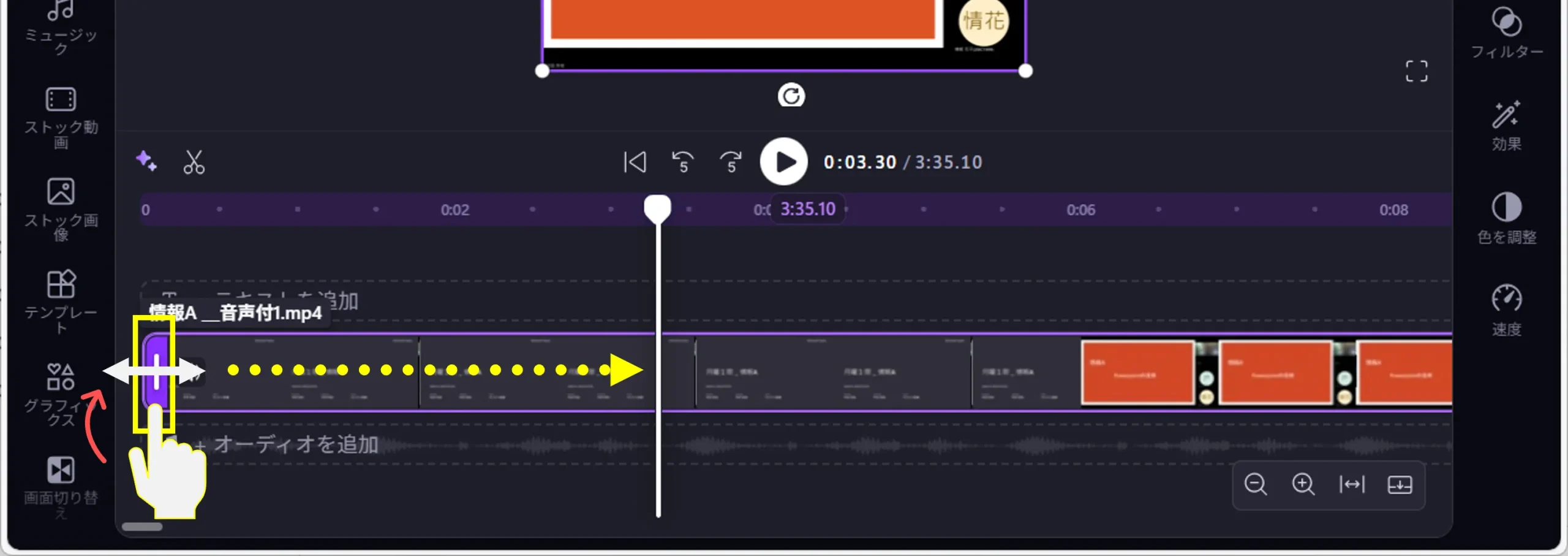
5.左の先端にマウスオーバー
- 「指マーク」が「双方向矢印」になります
6.先端マークをシークバーまでドラッグ
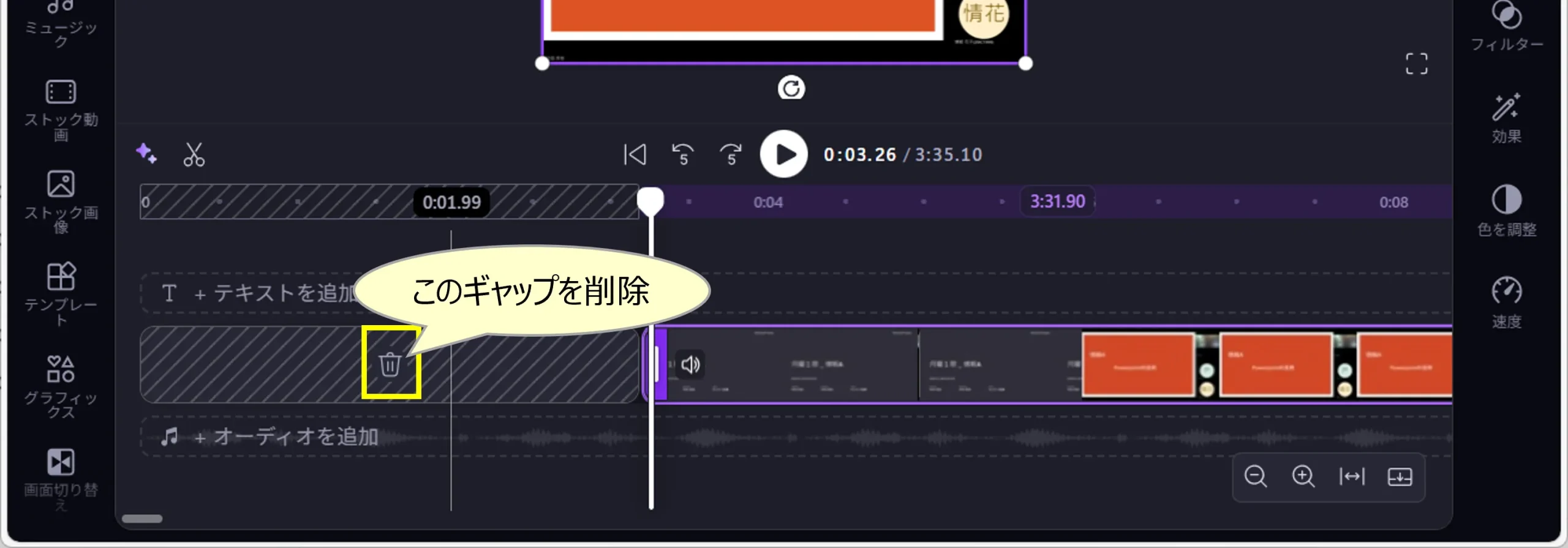
7.消えた部分をマウスオーバー
8.「ゴミ箱」マークをクリック
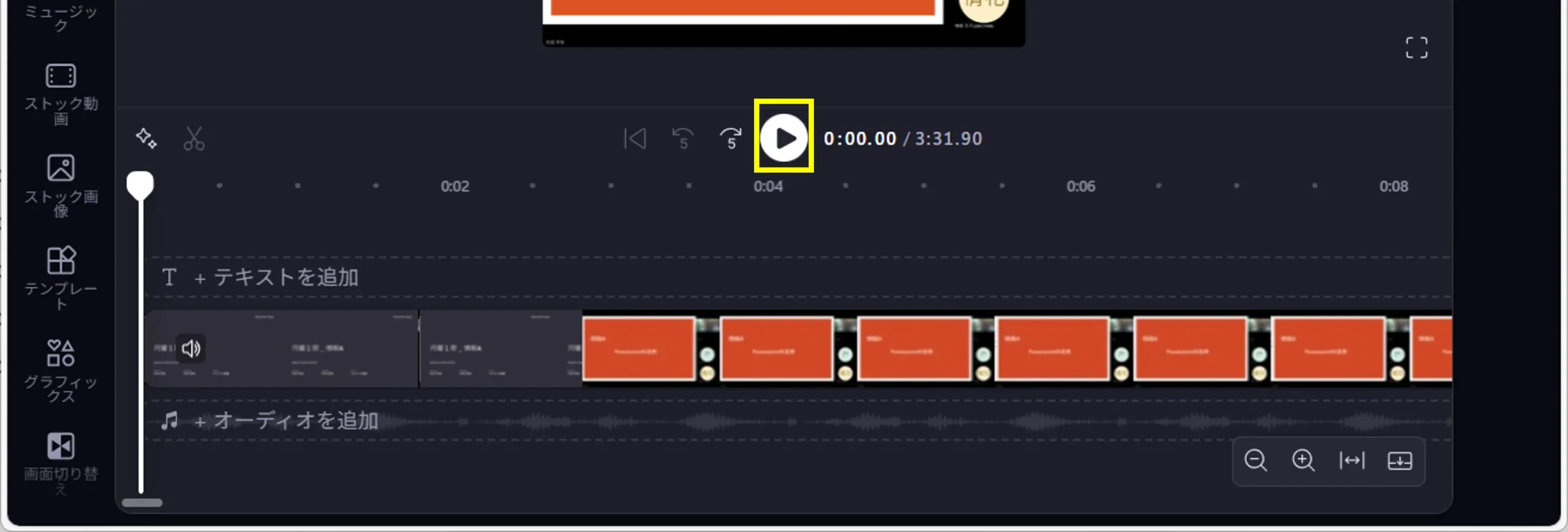
9.「再生」して確認します
■ 切り取り
【分割】
1.シークバーを切取り開始点に置きます
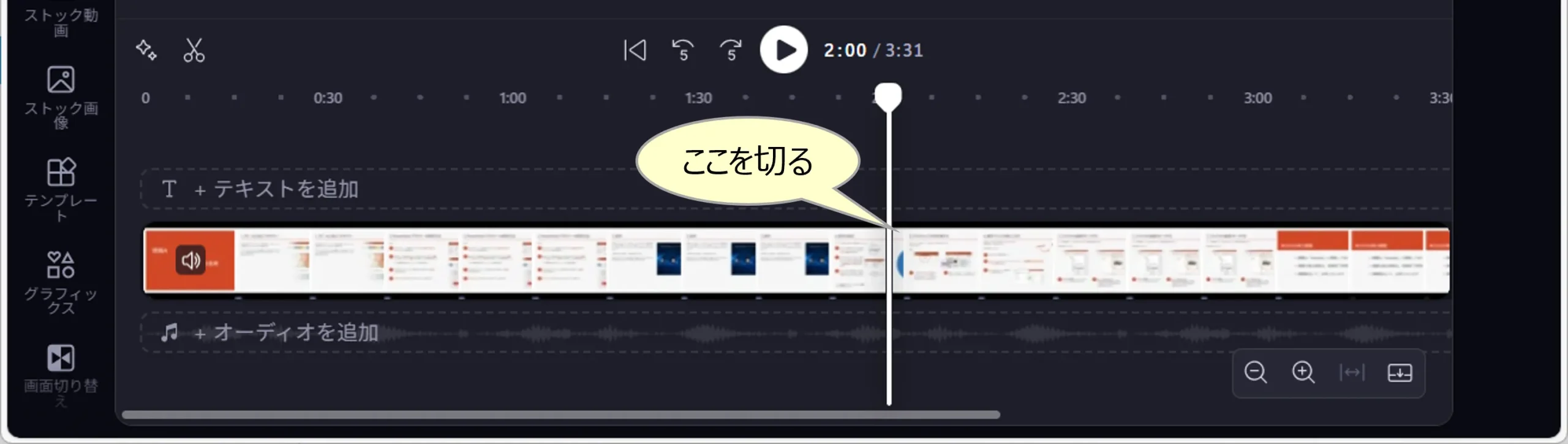
2.「ハサミ(スプリット)」をクリック
- 分割しました
- 後方にセクションができました
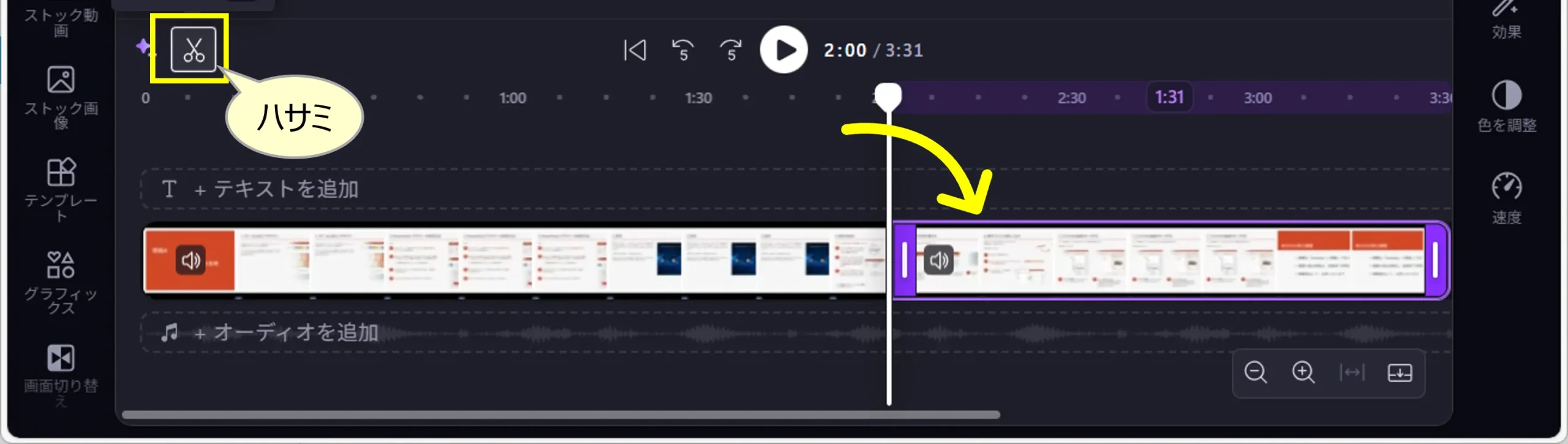
3.シークバーを切取り終了点に置きます
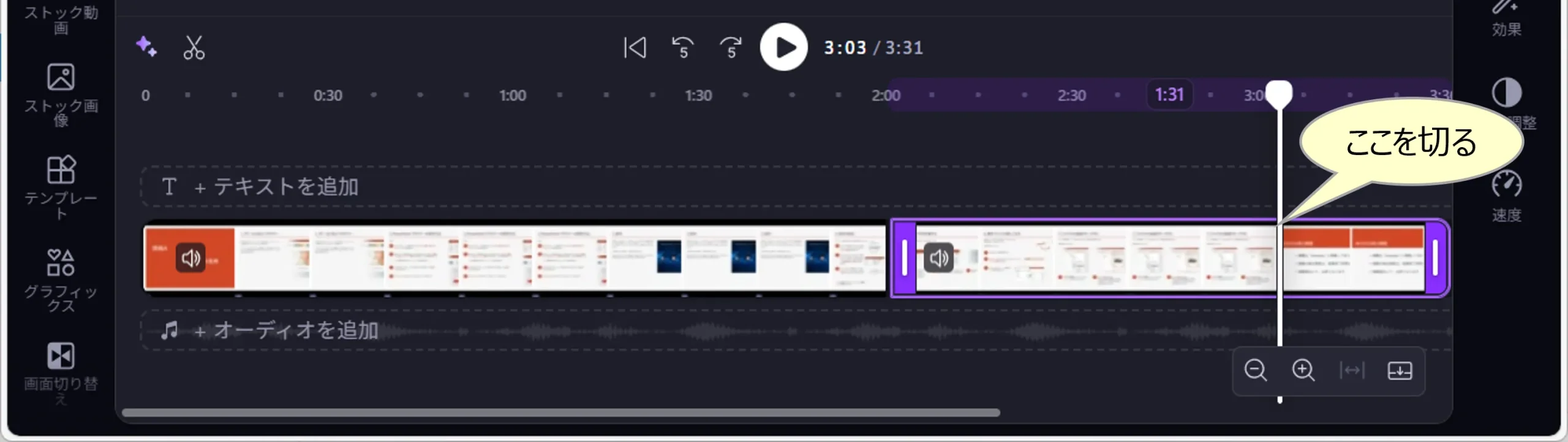
4.「ハサミ(スプリット)」をクリック
- 分割しました
- 後方にセクションができました
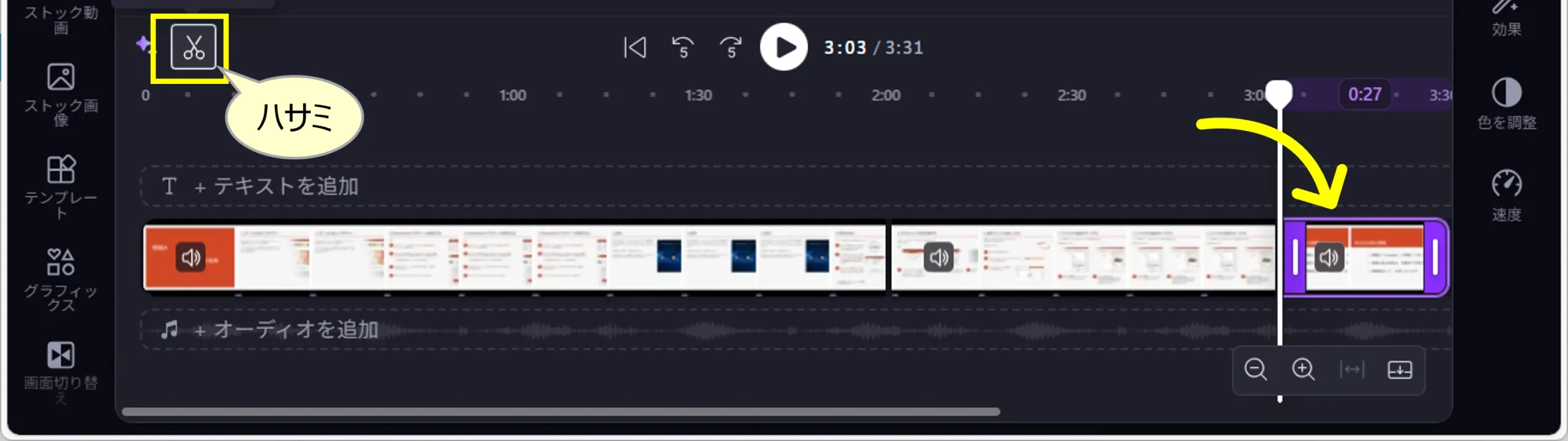
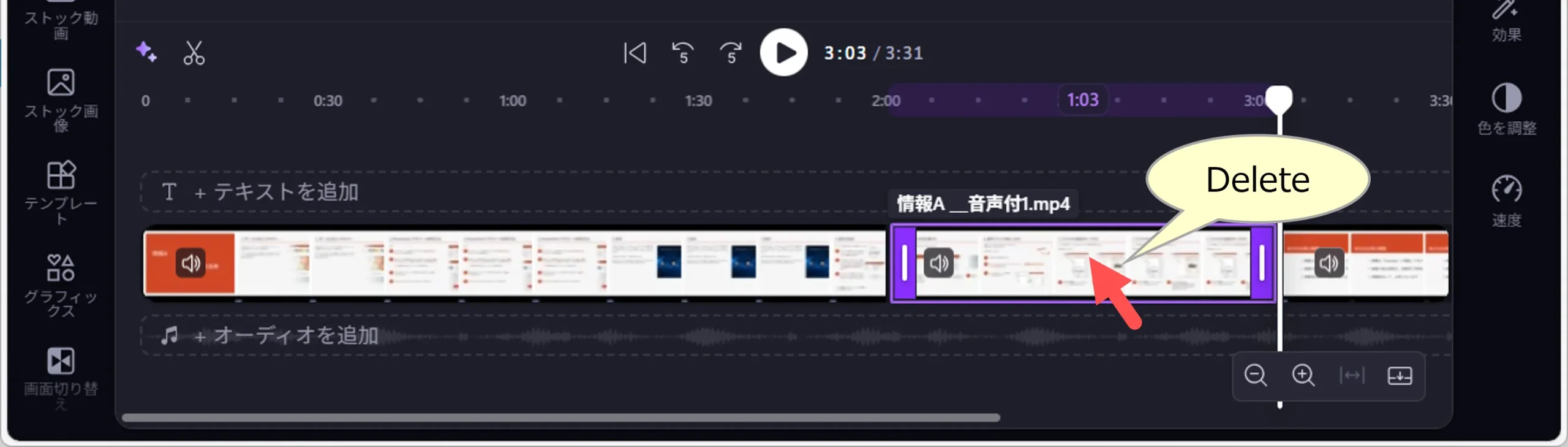
5.切り取るセクションを選択します
6.「Delete」キーで削除します
- 切取り部分が「ギャップ」になります
7.「ギャップ」をマウスオーバー
8.「ゴミ箱」マークをクリック
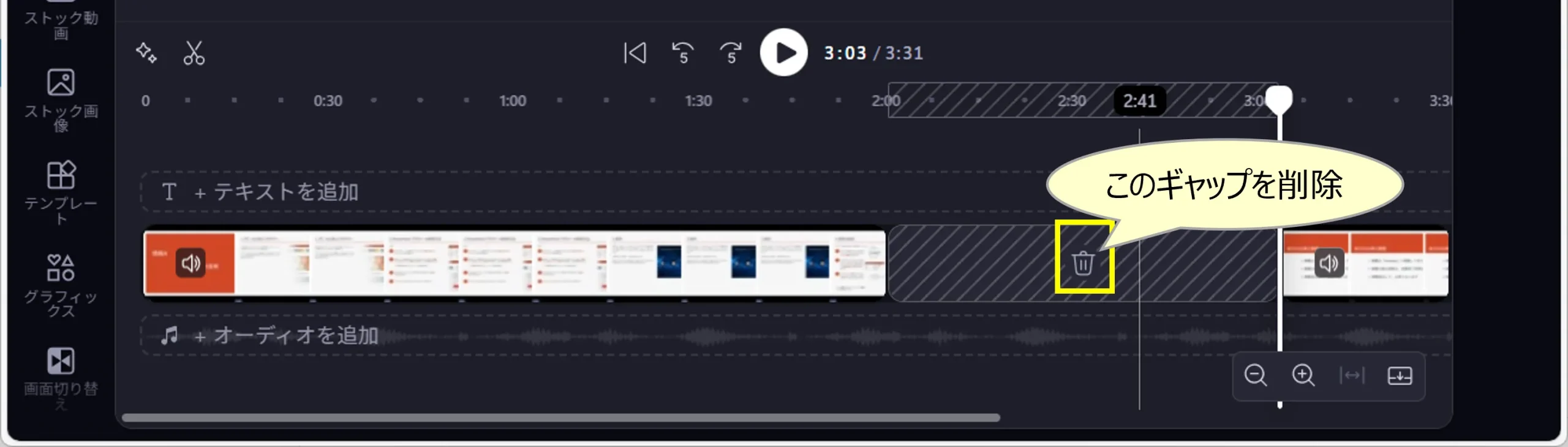
9.「再生」して確認します
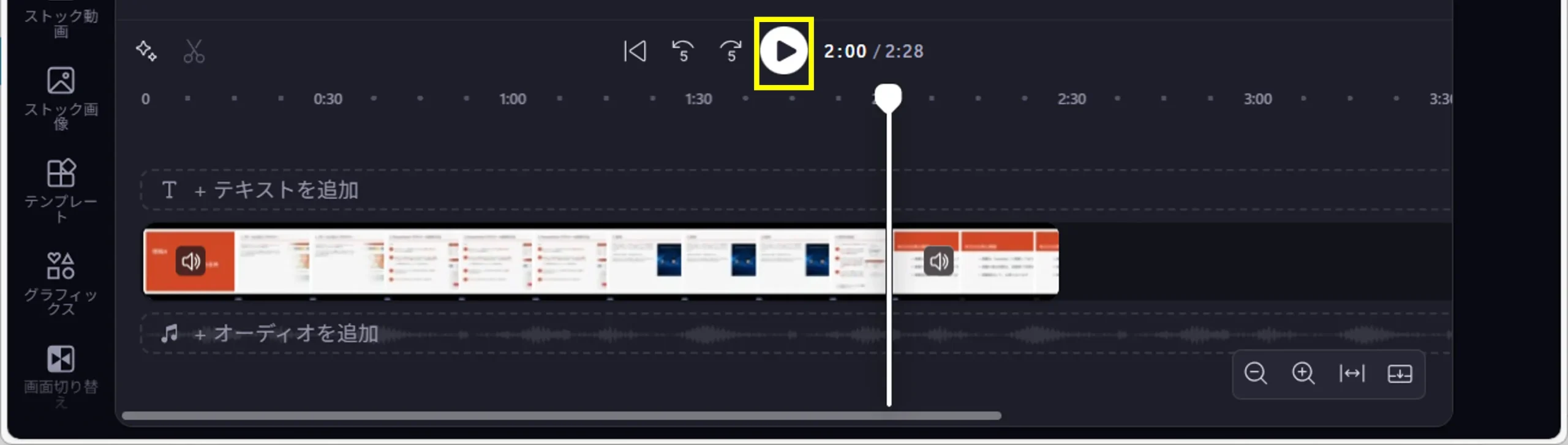
■ ストック画像、ストック動画の追加
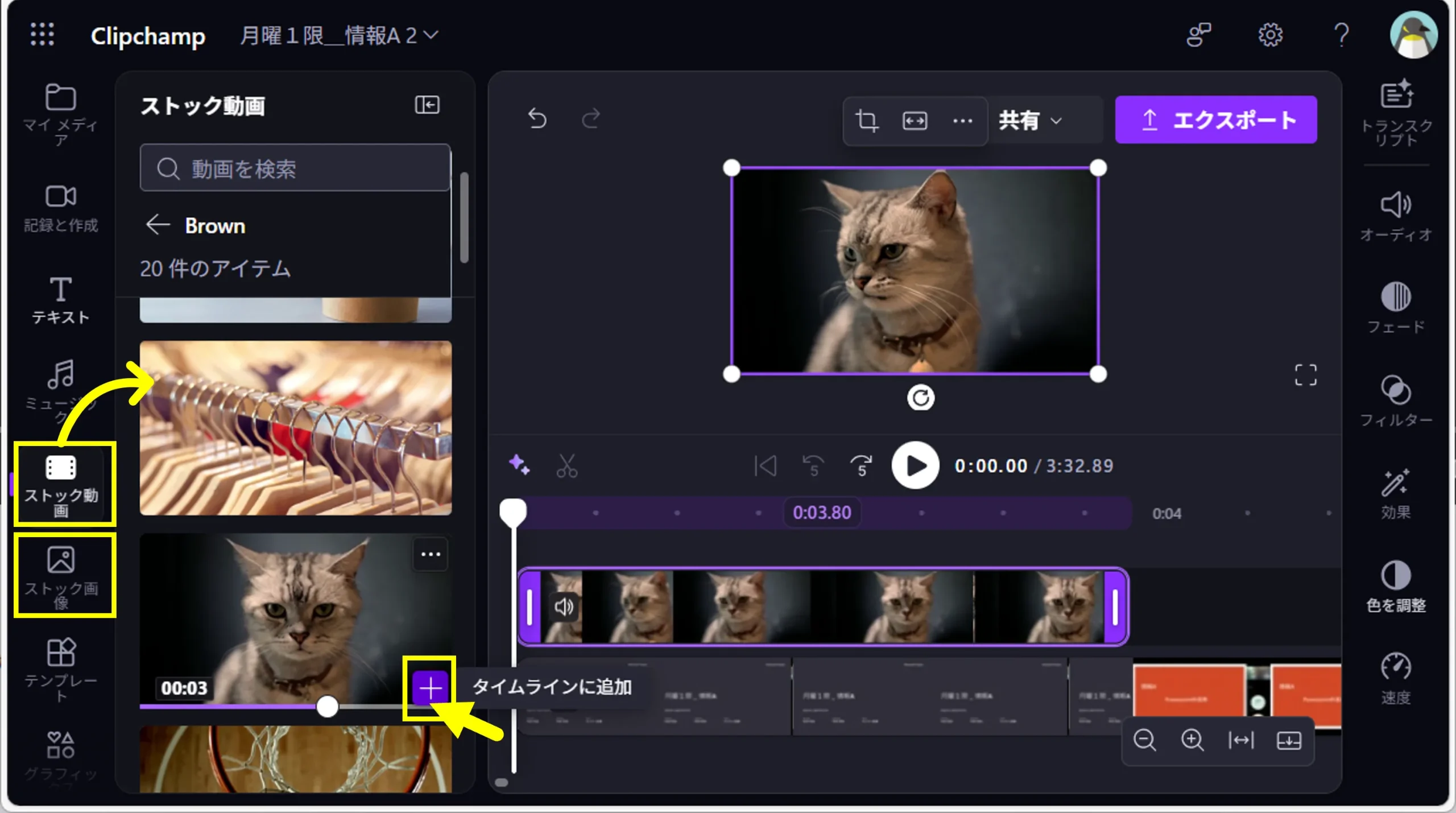
1.開始位置にバーを置きます
2.左メニューの
「ストック動画」「ストック画像」を展開
3.「+(タイムラインに追加)」をクリック
4.タイムライン上で長さを調整します
■ クロップとフィット
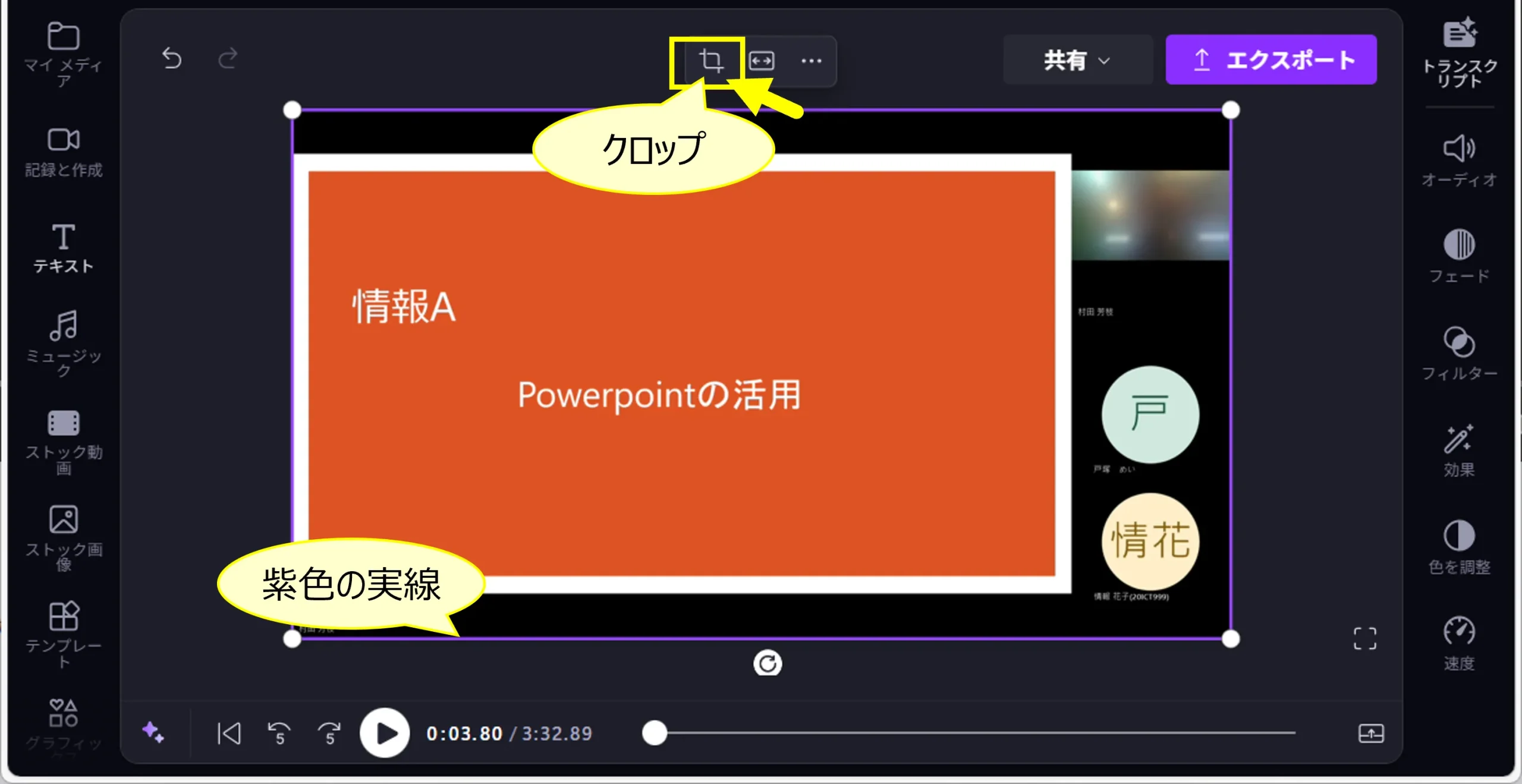
1.タイムライン上の開始位置をクリック
※枠:紫色の実線
2.「クロップ」をクリック
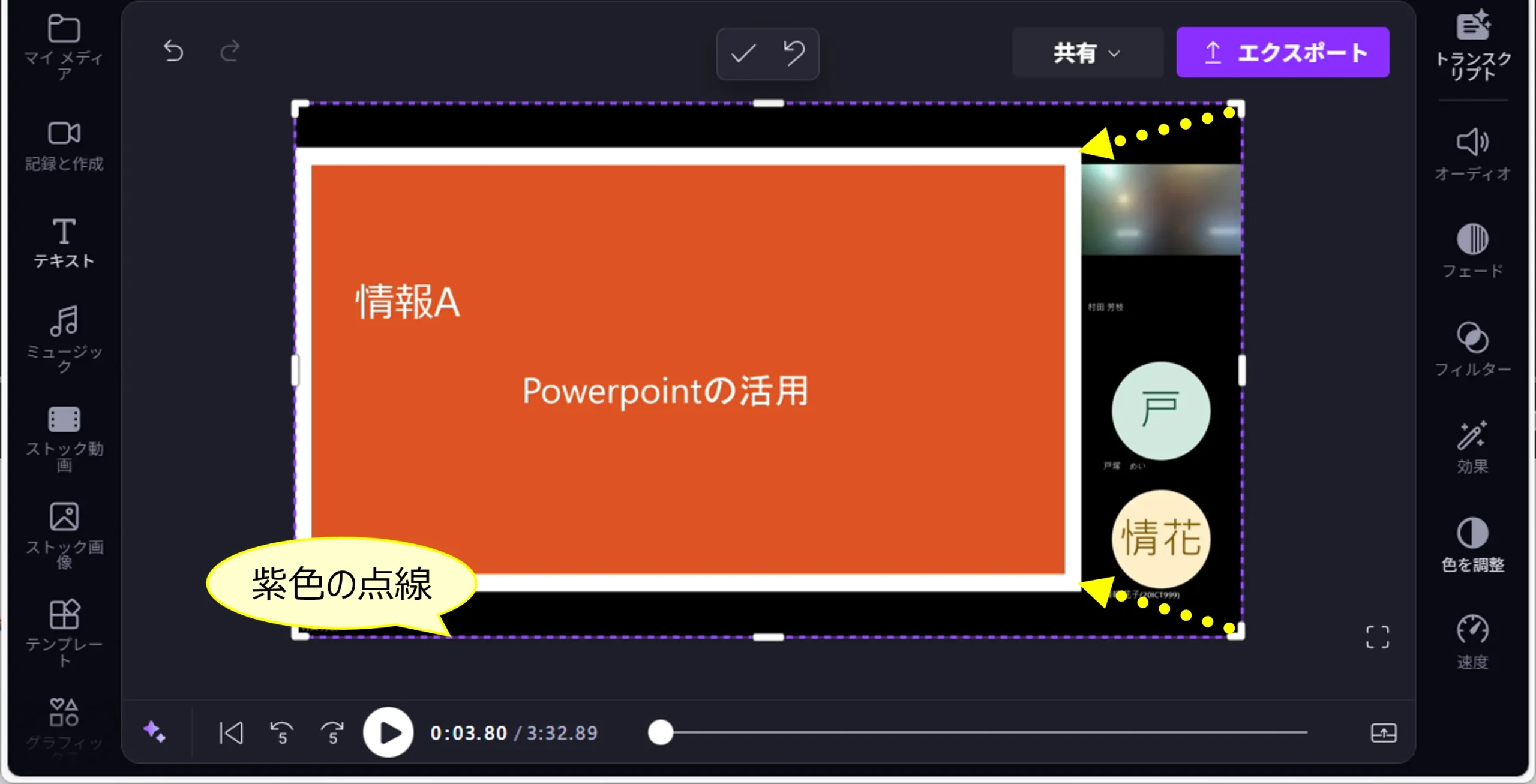
※枠:紫色の点線
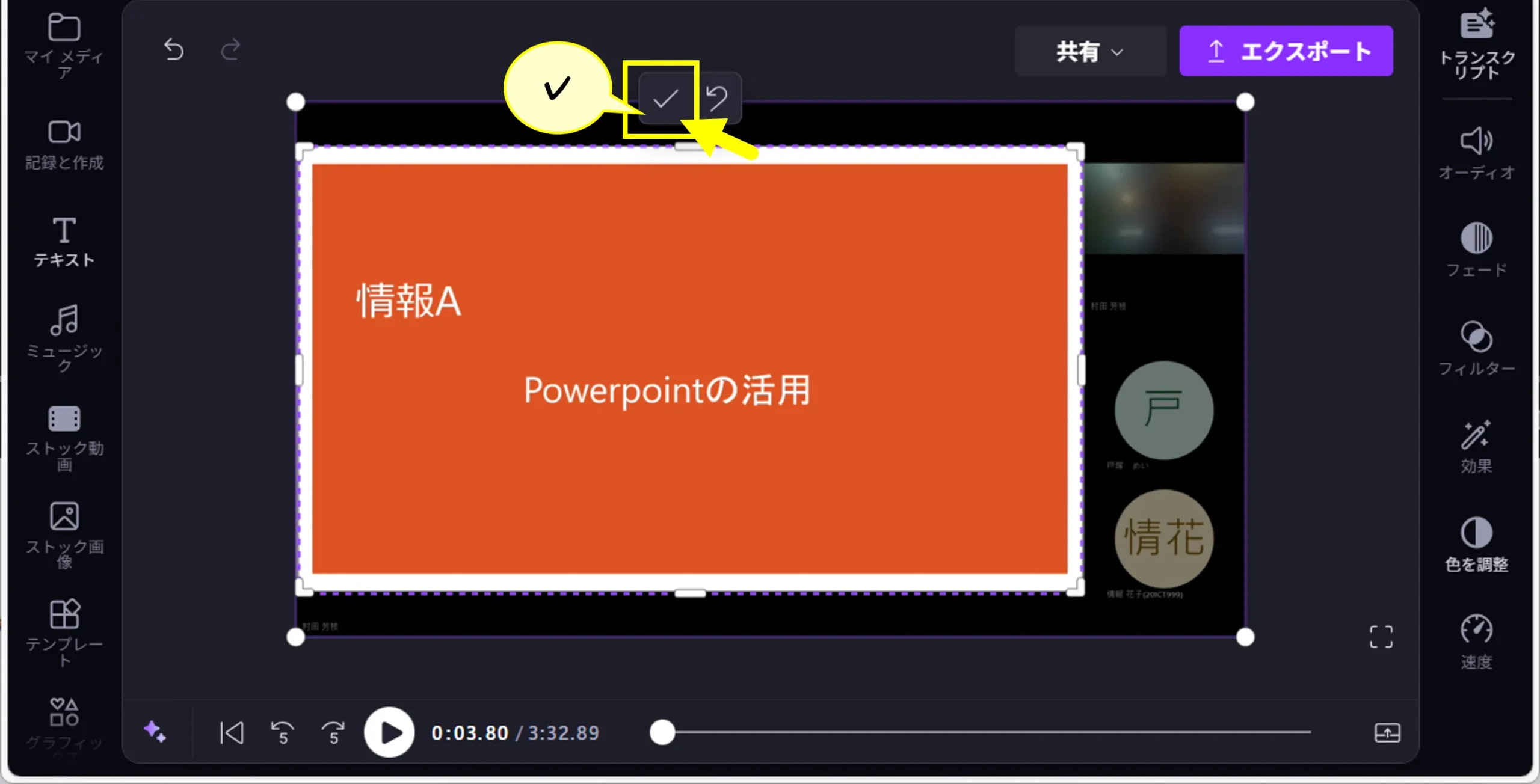
3.点線の角を必要な部分にドラッグ
4.「✓」をクリックして確定します
5.「フィットさせる」をクリック
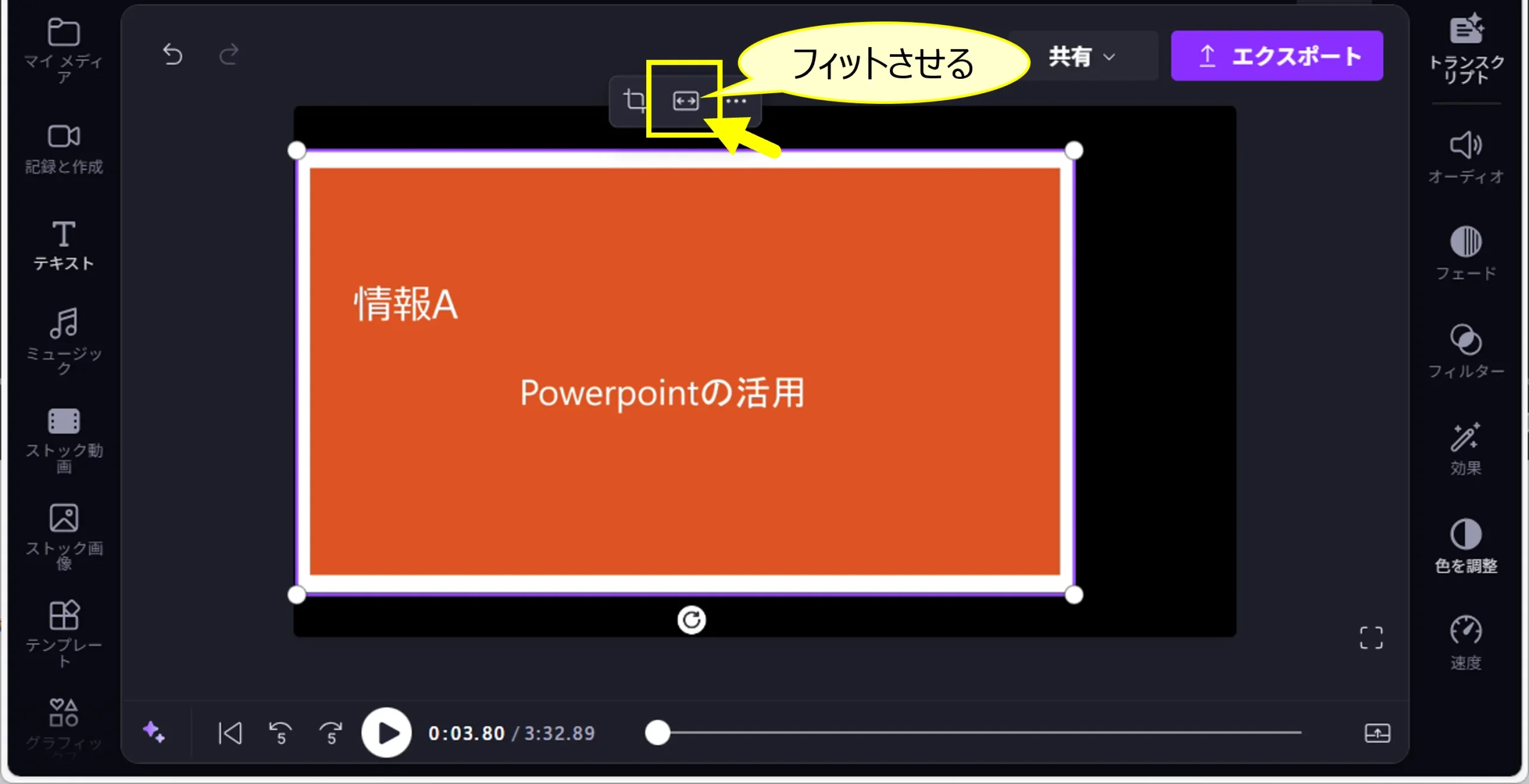
6.再生して確認します
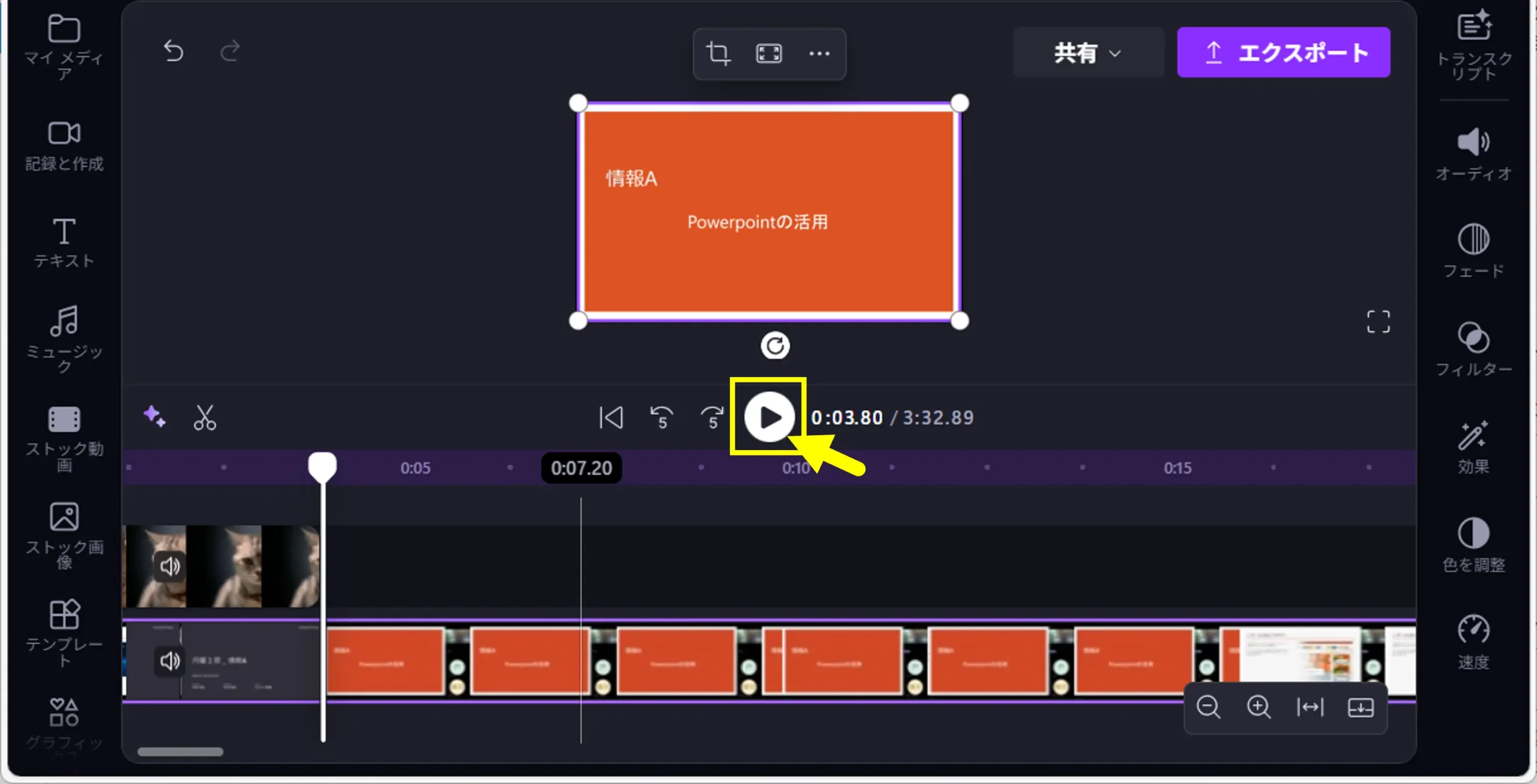
■ マスキング
※例:Teams会議のアイコンにマスキングする
1.マスキング開始位置にバーを置きます
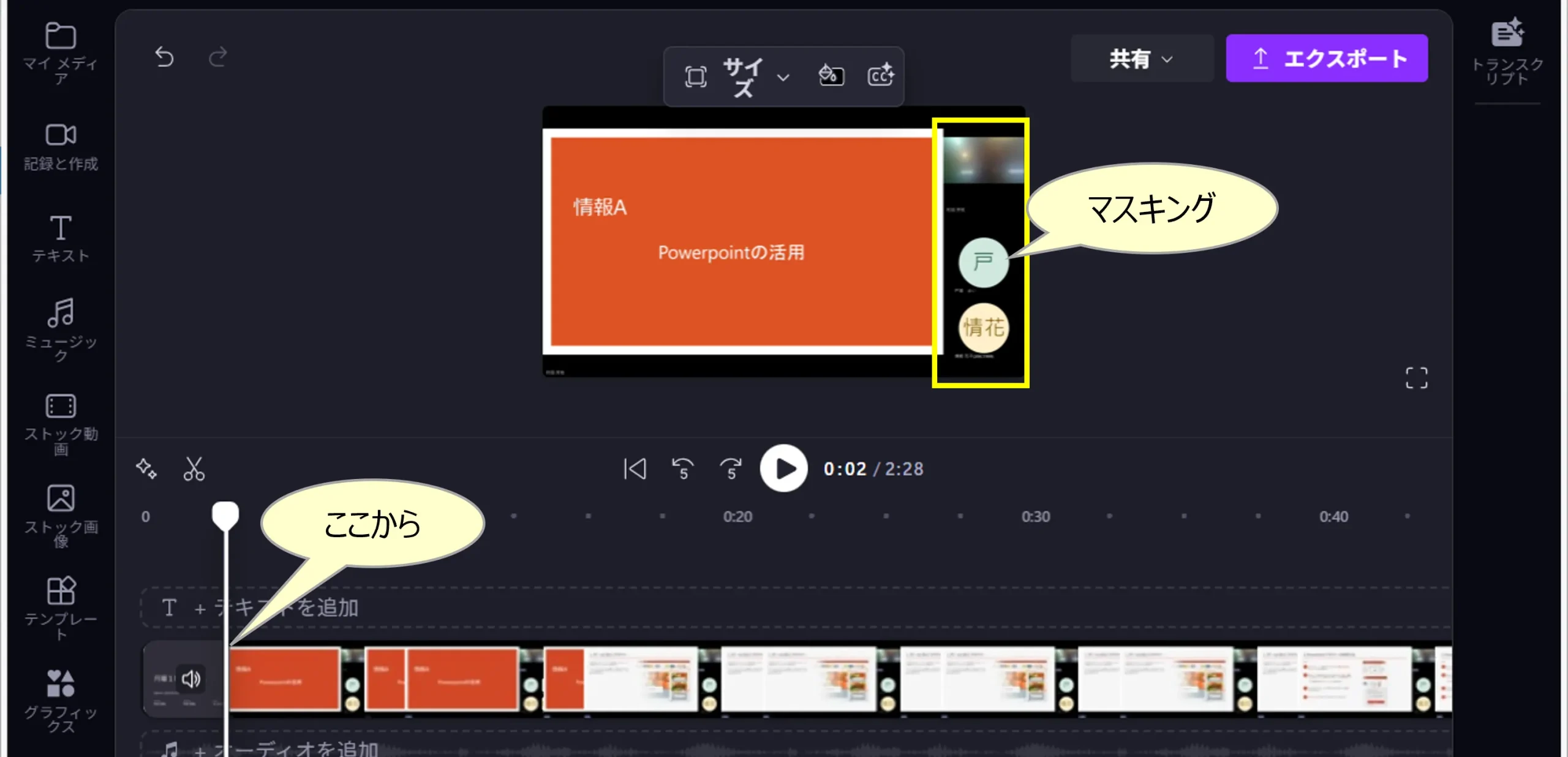
2.「四角形」を追加します
- 左メニューの「グラフィックス」を展開
- 図形グループの「四角形」をポイント
- 左下の「+」をクリック
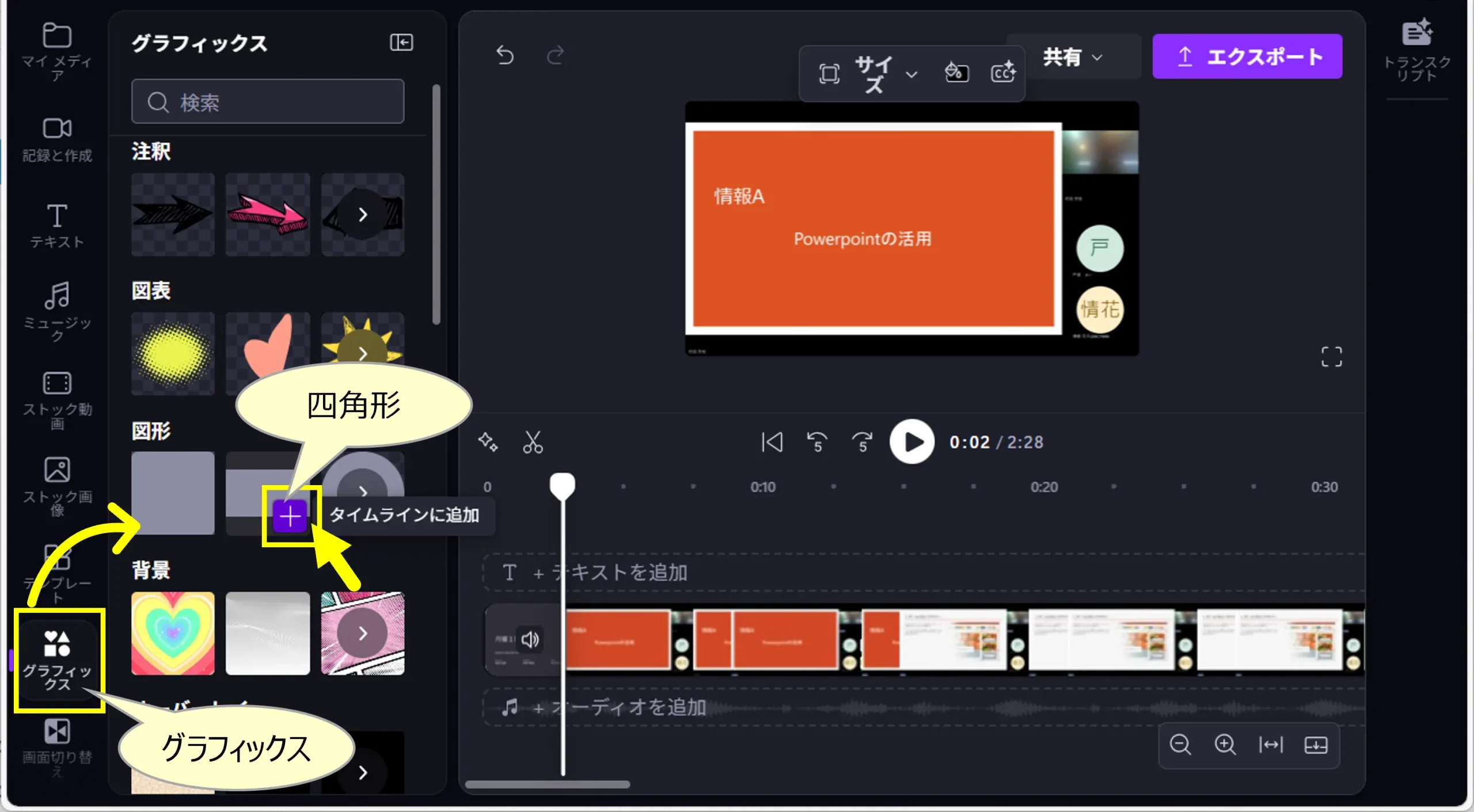
3.レイヤー部に「四角形」ができます
- 左メニューは収納
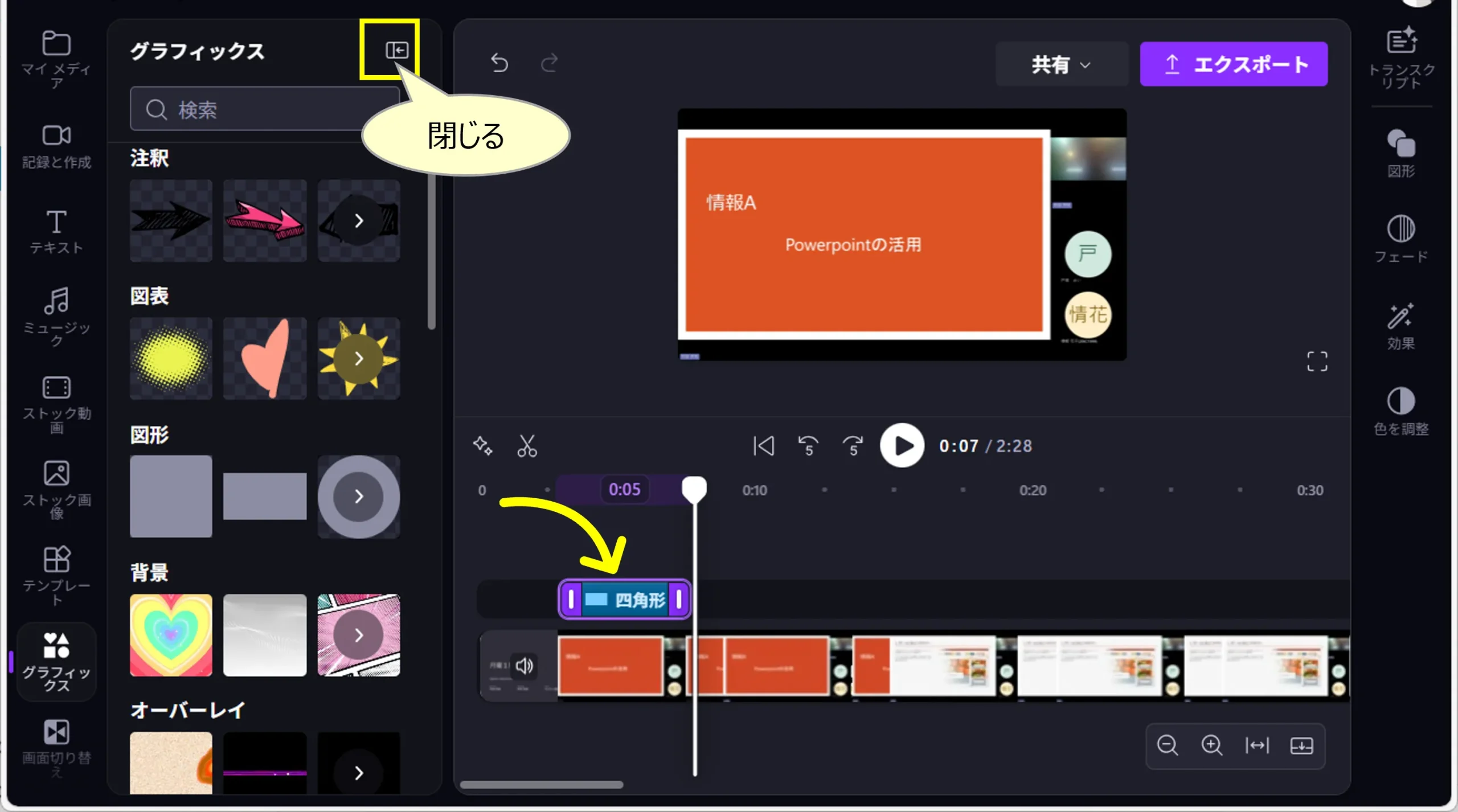
4.バーを開始位置に戻します
- プレビュー上に「四角形」のレイヤーができています
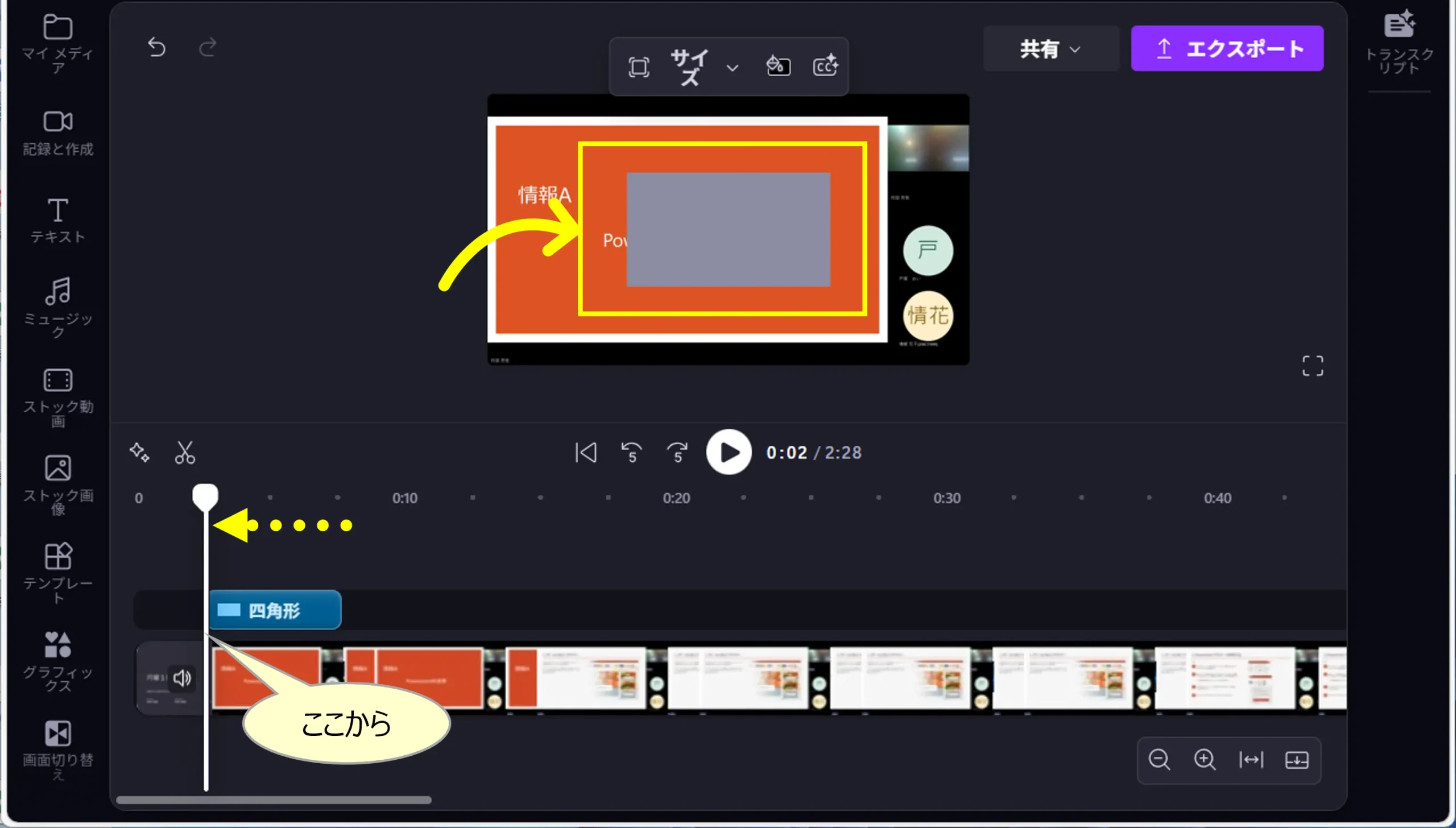
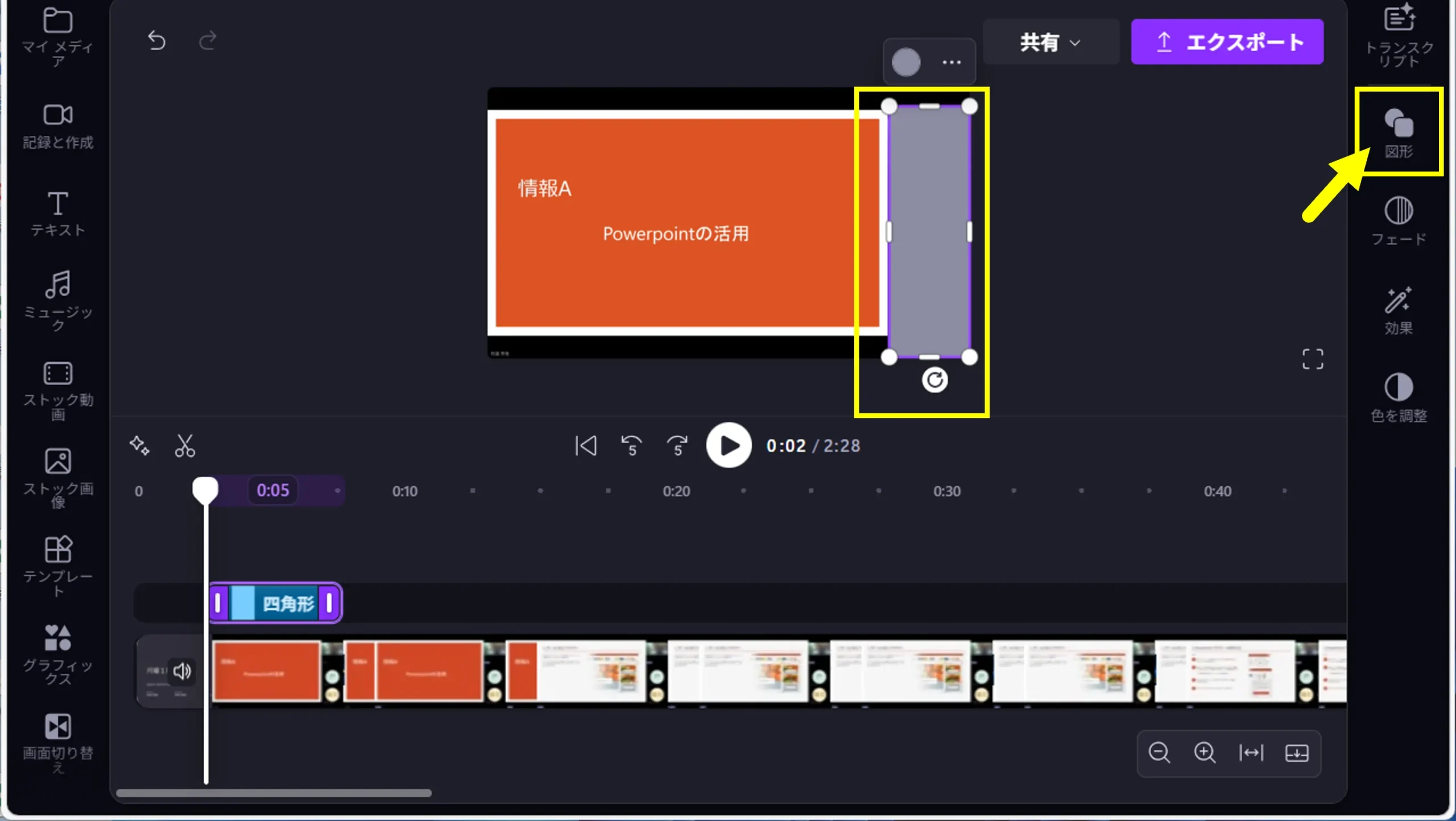
5.プレビュー上の「四角形」を移動して変形します。
右メニューの「図形」を展開します
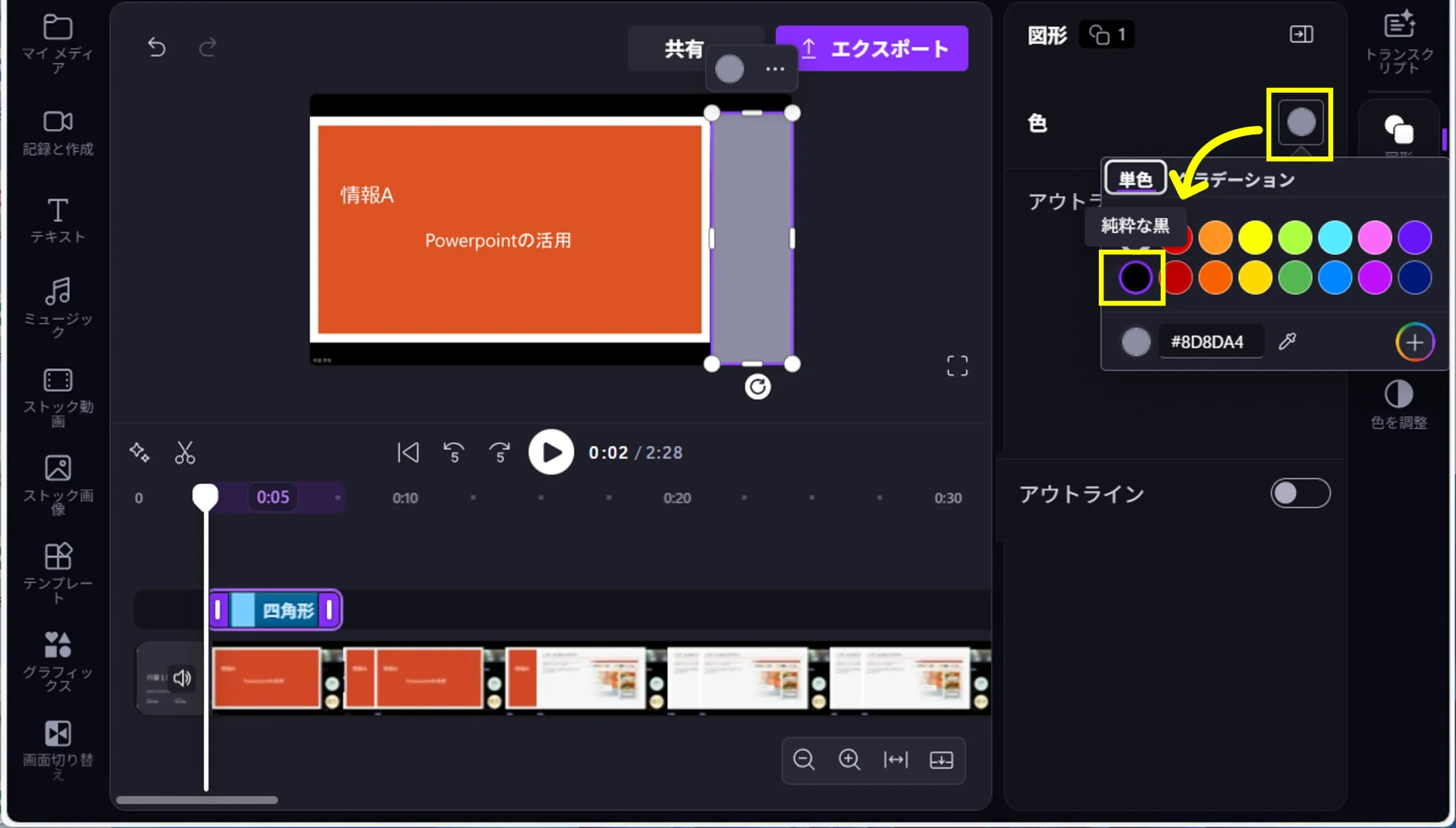
6.任意の色に変更します
- ここでは「黒」を選択しています
7.タイムラインのサイズ、位置を調整ておきます ※任意
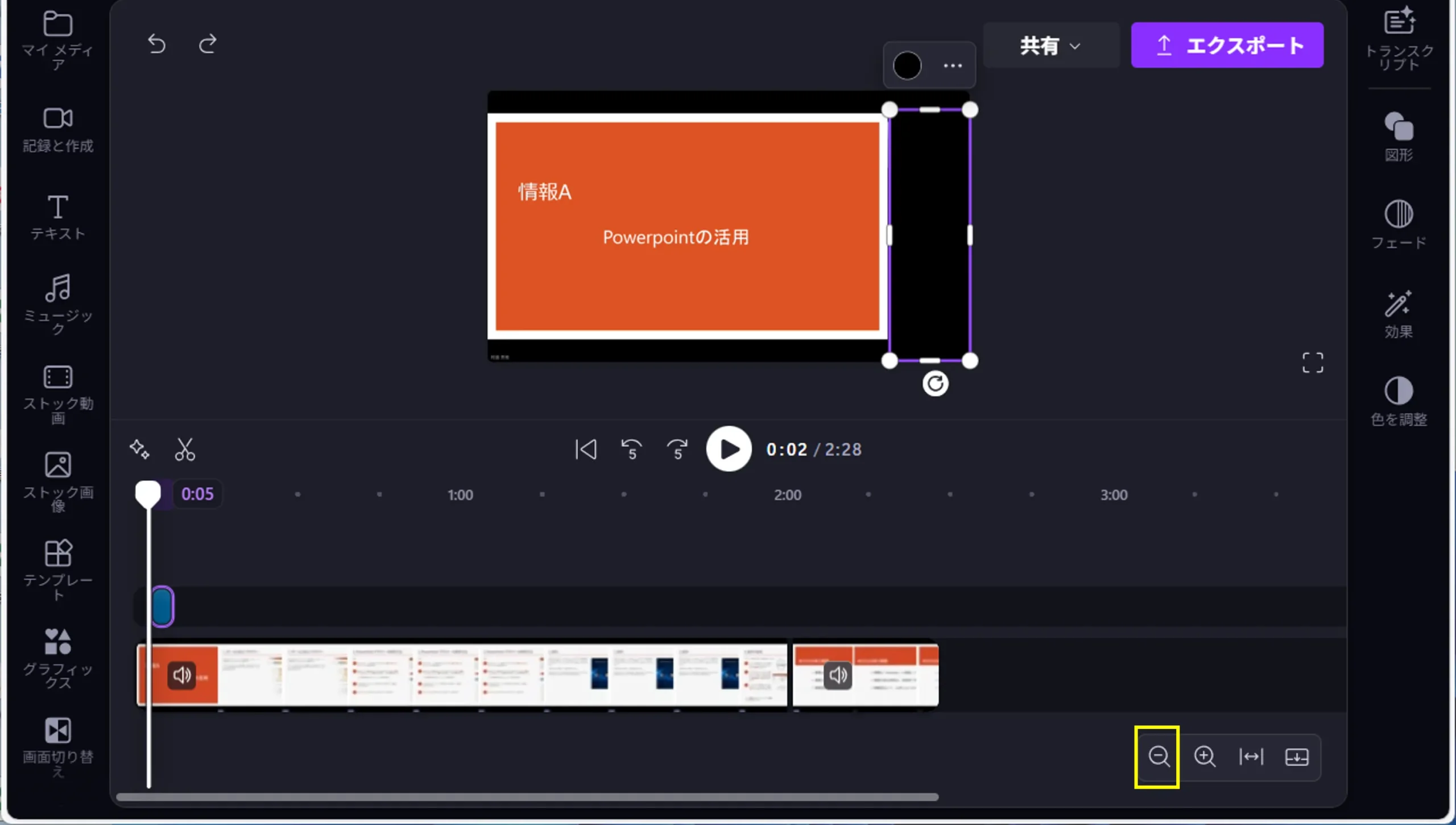
8.レイヤー上の「四角形」の末尾を選択して、終了位置までドラッグします
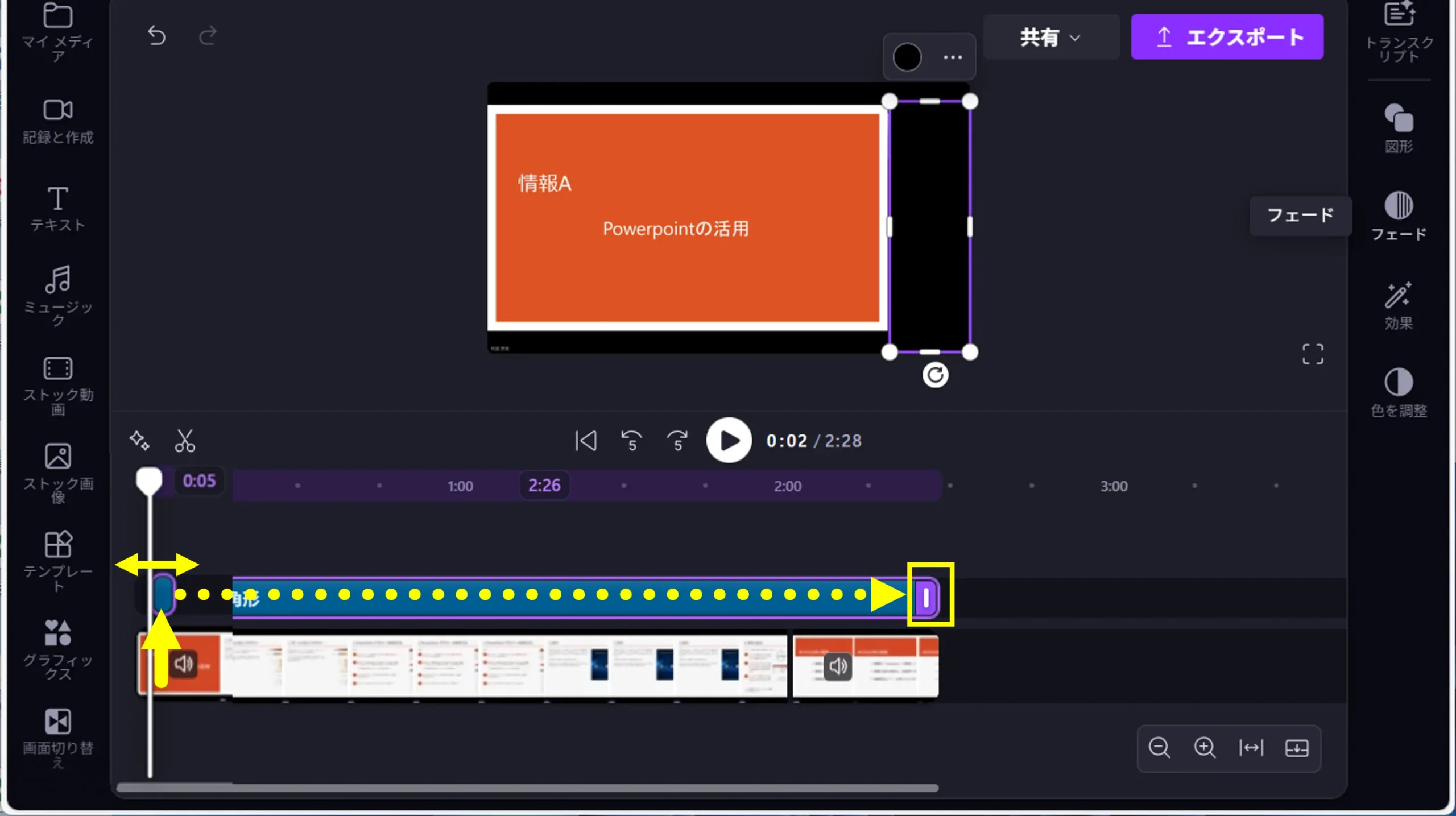
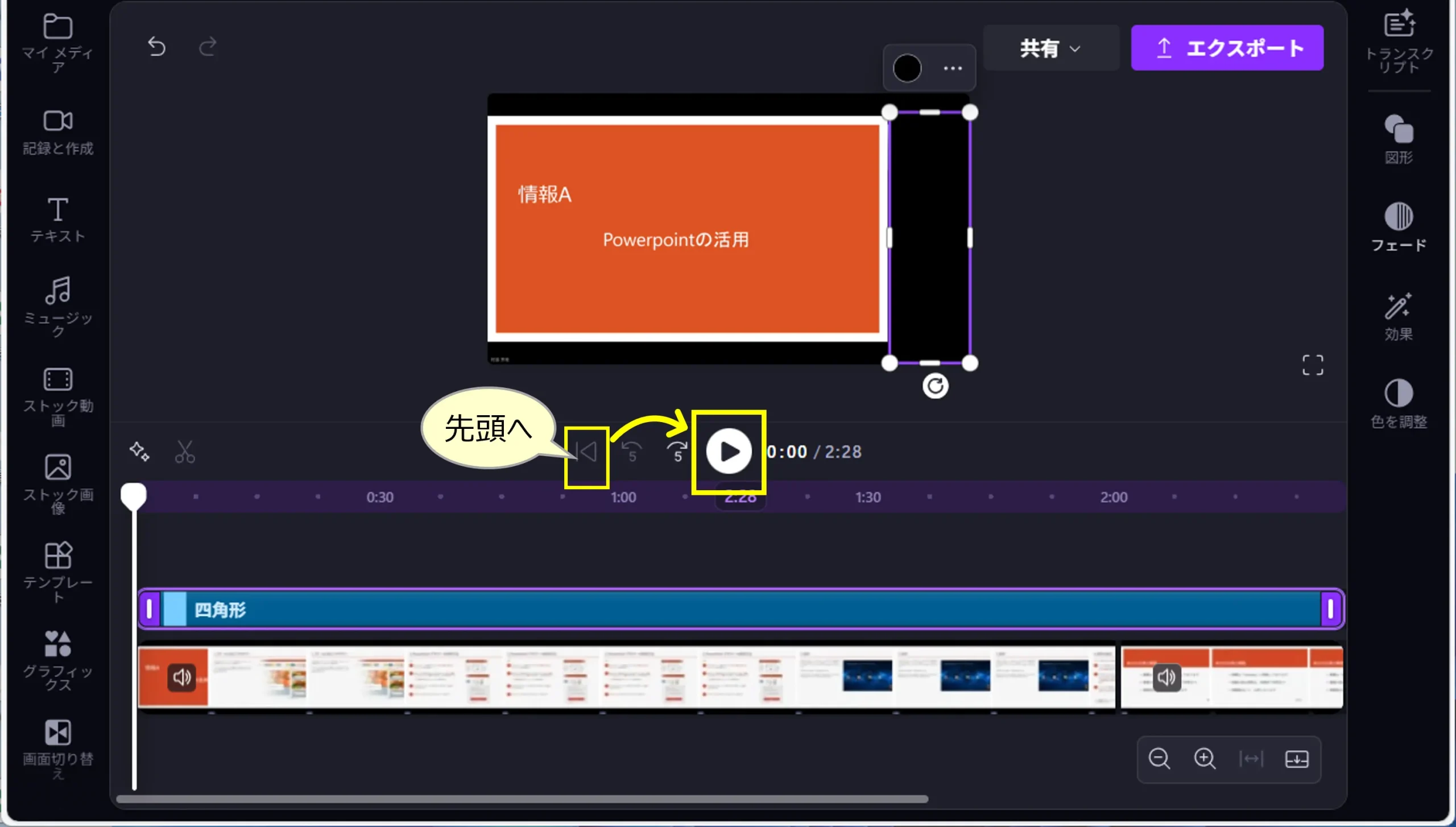
9.「再生」して確認します
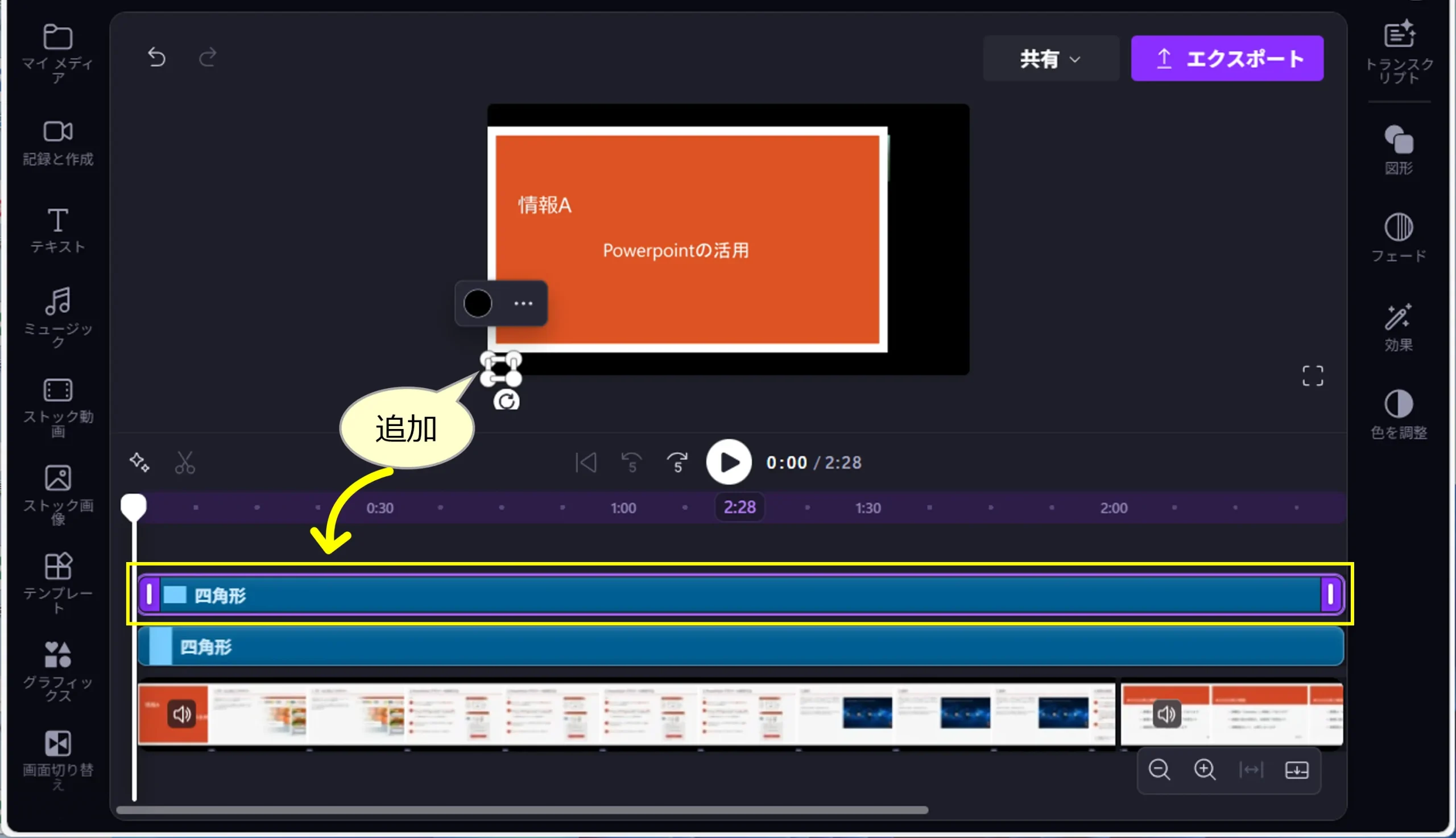
10.レイヤーは複数作成できます
- ここでは、左下の発表者名に「マスキング」を追加しています
■ エクスポート
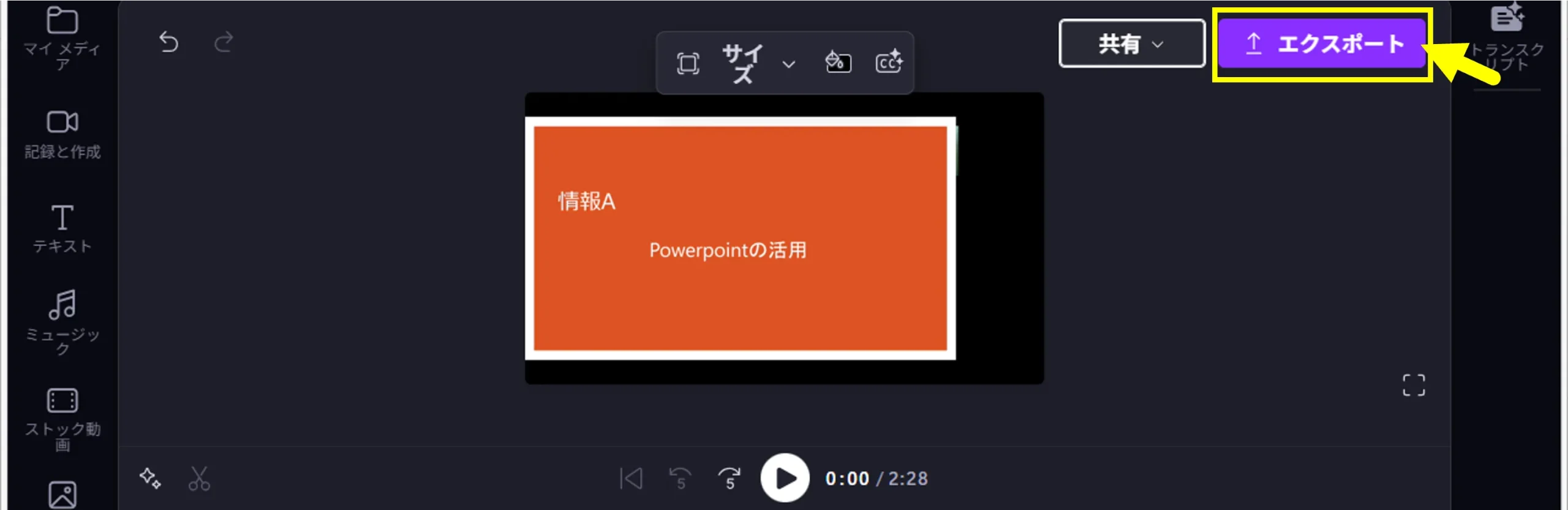
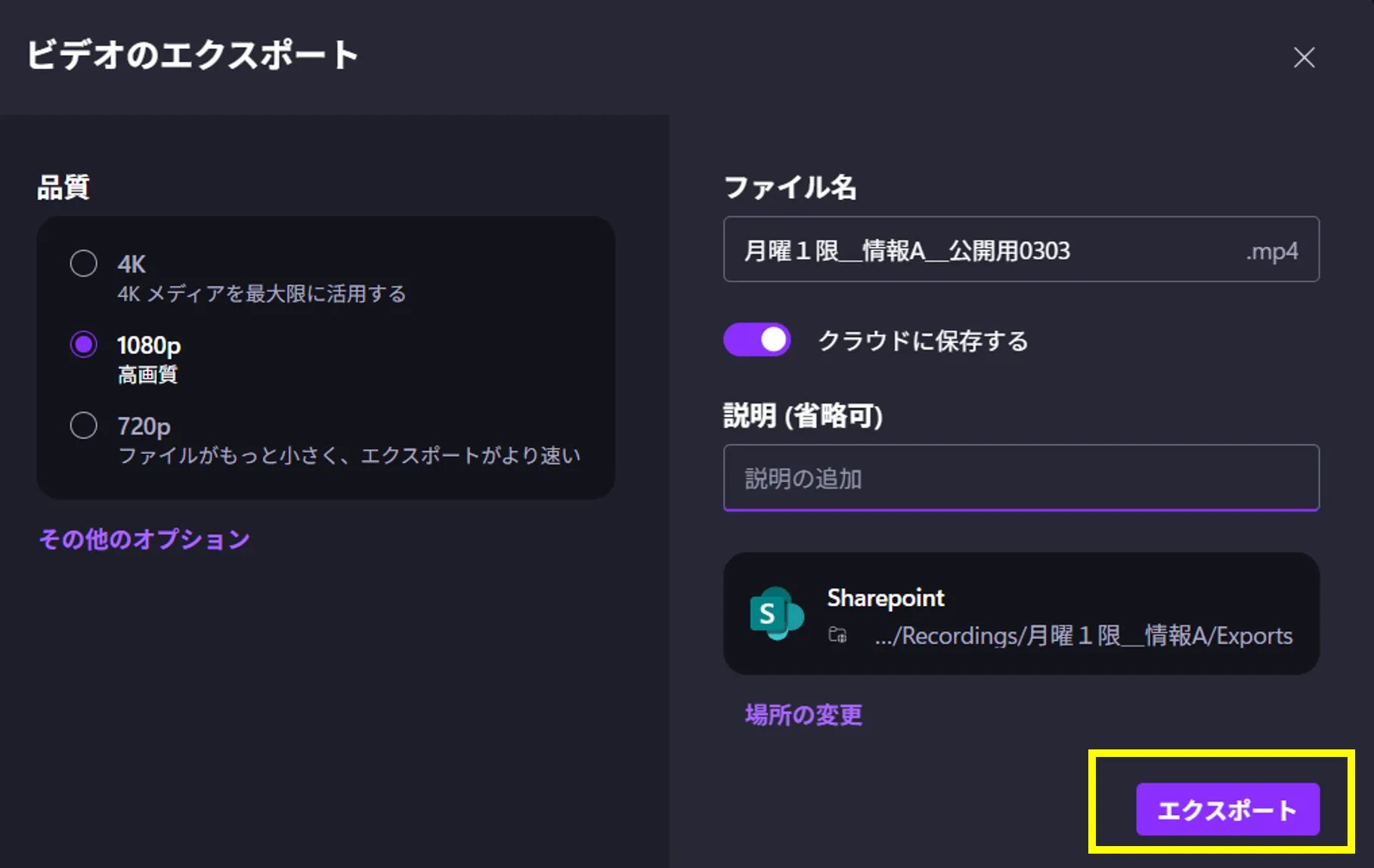
1.「エクスポート」をクリック
2.任意に指定し「エクスポート」をクリック
- 編集した内容をまとめて「完成品」にします
- 編集中のファイルを残したいときは、ファイル名を変更してください
※ここでは、クラウド(TeamsのSharePoint)に保存しています
※変換には時間がかかります
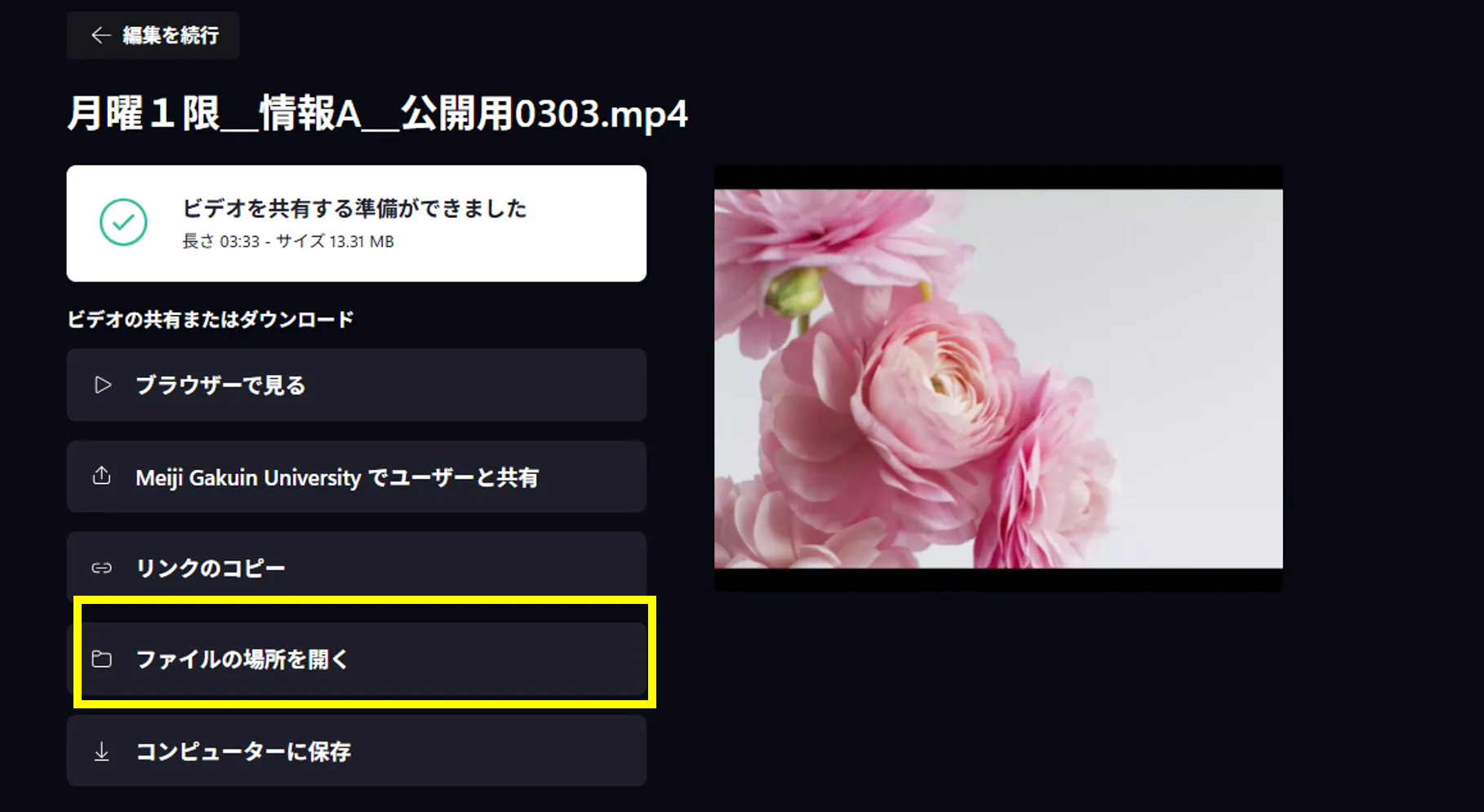
3.ファイルの場所を確認します ※任意
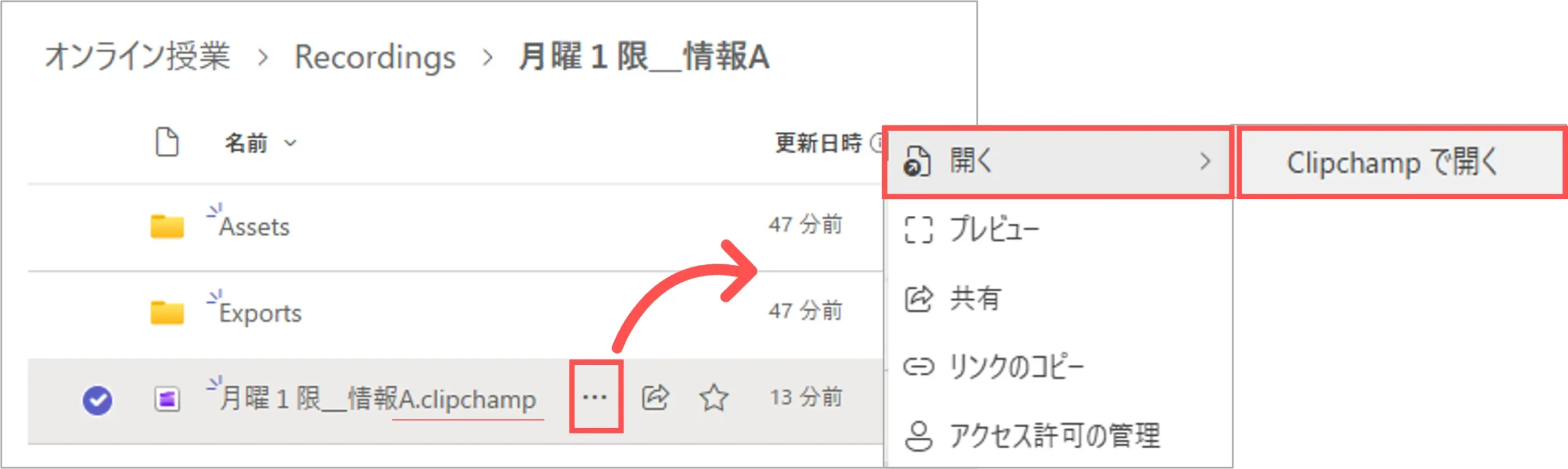
■ Clipchampファイルの再編集
- 編集後のファイルの拡張子は「Clipchamp」です
- 再度編集するときは、ファイルから
「Clipchampで開く」
■ その他 (Microsoft公式リンク)
▲Topへ
掲載:2026/03