OSアップデート
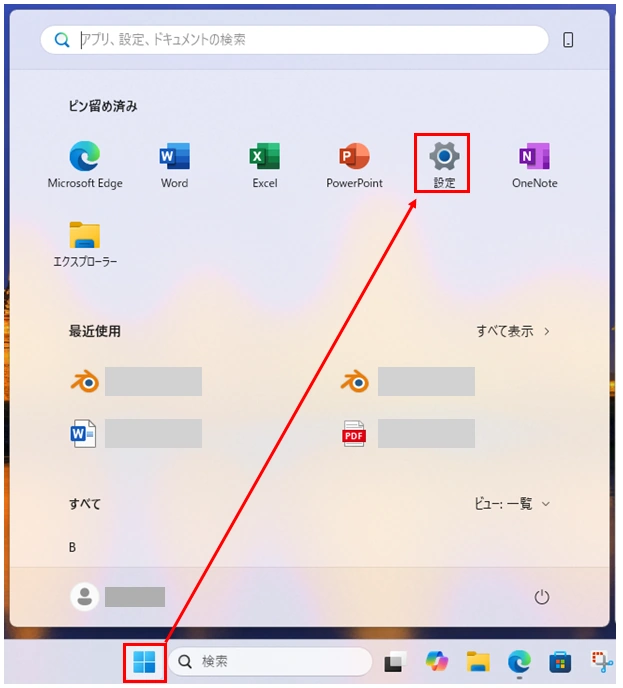
1.スタートボタンから、「設定」をクリック
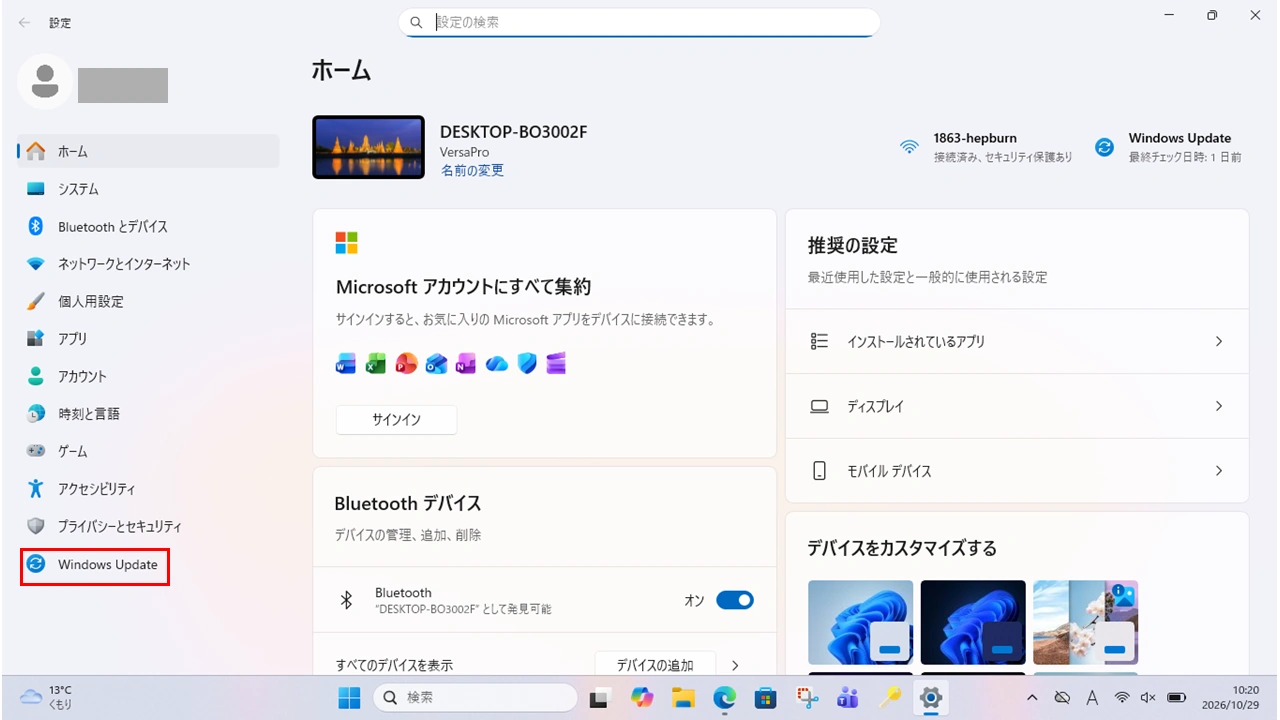
2.左サイドバーの一番下にある「Windows Update」をクリック
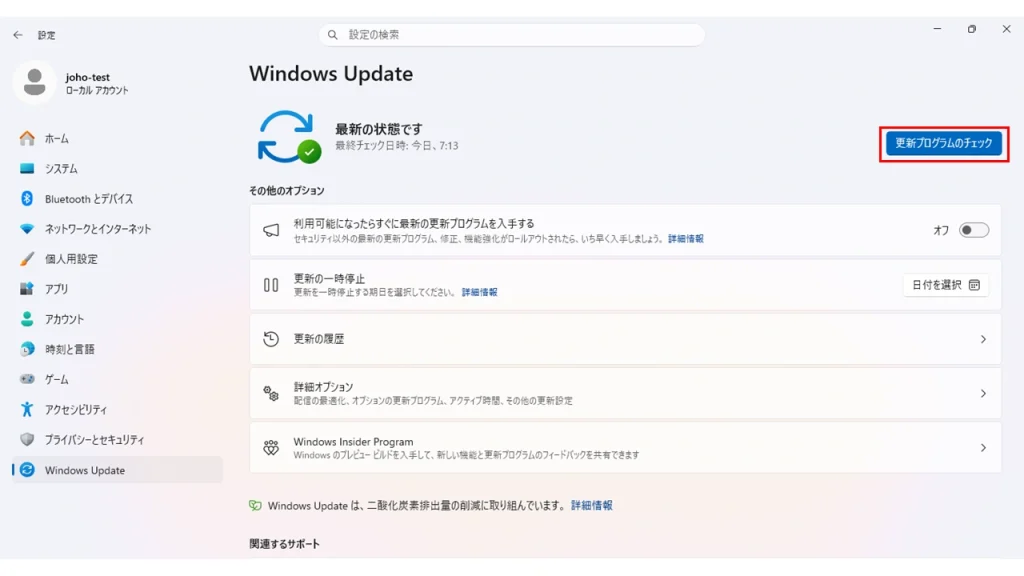
3.状態を確認します
- 「最新の状態です」と緑色のチェックマークが表示されれば、OSは最新です
- 更新プログラムが表示された場合は、「ダウンロードしてインストール」または「今すぐインストール」を押して適用してください
※更新後は、「再起動」します
アップデートの設定について
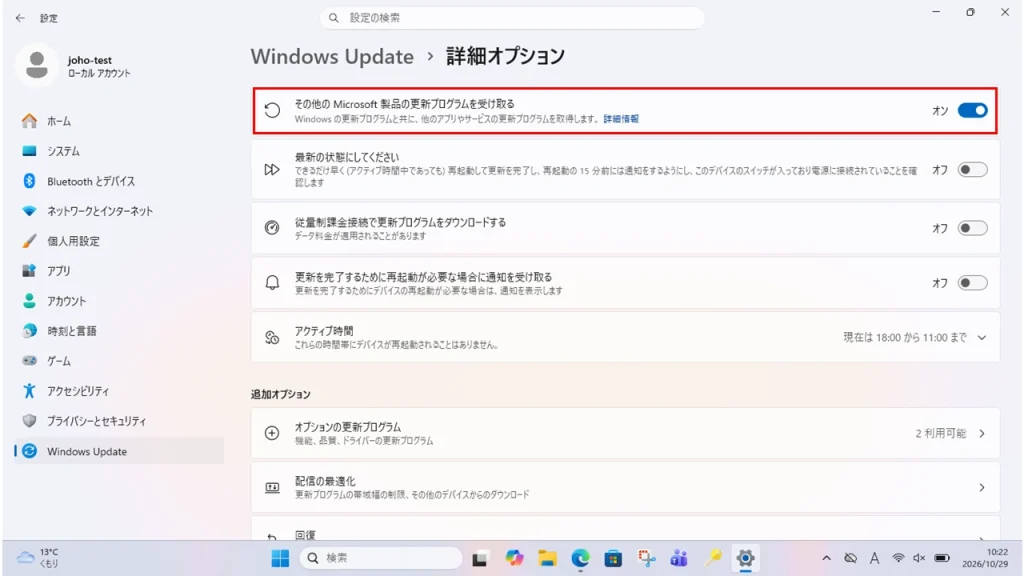
アップデートに関するオプション設定は、「その他の Microsoft 製品の更新プログラムを受け取る」をオンにしておくことを推奨します。
1.「Windows Update」画面から、「詳細オプション」をクリック
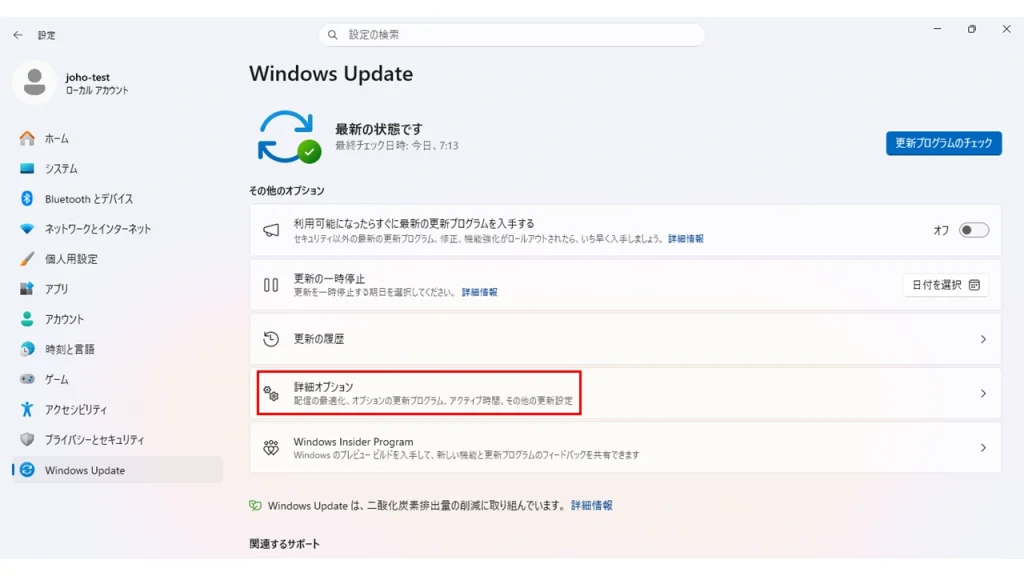
「その他の Microsoft 製品の更新プログラムを受け取る」をオンにする(推奨)
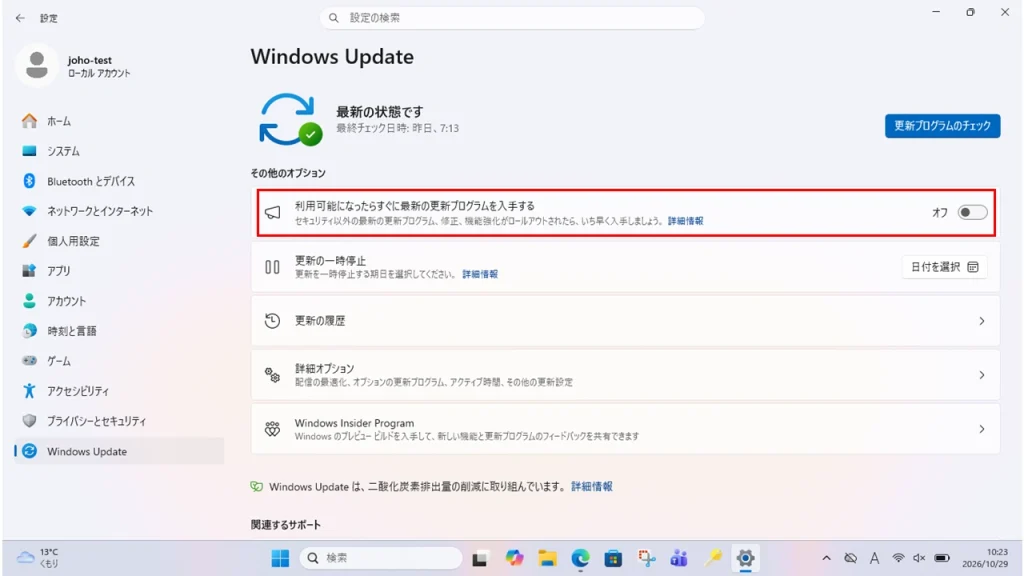
2.「Windows Update」画面から「利用可能になったらすぐに最新の更新プログラムを入手する」
こちらもオンにしておくことを推奨しますが、ユーザーのPCご利用状況に応じてご判断ください。
アプリのアップデート
「Microsoft Store」から導入したアプリのアップデート手順です。
それ以外の個々でインストールしたアプリについては、それぞれのアプリもしくはサイトからアップデートを行ってください。
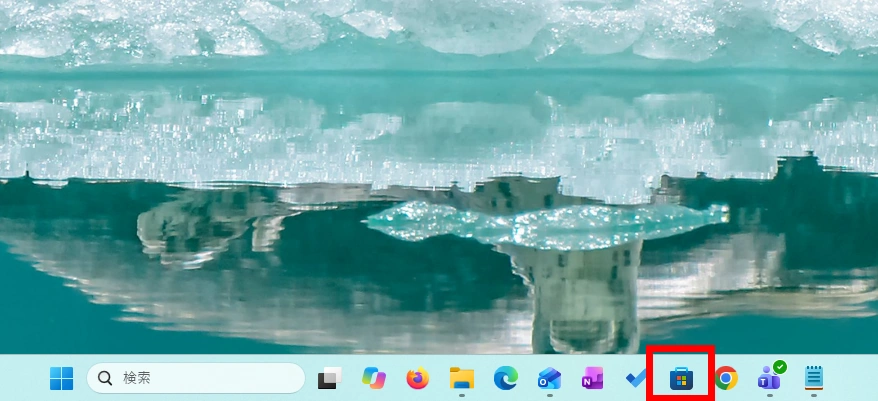
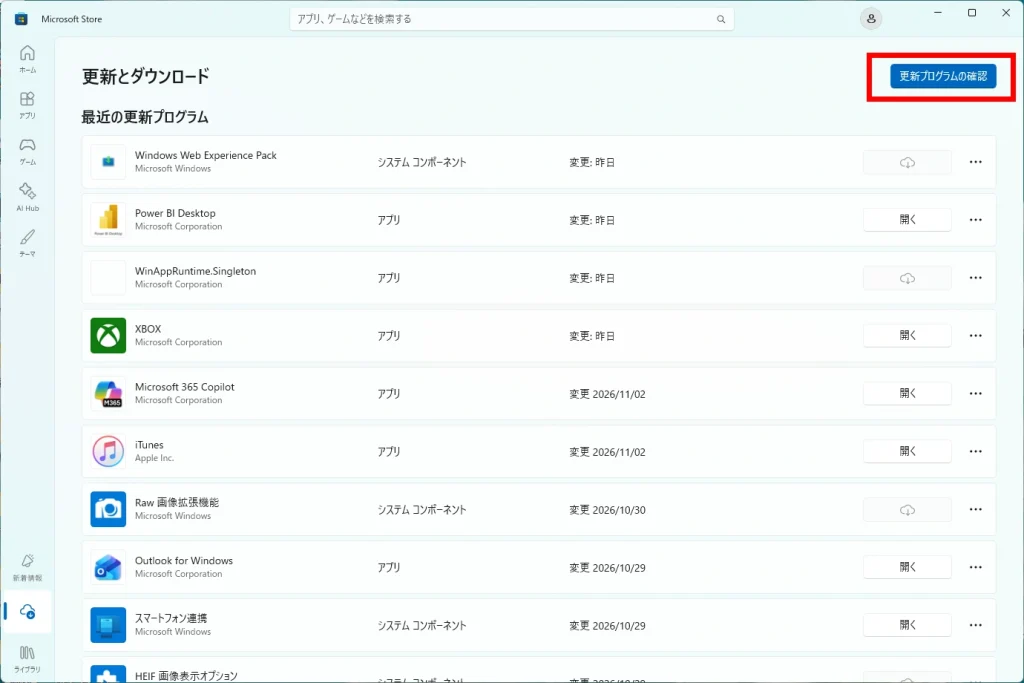
1.タスクバーにある 「Microsoft Store」をクリック
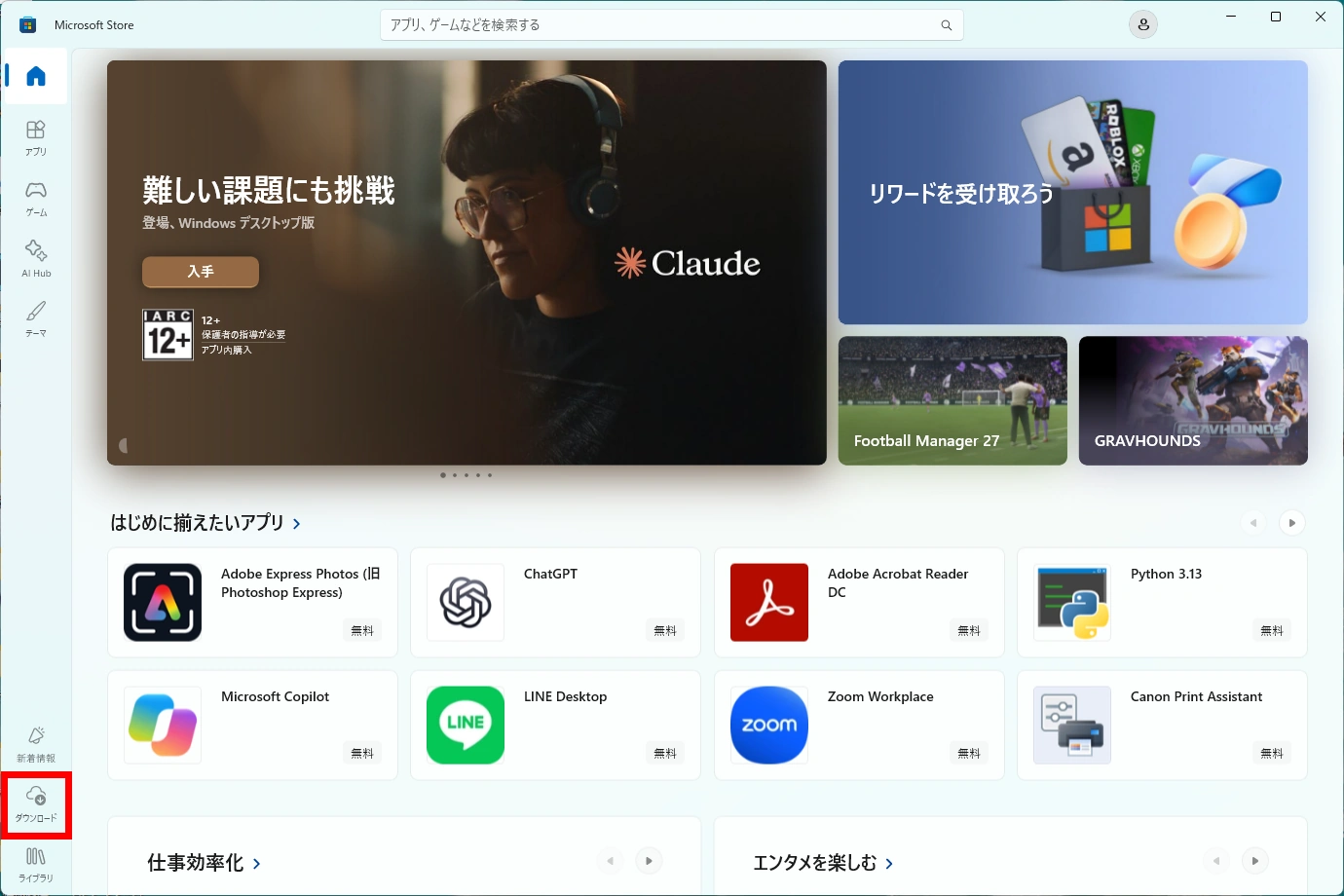
2.左側のサイドバーから「ダウンロード」をクリック
3.「更新プログラムの確認」をクリック
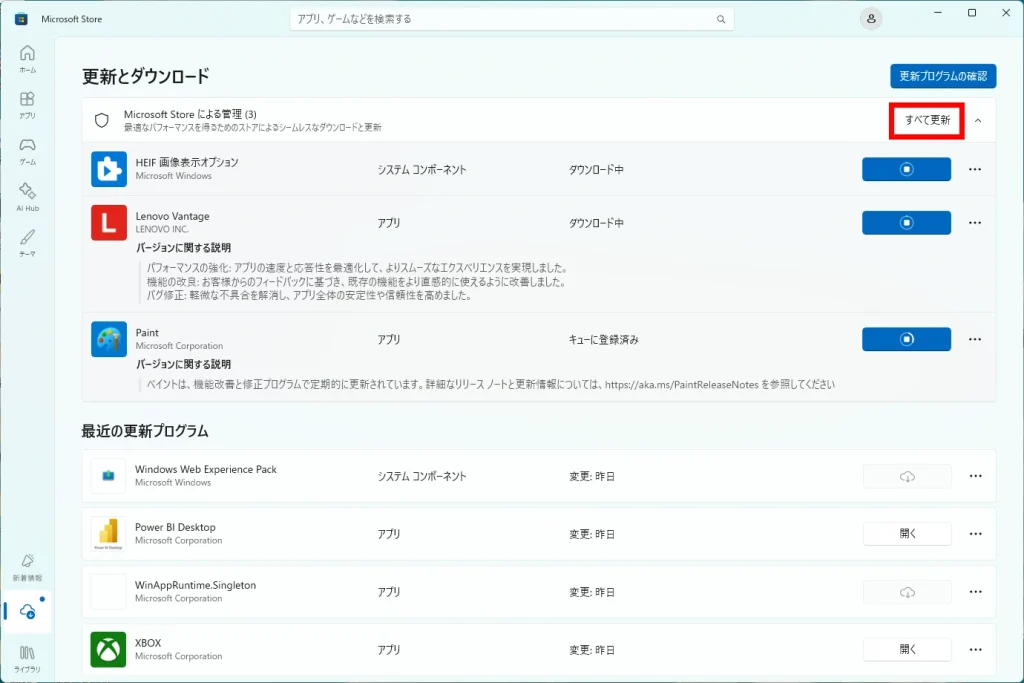
4.「すべて更新」をクリック
・デバイス、ブラウザ、バージョン等によって、画面表示や手順が異なります
更新:2026/11