Android 端末に Word、Excel、PowerPoint、OneNote といった個別の Office アプリをインストールし、利用開始するための初期設定を行う手順をご案内します。
※既に Microsoft 365 Copilot アプリは2026年2月より挙動が変わっています。現在は個別の Office アプリをインストールする必要があります。
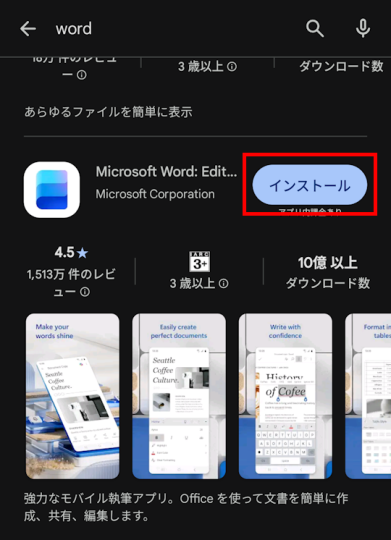
1.お使いの Android 端末で「Google Play」を開きます。


2.検索機能を利用して、ご自身に必要なアプリ(「Word」「Excel」「PowerPoint」「OneNote」など)を検索します。

3.各アプリの「入手」またはダウンロードアイコン※をタップし、デバイスにインストールします。(Word を例に説明していますが、Excel 等、他のアプリも同様となります。)
- ダウンロード
- インストール(過去にダウンロードしたことがある場合は、インストールアイコンが表示されます。)
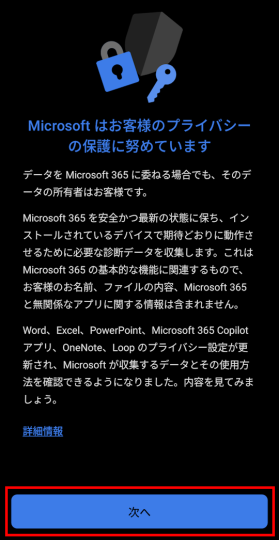
4.プライバシーの保護
- 確認後「次へ」
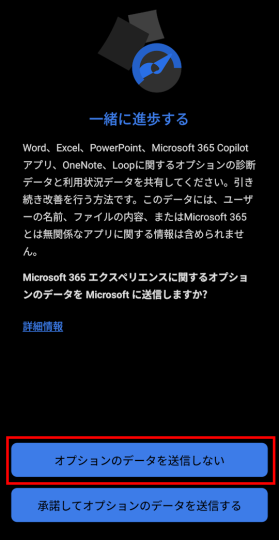
5.Microsoft365 エクスペリエンスに関するオプション
- 確認後「オプションのデータを送信しない」
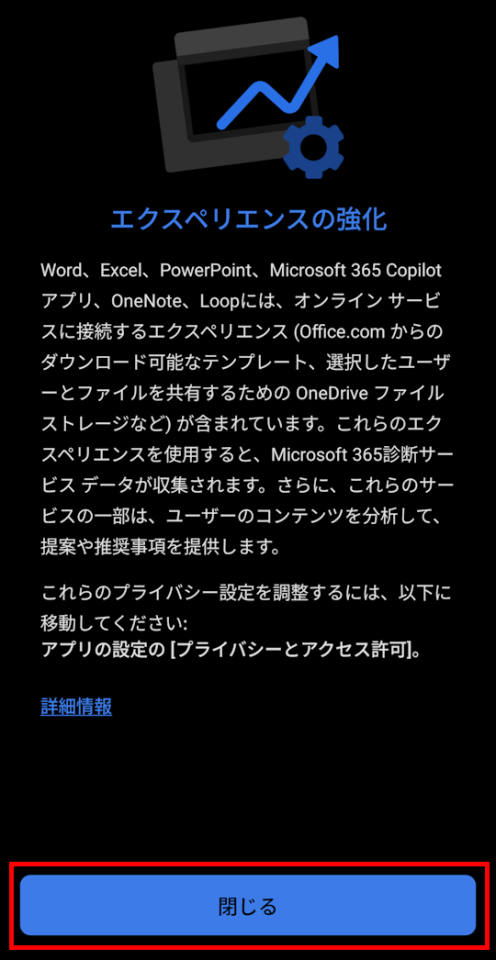
6.エクスペリエンスの強化
- 確認後「閉じる」
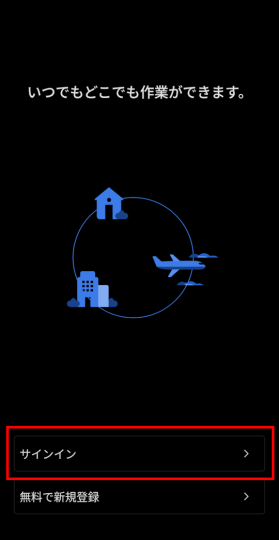
7.アプリが起動します
- 「サインイン」
※以降はご利用中の環境(他 Microsoft アプリによる本学アカウントのログイン状態等)により、画面が異なる場合があります。
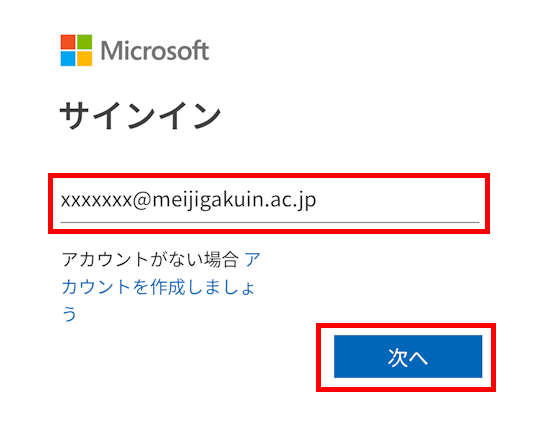
8.MGメールアドレスでサインイン
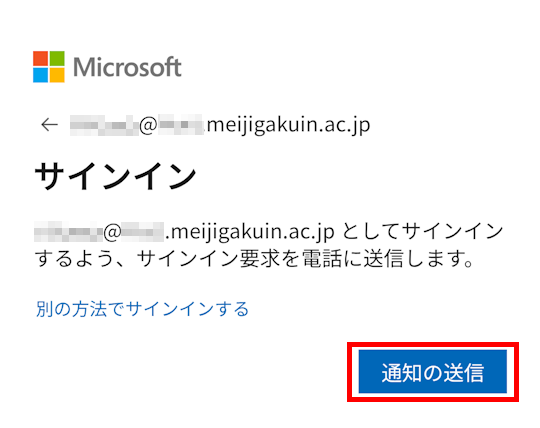
9.アカウントを確認
- MG メールアドレスを確認後「通知の送信」
※ご利用中の環境・登録状況(多要素認証の登録状況等)により、画面が異なる場合があります。
10.上記の手順を各アプリケーションのインストール後、適宜行ってください。(4~6は省略されている場合があります。)
- デバイス、ブラウザ、バージョン等によって、画面表示や手順が異なります
- クラウドサービスのため、予告なく画面表示が変わる可能性があります
掲載:2026/04