▶「マニュアル ( Teams )」へ
- 基本的にチームは授業単位で作成します。メンバー登録は必須ではありません。
- 本学のTeamsには一般的な【チーム】の他、授業用のテンプレート【クラス】があります。
- 使用方法は、ほぼ同じですが、権限やサービスが異なります。
※一般的な【チーム】の作成は、▶「チームを作成する(授業用以外)」参照
| 種類 | 用途(テンプレート) | 特徴 |
|---|---|---|
| クラス | 授業用 教員が主導して、学生が参加するスタイル向き (所有者=教員、メンバー=学生) | 教員と学生の権限がはっきりしている 学生は、自分からクラスを脱退できない 課題の提出・採点機能がある OneNoteクラスノートブックが自動で作成される |
| チーム | グループ活動やプロジェクト向き ●プライベート:チーム内で公開、アクセス許可が必要 ●パブリック:学内の誰でも閲覧&参加が可能 ※要注意! | メンバーがほぼ同じ権限でやり取りできる チャネルを作って、情報共有や共同作業がしやすい 課題やクラスノートブック機能がない |
■ クラス を作成する
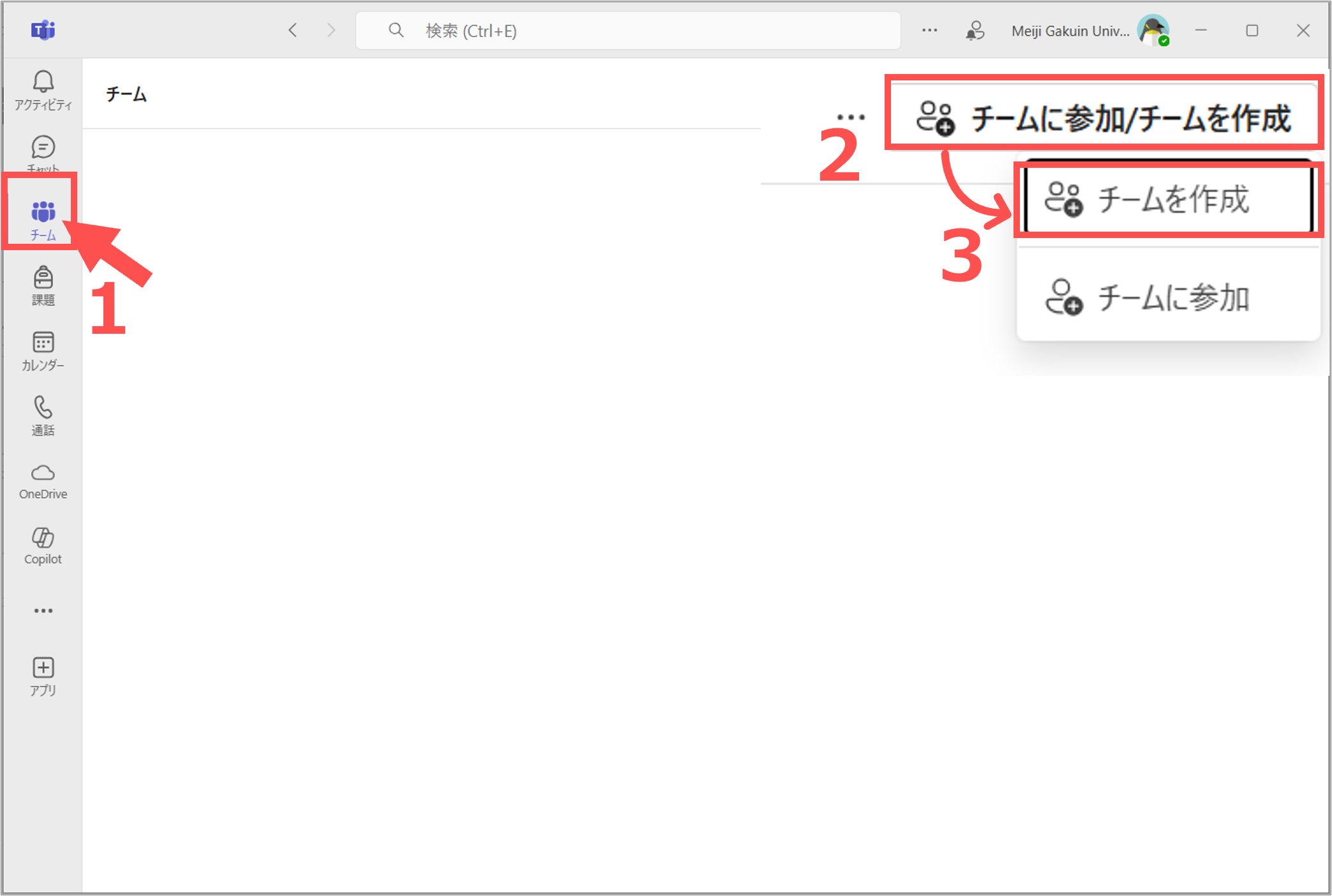
1.メニューから「チーム」をクリック
2.「チームに参加 / 作成」をクリック
3.「チームを作成」をクリック
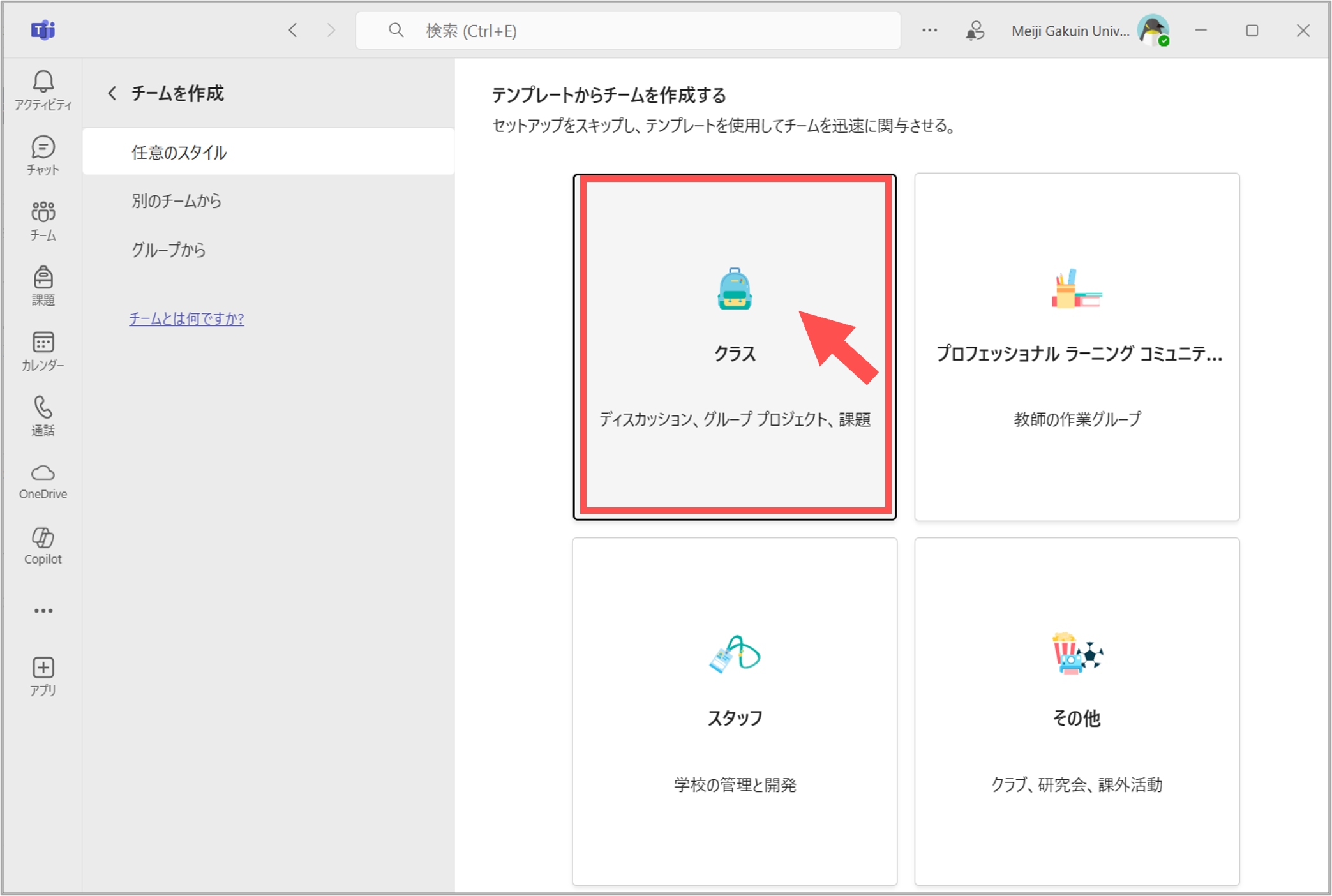
4.テンプレートからチームを作成する
- 「クラス」をクリック (任意)
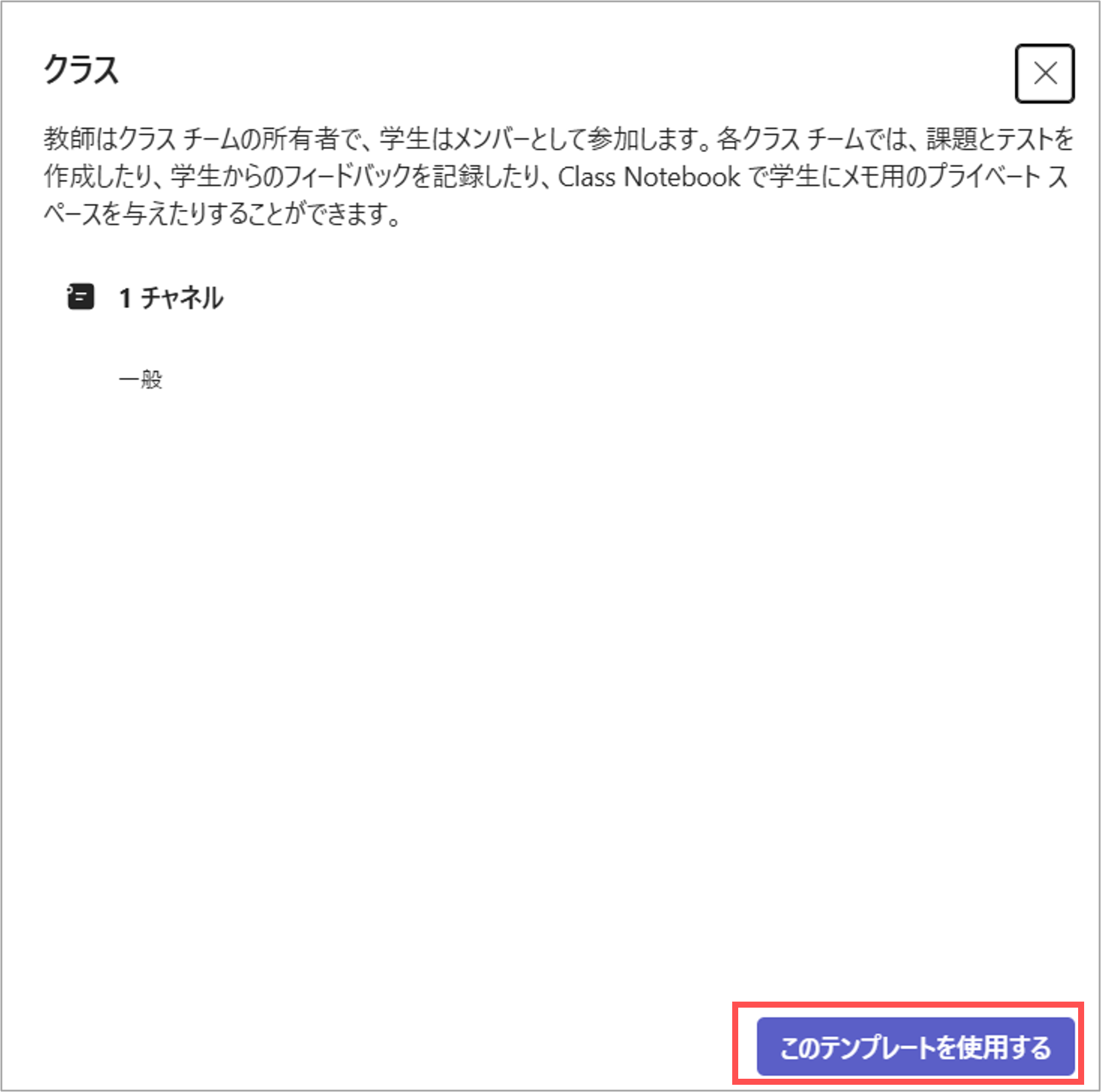
5.テンプレートの内容を確認
- 「このテンプレートを使用する」をクリック
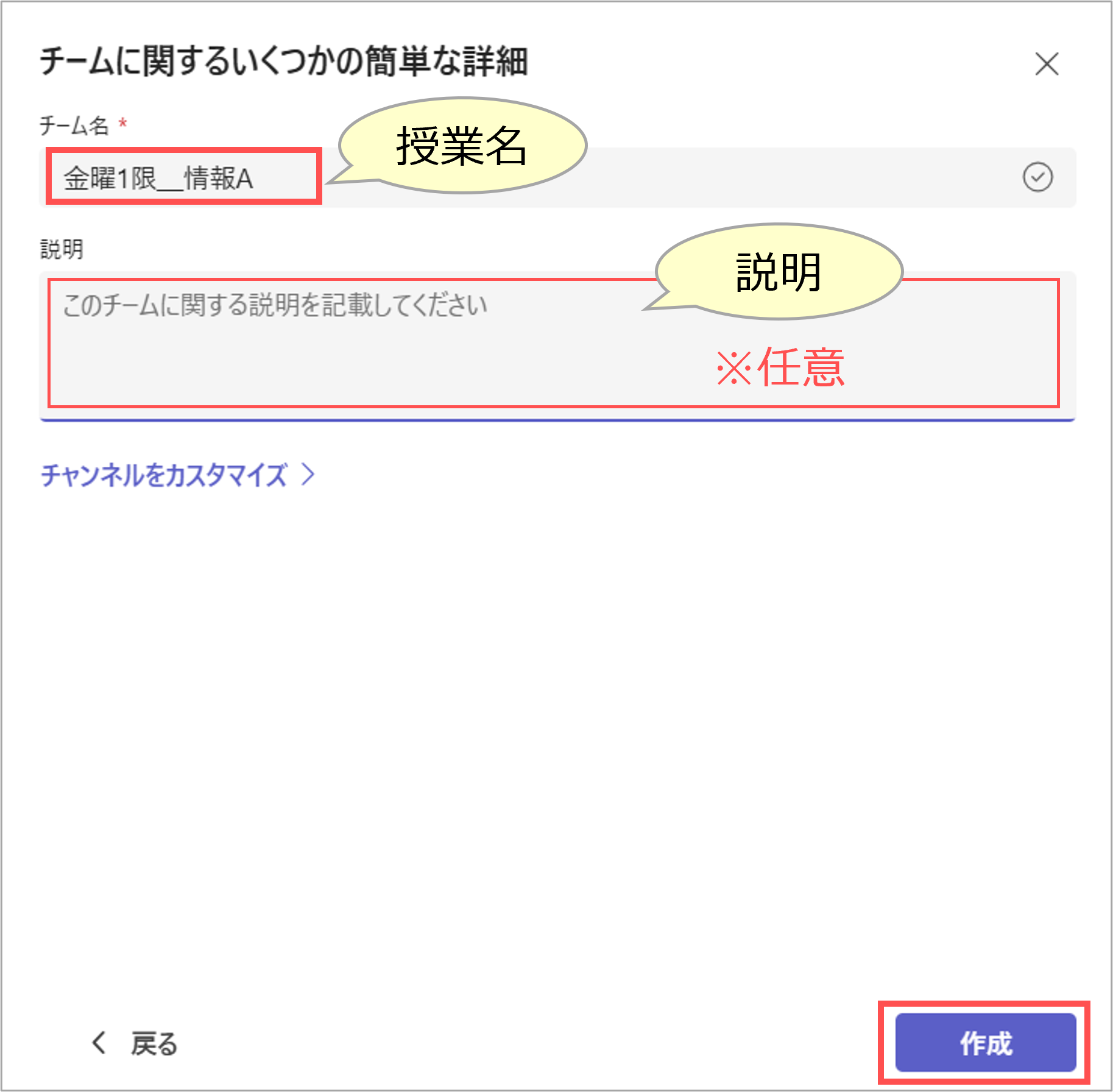
6.チームの説明
- チーム名:授業名 ※推奨
重複しにくく、わかりやすい名称にしてください。
- 説明:簡潔に入力 ※任意
- 「作成」をクリック
7.しばらくお待ちください
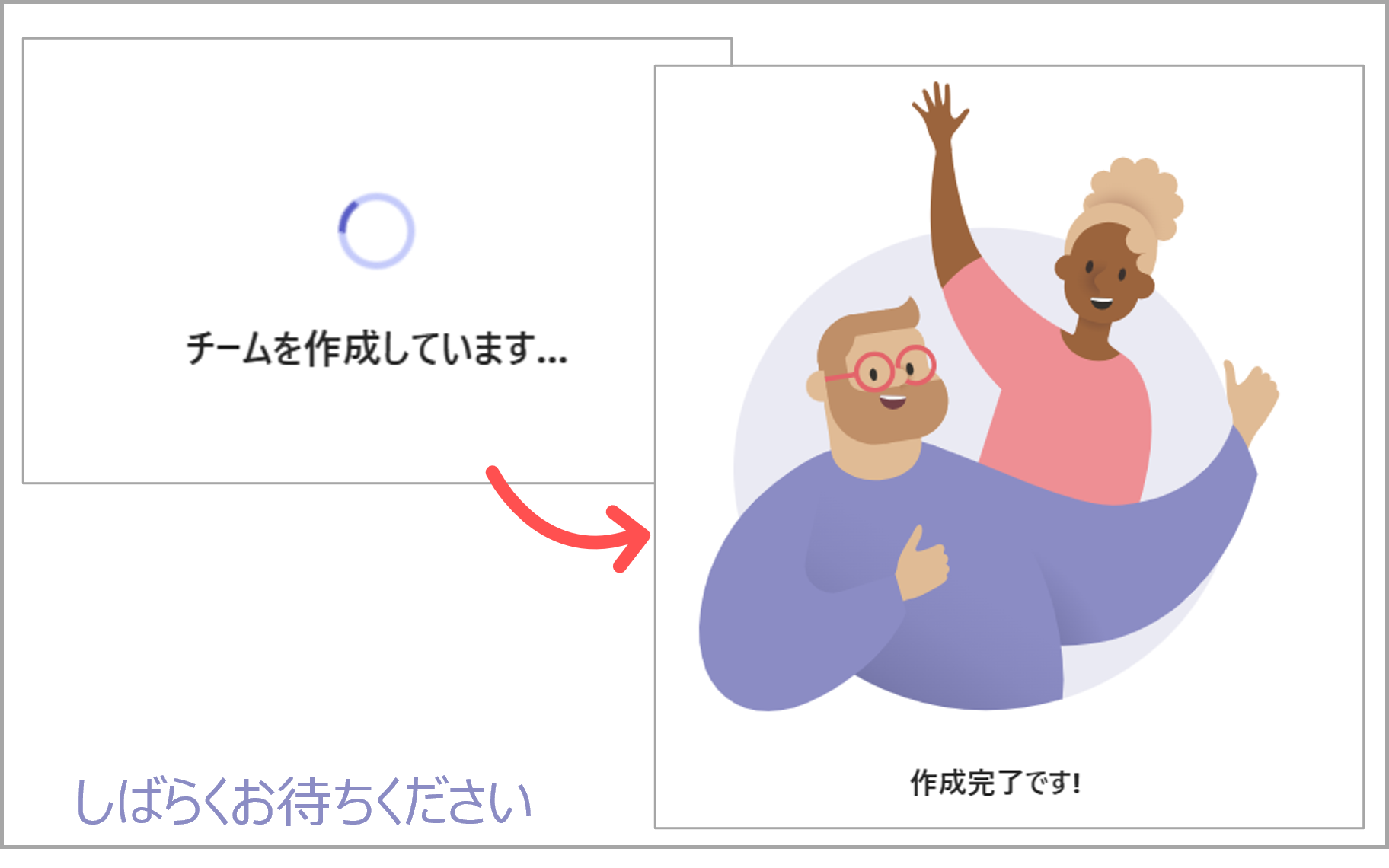
8.メンバーを追加
※メンバーの追加方法は、別ページ参照
- 「スキップ」をクリック

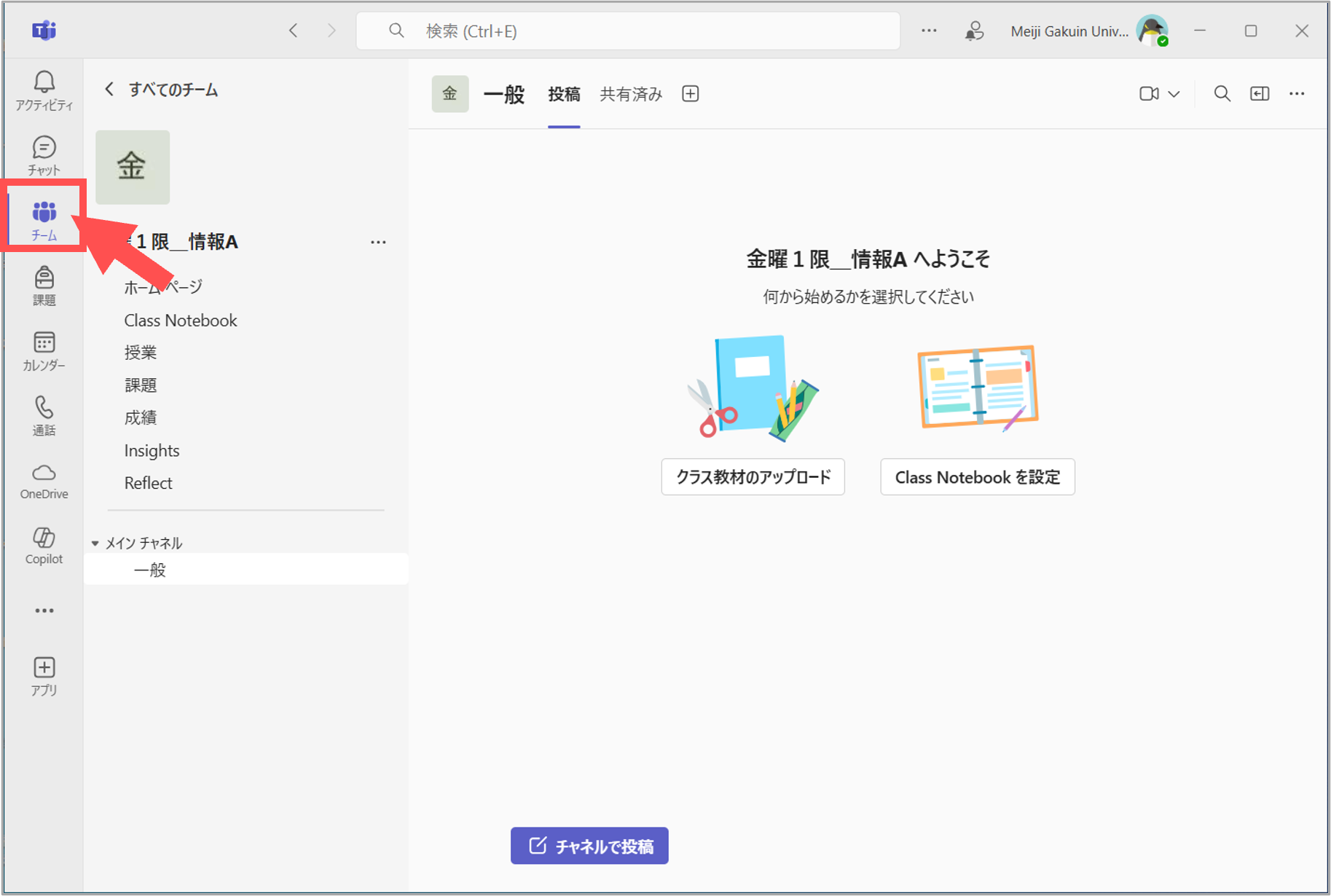
9.完成
- 新規のクラスが作成されました
- 「チーム」をクリック
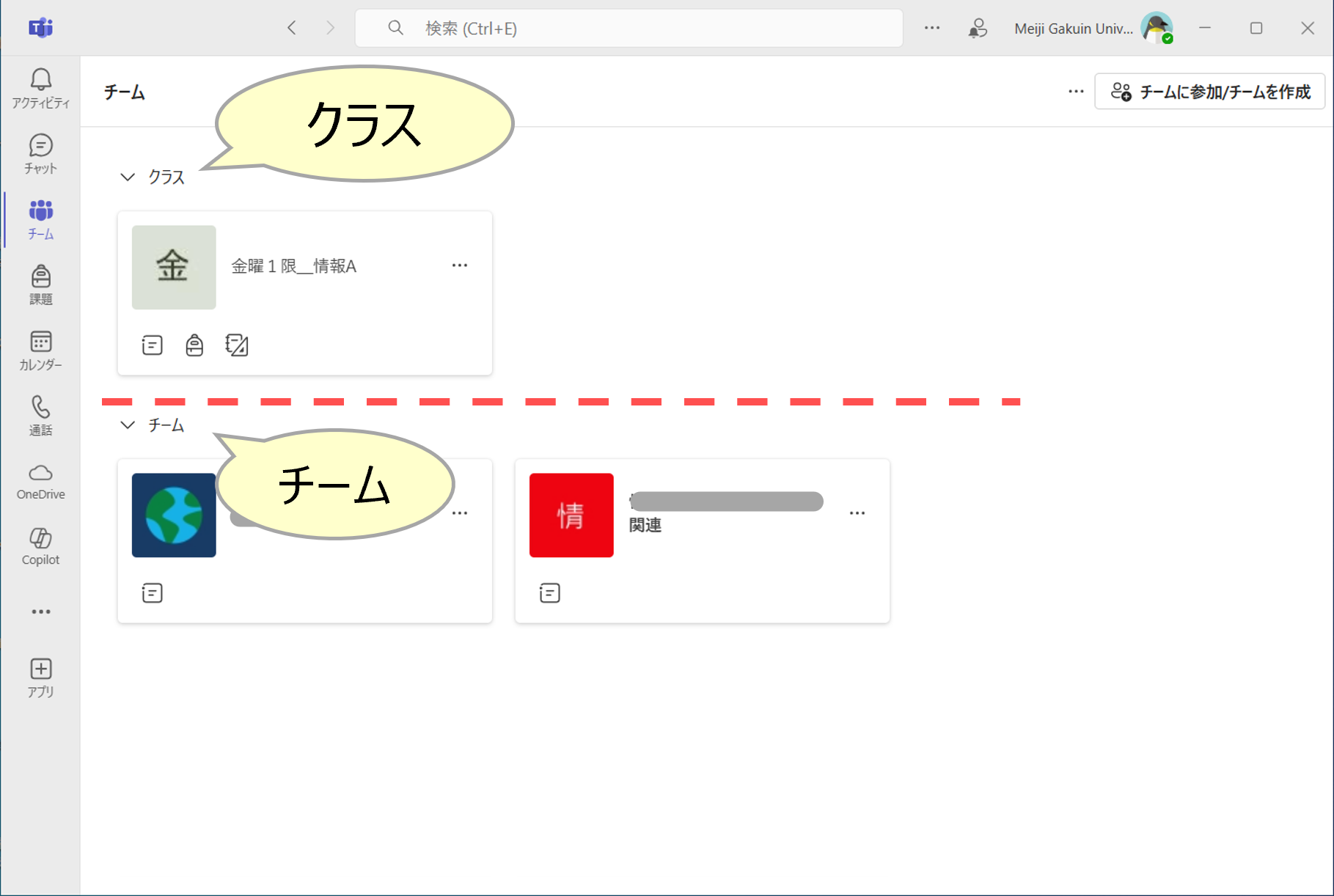
10.確認
- Teams のチームに新規【クラス】が表示されます
※【クラス】と【チーム】は分離されています
更新:2025/11