▶「マニュアル ( Teams )」へ
- 教育機関向けのチームには、授業用の【クラス】の他に、【PLC】【スタッフ】【その他】の3種類のテンプレートが用意されています。作成方法は同じです。
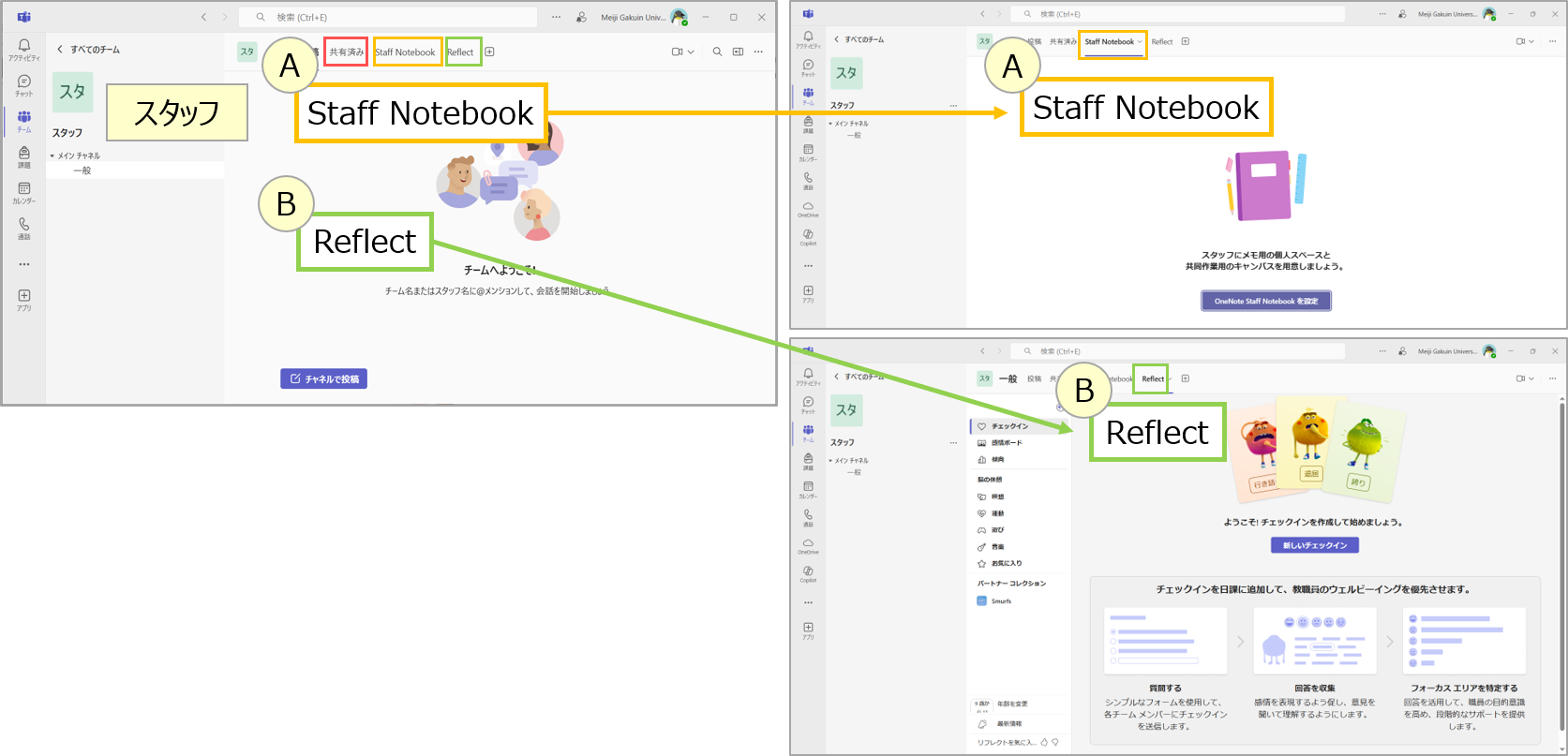
- 【PLC】と【スタッフ】には、それぞれデフォルトで用意されたサービス(タブ)があります。▶補足1
- プライバシー(公開範囲)は、メンバー限定〈プライベート〉と学内公開〈パブリック〉があります。▶補足2
- 一般的には、【その他】<プライベート>の選択を推奨します。
※授業用の【クラス】の作成は、▶「チームを作成する(授業用:クラス)」参照
| # | テンプレート | 説明文 / ◆タブ |
|---|---|---|
| 1 | プロフェッショナル ラーニング コミュニティ (PLC) ●教師の作業グループ | 教師は共通の目的や専門的能力の開発のために共同作業を行います。 各 PLC チームでは、教材を整理したり、共同作業を行ったり、共通の PLC タスク向けテンプレートを備えた OneNote ノートブックにアクセスしたりすることができます。 ◆PLC Notebook |
| 2 | スタッフ ●学校の管理と開発 | スタッフ リーダーはスタッフ チームの所有者で、他のユーザーをメンバーとして追加します。 各スタッフ チームでは、コミュニケーションを取ったり、重要なドキュメントを共有したり、共通の管理目標を追跡するためにスタッフ ノートブックを設定したりすることができます。 ◆Staff Notebook / Reflect |
| 3 | その他 ●研究会、課外活動 | 教師や学生はチームを作成して、共通の目標、プロジェクト、活動のための共同作業を行ことができます。 |
■ プライベート チーム を作成する
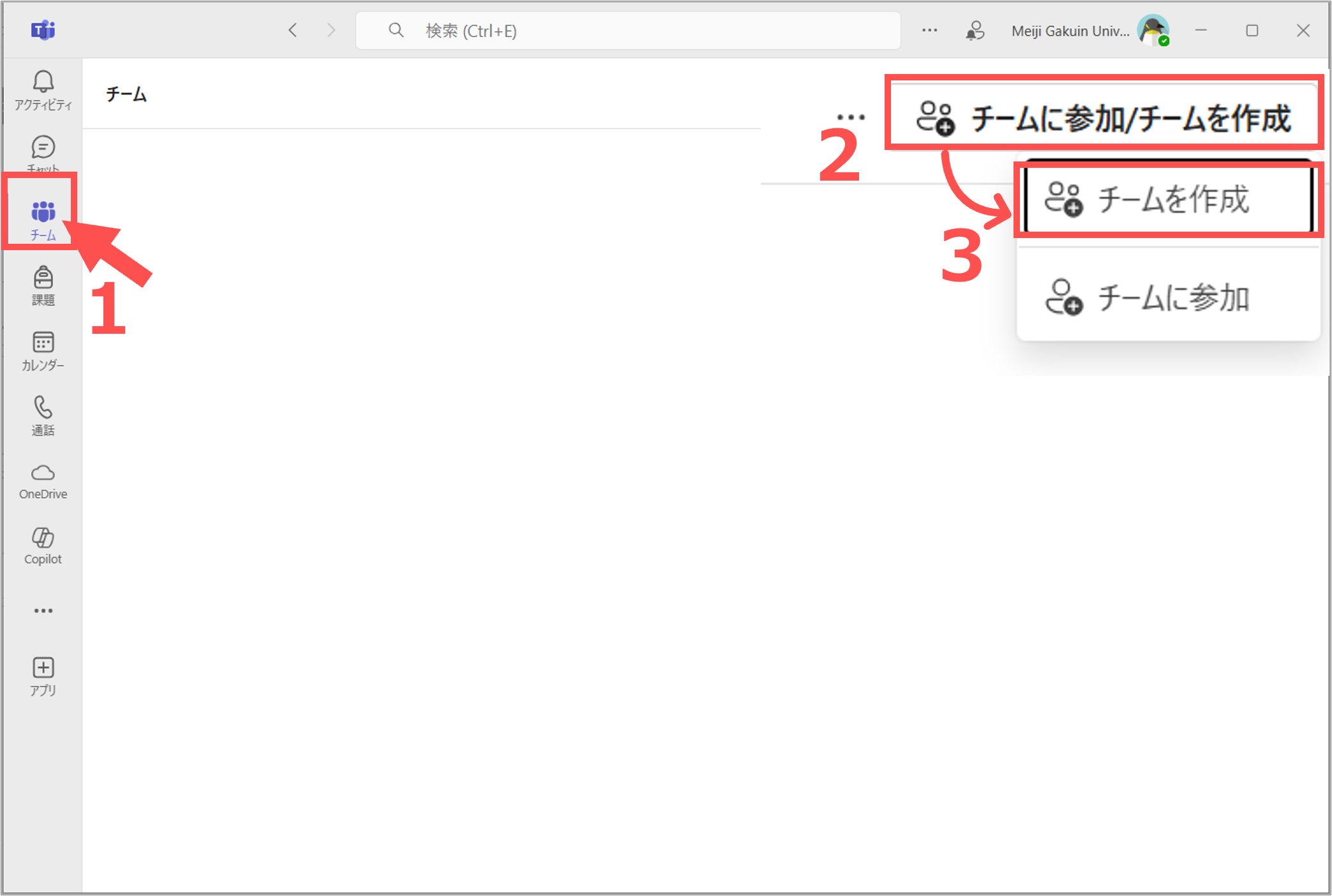
1.メニューから「チーム」をクリック
2.「チームに参加 / 作成」をクリック
3.「チームを作成」をクリック
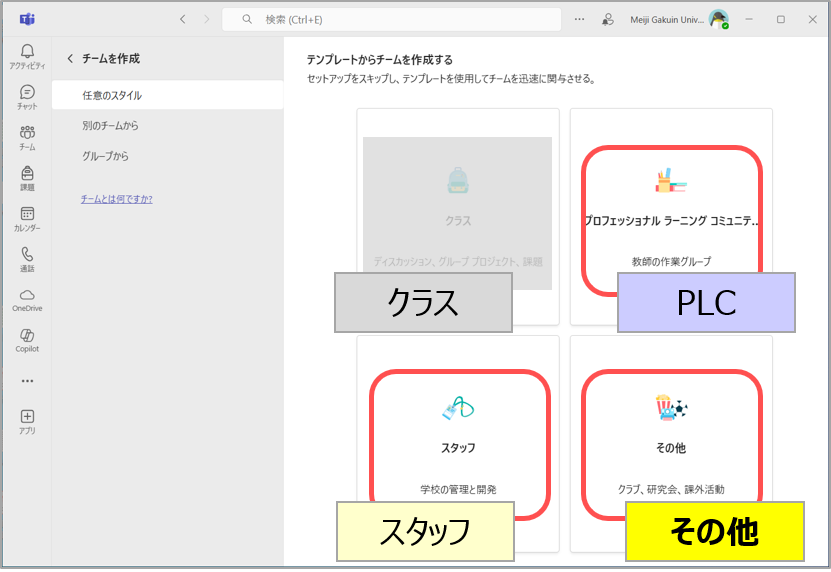
5.テンプレートの内容を確認
- 「このテンプレートを使用する」をクリック

6.プライバシーを選択
- 「プライベート」をクリック
※プライベートとパブリックの違いは▼「補足2」参照
!注意!
ここで設定したプライバシーは、ユーザーでは変更できません。
変更したい場合は、情報センターにご連絡ください。

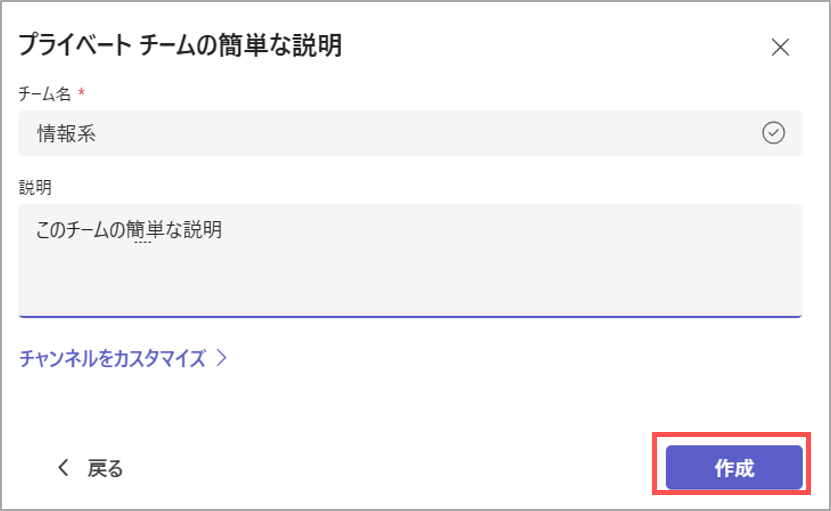
7.チームの説明
- チーム名:授業名など ※推奨
重複しにくく、判別しやすい名称にしてください。
- 説明:簡潔に入力 ※任意
- 「作成」をクリック
8.メンバーを追加
※メンバーの追加方法は、別ページ参照
- 「スキップ」をクリック

9.完成
- 新規のプライベートチームが作成されました

■ 補足
■ テンプレートに用意されているサービス(タブ)
a).PLC

b).スタッフ
■ プライバシー: プライベートとパブリック の違い
| プライベートのチーム | パブリックのチーム | |
|---|---|---|
| 表示と検索 | メンバーのみ | 学内の全員に表示、検索可能 |
| メンバーの参加方法 | 所有者の承認が必要 | 学内の誰でも自由に参加可能 |
| 目的 | 研究会、課外活動など | 学内全体での情報共有など |
| メリット | セキュリティが高い | 誰でも自由に参加できる |
更新:2025/11