▶「マニュアル ( Teams )」へ
- 会議には、「チャネル会議」と「通常会議(イベント)」があり、それぞれ特性が異なります。▼下記参照
- 予約により作成された「会議情報(URL)」は、失効するまで何度でも使用できます。
▼ A.チャネル会議 の 予約 / B.通常会議(イベント) の 予約 / 「公開会議」と「プライベート会議」/「出席者」と「任意出席者」
A.チャネル会議 の 予約
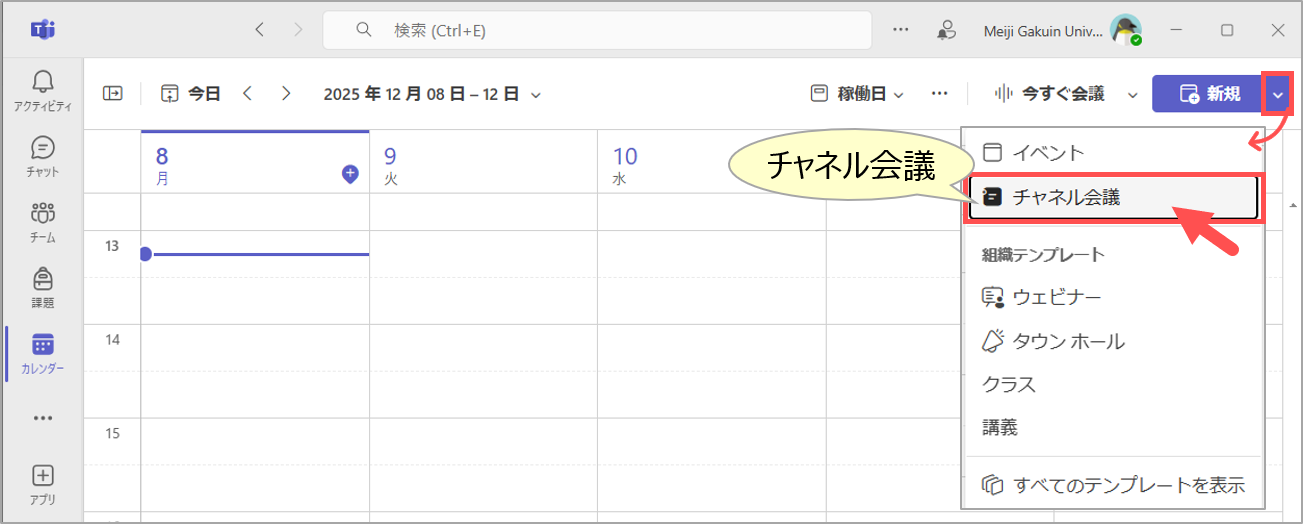
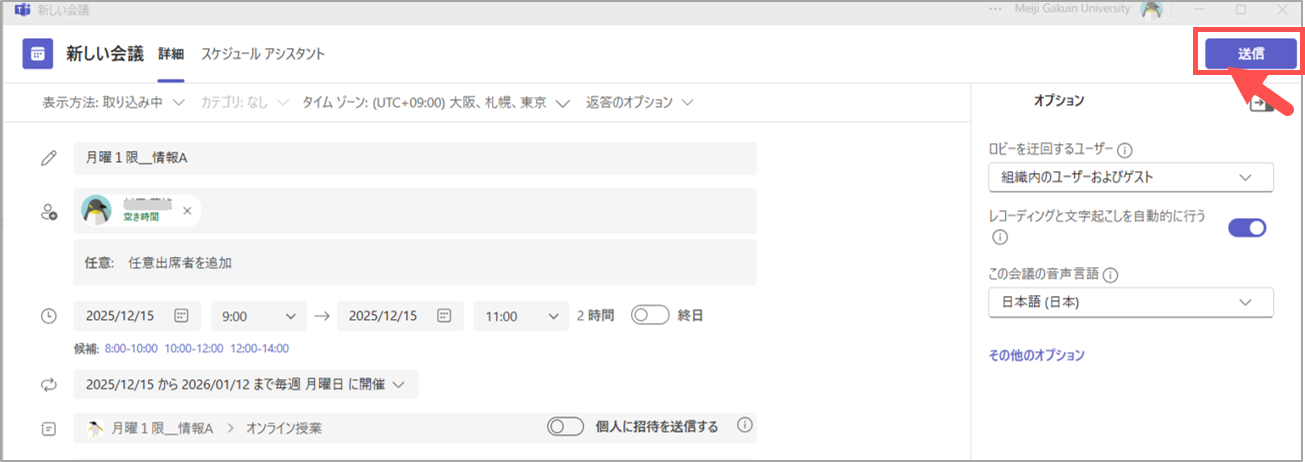
1.「V」から「チャネル会議」を選択
2.予約フォームが開きます
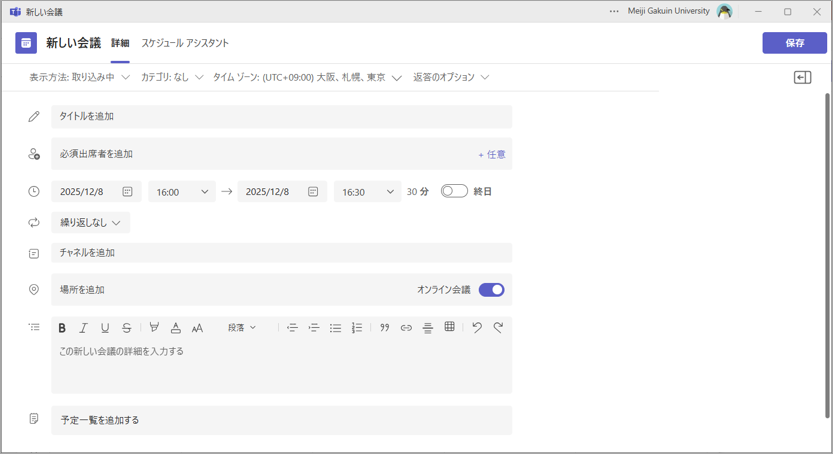
3.内容を設定
①タイトル:会議名(授業名)
②出席者:自分のMGメールアドレス
※入力後、ユーザー名に変わります
▼詳細は、下記参照
③日時:前後に余裕を取ります
④繰り返し:適宜設定
⑤チャネル:
対象の「チーム」を選択し、
対象の「チャネル」を選択
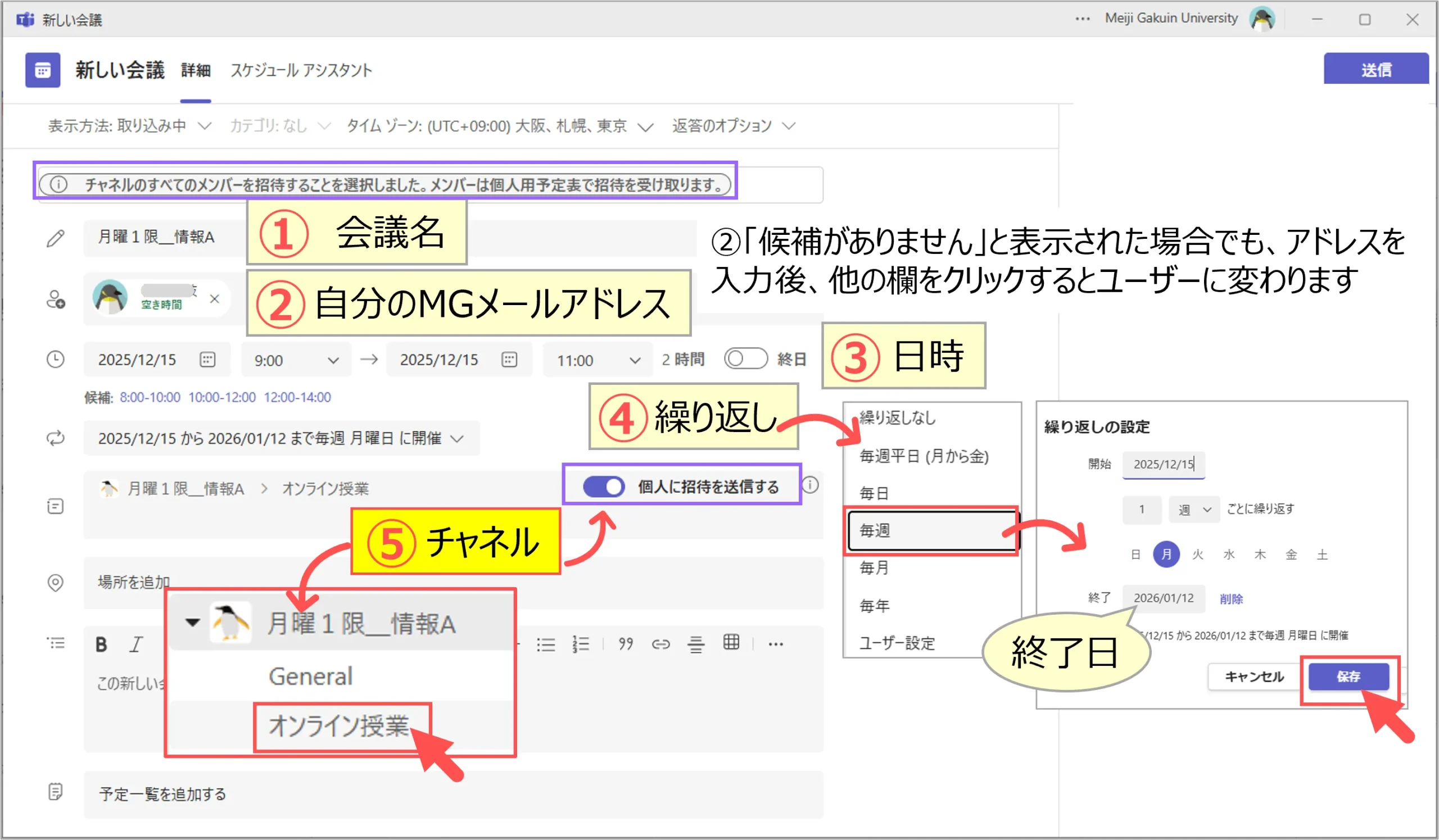
※ここでは【オンライン授業】チャネルを使用しています。
※個人に招待を送信する(任意):メンバーの予定表にも追加されます
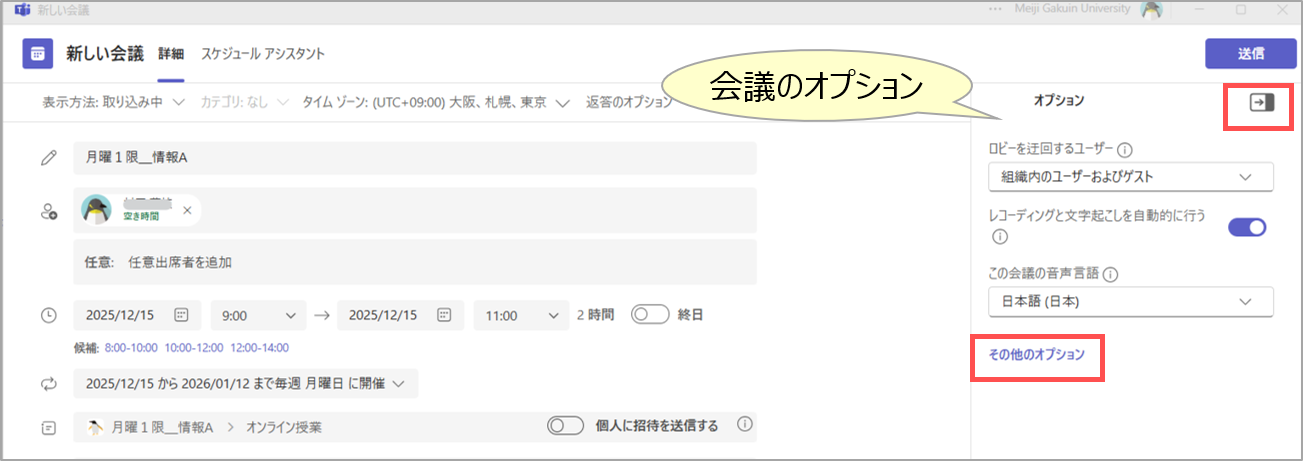
4.「会議のオプション」を展開 ※任意
オプションの詳細は、
▶「会議のオプション / 権限の変更」参照
5.「送信」をクリック
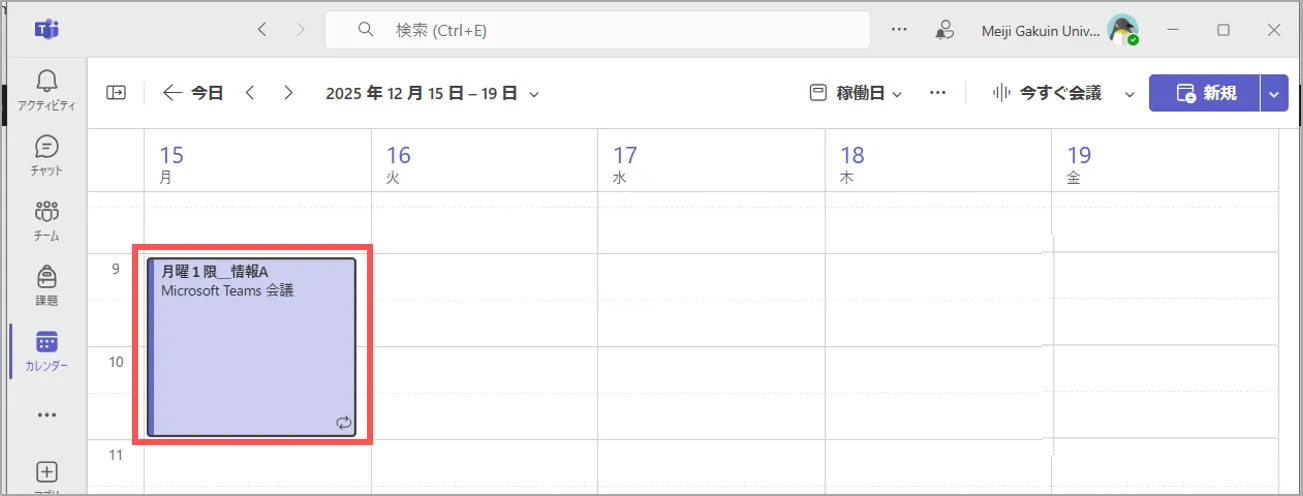
6.カレンダー上に予約が表示されます
※編集する際は、予約枠をクリック
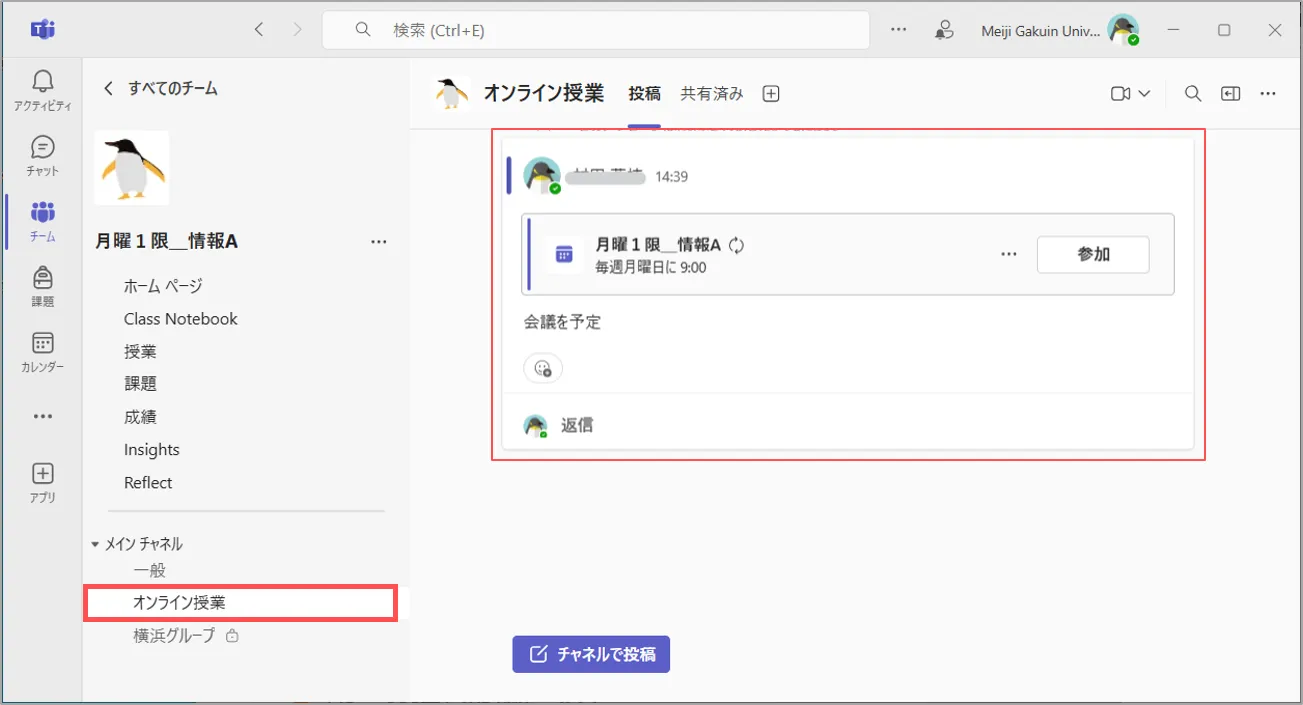
7.チーム>チャネル>「投稿」タブ上に
予定が表示されます
※編集する際は、予約枠をクリック
B.通常会議(イベント) の 予約
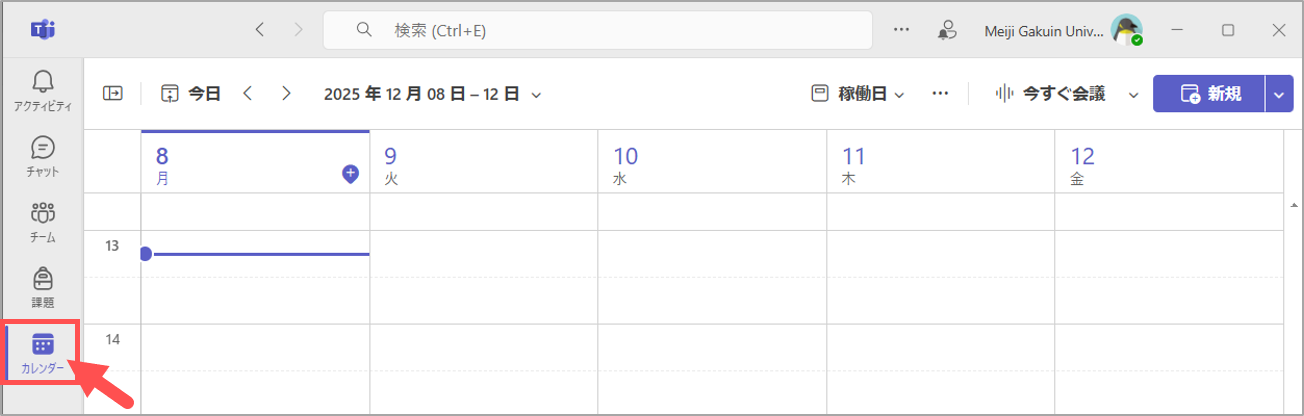
1.「カレンダー」をクリック
2.「新規」をクリック
- または、右側「V」から「イベント」を選択
※どちらも同じ
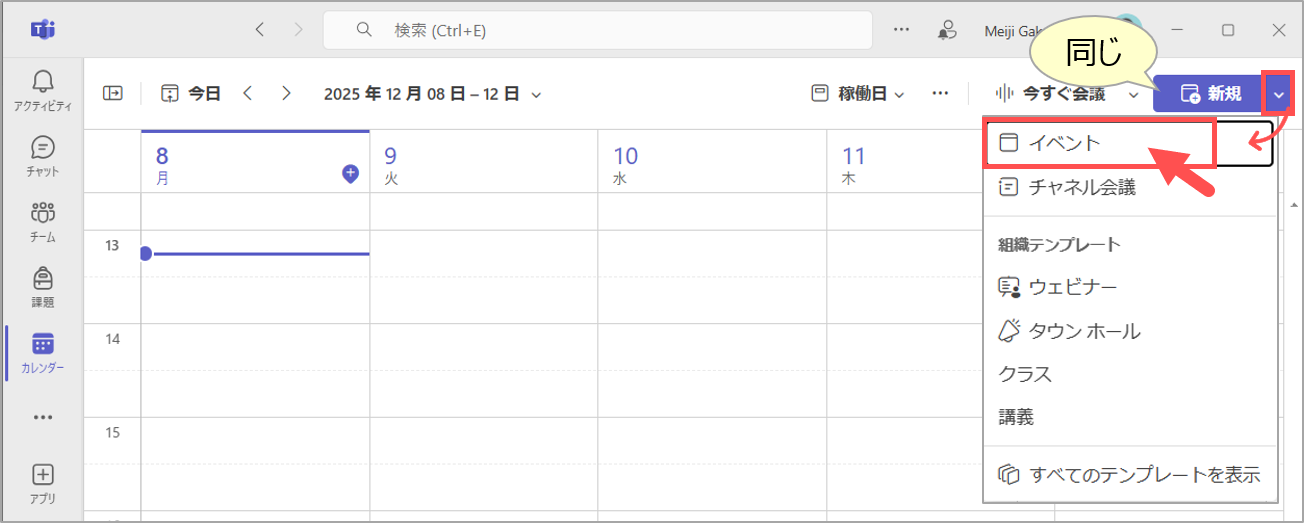
3.予約フォームが開きます
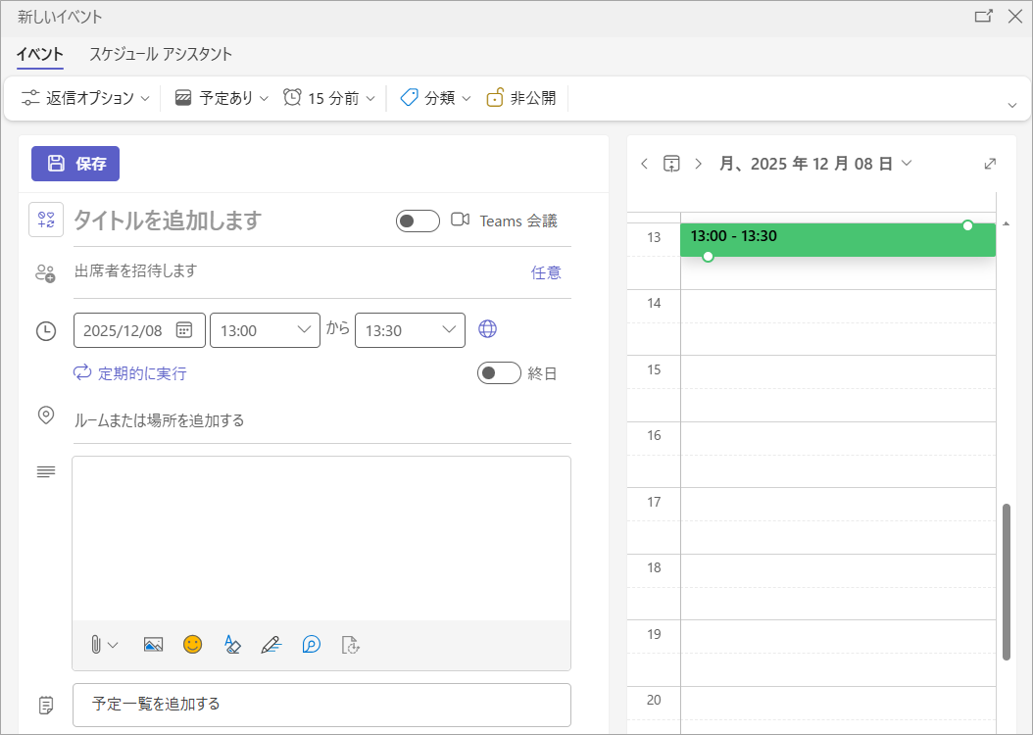
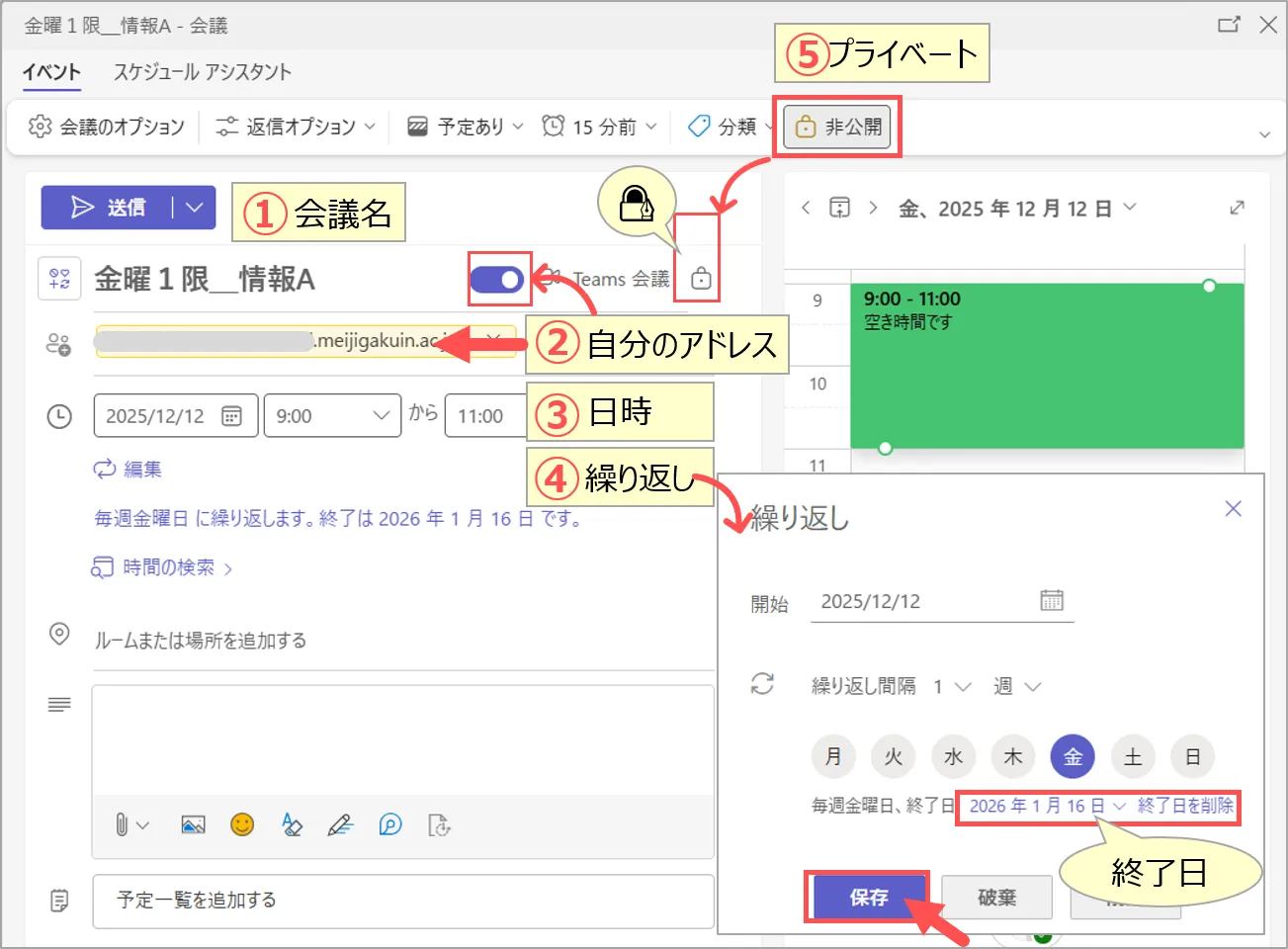
4.内容を設定
①タイトル:授業名(授業名)
②出席者:自分のMGメールアドレス
※詳細は、下記参照
※「Teams会議」が自動的にONになります
③日時:前後に余裕を取ります
④繰り返し:適宜設定
⑤プライベート:公開 / 非公開
▼下記参照
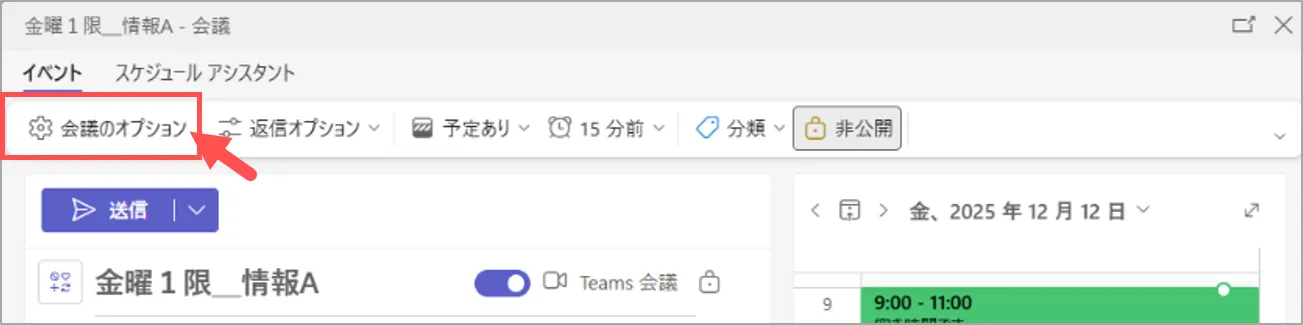
5.「会議のオプション」 ※任意
オプションの詳細は、
▶「会議のオプション / 権限の変更」参照
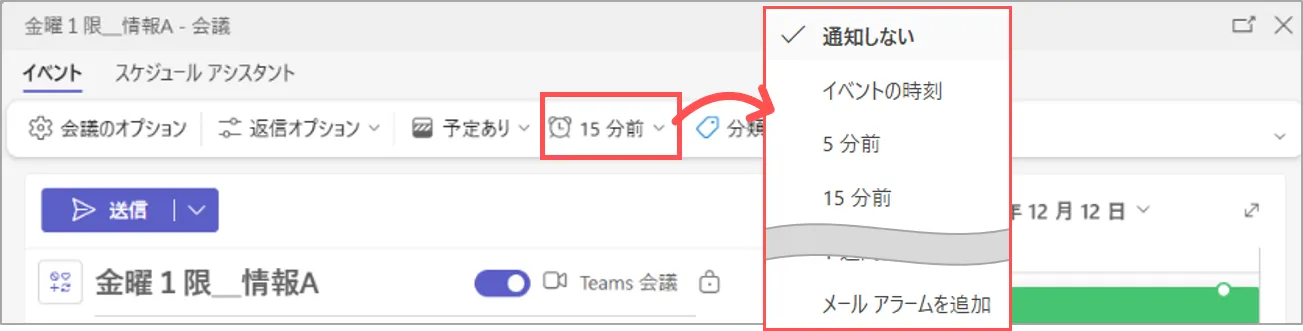
6.「アラーム」 ※任意
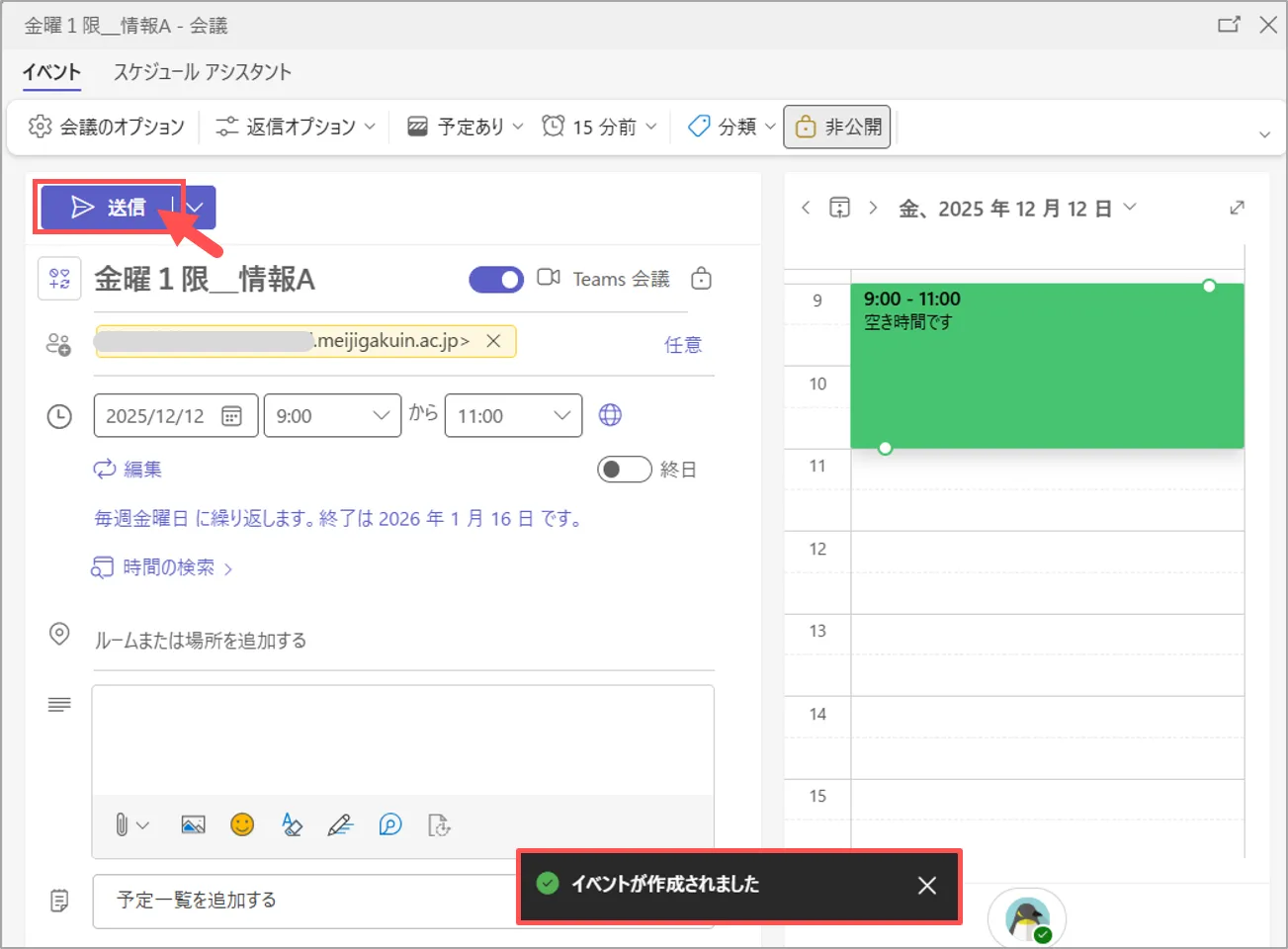
7.「送信」をクリック
※「イベントが送信されました」が表示されます
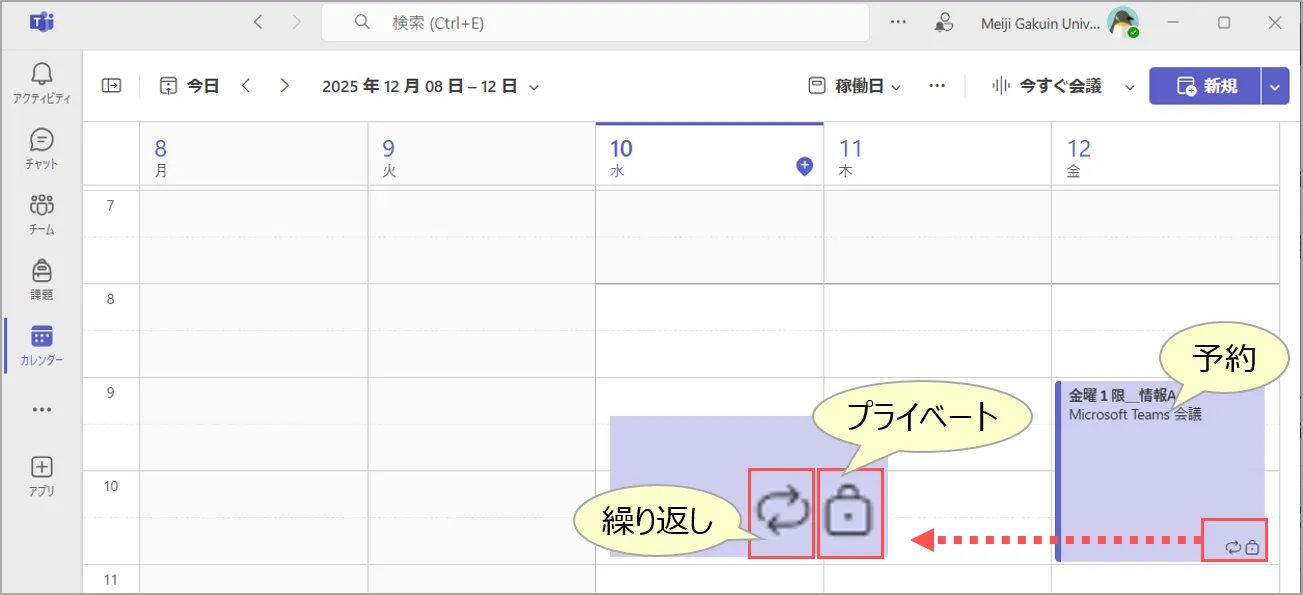
8.カレンダー上に予約が表示されます
※編集する際は、予約枠をクリック
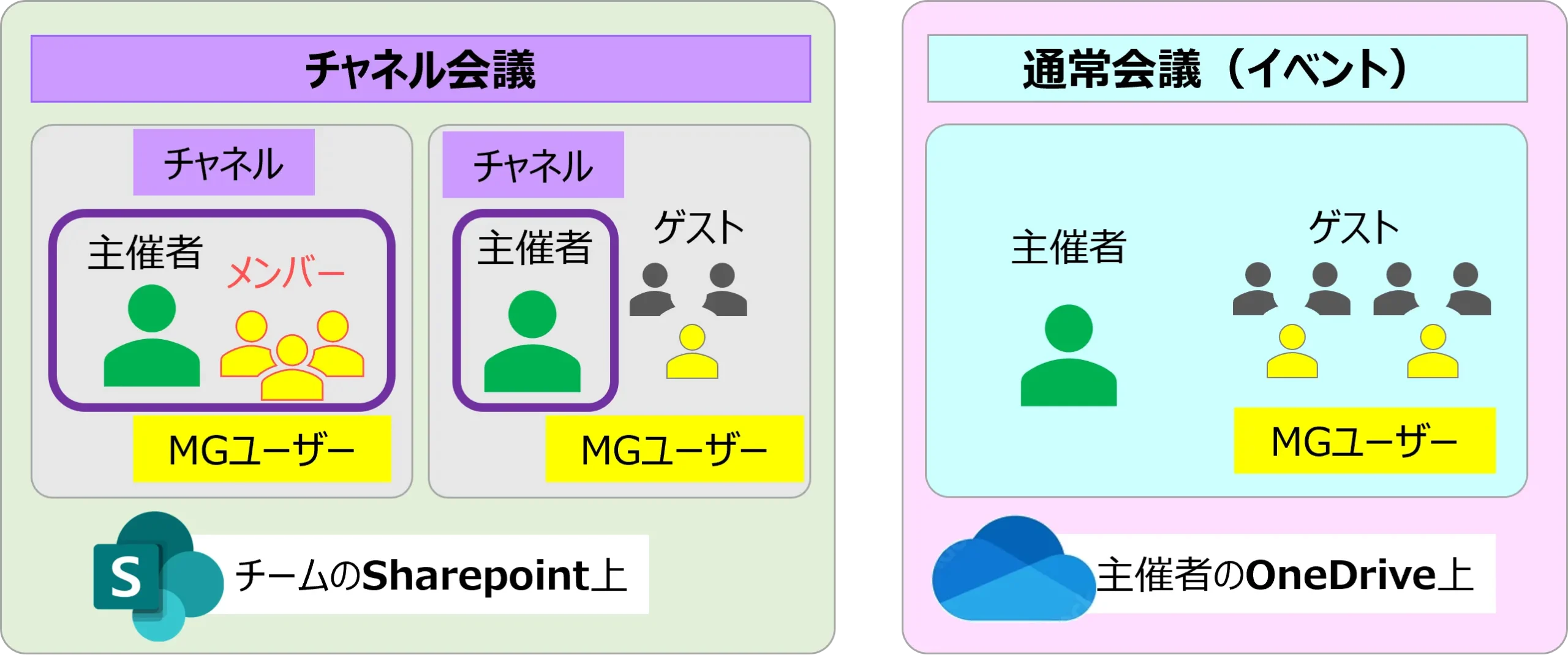
チャネル会議 と 通常会議(イベント) の 違い
- 会議の格納場所(紐づけ)が異なるため、作成後に変更することはできません。
A.チャネル会議
- メンバーを登録して管理したい
- SharePointで情報を共有したい
B.通常会議(イベント)
- 基本的なオンライン会議をしたい
| 項目 | チャネル会議 | 通常会議(イベント) |
|---|---|---|
| 会議への参加 | チャネルメンバーはカレンダーから参加可 リンク共有またはアドレス登録の招待者 | リンク共有またはアドレス登録の招待者 |
| 会議チャット | メンバーのみチャットできる | 全員がチャットできる |
| 会議チャットの格納場所 | チームのチャネル | 個人のOneDrive内「チャットファイル」※ |
| 録画ファイルの格納場所 | チームのSharePoint | 個人のOneDrive内「レコーディング」※ |
| ファイルの共有 | チームのSharePoint上で共有 | ファイルのリンクを取得して共有 |
| Teamsカレンダー上での表示 | チャネルメンバーは「会議名」 | 主催者、アドレス登録者は「予定あり」 |
| 会議URLの有効期間 | 基本的にチャネルの削除まで | 概ね60日 |
※個人のOneDriveへの保存は、ゲスト参加ではできません。会議参加時にサインインが必要です。
通常会議における「公開会議」と「非公開(プライベート)会議」 の 違い
- 通常会議で、非公開に設定すると、鍵マークが表示され「非公開(プライベート)会議」になります。
- 既存の会議でも編集画面から「非公開(プライベート)」に変更可能です。
- この設定は、カレンダー上の会議種類の目印(マーク)で、システム的な違いはありません。
- 実際の入室制限は、それぞれの会議の「会議のオプション」の「ロビーを迂回するユーザー」等で設定します。
- 入室制限のセキュリティ強化を希望する場合は、忘れずに設定してください。
▶「会議のオプション / 権限の変更」参照
- 公開/非公開にかかわらず、Teams上で会議を検索することはできません。会議の参加には「会議リンク」または「招待」が必要です。
「出席者」と「任意出席者」
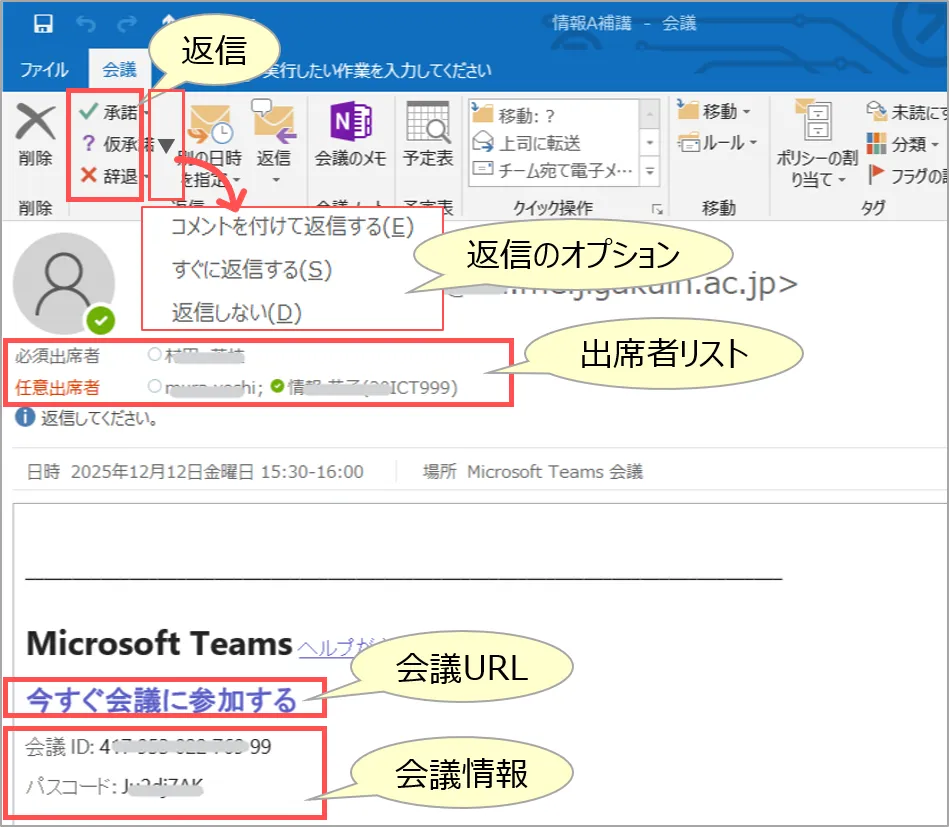
- 出席者、任意出席者に指定すると、対象者にメールで招待が送信され、Teamsカレンダーに表示されます。
- メールには「返信を依頼する」等のオプションが指定できます。
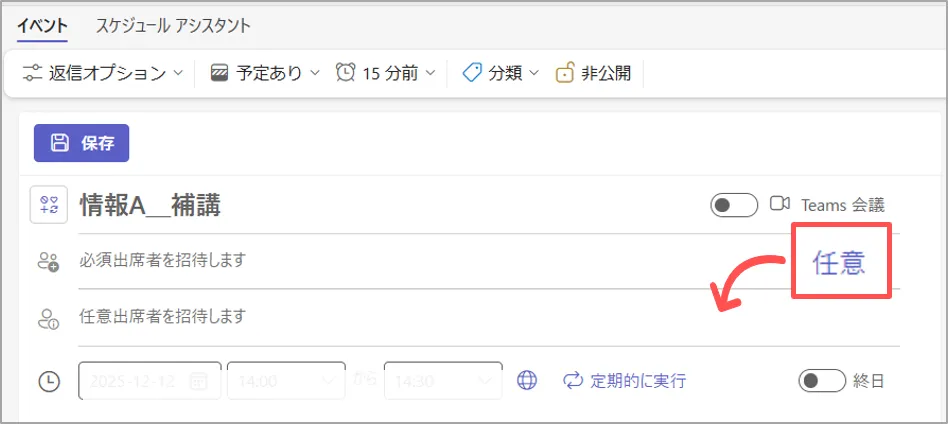
1.「任意」をクリックすると、
「任意出席者」欄が表示されます
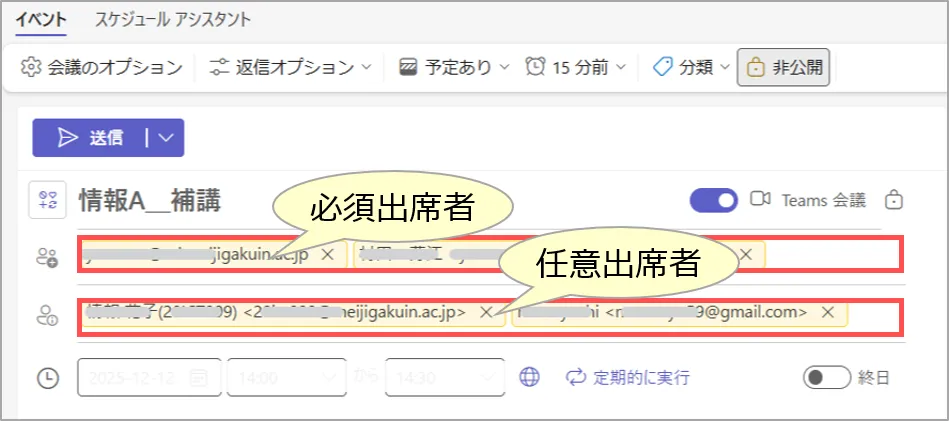
2.対象者のメールアドレスを入力します
- 必須出席者:自分やTA
- 任意出席者:履修生など任意 ※入力不要
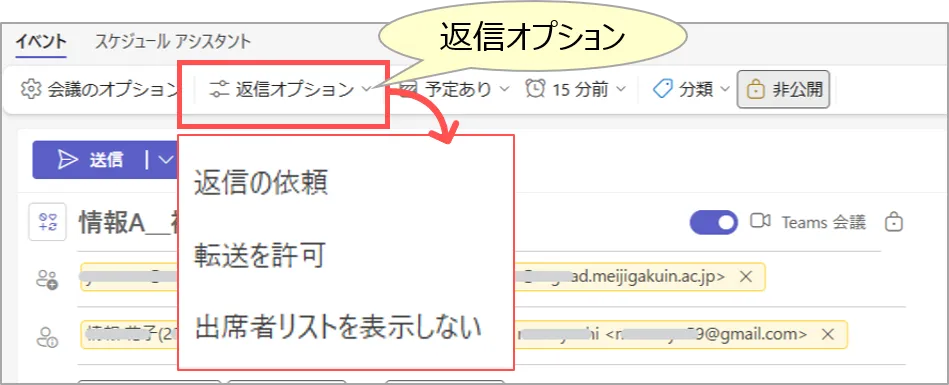
3.「返信オプション」を指定できます
- 返信:返信がなくても会議には影響しません
- 転送:セキュリティ的にOFFを推奨
※OFFの状態で、受信側が自動転送を設定している場合、転送先のメールでは招待リンクが機能しない可能性があります。 - 出席者リスト:必要がない場合はOFF
例)招待メール(出席確認付き)
更新:2025/12