▶「マニュアル ( Teams )」へ
- 会議のオプションは、会議への参加方法と、会議中の役割(ロール)などの設定です。
- 参加者のロールにより、操作の権限の強さが異なります。▼「ロール」参照
- 学生のロールは通常「出席者」に設定し、必要時のみ「発表者」に変更してください。
【1】「会議のオプション」を開く
- 状況 : A.新規予約時に設定 / B.既存の予約を編集 / C.会議中
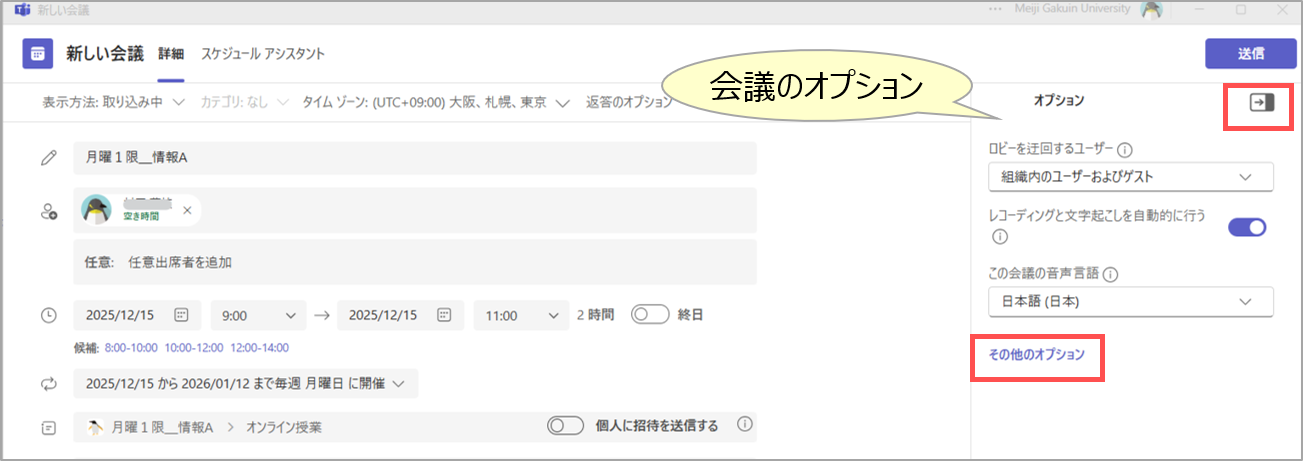
A.【新規】の予約から
- 右パネルを表示
- 「その他のオプション」をクリック
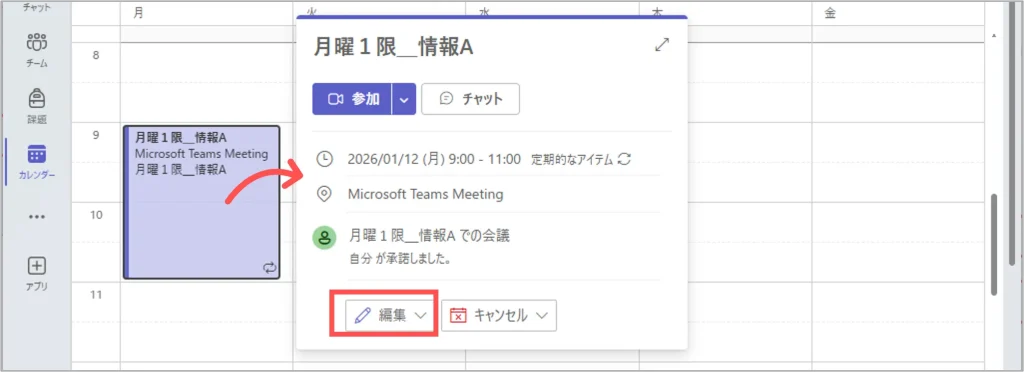
B.【既存】の予約から
- 対象の予約をクリック
- 「編集」をクリック
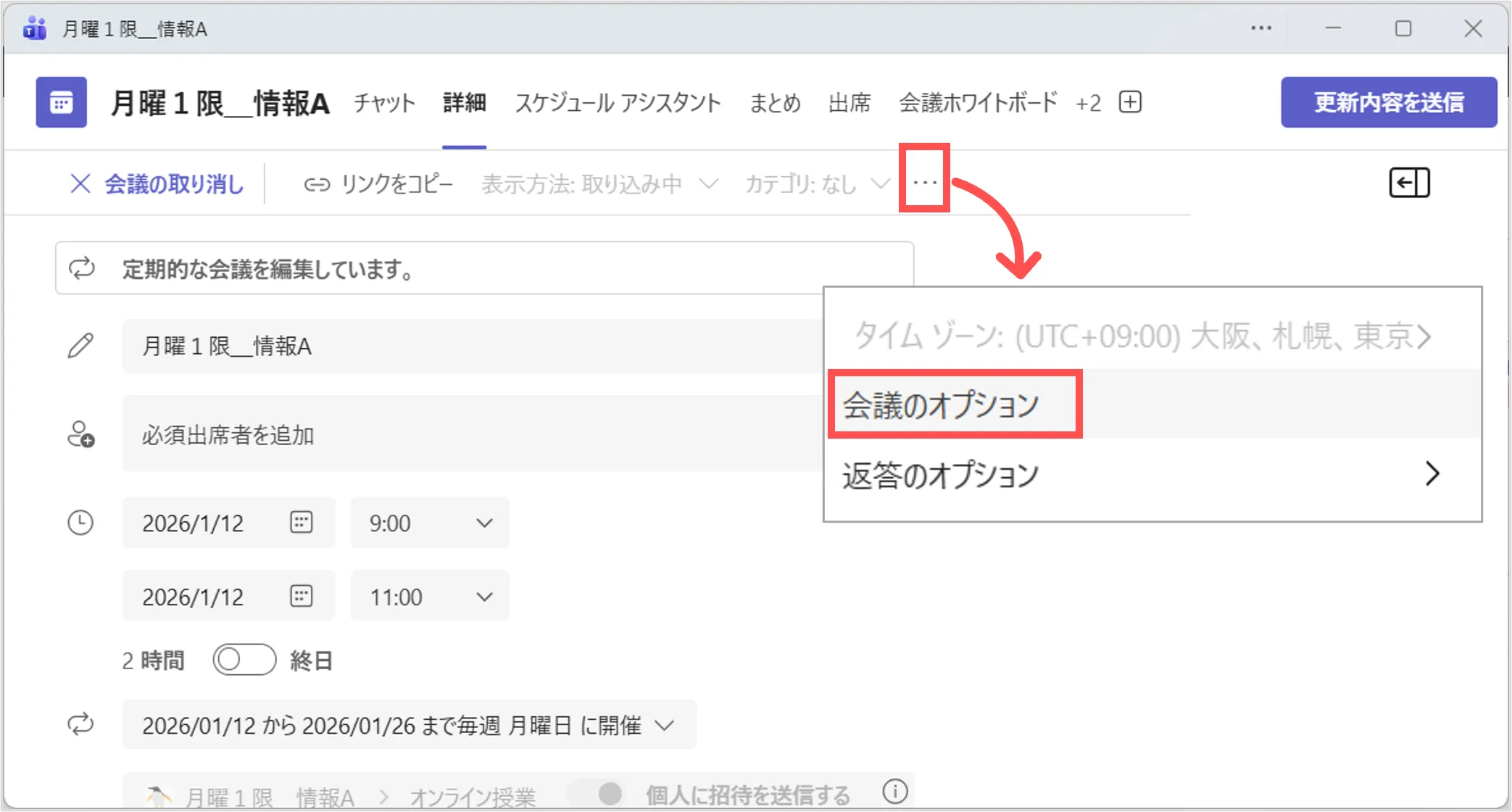
- 表示されていないときは「…」で展開
「会議のオプション」をクリック
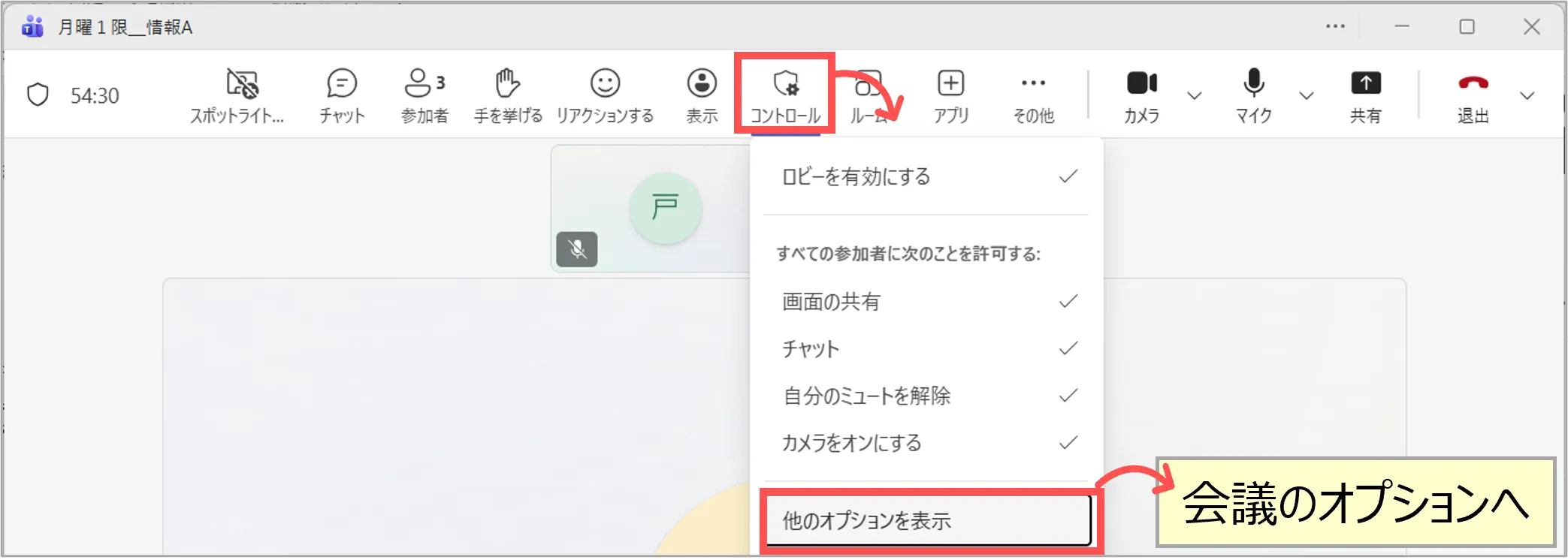
C.【会議中】から
- 「コントロール」をクリックしてメニューを表示
- 「他のオプションを表示」をクリック
【2】「会議のオプション」を設定する
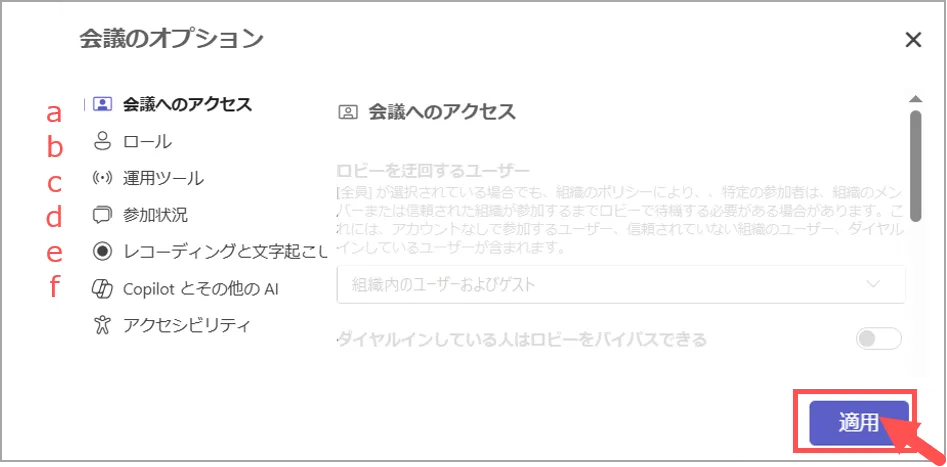
※注:以下の設定は講義型のオンライン授業を想定しています。適宜変更して設定してください。
※【組織内のユーザー】とは、
- 本学のMGアカウントでサインインしている状態のことです。
サインインしていないと、組織のメンバーとみなされません。 - チームのメンバーに限定されません。
c.運用ツール
- 「控室=ロビー」を使わない場合はOFF

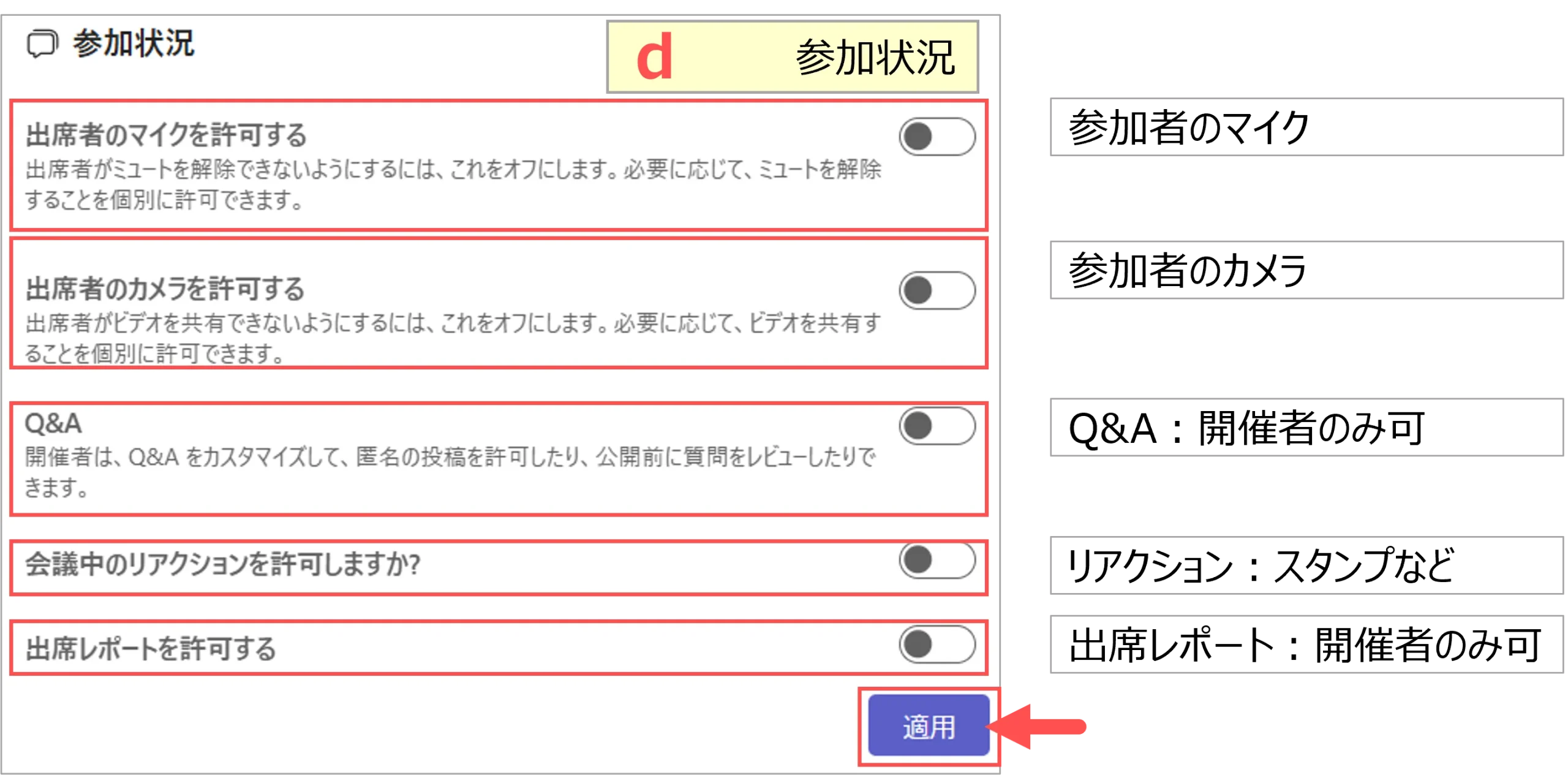
d.参加状況
- 講義型授業の場合は、下記をOFF
- 出席者のマイク
- 出席者のカメラ
- 会議中のリアクション
- 出席者レポート:適宜ON
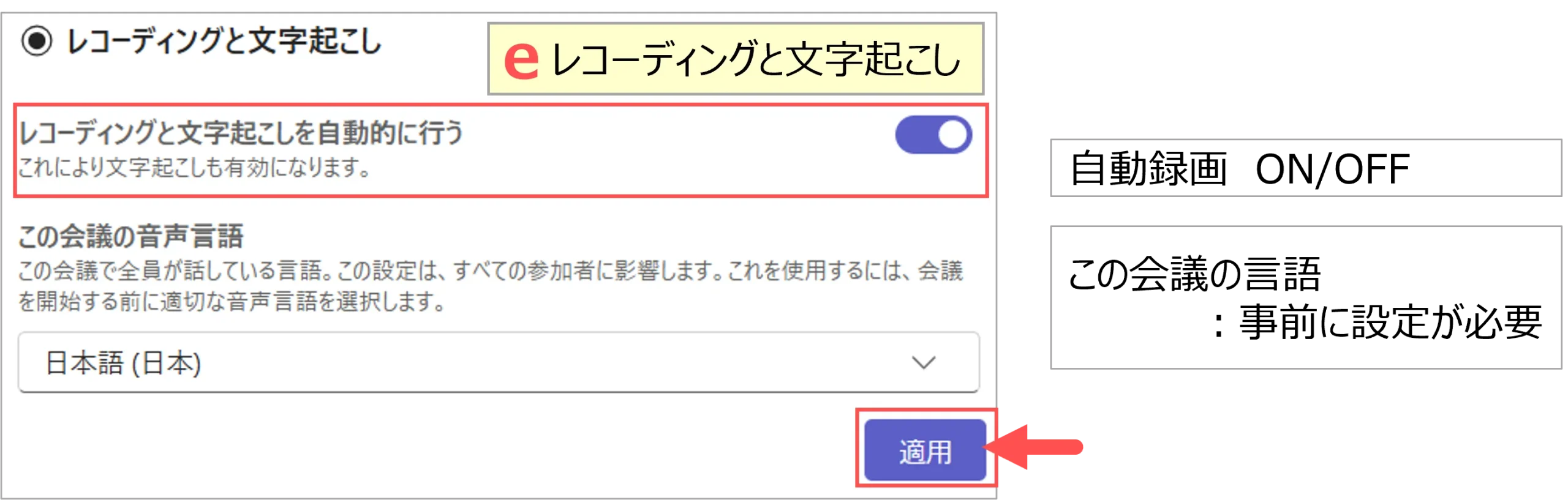
e.レコーディングと文字起こし
- 自動録画 ON/OFF
- 文字起こしのための「言語」を選択
f.Copilotとその他のAI
- 管理者により使用不可
g.アクセシビリティ
- 管理者により使用不可
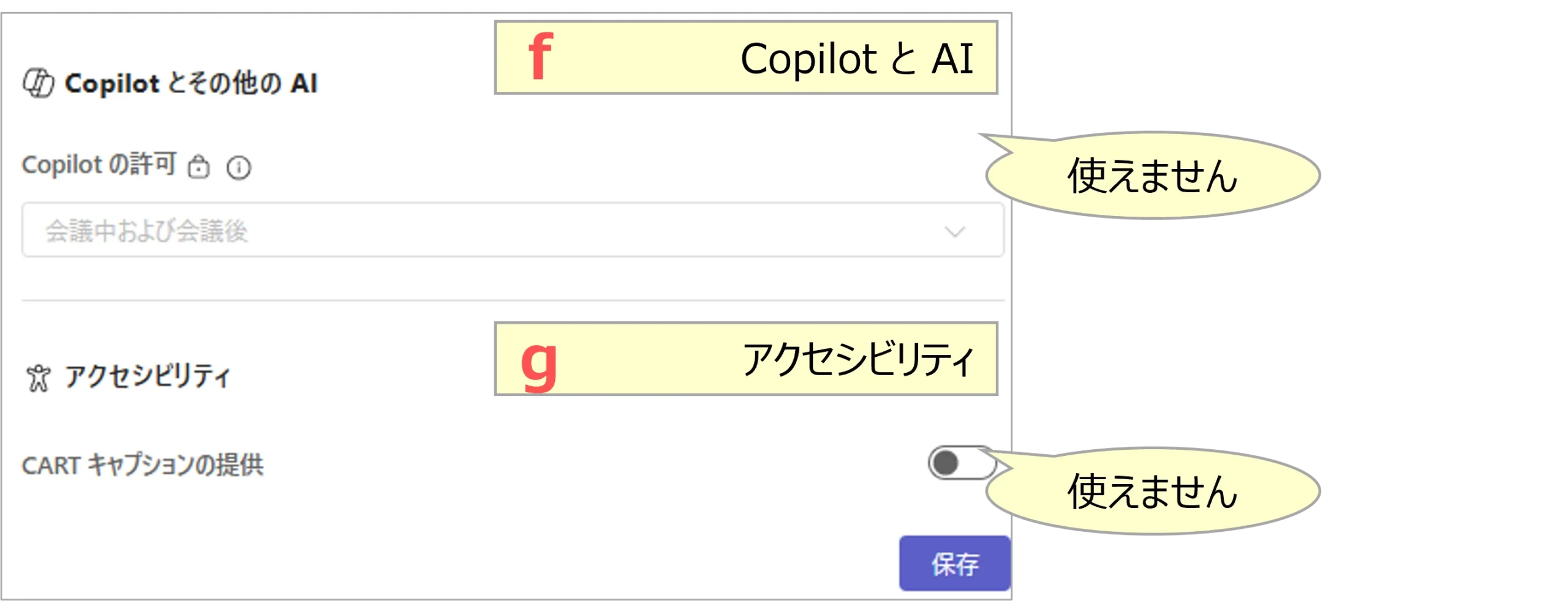
※「CARTキャプション」(人による同時翻訳)は使用できません。「ライブキャプション」(AIによる自動翻訳)を使用してください。
入室と進行に対する「セキュリティ」について
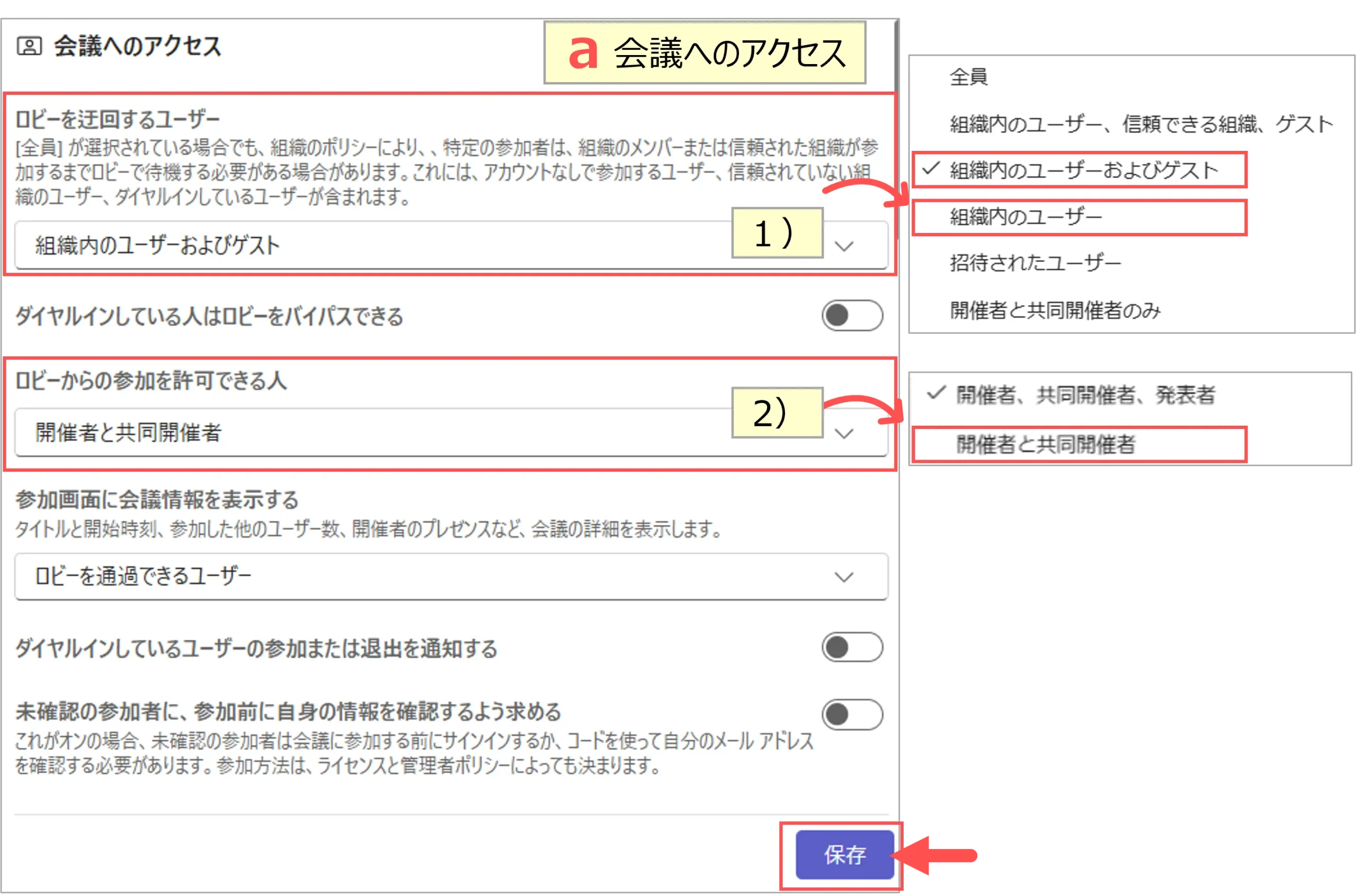
■ a_1)「ロビーを迂回するユーザー」の設定
- ロビーとは、
- ユーザーが会議に参加しようとしたとき「待機中」と表示される一時的な待機場所です。
- 会議の音声や映像は配信されません。
- 【入室を許可できる人】が「許可」するまでロビーで待機。不審な参加者の入室を防ぐことができます。
| 選択肢 | ロビーを迂回して直接入室できるユーザー |
|---|---|
| 全員 | 誰でも |
| 組織内のユーザー、信頼できる組織、ゲスト | 本学では「信頼できる組織」は指定できません |
| 組織内のユーザーおよびゲスト | MGメールアドレスでサインインしたユーザー と ゲスト(匿名ユーザー) |
| 組織内のユーザー | MGメールアドレスでサインインしたユーザー |
| 招待されたユーザー | 会議予約で「必須(任意)参加者」に追加されていて、 招待メールが送付されている(カレンダーに表示されている)ユーザー |
| 開催者と共同開催者のみ | 開催者と共同開催者以外のユーザー |
- 学生のサインインについて
- 本学では、学生がサインインして参加した際に、参加者情報として「氏名(学籍番号)」が表示されます。
- 参加者間での参加者情報の共有を避けるため、ゲスト(匿名ユーザー)での参加も認めています。
学生にサインインを指示する場合には、注意してください。
※録画の際、画面に表示された参加者情報は、編集により削除できません。 - 会議情報(URL)をmanabaに掲載することにより、参加者を「履修者」としています。
- 出席は、manaba(小テスト)等を利用して、別途実施することをお勧めします。
※ゲスト(匿名ユーザー):Teamsにサインインせず氏名を入力して参加するユーザー。
■ a_2)【入室を許可できる人】の設定
| 選択肢 | 入室を許可できる人への信頼性 | セキュリティ |
|---|---|---|
| 開催者、共同開催者、発表者 | 「発表者」の指定による | 注意! |
| 開催者、共同開催者 | 安全 | 堅牢 |
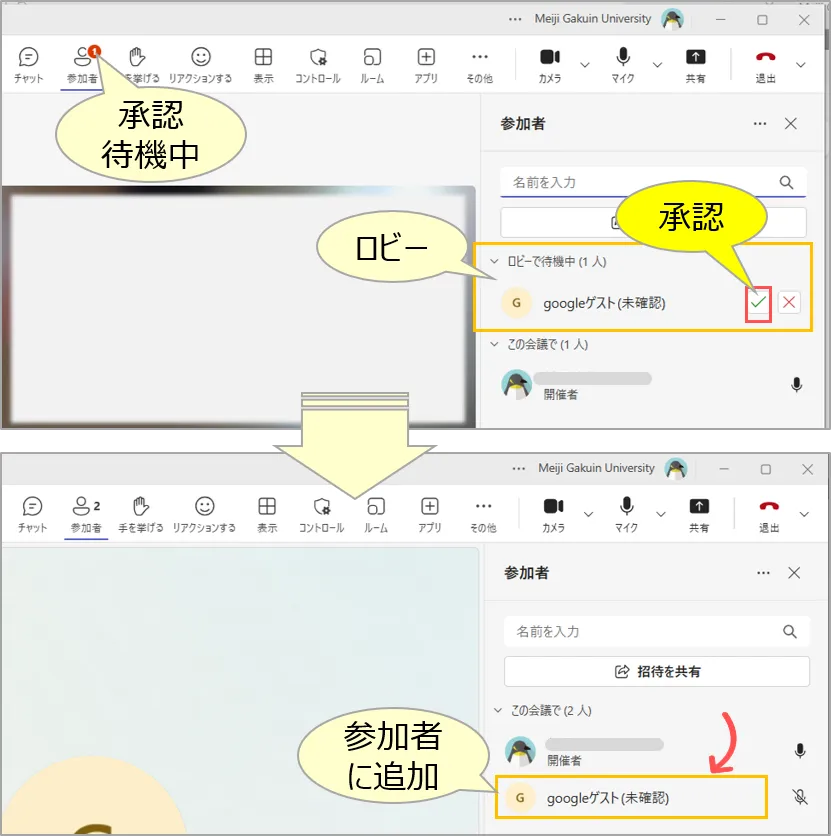
■ ロビー待機者の承認手順
- ロビーで待機するユーザーは【許可できる人】が承認することにより入室できる
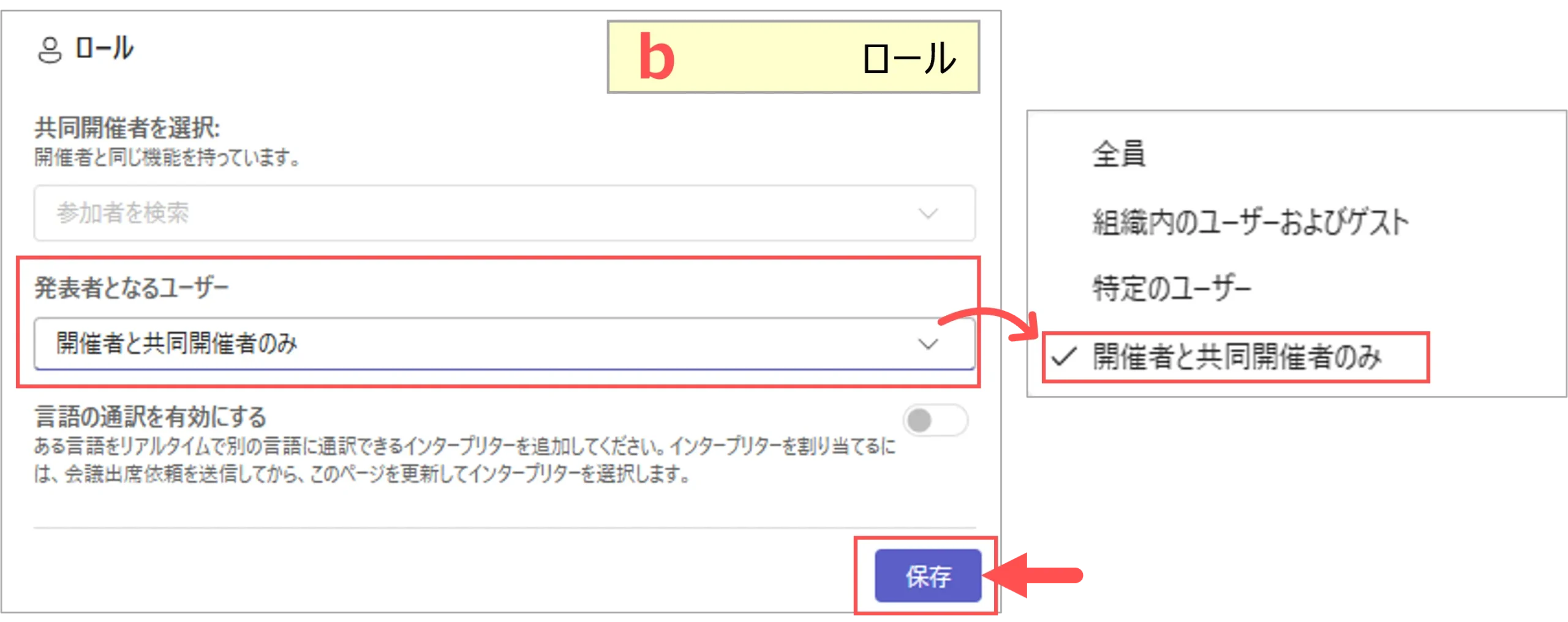
■ b_2)【発表者となるユーザー】の設定
- 発表者とは、会議の進行や管理に関わることができる役割で、ほとんどの権限も付与されます。
- 講義型の授業では、授業のアシスタントは、共同開催者に設定し、発表者の選択は「開催者と共同開催者」とし、
「学生が発表するときのみ、発表者に指名」することをお勧めします。
| 選択肢 | 発表者となるユーザーへの信頼性 | セキュリティ |
|---|---|---|
| 全員 | ゼミ(演習)では有効 | 注意! |
| 組織内のユーザーおよびゲスト | ゼミ(演習)では有効 | 注意! |
| 特定のユーザー | 講義型。アシスタントなどと共同運営 | 強固 |
| 開催者、共同開催者のみ | 講義型。アシスタントなどと共同運営 | 堅牢 |
- 発表者に出来ること ▶「Microsoft Teams会議でのロール」公式サイト参照
- 画面共有、会議の録画の開始と停止
- 他の人をミュート、他の人のロールを発表者に変更、他の人を会議から退室させる
- ブレイクアウトルームの作成と管理(別途許可要)など
更新:2026/01