▶「マニュアル ( Teams )」へ
- Teams会議のロールは下記の4種類あります。
- 参加者が発表(画面共有)するためには「発表者」になる必要がありますが、「発表者」の権限が多いため、講義型の授業においては、学生が発表(画面共有)する際のみ対象者を発表者に指名することを推奨します。
▶「会議のオプション(発表者となるユーザーの設定)」参照
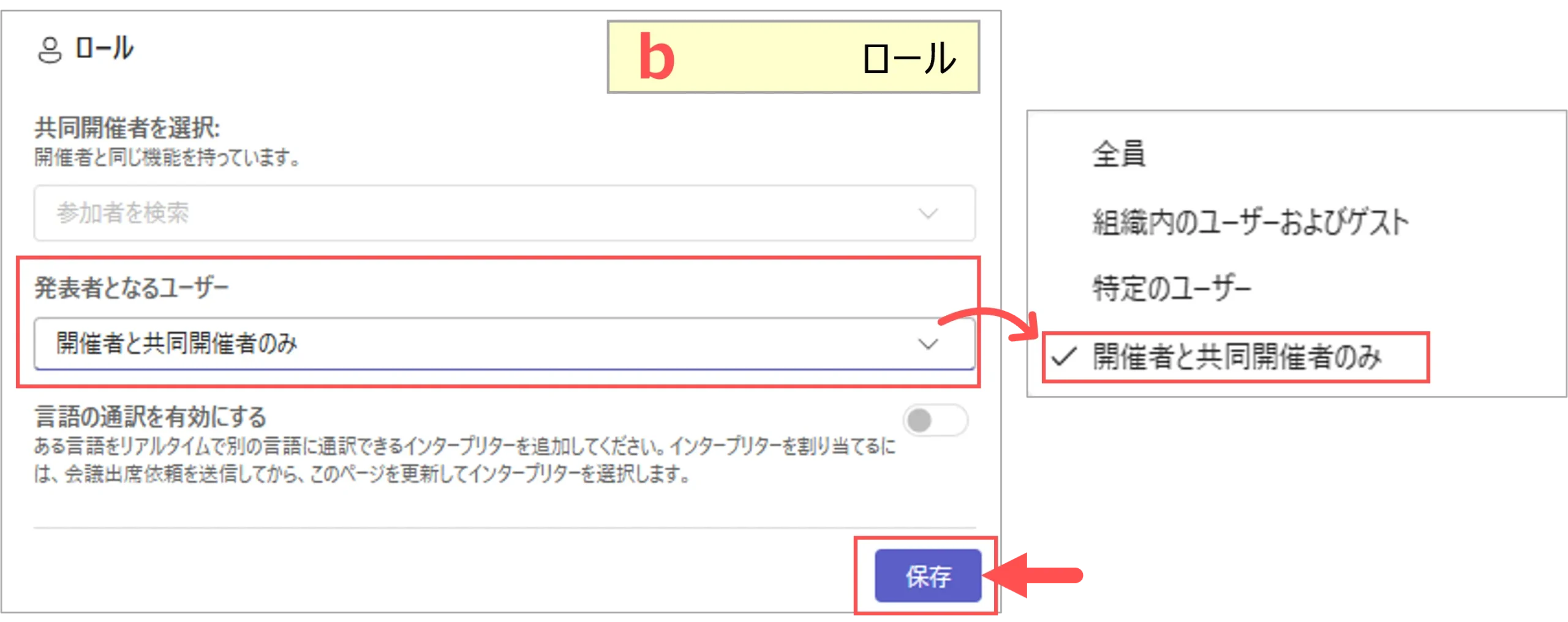
【1】「会議のオプション」にて「発表者となるユーザー」を「主催者と共同主催者」に設定
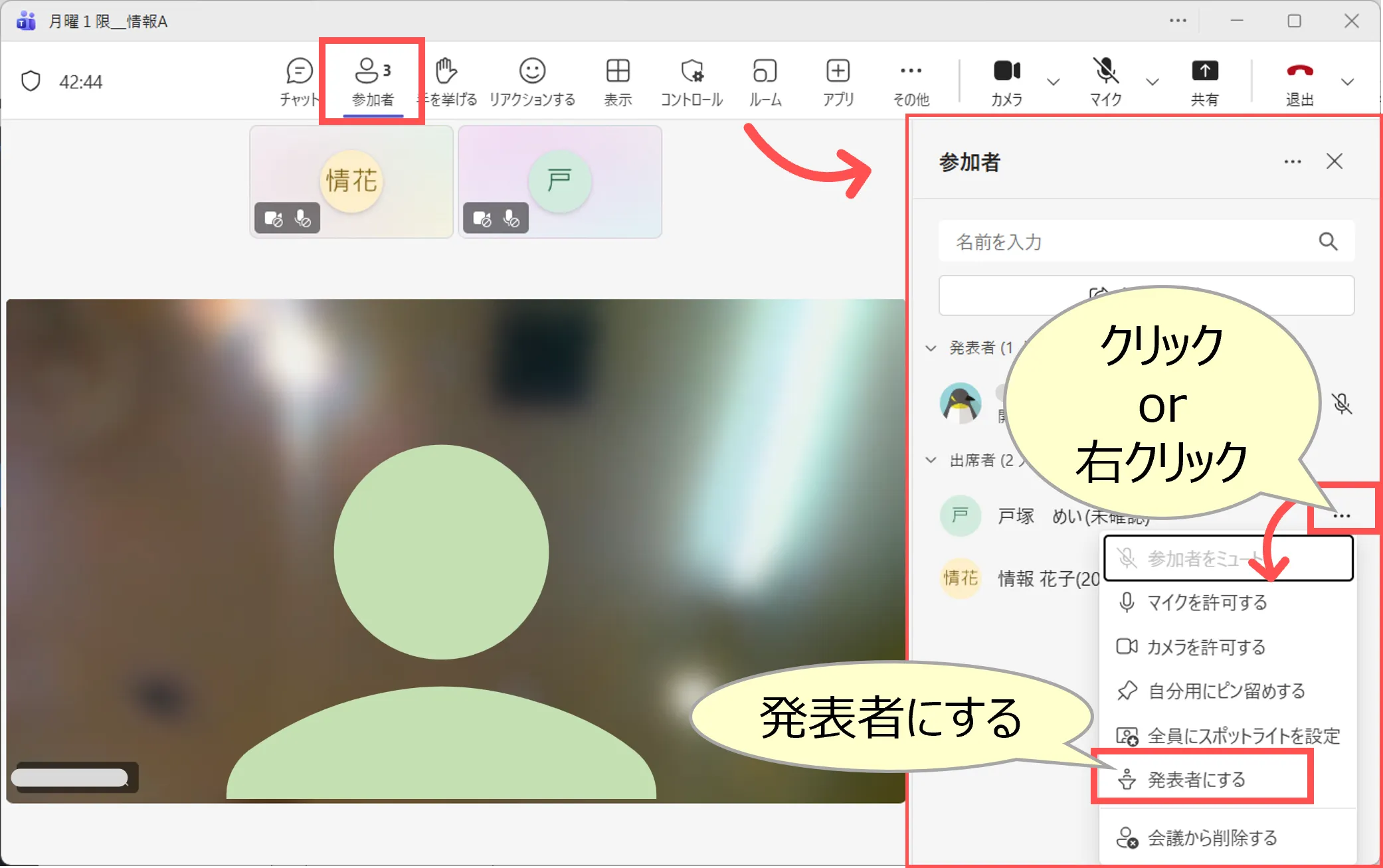
【2】会議中に、発表(画面共有)する際のみ、「対象の参加者」を「発表者」に指名
| ロール名 | 主な役割と権限 |
|---|---|
| 主催者 Organizer | 会議の作成者。すべての設定を管理できる。ロールの変更ができる。 画面共有、録画・トランスクリプトの開始、他の参加者のミュート、ロビーの管理などができる。 |
| 共同主催者 Co-organizer | 主催者に指名された参加者。 会議の削除や共同主催者の追加以外は、主催者と同じ。 |
| 発表者 Presenter | 「会議のオプションで設定」または「会議中に指名」されたユーザー。主催者に近い権限。 画面共有、録画・トランスクリプトの開始、他の参加者のミュート、ロビーの管理などができる。 ※権限が多いので、学生に付与するする際には注意してください。 |
| 参加者 Attendee | 一般参加者。 画面共有や録画開始などの操作はできない。 |
【1】「会議のオプション」を設定する
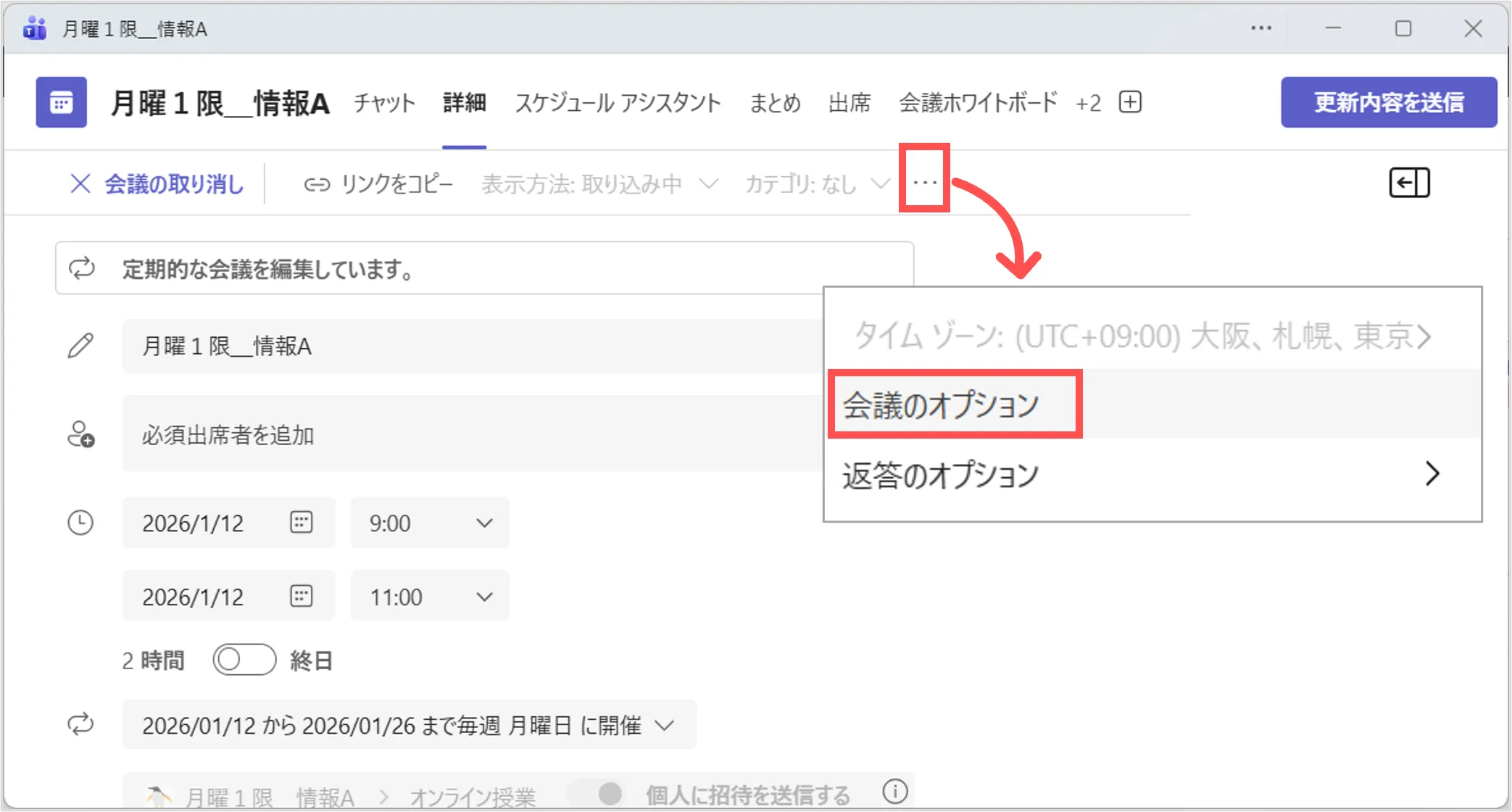
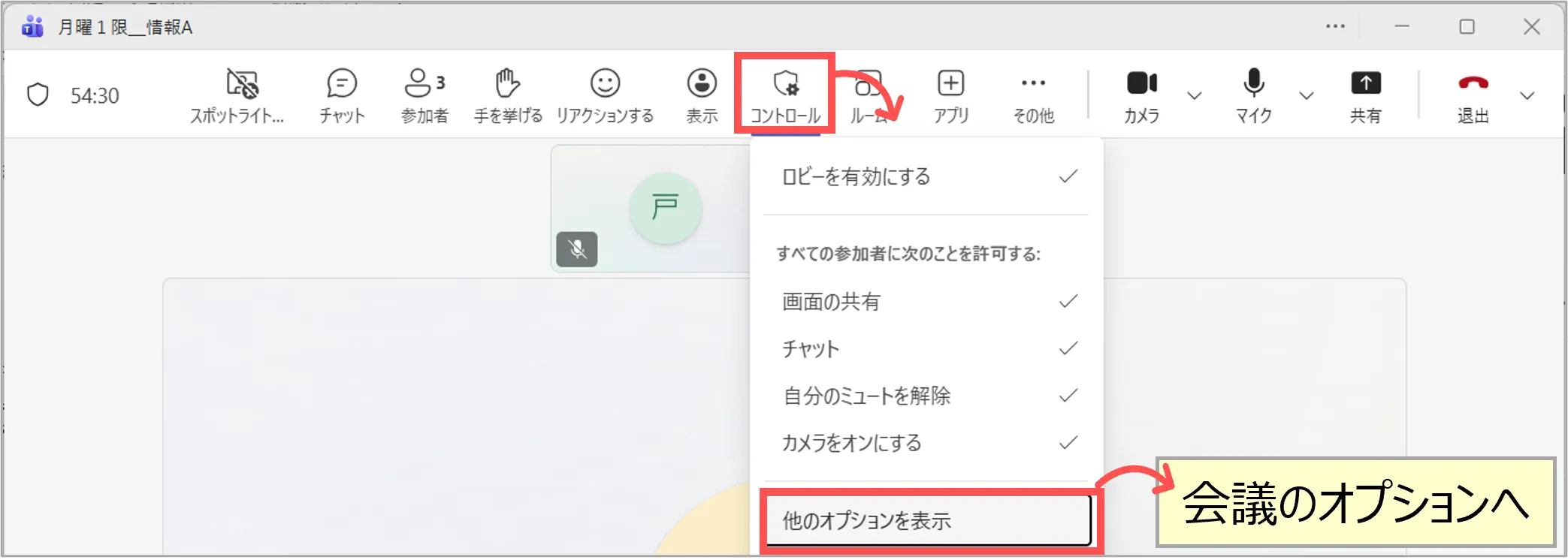
1.「会議のオプション」を開く
(A)「会議の詳細」から開く
(B)会議中に開く
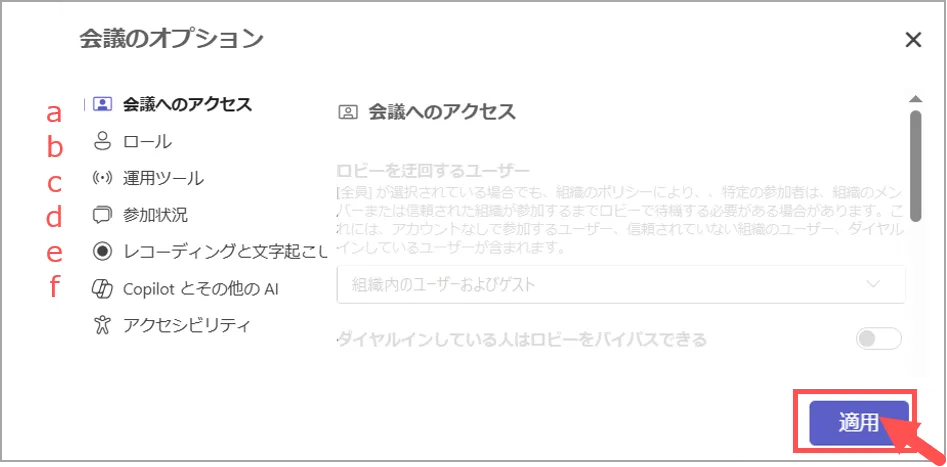
2.「ロール」を開く
【2】参加者を「発表者」に指名する
1.「参加者」をクリックしてパネルを開く
2.対象の参加者の「…」をクリック
3.「発表者にする」をクリック
※「参加者にする」で戻ります
更新:2026/01