▶「マニュアル ( Teams )」へ
- OHCを、カメラに設定してビデオを配信する方法です。
- 講義型授業の同時配信や録画に適しています。
※ここでは、教員と板書の講義を撮影して録画する方法を説明します。
※撮影したコンテンツを共有する方法は、▼「カメラを共有」参照
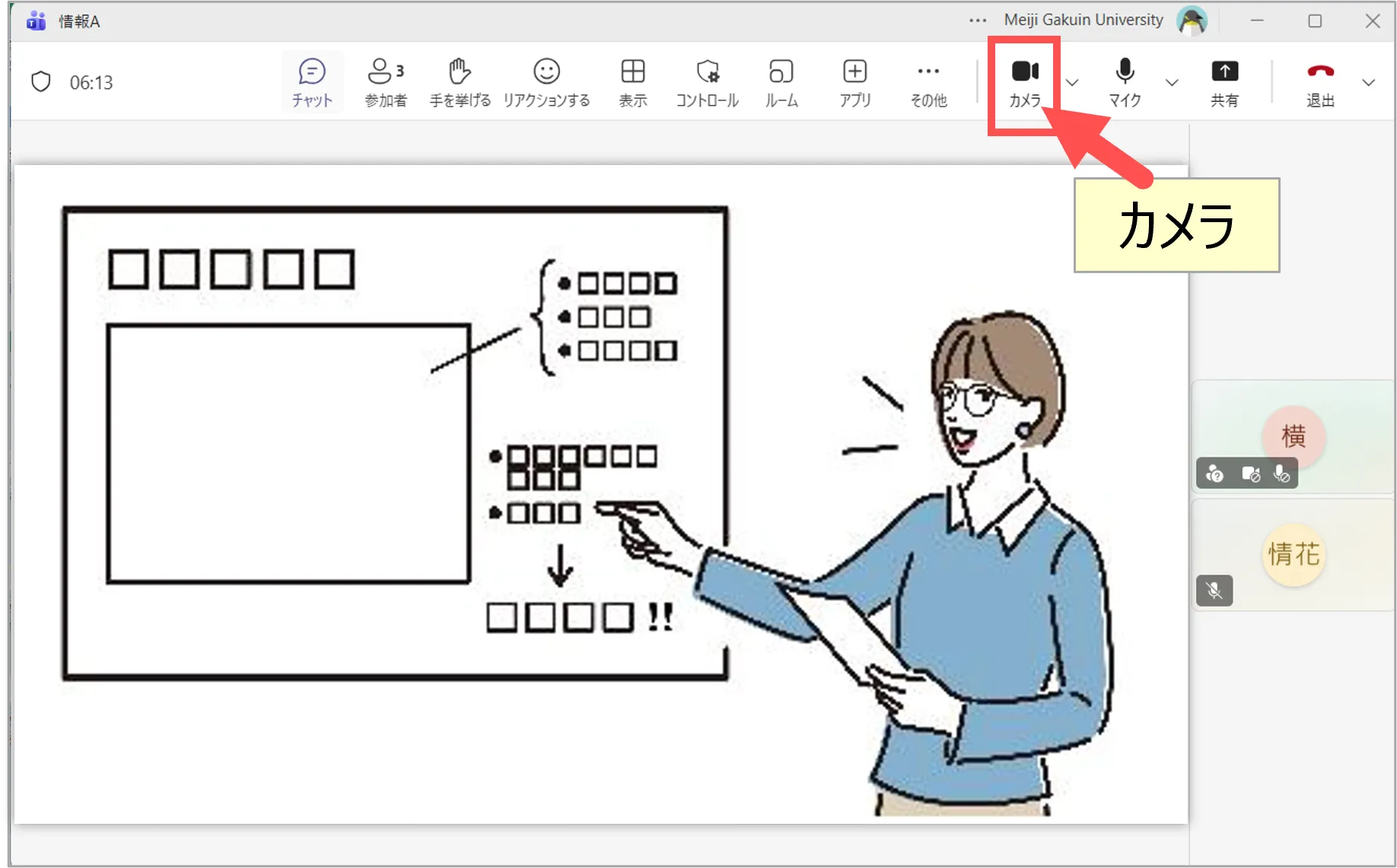
1.Teamsアプリ を起動
2.機器を接続 ※教室の設備により異なります
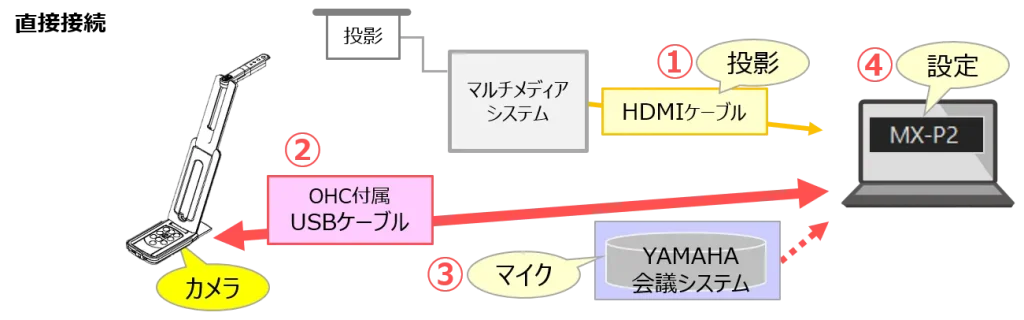
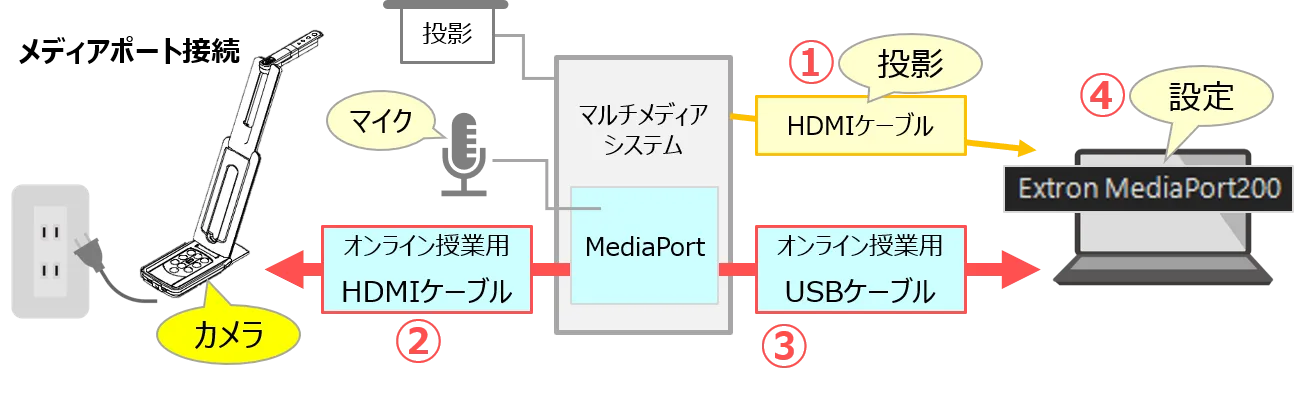
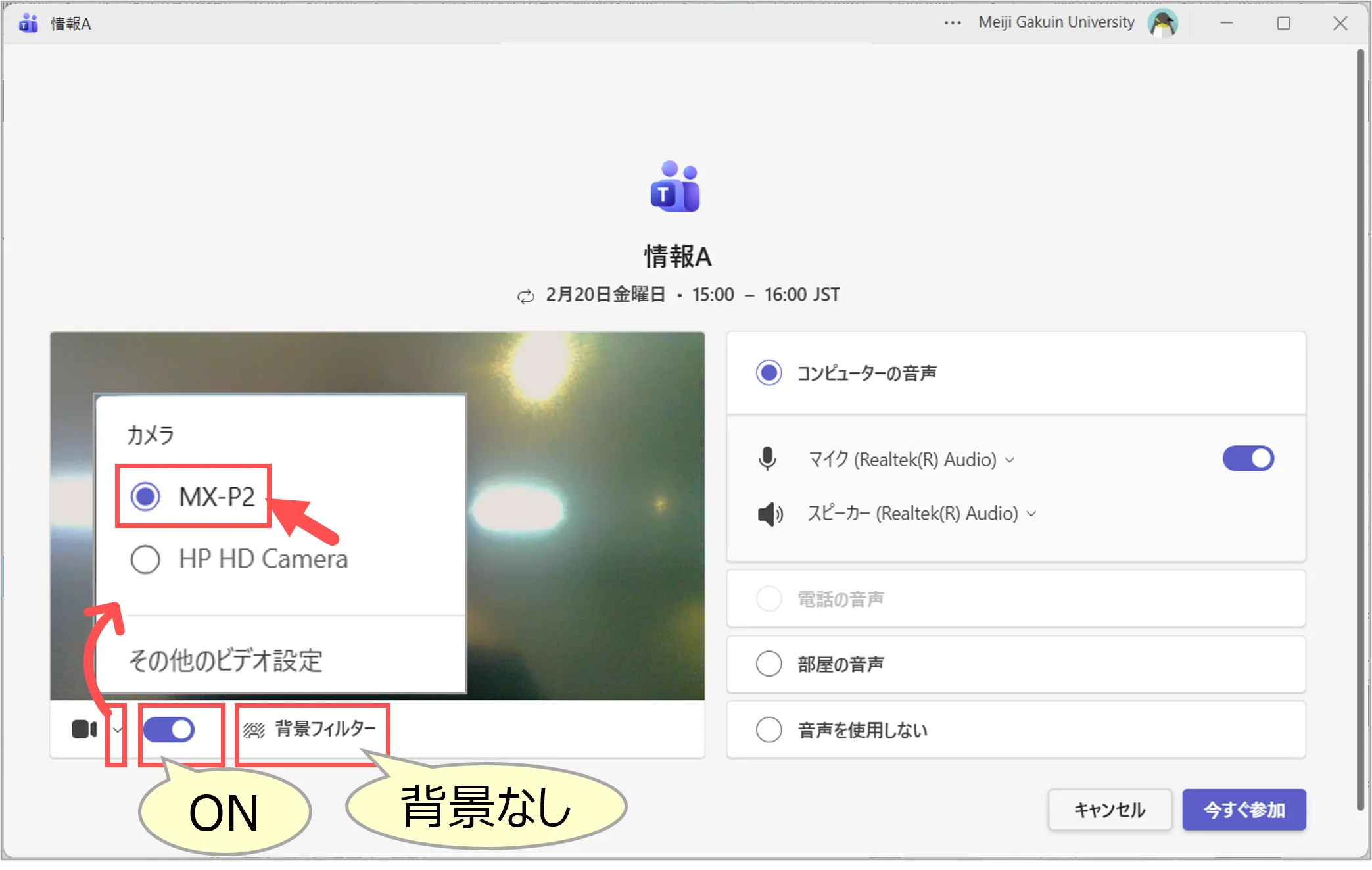
3.Teams の カメラを設定
- カメラをON
- 「OHC」を選択 ※ここでは「MX-P2」
- 背景フィルター:なし
※会議中でも変更可能です
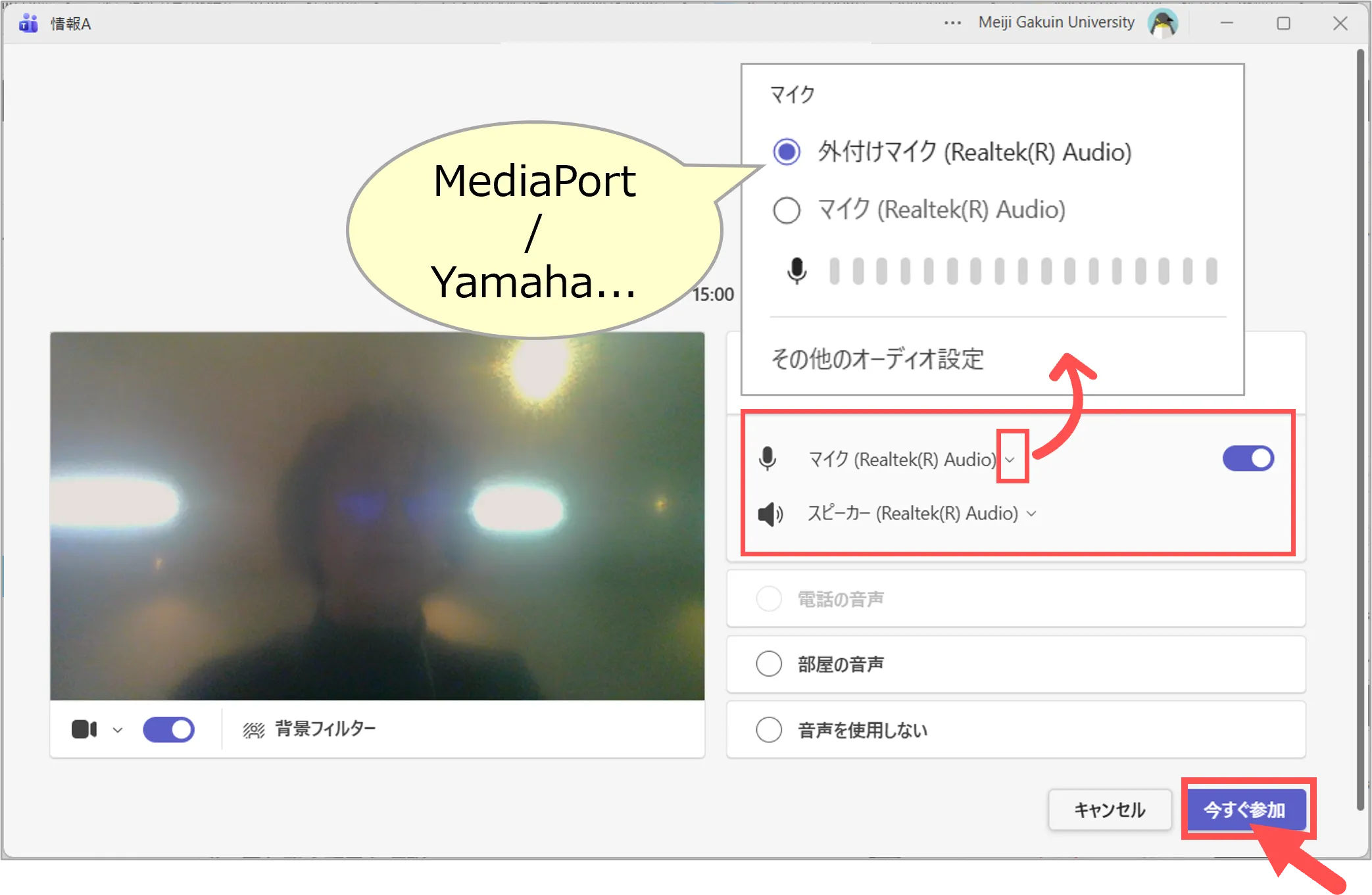
4.Teams の マイクとスピーカーを設定
A)MediaPortなし
- PC、「YAMAHA会議システム」などを選択
※ヘッドセットの利用を推奨
B)MediaPortあり
- 「MediaPort」を選択
5.「今すぐ参加」をクリック
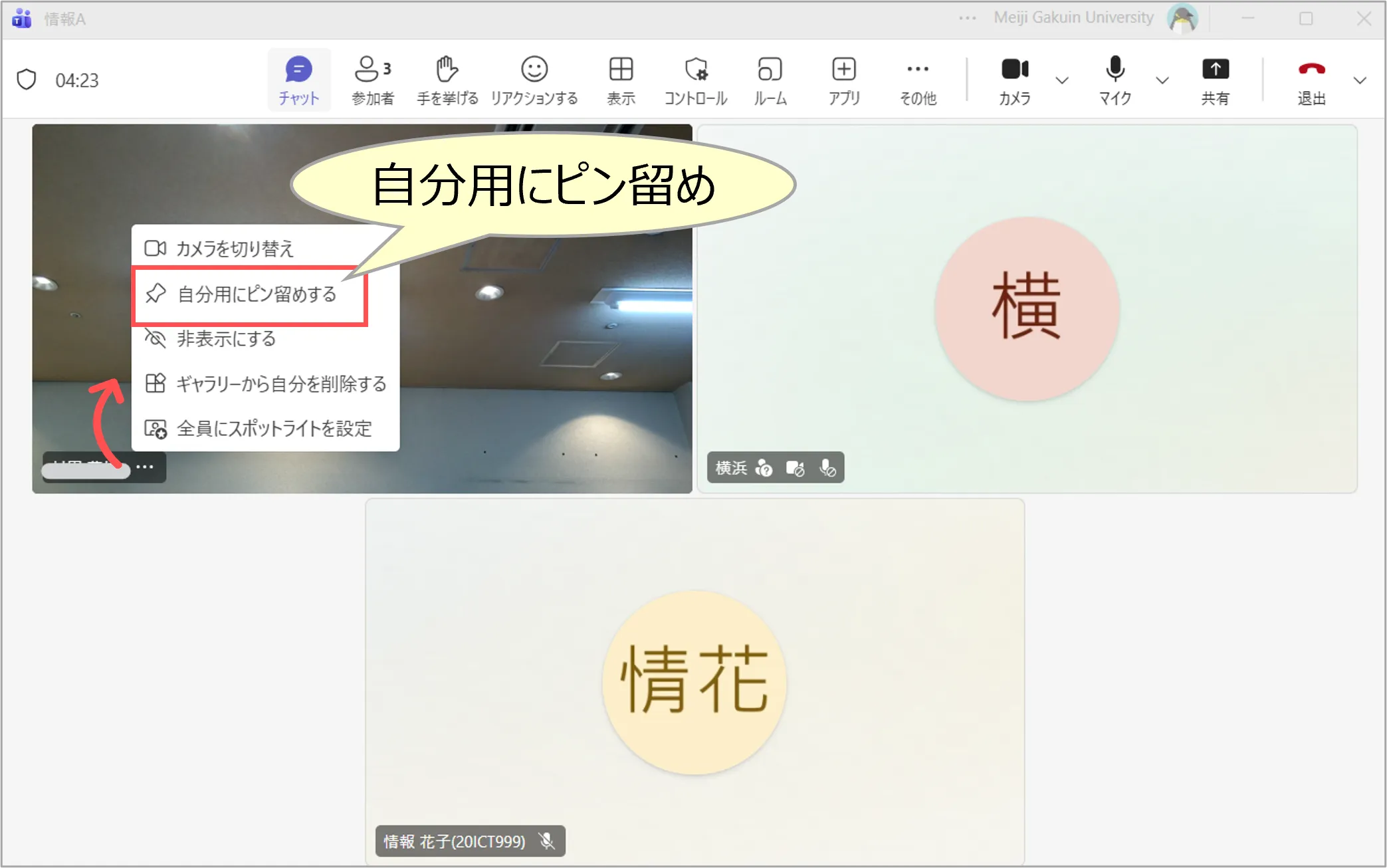
6.配信用の画面設定 ※任意
- 自分の名前の右「…」をクリック、または
- 自分のビデオ上で右クリック
- 自分用にピン留め
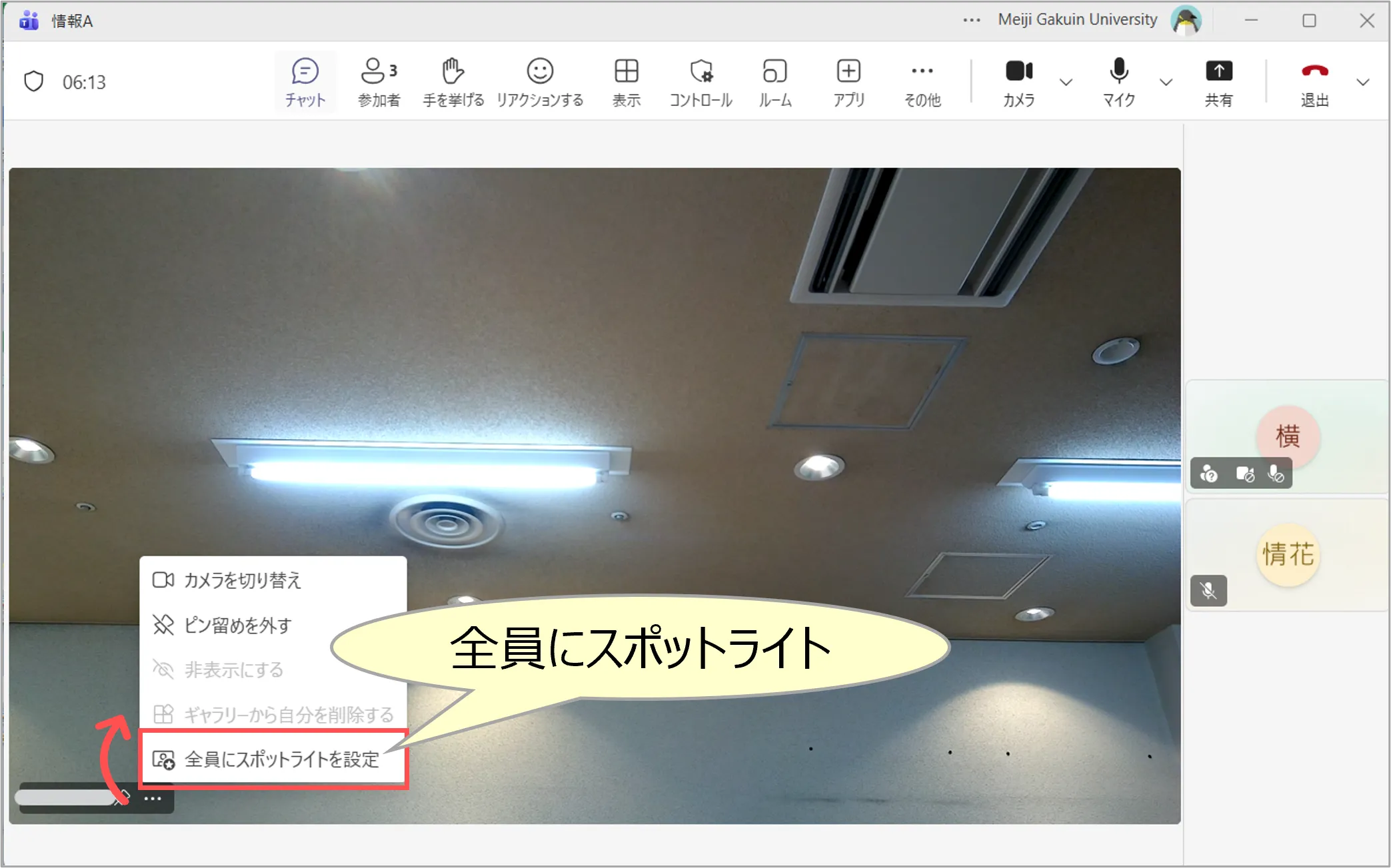
- 全員にスポットライト
※参加者のビデオ(アイコン)は非表示にできません

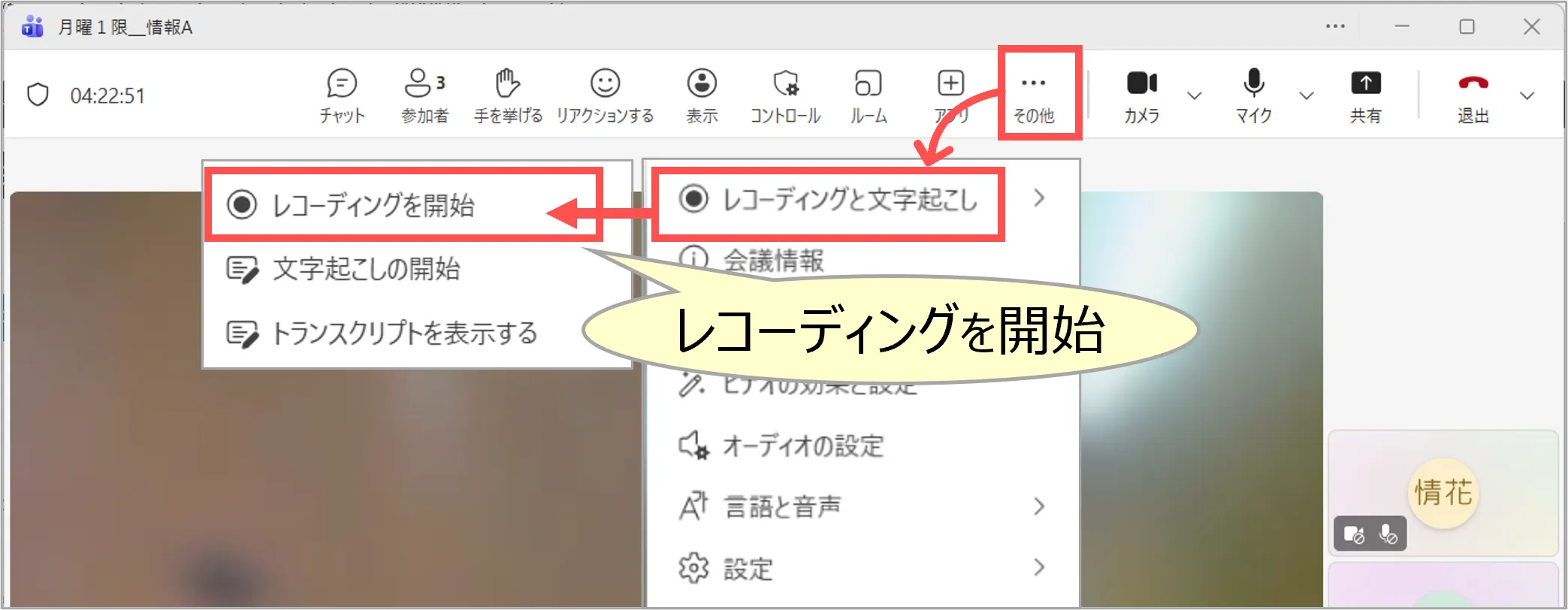
8.「録画」を開始 ※任意
▶「録画(レコーディング)」参照
9.会議(授業)を開始
▶「会議(授業)を行う」参照
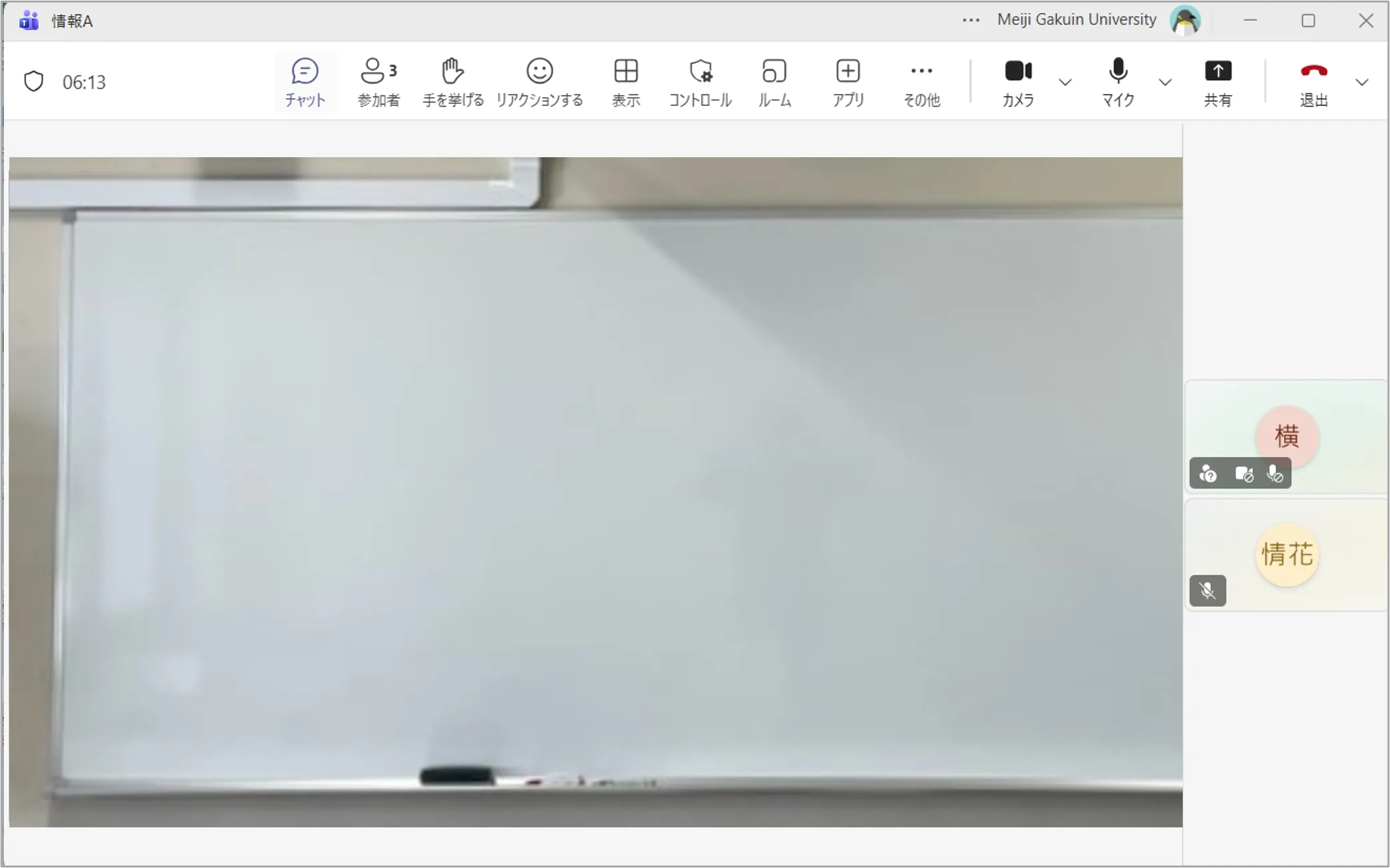
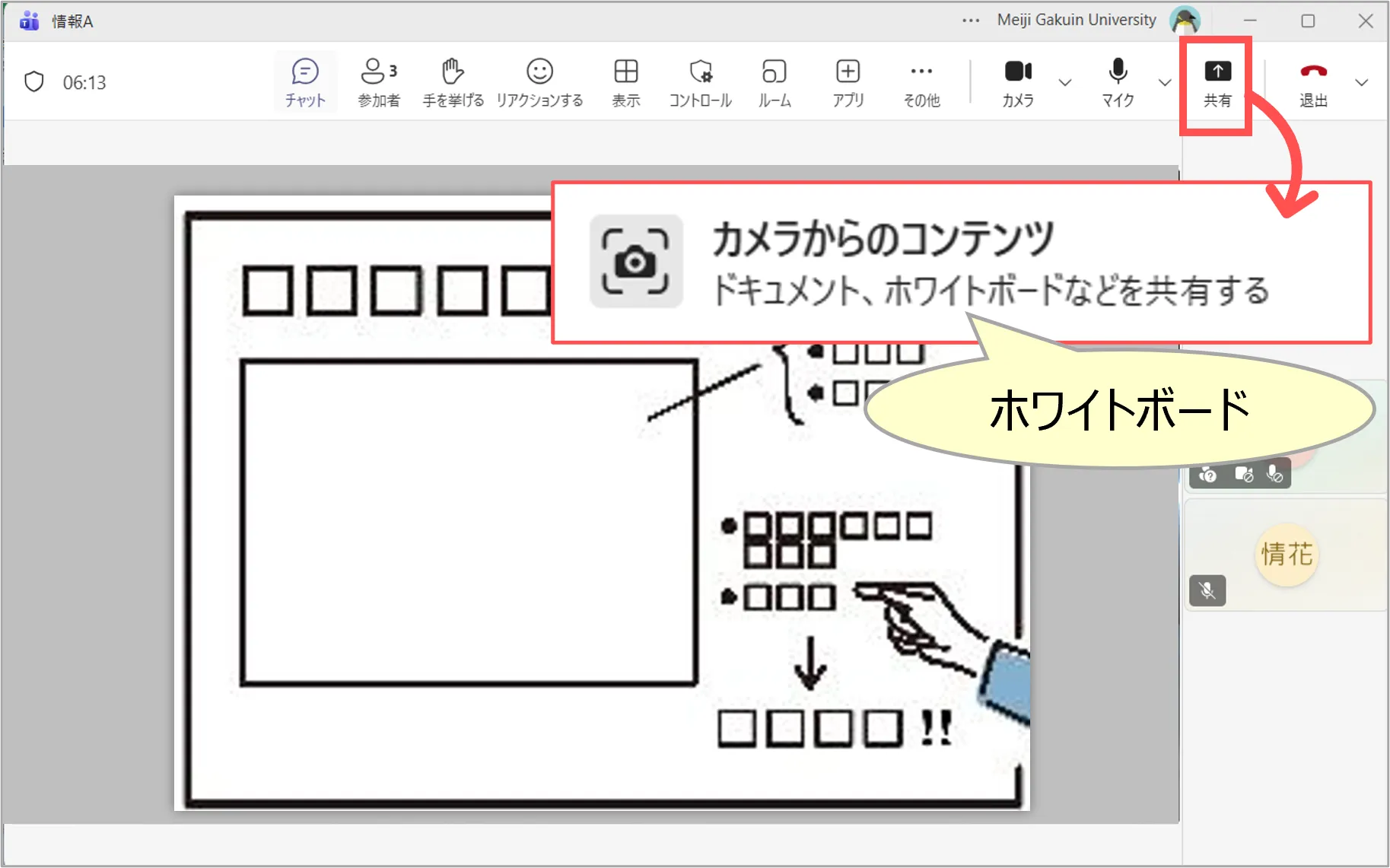
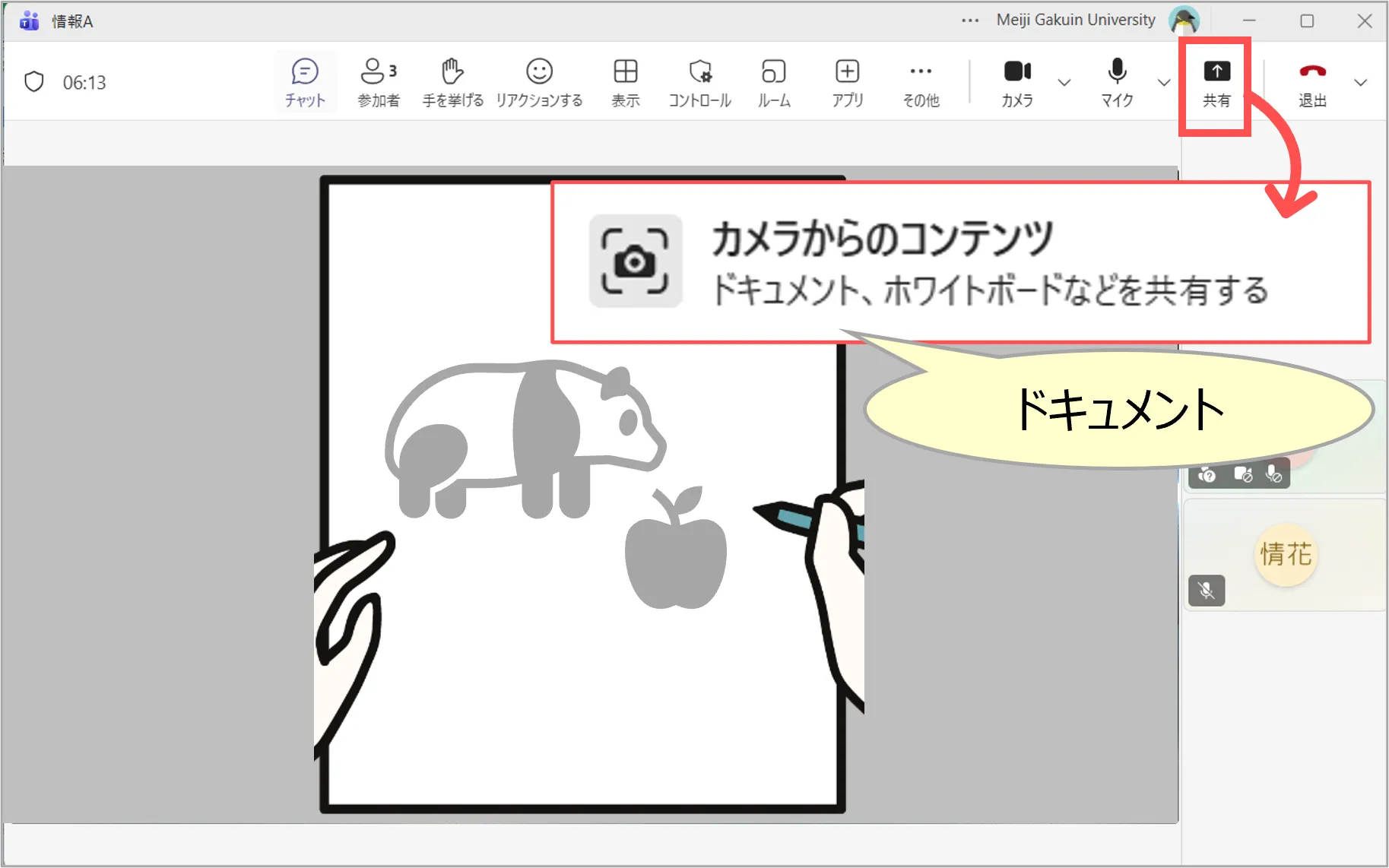
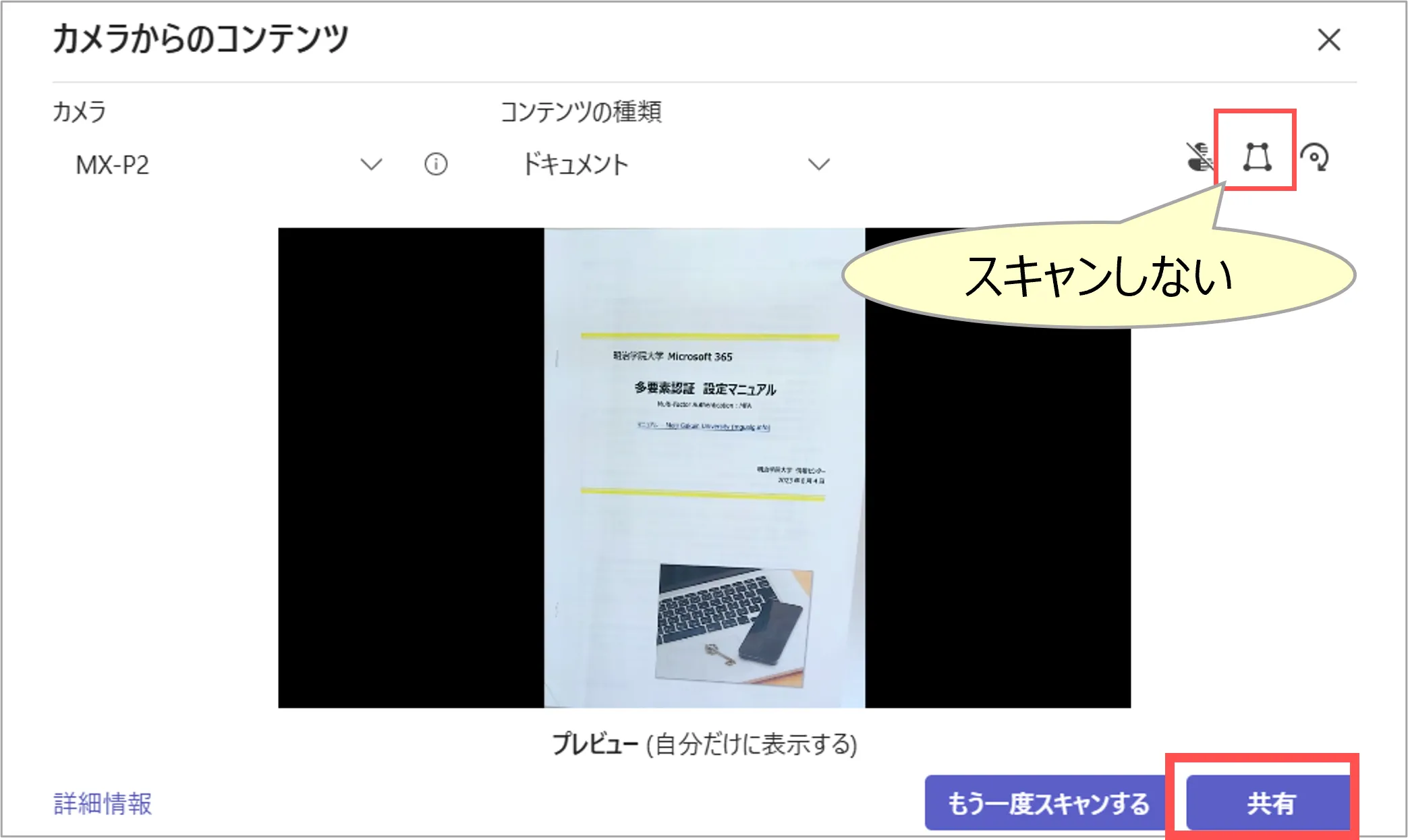
- 撮影する画面の角(コーナー)を検出して、自動で台形補正と透過処理を行います
- 教室では、照度やコントラストにより、正常に認識できない場合があります。
▶「Microsoft Teams会議でカメラを使用してホワイトボードやドキュメントを共有する」Microsoft公式参照
- 種類
- ホワイトボード
- ドキュメント
- ビデオ
- 機能
- 台形補正
- 背景削除
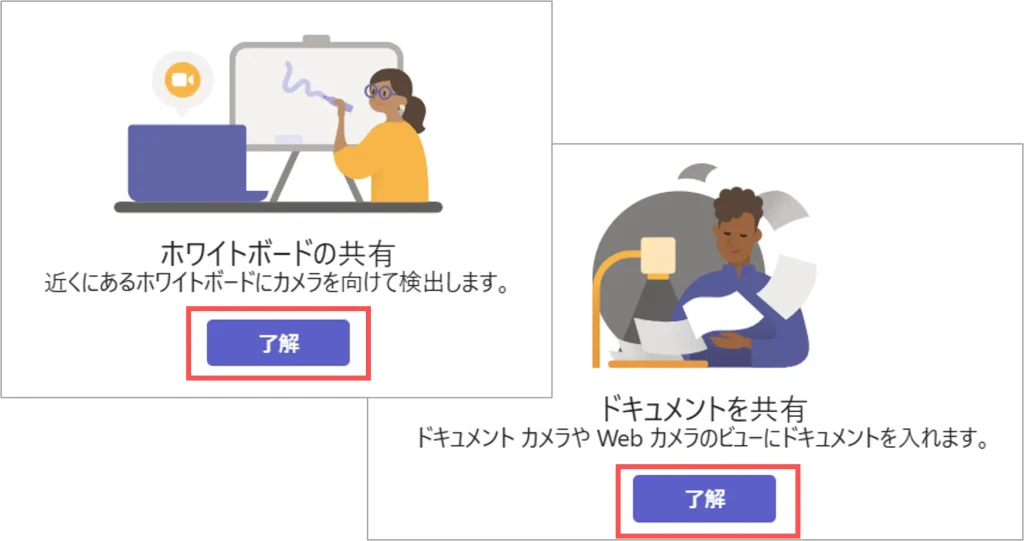
【ホワイトボード】
【ドキュメント】
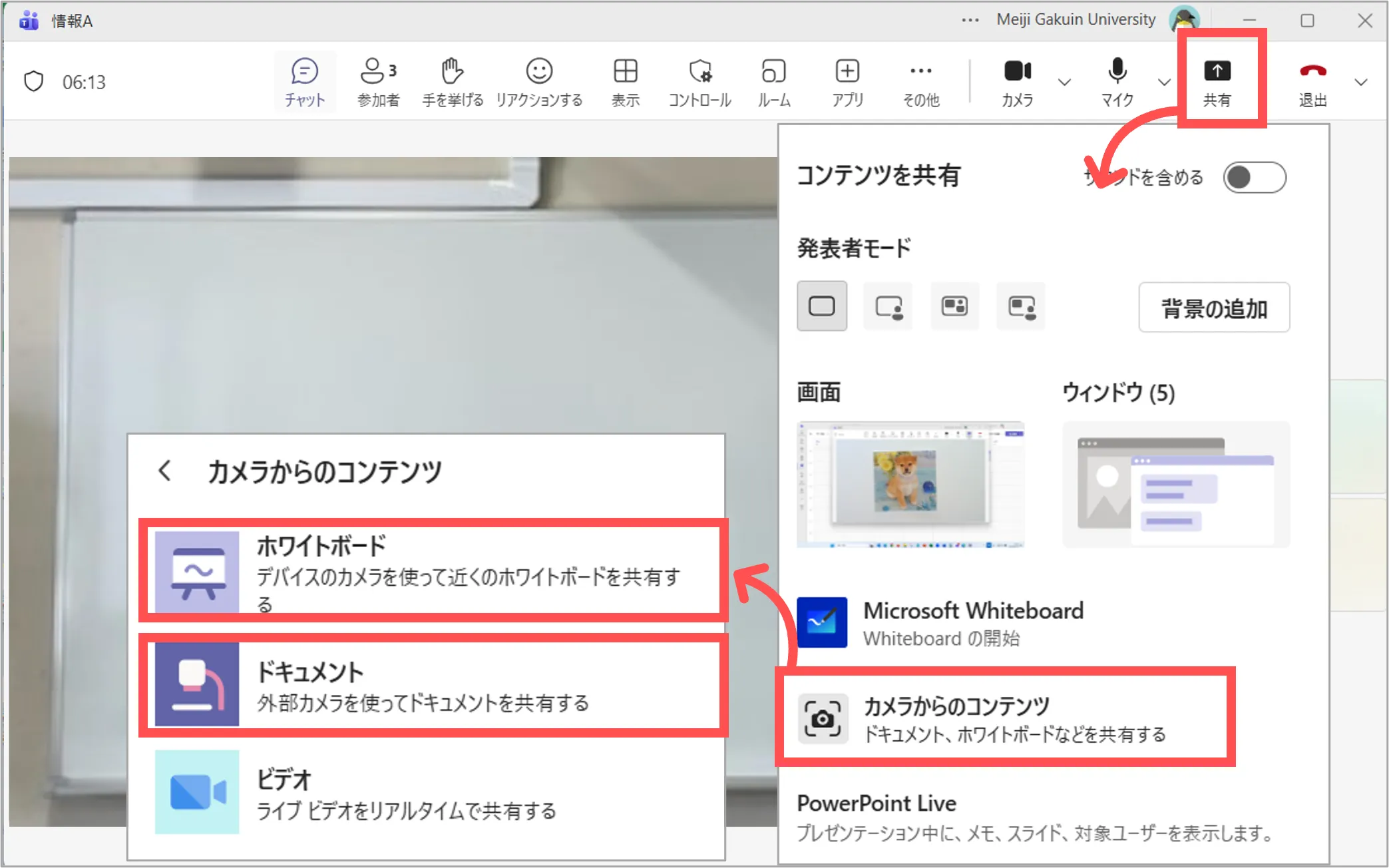
1.「共有」をクリック
- 「カメラからのコンテンツ」を選択
- コンテンツの「種類」を選択
- ホワイトボード
- ドキュメント
- ビデオ
2.プレビューで画面を設定
3.「共有」をクリック
掲載:2026/02