▶「マニュアル ( Teams )」へ
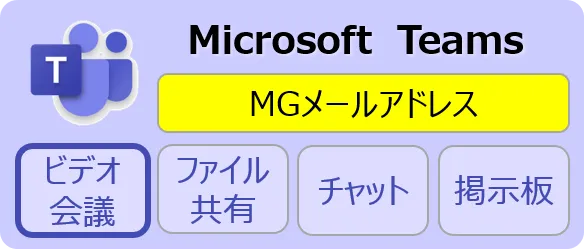
■ Teams は、Microsoft 365 の「コラボレーション プラットフォーム」 です
- Teams は、組織内で情報共有をするためのツールで、ビデオ会議、ファイル共有、チャット、掲示板など様々な機能があります。
- 本学の Microsoft アカウント(MGメールアドレス)でサインインすることにより、本学の組織(meijigakuin.ac.jp)での Teams を利用できます。
- サインインをするため、セキュリティが堅牢という特徴があります。
- 各自で、複数の組織用アカウントおよび、個人用のアカウントを所有することができますが、本学の授業を行う際は、本学のアカウントを使用してください。
- 1台のPCで、複数のMicrosoftアカウントを使用すると、サインインできない場合があります。
▶「MAINアカウントにサインインできないときの対処方法」参照
■ チームの作成とメンバーの登録について
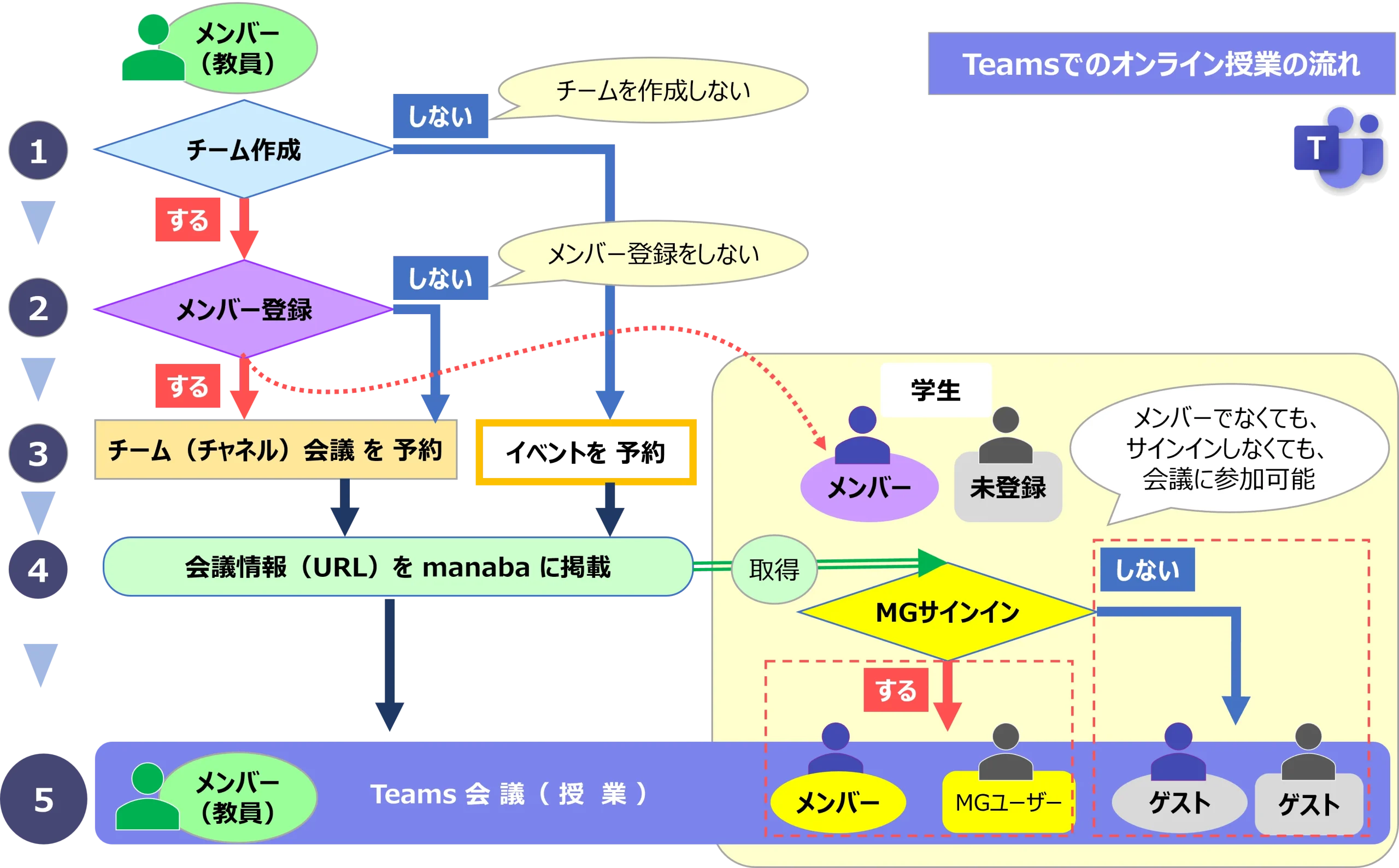
- Teams は、教務システムやmanabaの履修者情報とデータを連携していません。
- チームを作成し、履修生をメンバー登録するには、教員による作業が必要です。
- チームの作成、履修生のメンバー登録は任意です。未登録(ゲスト)でも会議に参加できます。
■ オンライン授業では、「ビデオ会議」機能を軸に使用します
- 学生の利用に際しては、MAINアカウントでのサインインが前提ですが、サインインをしなくてもゲスト(匿名ユーザー)として会議に参加することができます。
- 「会議」の最大参加者数は、1000人です。
- 形式の異なる「ウェビナー」や、大規模な「タウンホール」も利用できます。▼「会議の種類」参照
- オンライン授業の実施の際は、本学の定めるガイドライン等を遵守してください。▶「オンライン授業」参照
■ 会議について
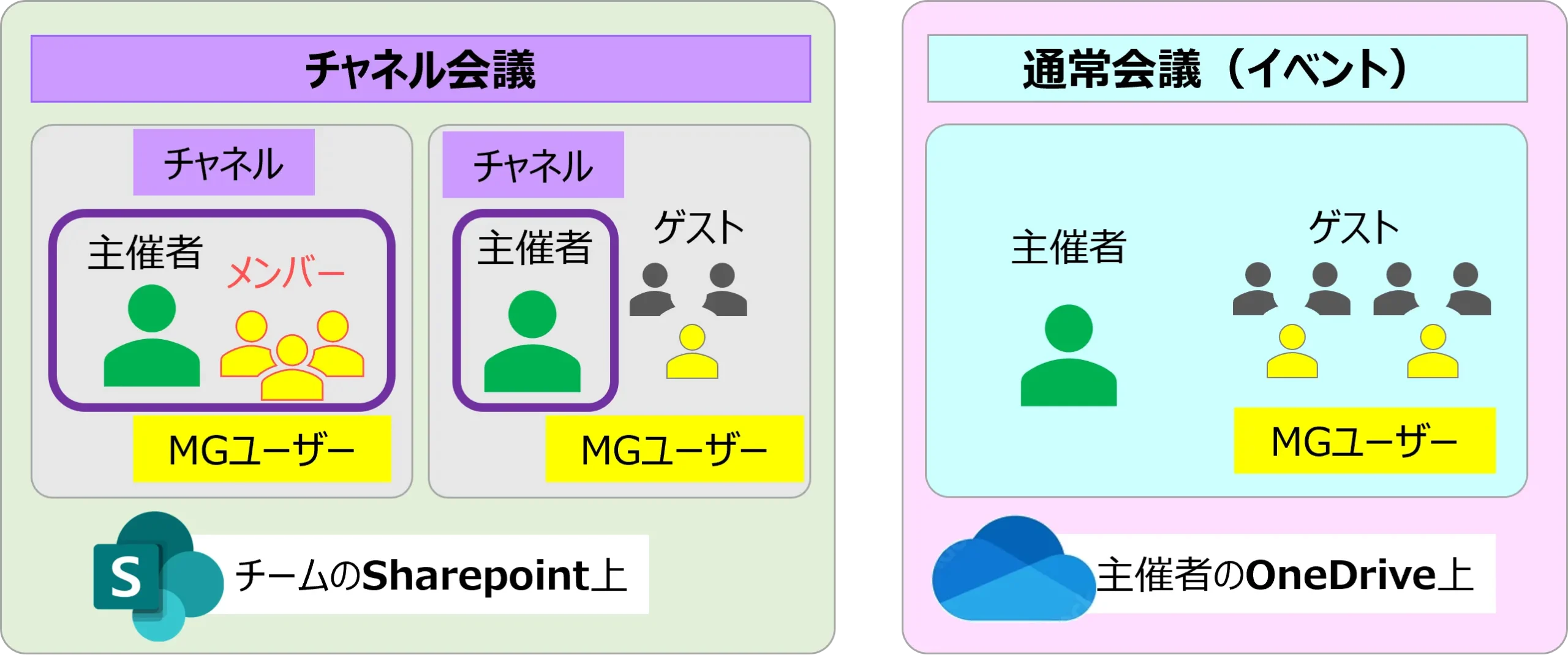
- 会議には、チーム内で開催する「チャネル会議」と個人で開催する「通常会議(イベント)」があります。
- 会議の格納場所(紐づけ)が異なるため、作成後に変更することはできません。
A.チャネル会議
- メンバーを登録して管理したい
- SharePointで情報を共有したい
B.通常会議(イベント)
- 基本的なオンライン会議をしたい
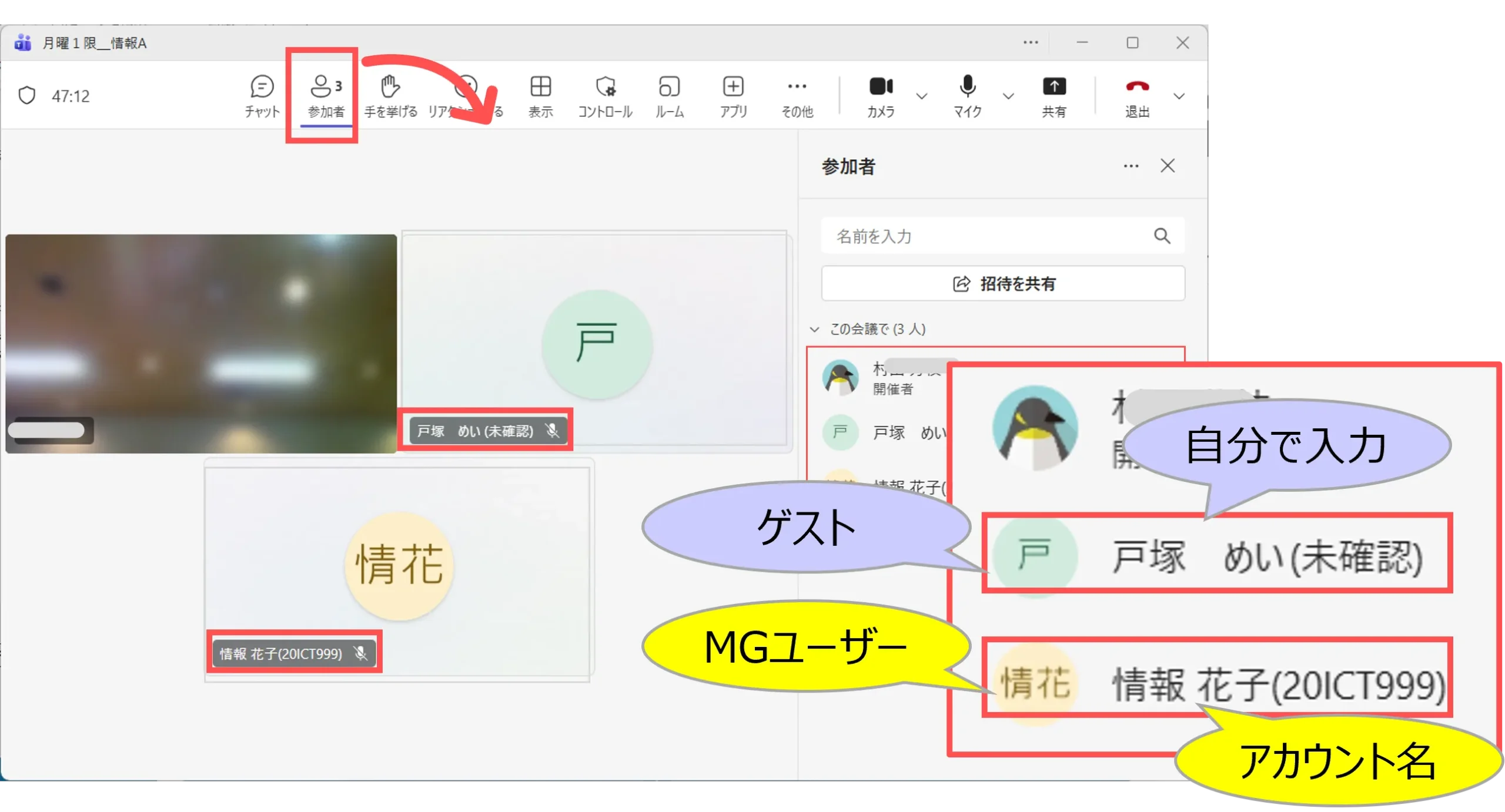
■ 参加者の「表示名」について
- ゲスト(サインインしない匿名ユーザー)
- 参加時に入力した氏名
- MGユーザー(学生がMGアカウントでサインイン)
- 「氏名(学籍番号)」
※会議参加後に変更はできません。
※参加者全体に共有されるので注意が必要です。
■ 会議の種類
用途により、大規模会議のウェビナーやタウンホールが利用できます。
| 種類 | 目的 | 参加者数上限 | 対話形式 |
|---|---|---|---|
| 会議 ・チーム会議(チャネル) ・個人会議(イベント) | 授業や会議、ディスカッションなど | 1,000人 | 双方向 |
| ウェビナー | 公開授業やセミナーなどの情報発信 | 1,000人 | 限定的な双方向 +チャット、リアクションなど |
| タウンホール | 説明会などの不特定多数を想定した オンラインイベント | 10,000人 | 一方向 +限定的なQ&A |
■ 「ビデオ会議」の録画について
- 録画ファイルは、Teams(SharePoint) に21日間保存されます。
- 必要なファイルは、ダウンロードし、Microsoft Stream(Onedrive)などに移動してください。
- 録画ファイルを保存した共有リンクを manaba に掲載すると、履修生が視聴することができます。
- 録画ファイルには、参加者の表示名も録画されますので留意してください。
■ Microsoft 公式リンク
- Microsoft Teamsでの会議について最初に知っておくべきこと
- Microsoft Teams
- Microsoft Teams の制限事項と仕様
- Microsoft Teams ビデオ トレーニング
更新:2025/11