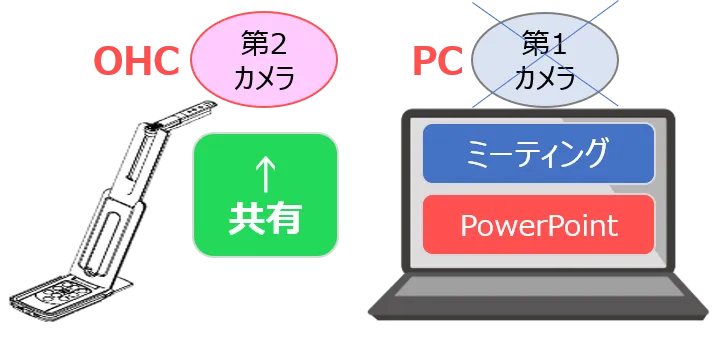
OHCを、第2カメラ として 画面共有する方法で、講義型授業の同時配信や録画に適しています。
※ここでは、教員と板書の講義を撮影して録画する方法を説明します。
- メリット
- ビデオの画像より、高画質
- チャット等のミーティング操作がPC画面で可能
- PowerPoint等の投影への切り替えが簡単
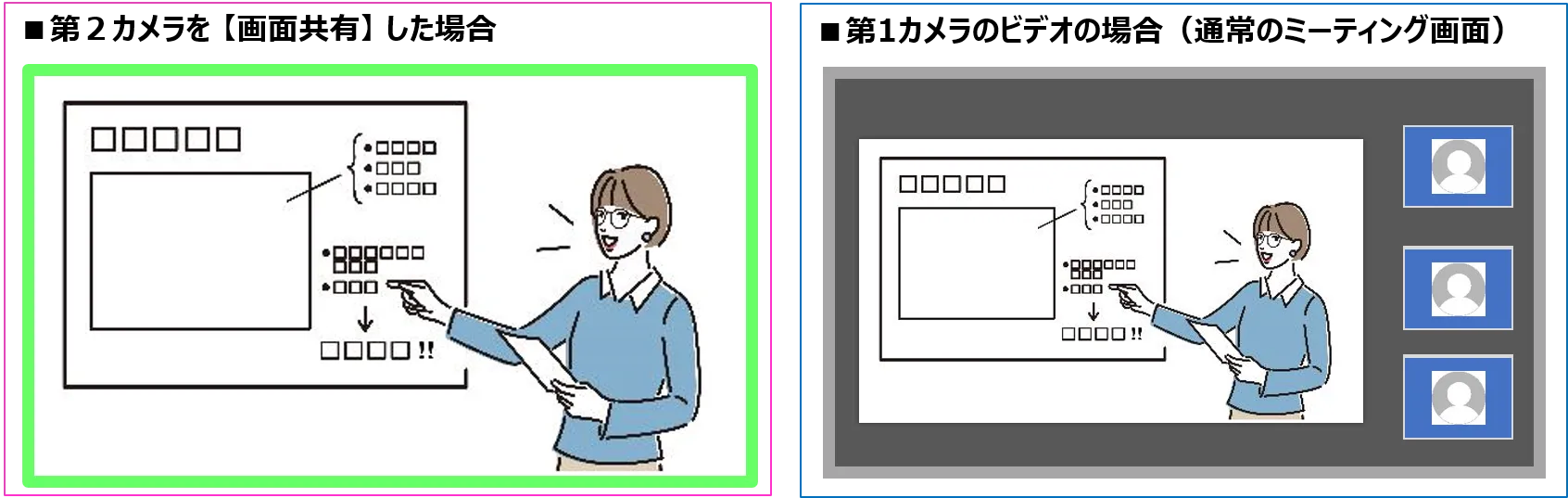
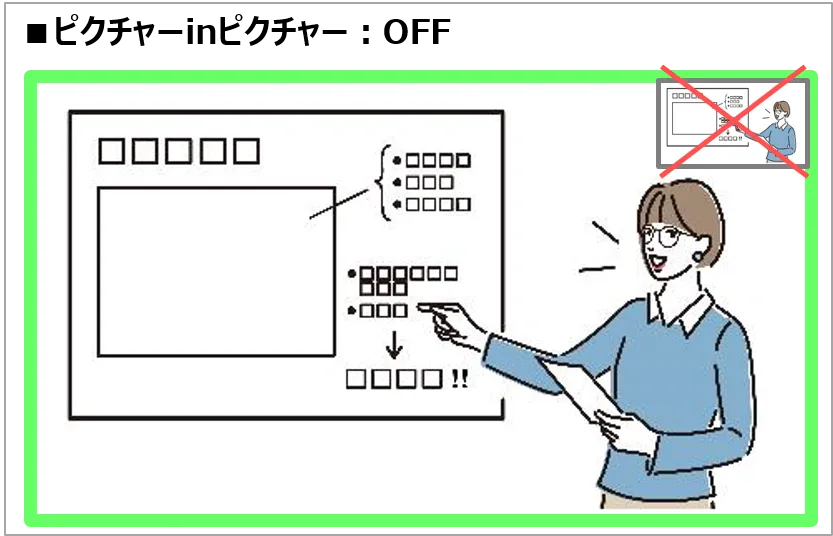
■ 表示画面の違い
1.Zoomを開始
2.機器を接続
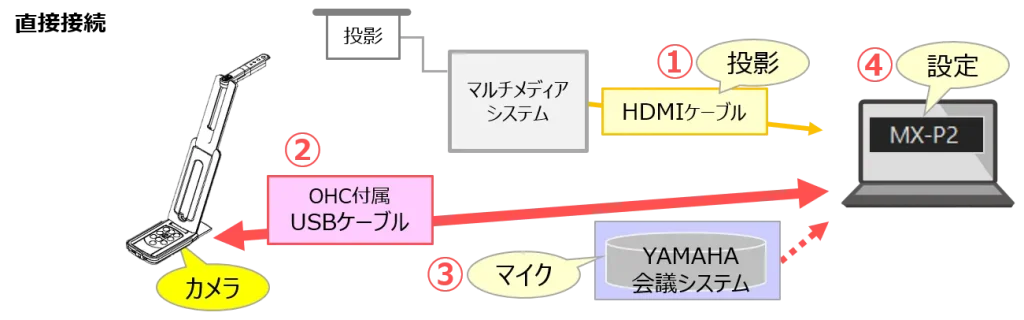
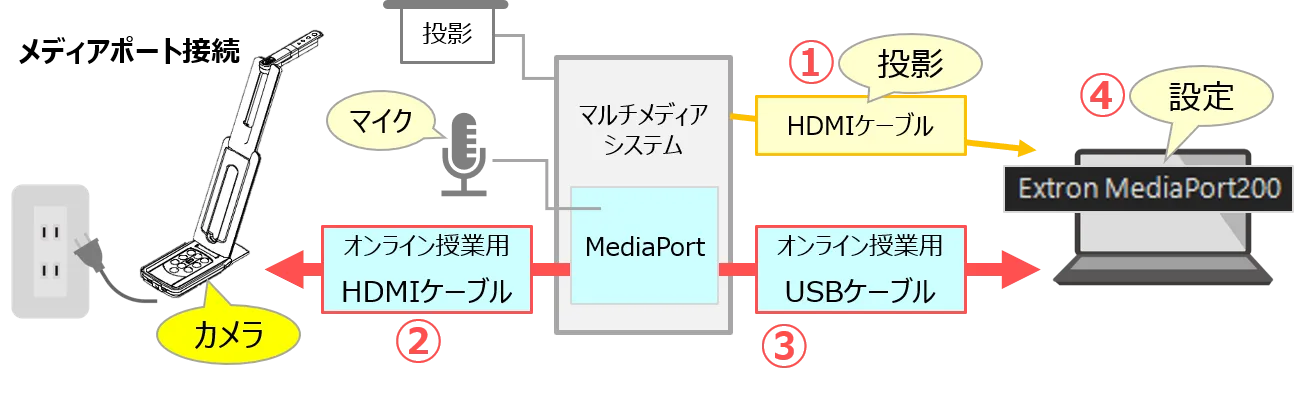
3.Zoom の マイクとスピーカーを設定
A)MediaPortなし

※YAMAHA会議システム、ヘッドセットの利用を推奨
B)MediaPortあり

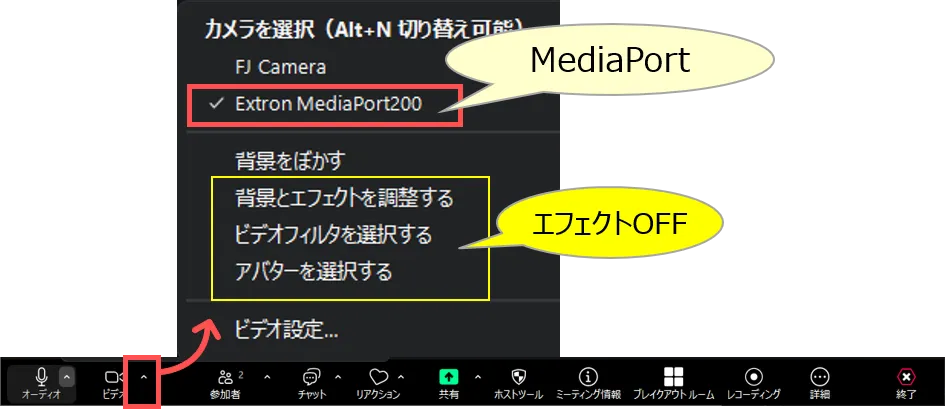
4.Zoom の カメラを設定
A)MediaPortなし
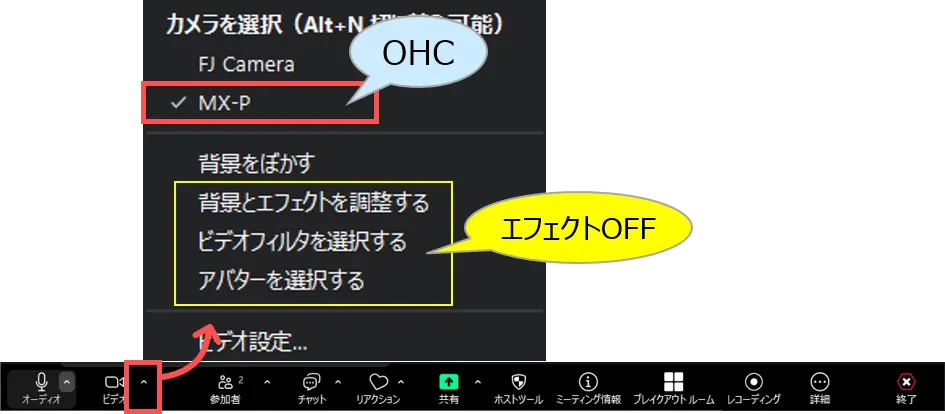
B)MediaPortあり

6.「録画」を開始(任意)
▶「録画(レコーディング)」参照

7.「共有」を開始

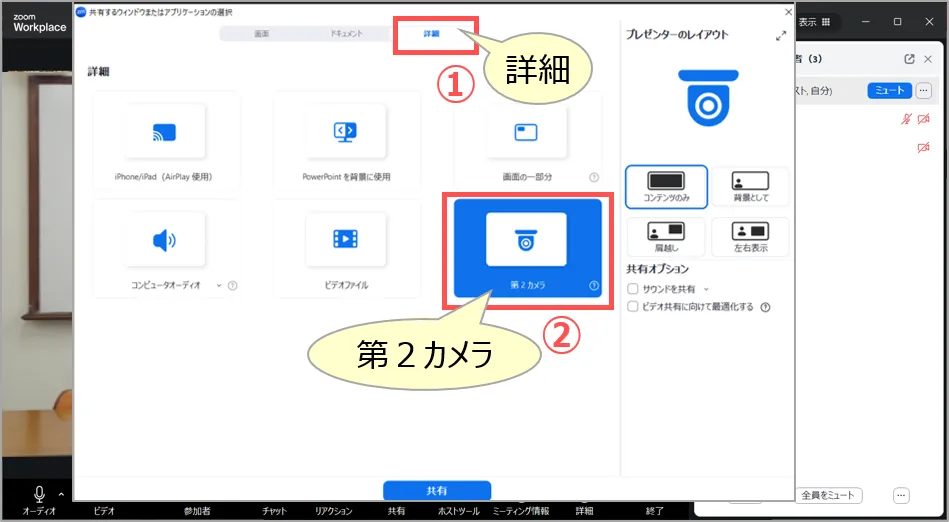
8.共有する対象を選択
①「詳細」タブを開く
②「第2カメラ」を選択
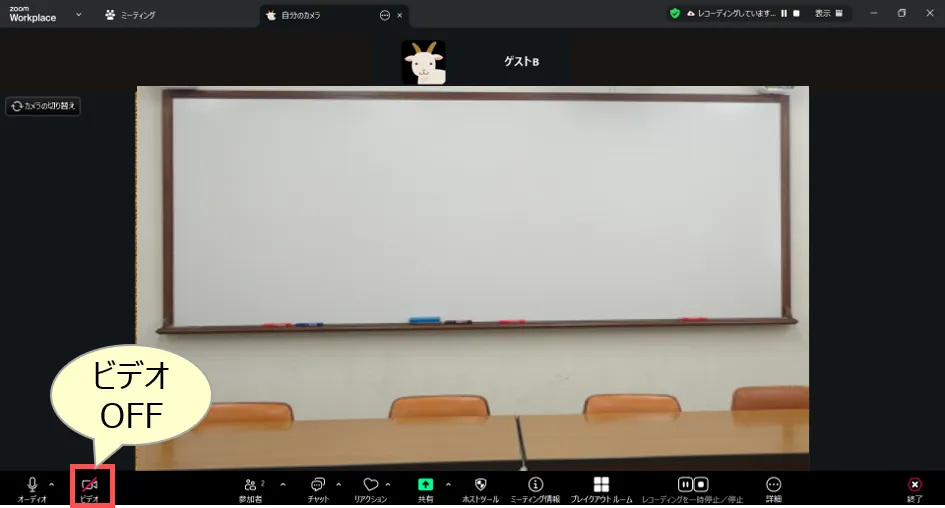
9.「ビデオ」をOFF
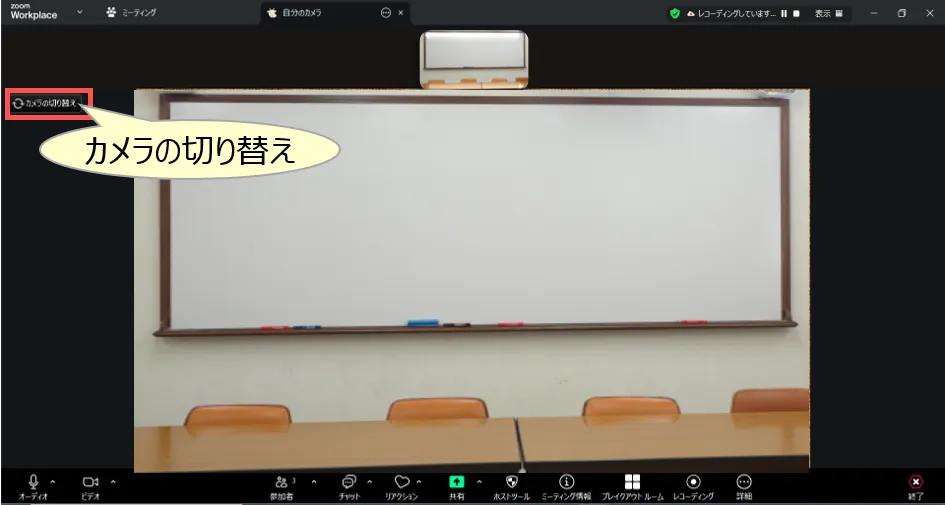
10.「カメラの切り替え」
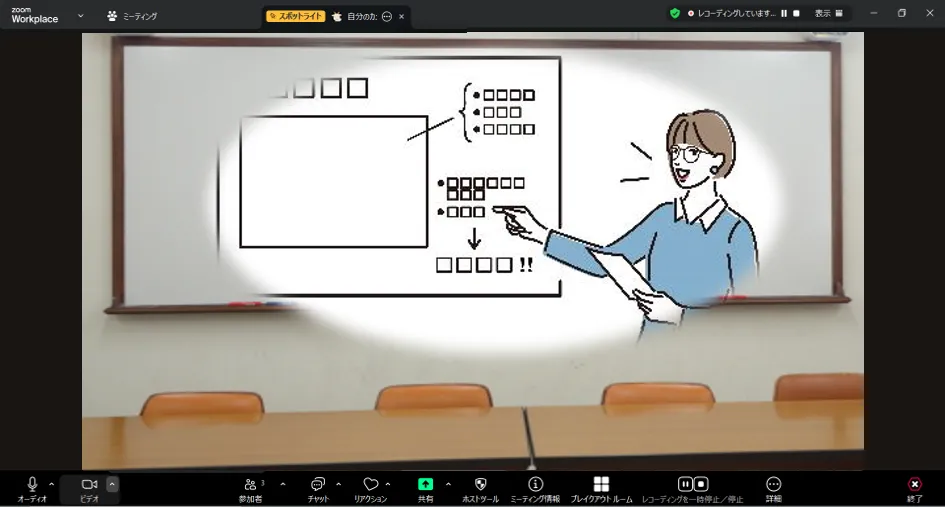
11.「この共有をスポットライト」
①画面タブの「…」をクリック
②「この共有をスポットライト」をクリック
※参加者の表示画面に固定します

12.配信
※スマホをゲスト参加しておくと、参加者の画面を確認できます
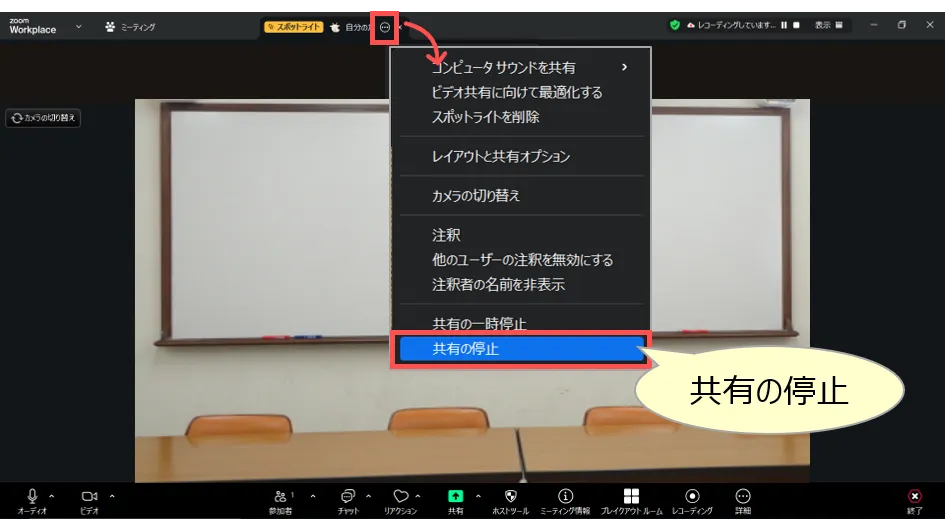
13.終了
①画面タブの「…」をクリック
②「共有の停止」をクリック
※「録画」を停止
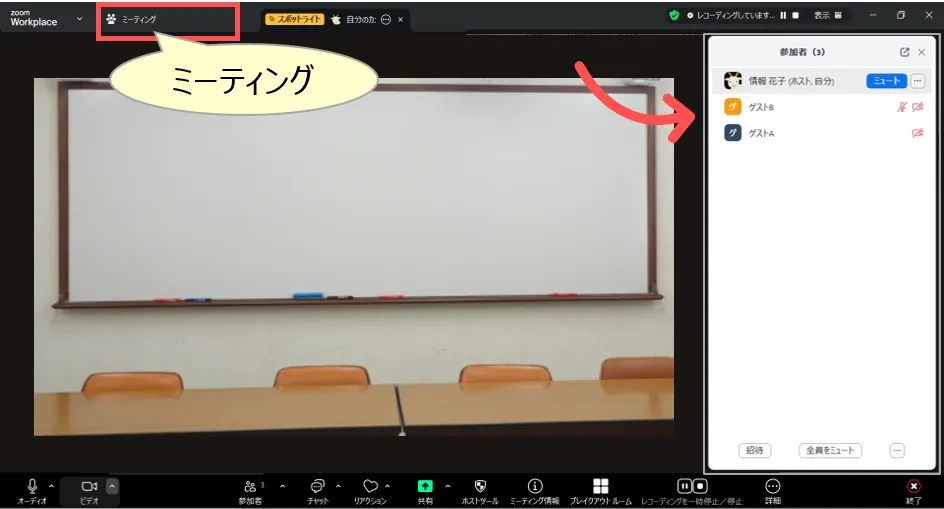
別画面の表示
OHCの画像を配信しているため、PCの画面をある程度自由に使う事ができます。
■ミーティング画面を表示する
- 「ミーティング」タブをクリック
■PowerPoint等
- Zoom画面を最小化して、PowerPoint等を実行できます
画質の調整
1.「ビデオ」右側の設定を開きます

2.カメラの設定
①HDビデオ:ON
②「低照度に合わせて調整する」をON
「自動」

掲載:2025/10