- Zoomの「画面共有」には、板書の代替として利用できる「ホワイトボード機能」があります。
- 他のアプリを起動する必要がないので、動作が軽く配信もスムーズです。
- 矢印や図形など、用意されたツールで直感的に書き込みができ、テキスト入力も簡単です。
- 画像やPDFファイルをアップロードして表示することもできます。
- アクティブラーニングにも有効な、付箋や様々なテンプレートも用意されています。
- 事前にZoomマイページ上に作成しておくこともできます。
- 書き込み、閲覧等の参加者の権限は、個別に設定できます。
■活用例
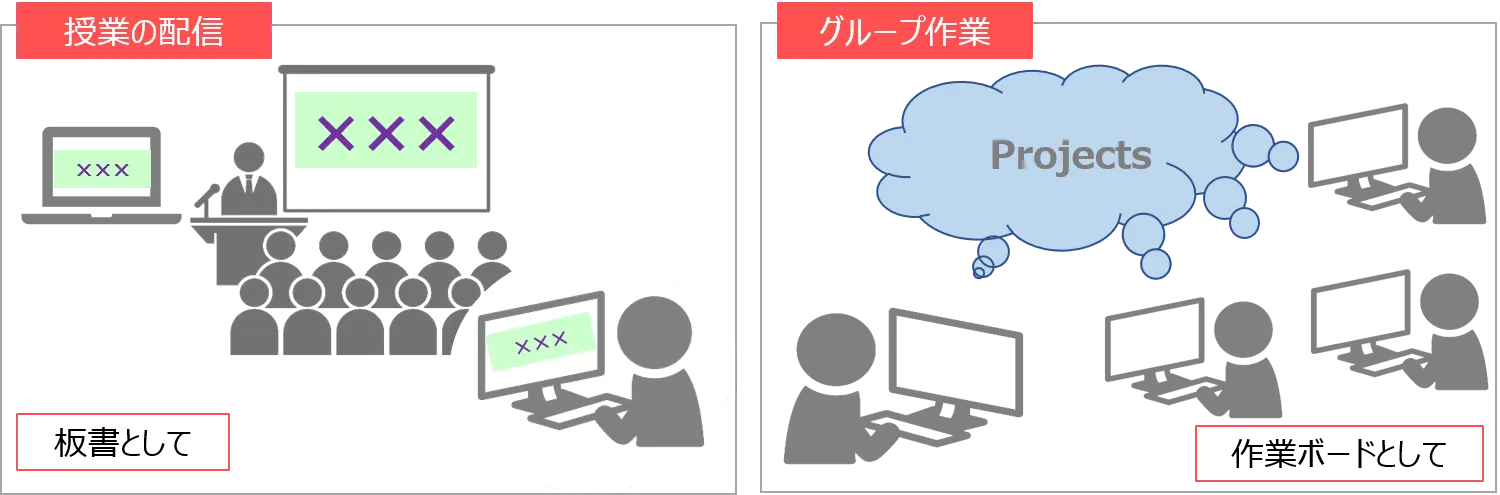
| 講義(授業の配信) | アクティブラーニング(グループ作業) | |
|---|---|---|
| 代替用途 | 板書 | 作業ボード |
| メリット | ● 教室でもオンラインでも、参加者がクリアに閲覧ができる ● パソコンと黒板の行き来がなく、進行がスムーズ | ● 参加者は、それぞれのデバイスから書き込むことが可能 ● ブレーンストーミングの議事録などに最適 |
| 参加者の権限 | 閲覧のみ | 編集可 |
▼ 開始方法 / 操作方法 / 設定 / ミーティンング外でのアクセス ▶公式サイト「Zoom Whiteboardの使用」参照
【1】開始方法
1.ホワイトボードを開く
①「共有」をクリック
②「ドキュメント」
③「ホワイトボード」
④「共有」をクリック
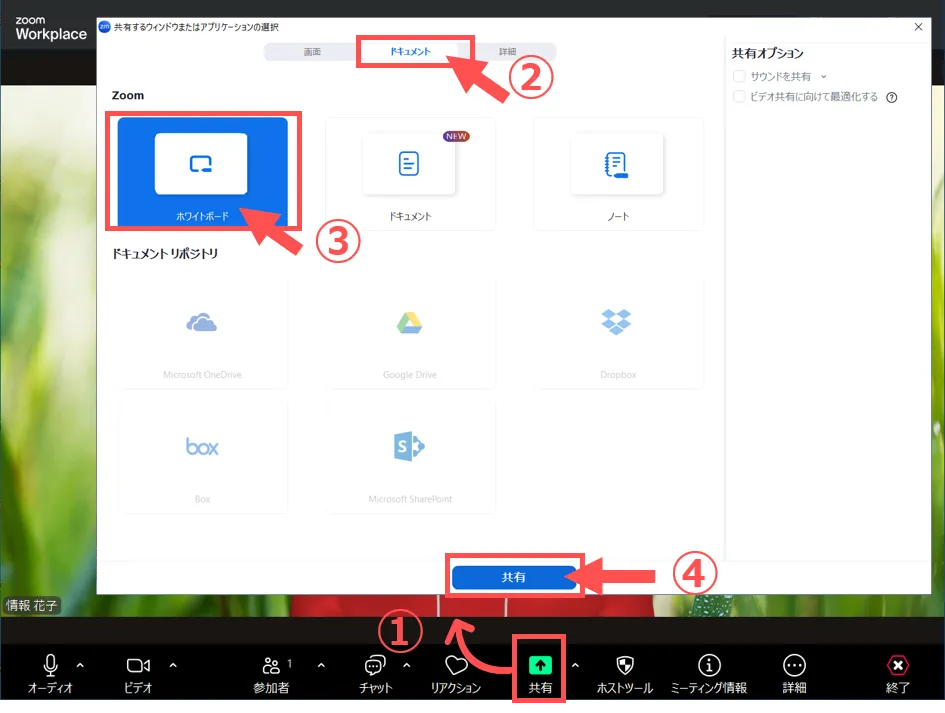
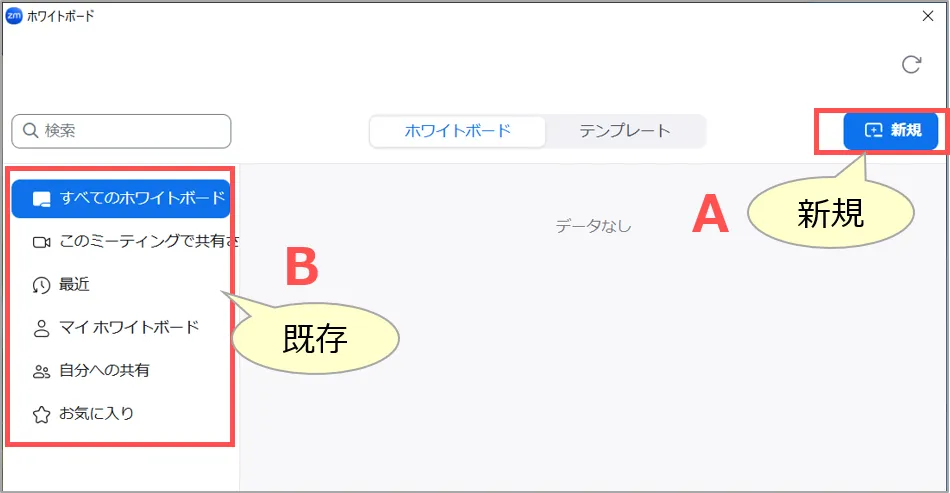
【2】操作方法
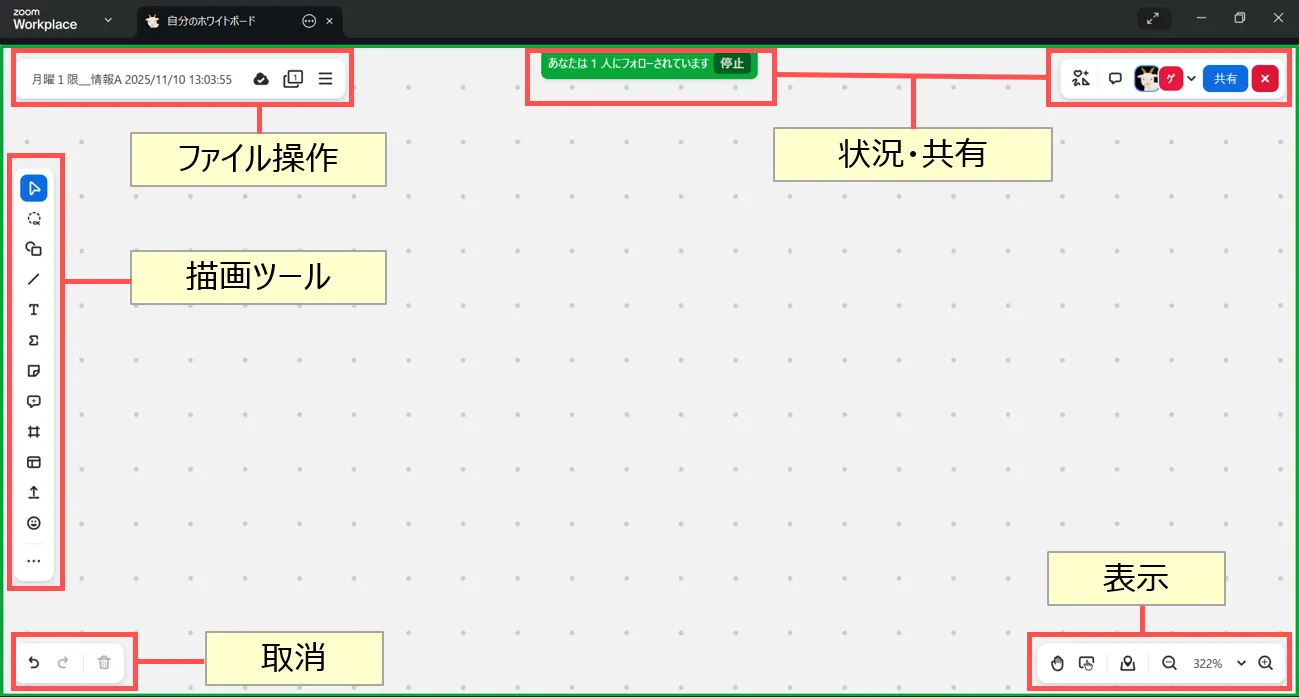
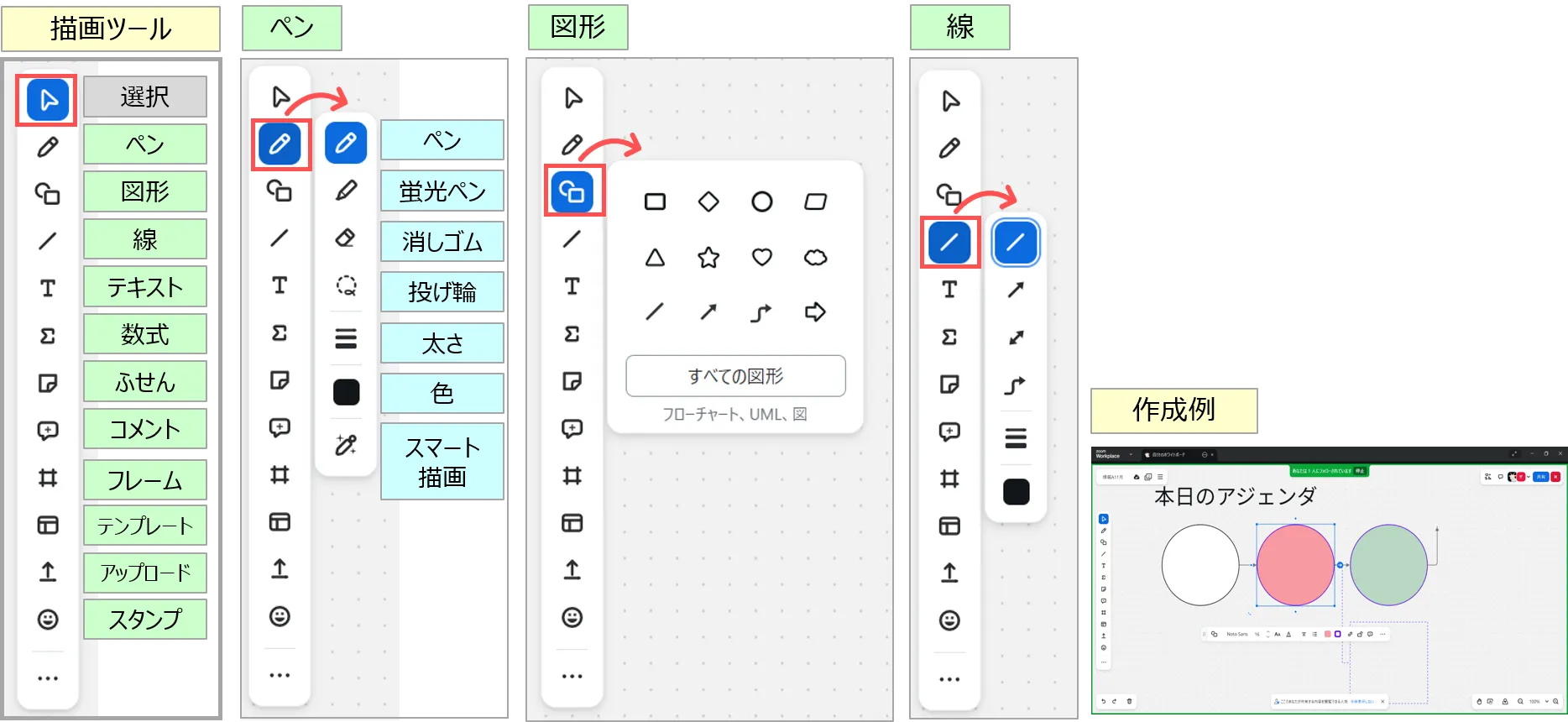
A.描画ツール
- 選択
- ペン
- 蛍光ペン
- 消しゴム
- 投げ輪(選択)
- 太さ
- 色
- スマート描画
- 図形
- 線
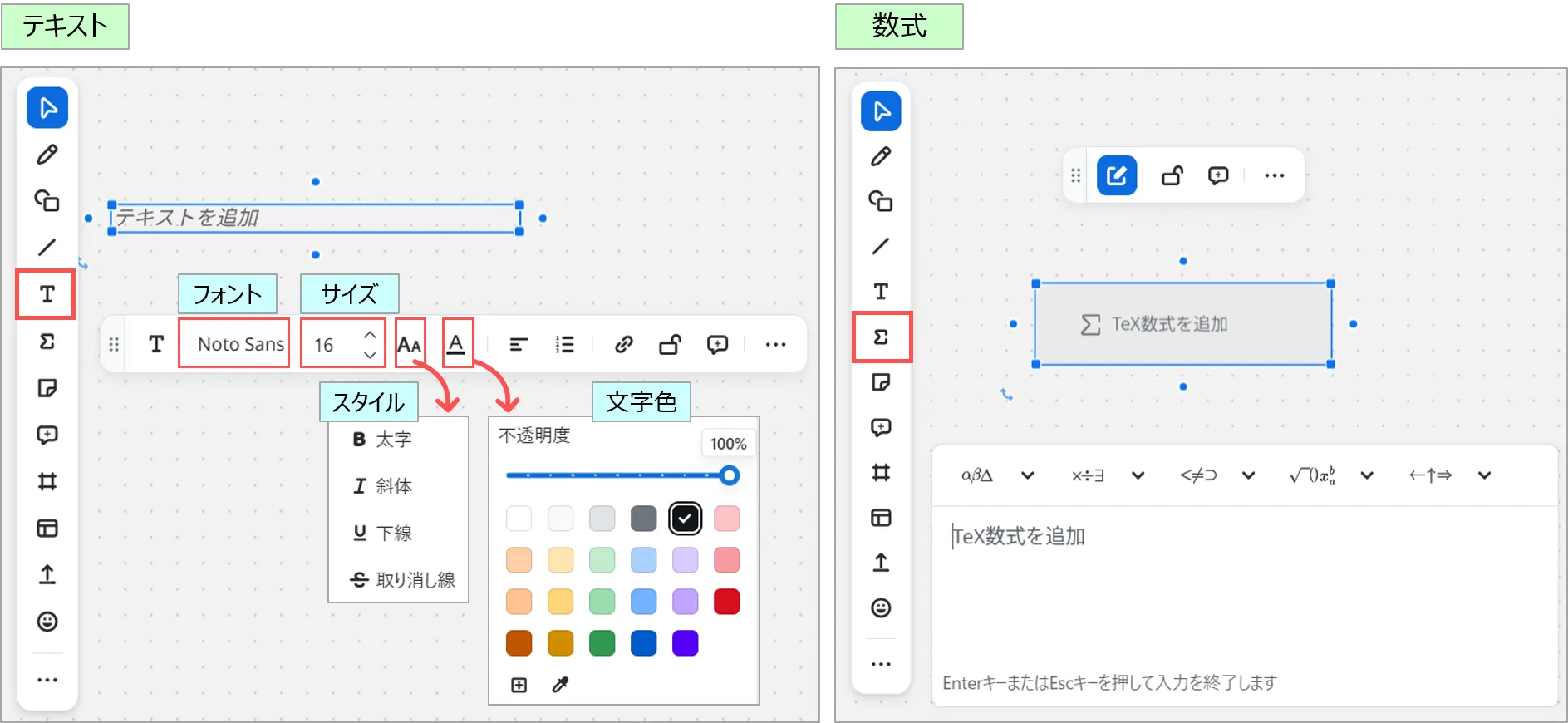
- テキスト
- 数式
テキストボックスの幅は、自動調整されます。
※既存のテキストボックスは、ダブルクリックで編集できます。
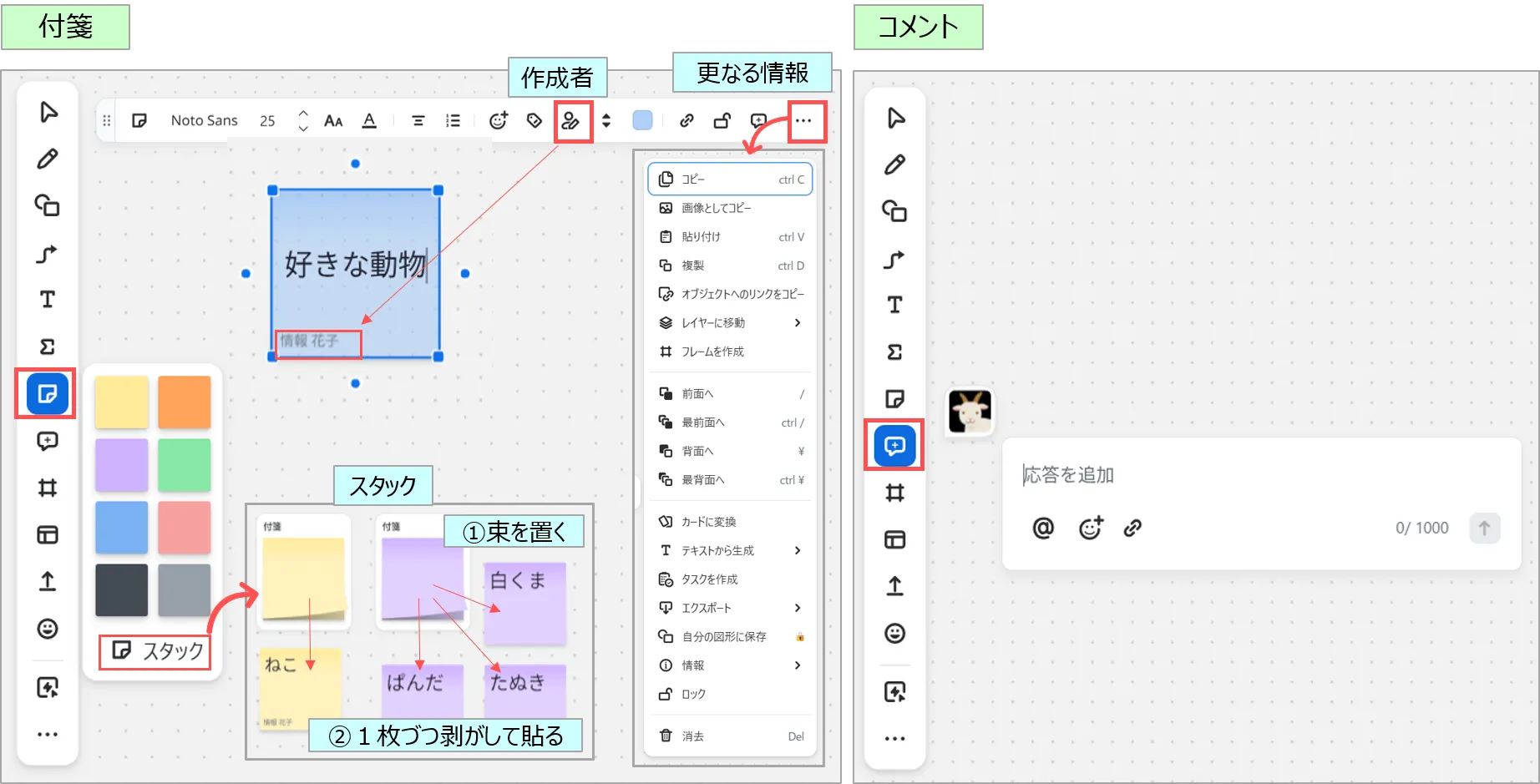
- 付箋
- コメント
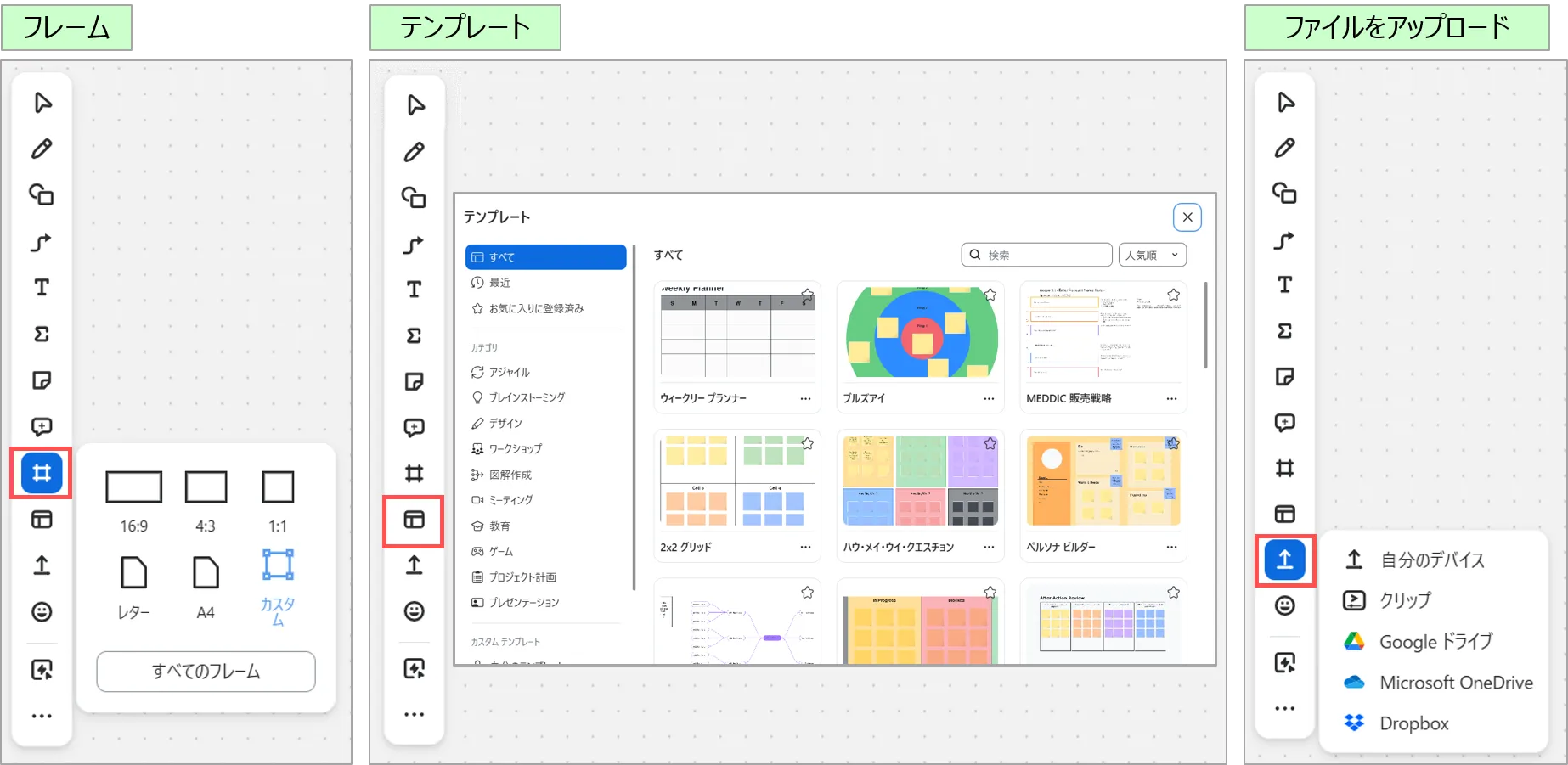
- フレーム
- 文書化の際、サイズの目安になります
- 文書化の際、サイズの目安になります
- テンプレート
- 選択して使用します
- 選択して使用します
- アップロード
- 画像やファイルを表示できます
B.ファイル操作
- ホワイトボードへ
- ファイル名(編集可)
- 保存状況(自動保存)
- ページ
- 更なる情報
- ボード
- 表示
- エクスポート※
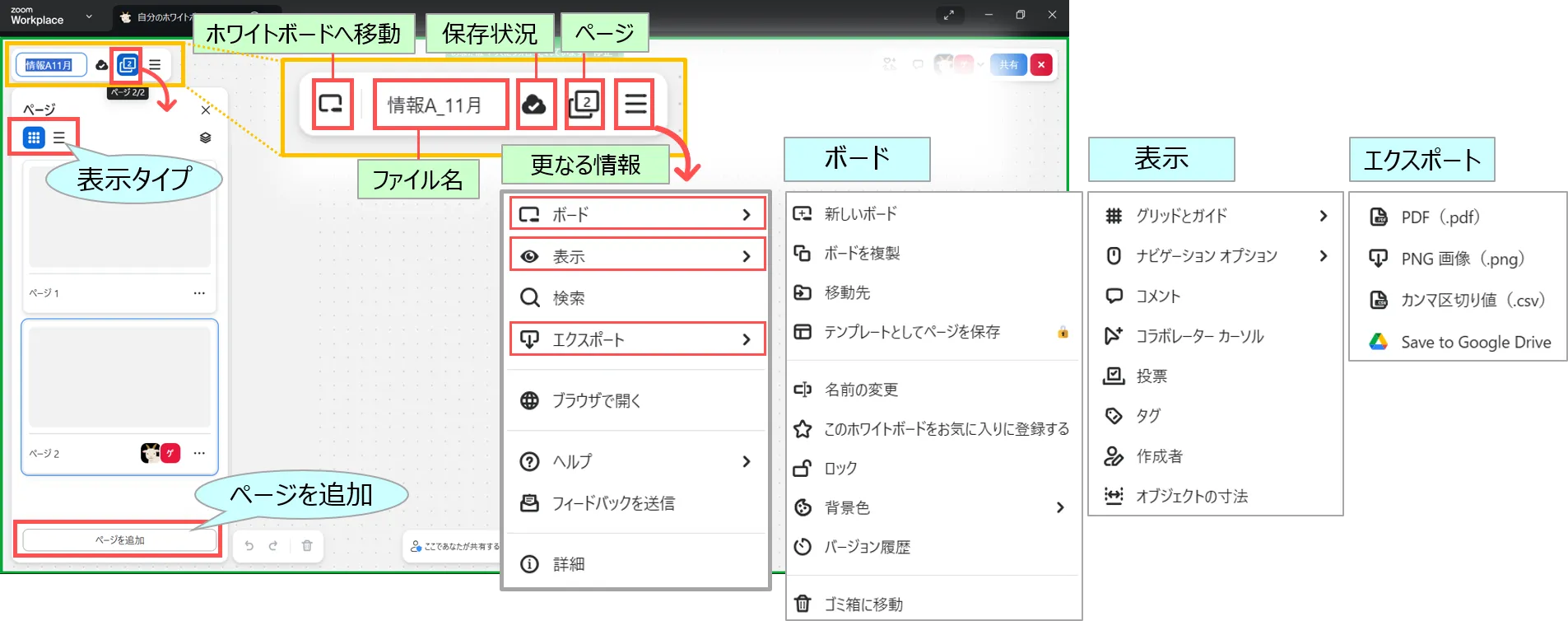
※エクスポートしたファイル(PDF / PNG画像 / CSV)は、PCのドキュメント内に格納されます
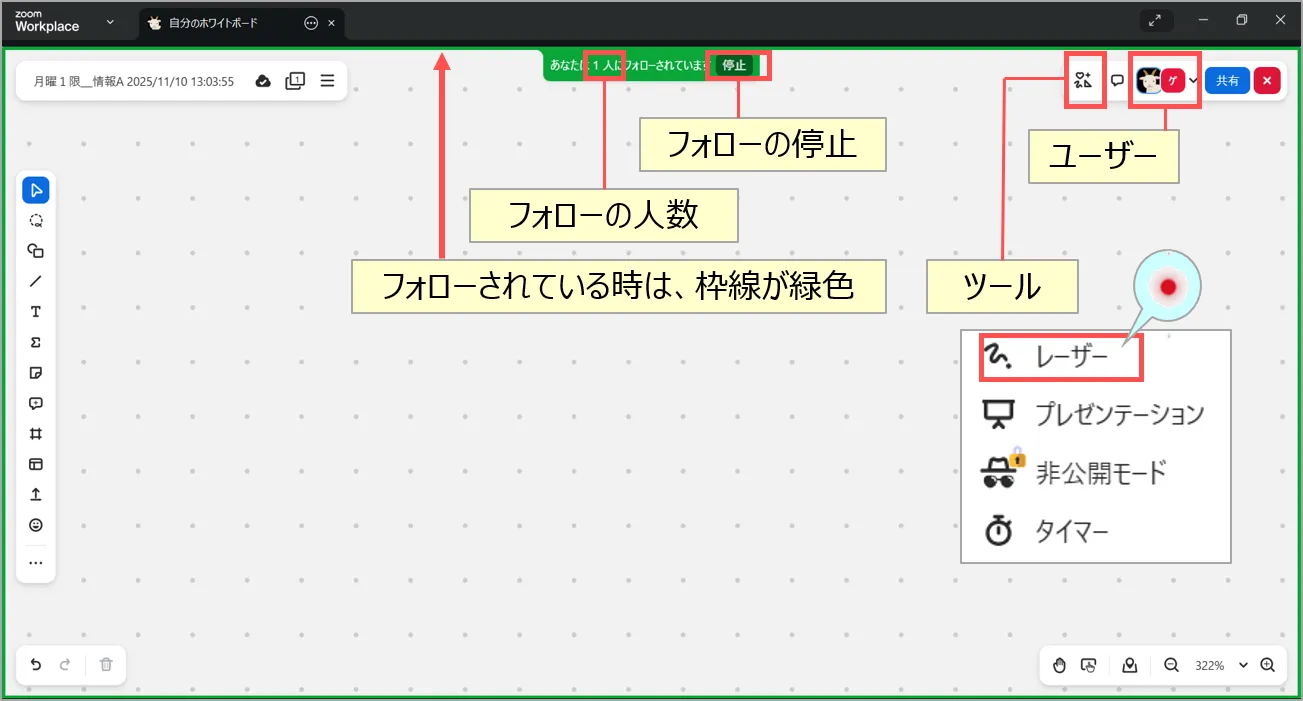
C.状況 / 共有
- フォロー状況の確認
- 参加しているユーザー
- ツール
- レーザーポインター
※数秒間のみ表示(記録されません)
- レーザーポインター
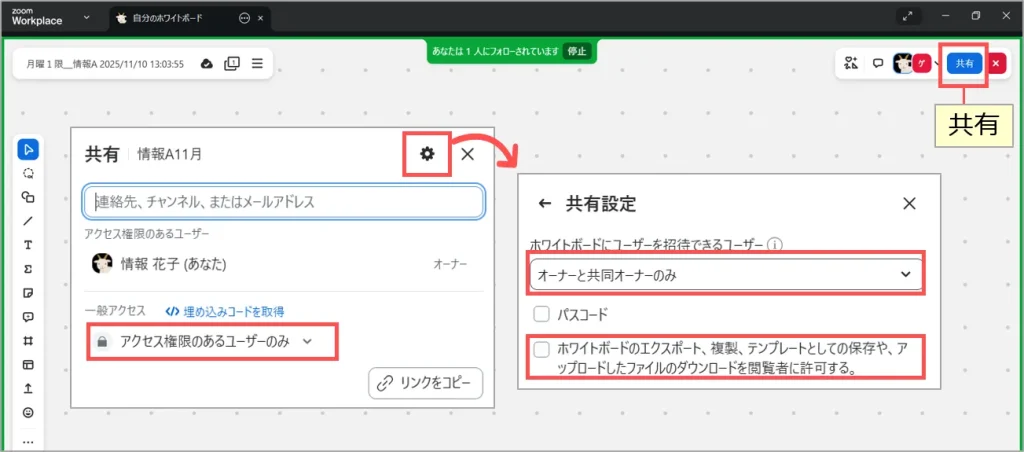
- 共有
※参加者の権限を制限する場合の設定- アクセス許可の対象
※アクセス権限のあるユーザーのみ - 共有設定(権限)
※招待:オーナーと共同オーナーのみ
※編集・ダウンロードを許可しない
- アクセス許可の対象
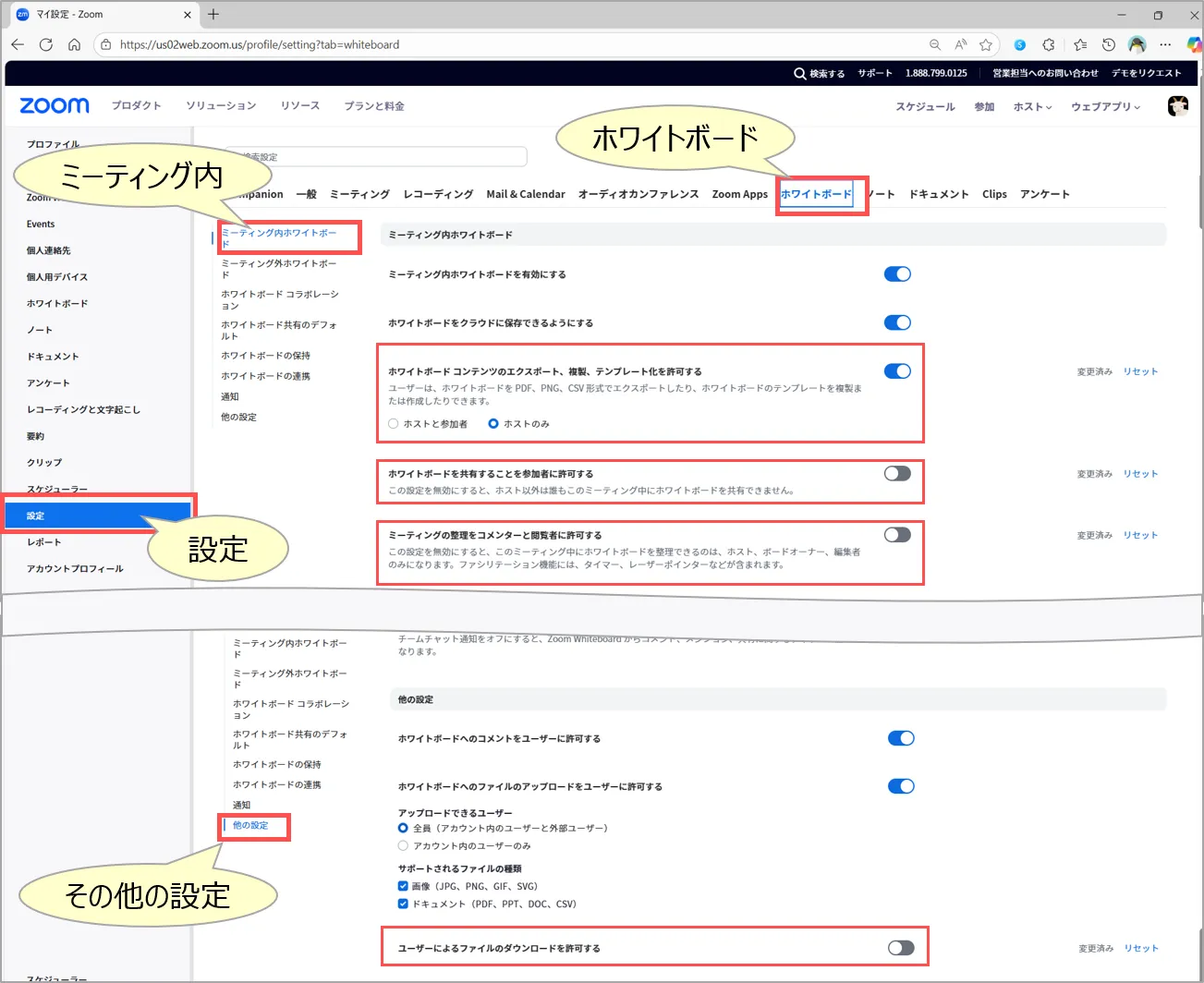
【3】設定
- 設定の変更は、新規のホワイトボードのデフォルトになります。
- 既存のホワイトボードの設定は変更されません。
- 参加者の権限を制限したい場合は、ダウンロード等をOFFにしておくことをお勧めします。
- サインイン
- 「設定」
- 「ホワイトボード」
をクリック
※右図の設定は「講義用」
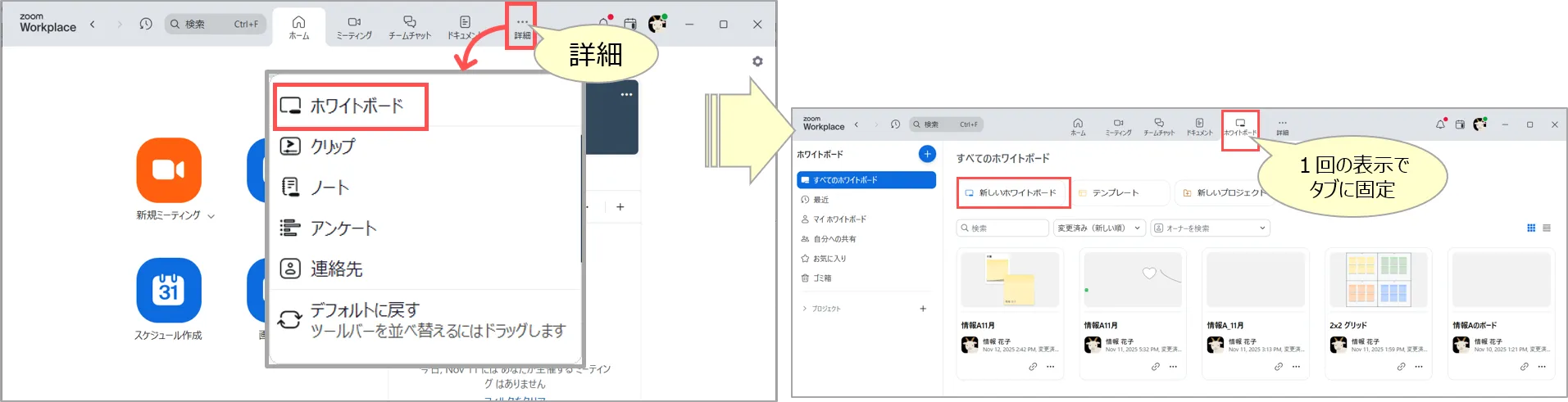
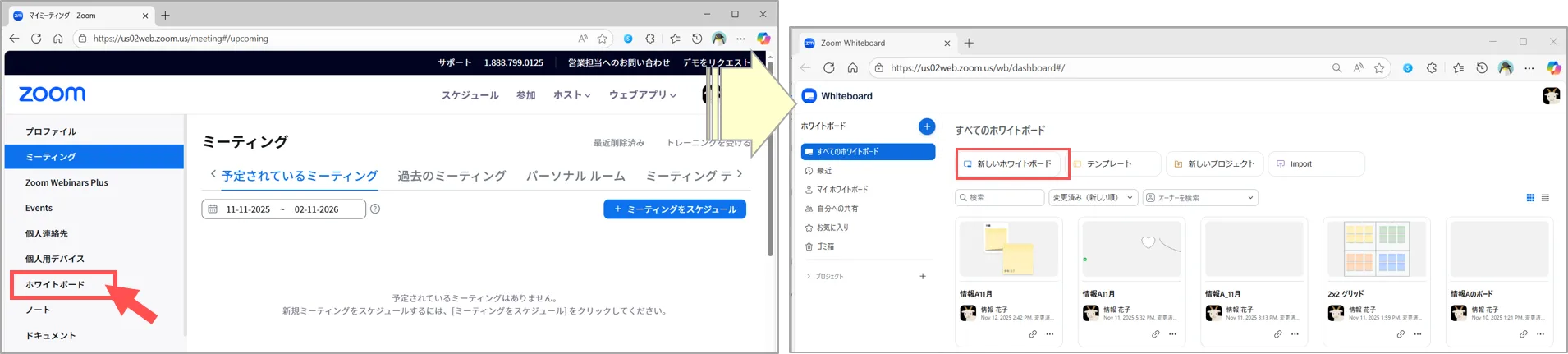
【4】ミーティンング外でのアクセス
- 事前にZoomマイページ上にボードを作成しておくことができます。
- ミーティンング内で作成したボードの確認や編集ができます。
- 本学の学生は、Zoomアカウントを所有しないので、ミーティング外にはアクセスできません。
A.アプリから
B.マイページから
更新:2025/11