- 動画の前後や途中など、視聴者の動画から削除したい場合は、トリミングを行います。
- Streamのトリミングでは、動画のハード編集は行われず、視聴者側に「非表示」の状態となります。
- 完全に削除する必要がある場合は、Clipchamp 等のビデオ エディターを使用してください。
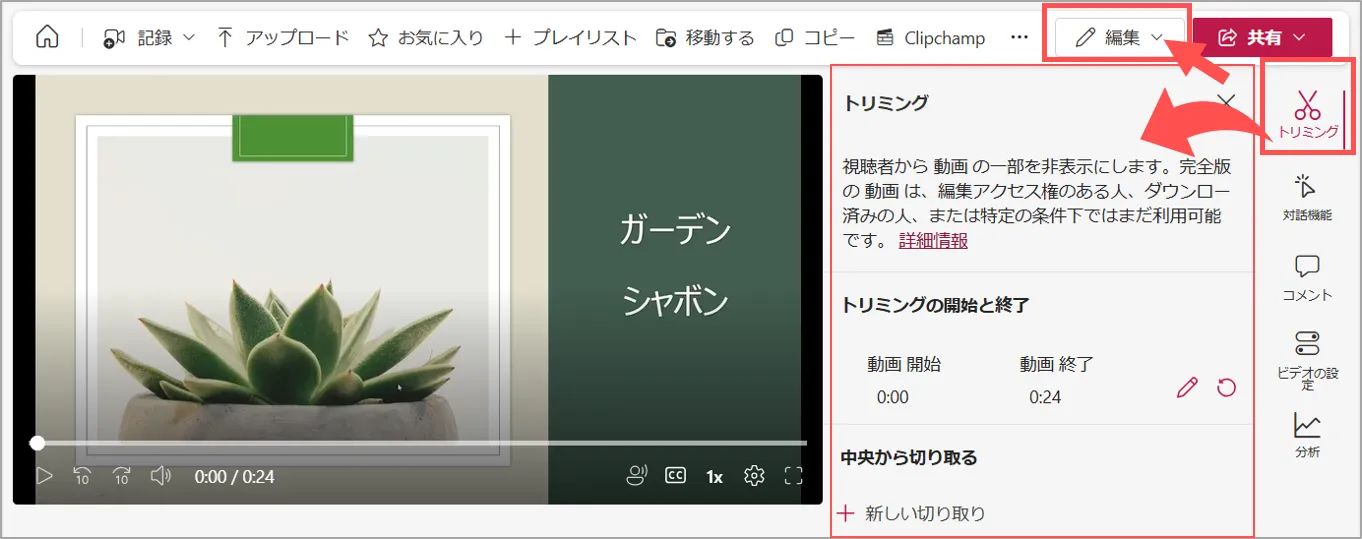
1.「トリミング」を開く
- 編集モード(「編集」ボタンから、右サイドに「メニュー」を表示)で、「トリミング」をクリック
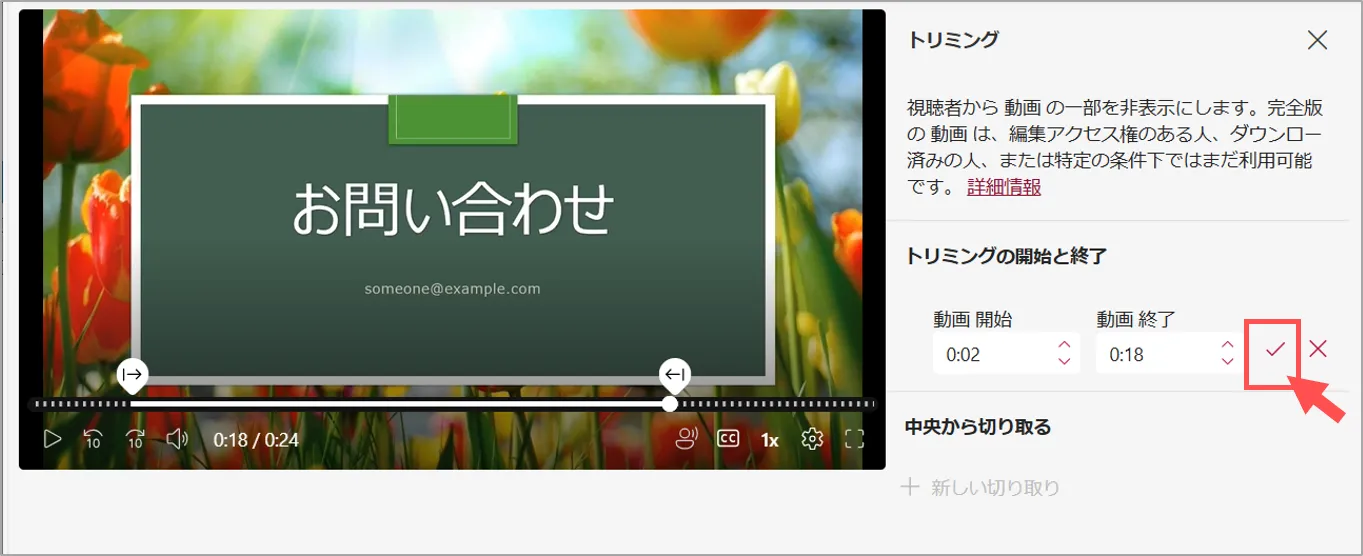
2.カットの位置を決める( 前後のトリミング / 途中の切取り )
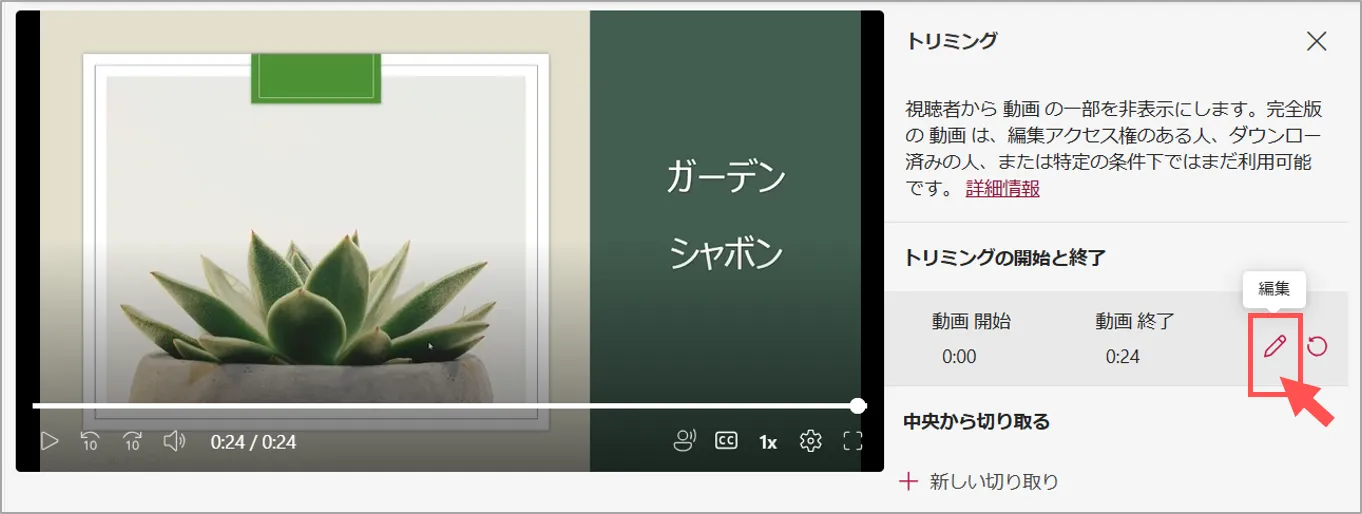
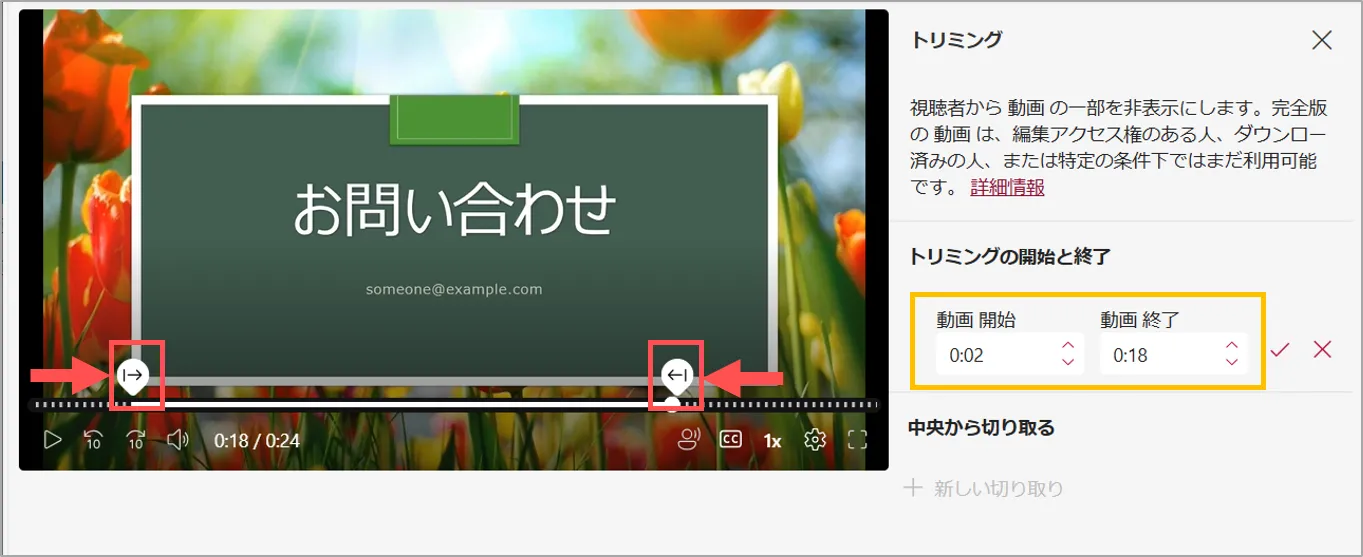
【A】前後のトリミング
- 「編集」をクリック
- 動画のスライダーを移動
または - 開始と終了の時間をセット
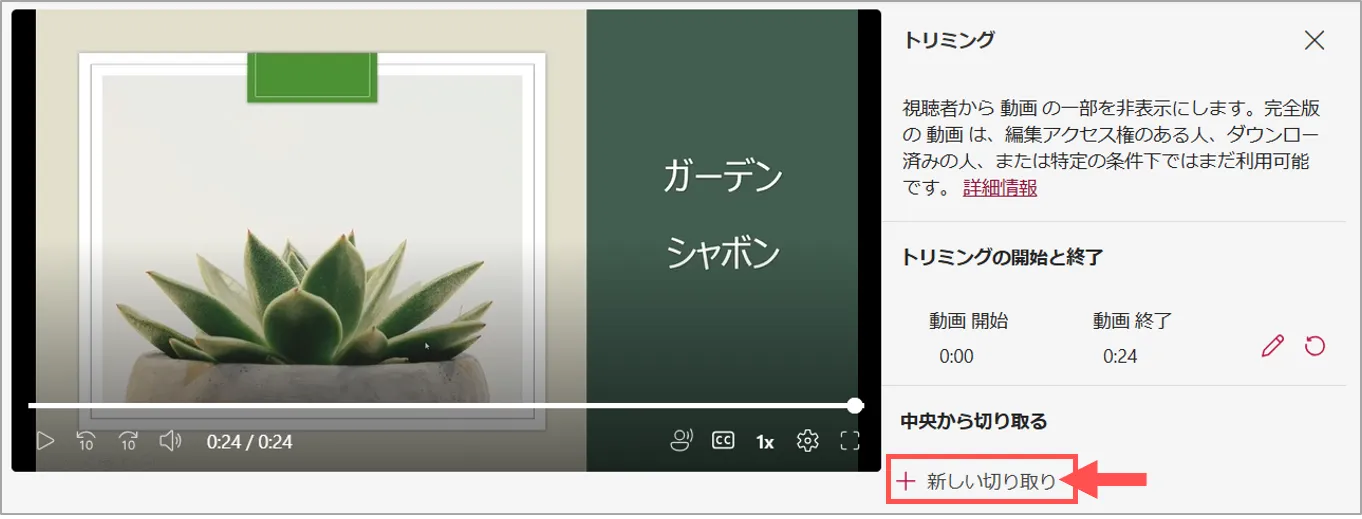
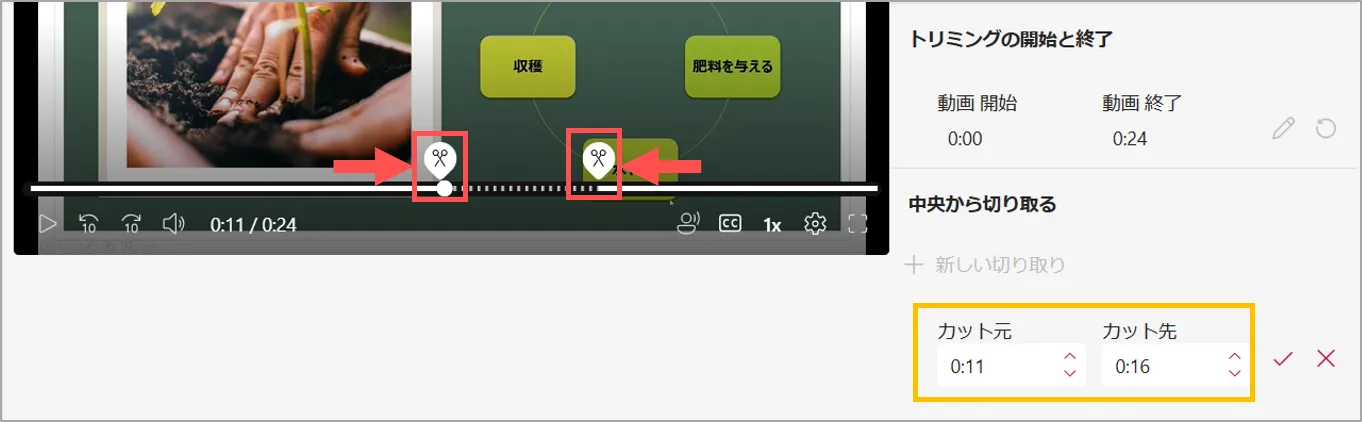
【B】途中の切取り
- 「+新しい切取り」をクリック
- 動画のスライダーを移動
または - カット元とカット先の時間をセット
※複数の箇所を切取り可能
3.決定
- 「✔」をクリック
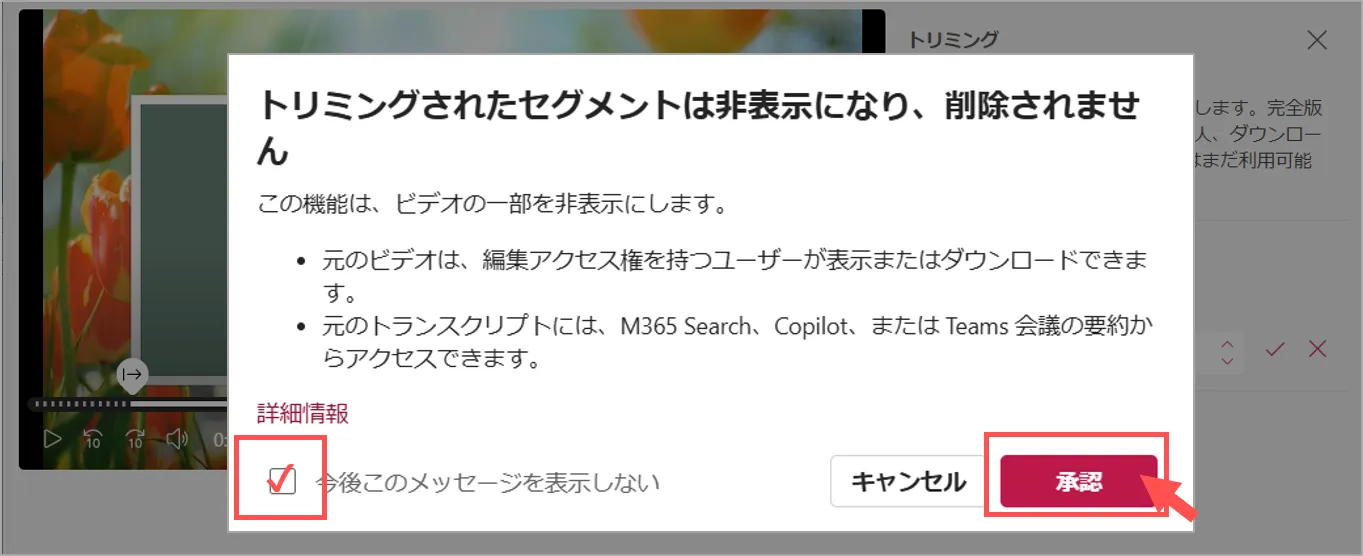
- メッセージを確認して「承認」
以降のメッセージが不要の場合は「✔」
※再生画面の表示例
- 所有者側
- トリミング部分も表示
- 閲覧者側
- トリミング部分の表示なし
- トリミング(✂)マークの表示


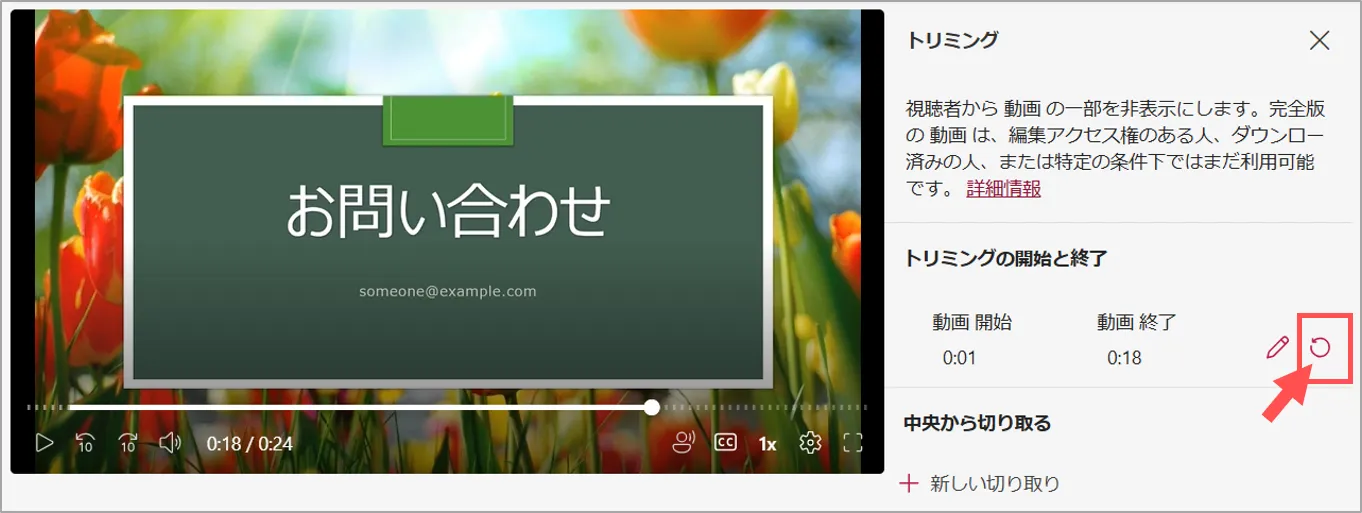
4.リセット
- 「リセット」をクリック
- 編集が消去されます
掲載:2025/02/07