▶「マニュアル ( Clipchamp ) 」へ
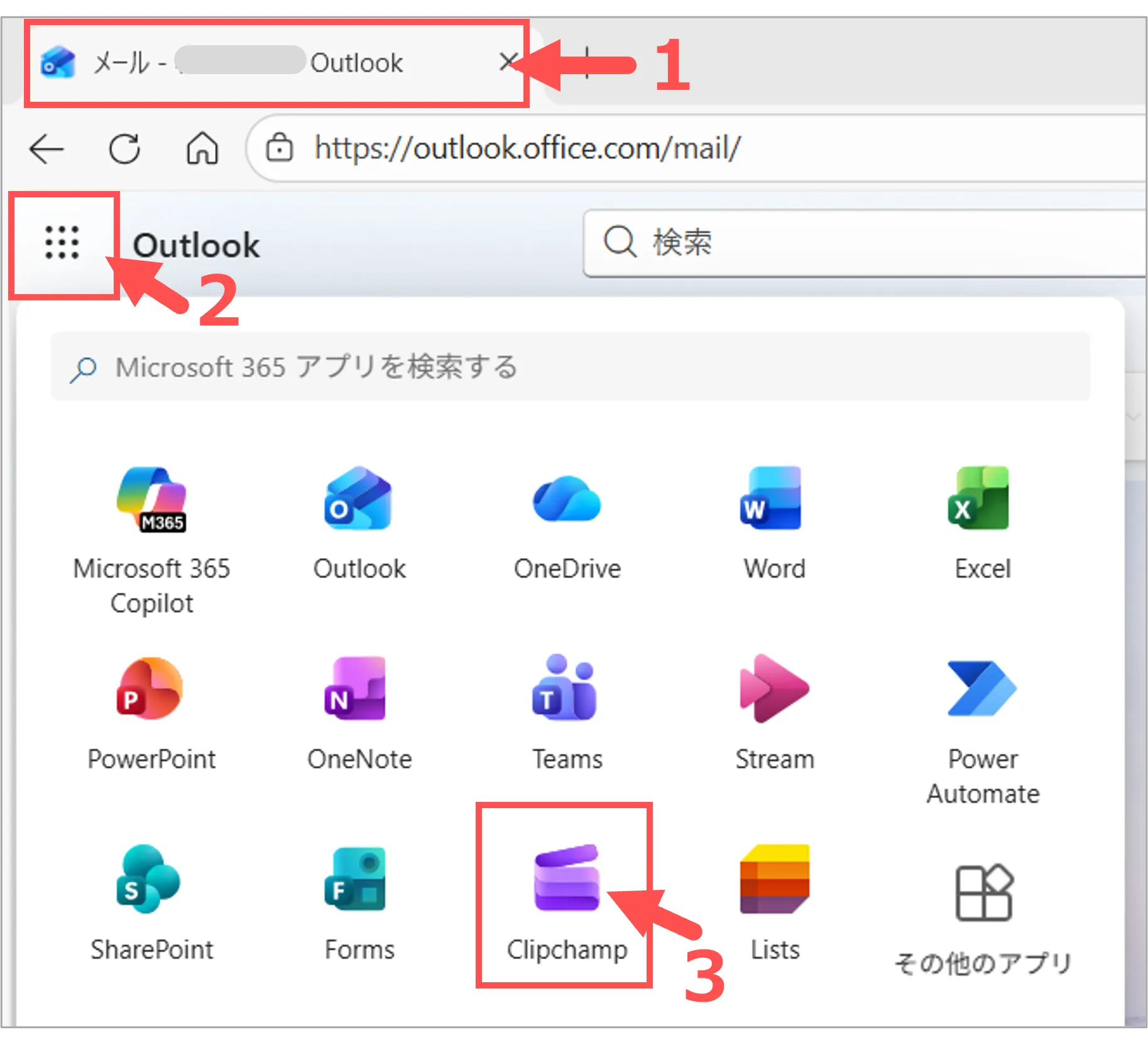
■ Clipchamp を起動
- 【MGメール】(Outlook) を開く
- 左上のタイル(アプリ起動ツール)をクリック
- 【Clipchamp】を選択
※表示されていない場合は「その他のアプリ」から選択
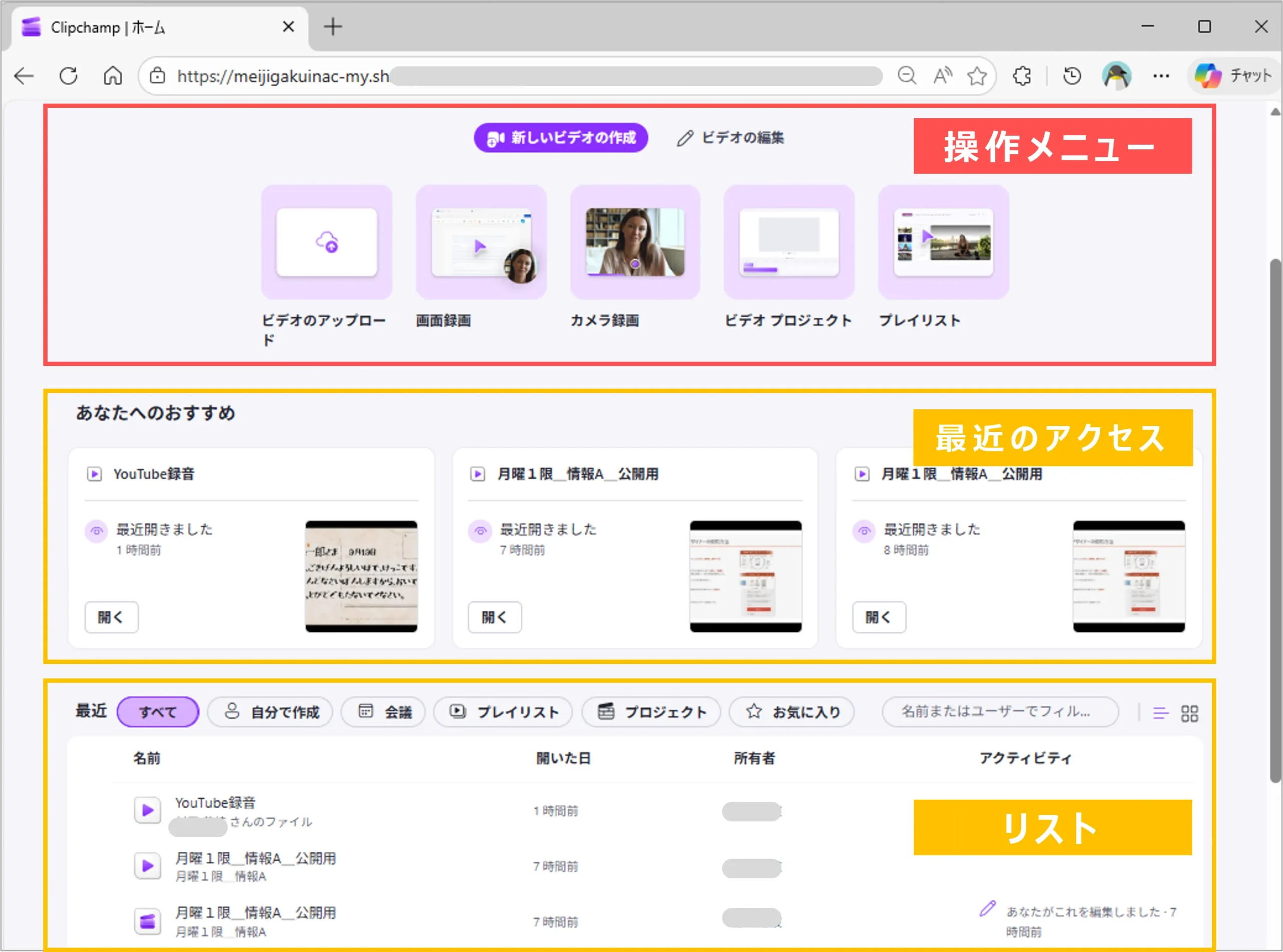
■ Clipchampの構成
- 操作メニュー
- アップロード
- 画面録画
- カメラ録画
- ビデオプロジェクト
- プレイリスト
- おすすめ:最近のアクセス
- リスト:編集や閲覧した動画等
※表示されていない動画は、保存場所から開いてください。
【1】動画の再生
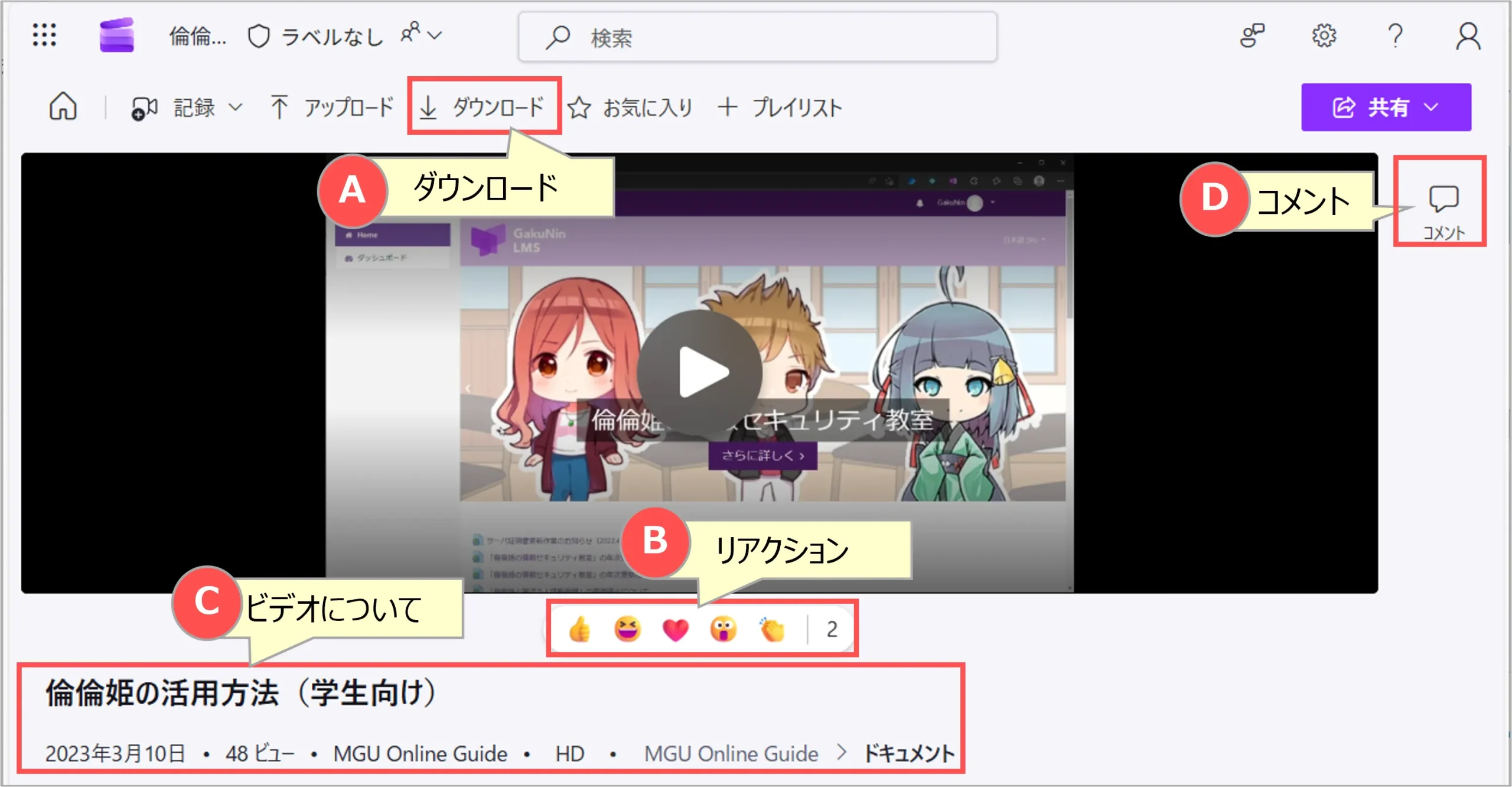
1.閲覧者画面の構成
- ダウンロード ※
- リアクション(評価)※
- ビデオについて
- コメント(チャット機能)※
※所有者に許可された場合のみ表示
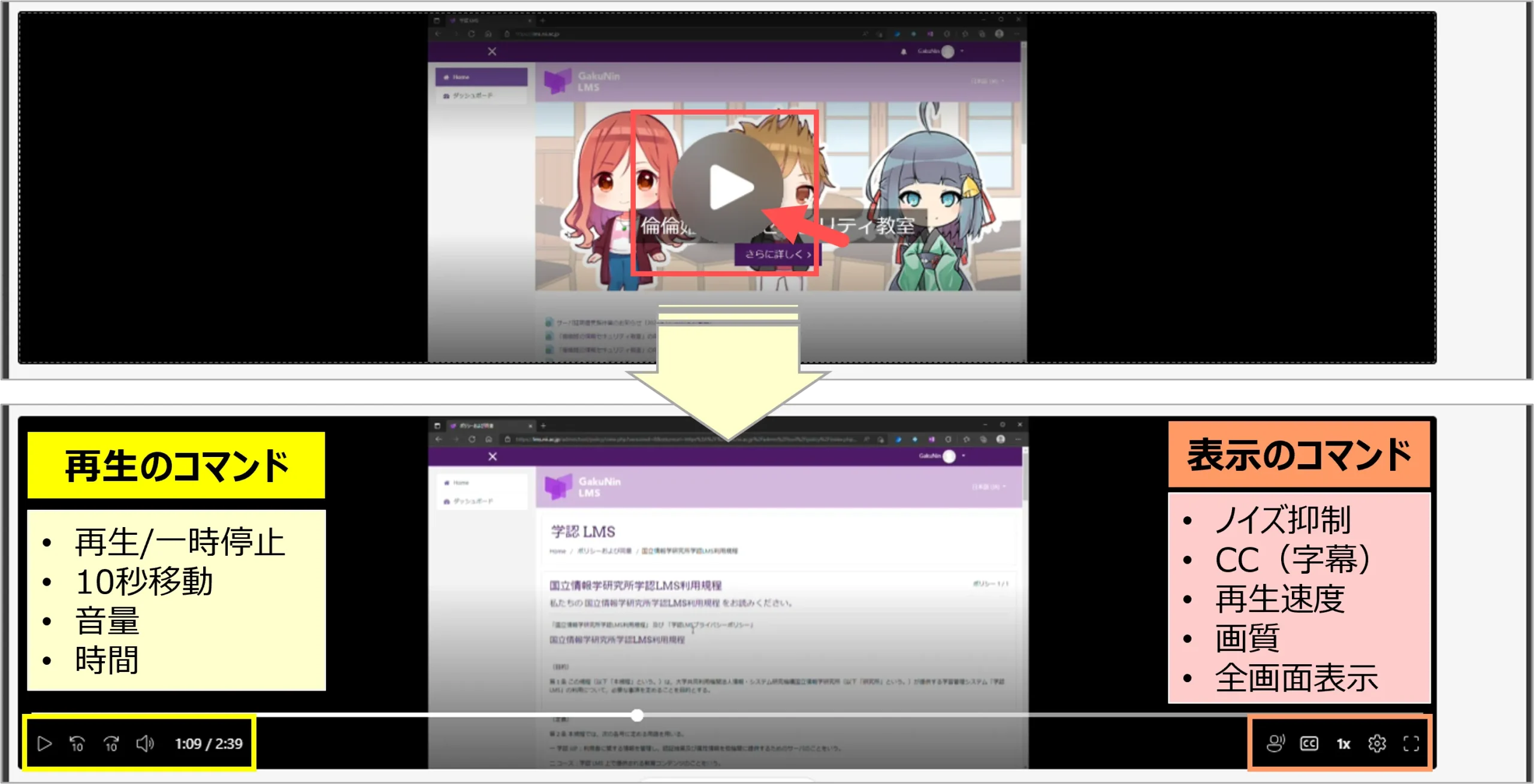
2.動画の再生
- 再生ボタンをクリック
- 左右のコマンドで操作
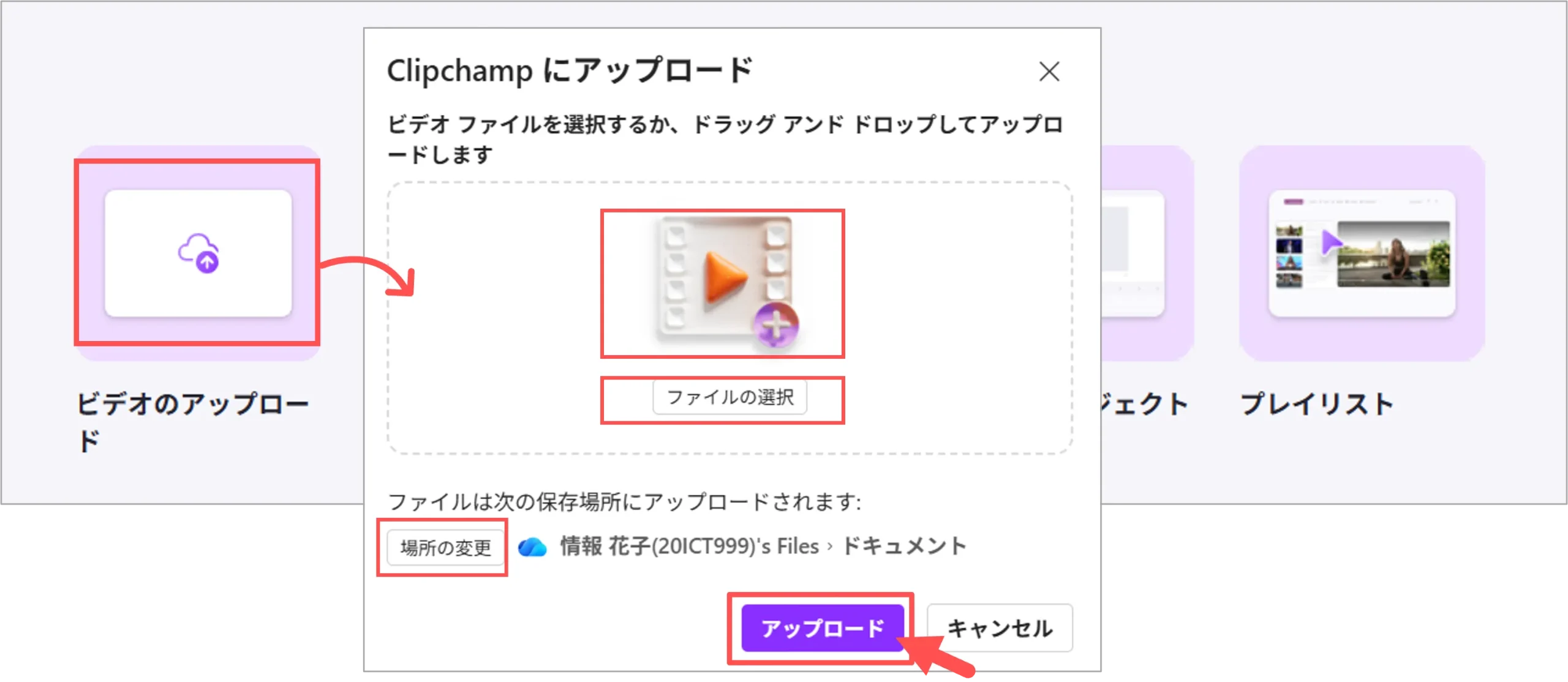
【2】動画のアップロード
- 「ビデオのアップロード」をクリック
- 対象ファイルをドロップ
- 場所を指定
- 「アップロード」をクリック
【3】アクセス許可の管理と共有設定
- 動画の共有リンク(URL) をコピーして、共有することができます。
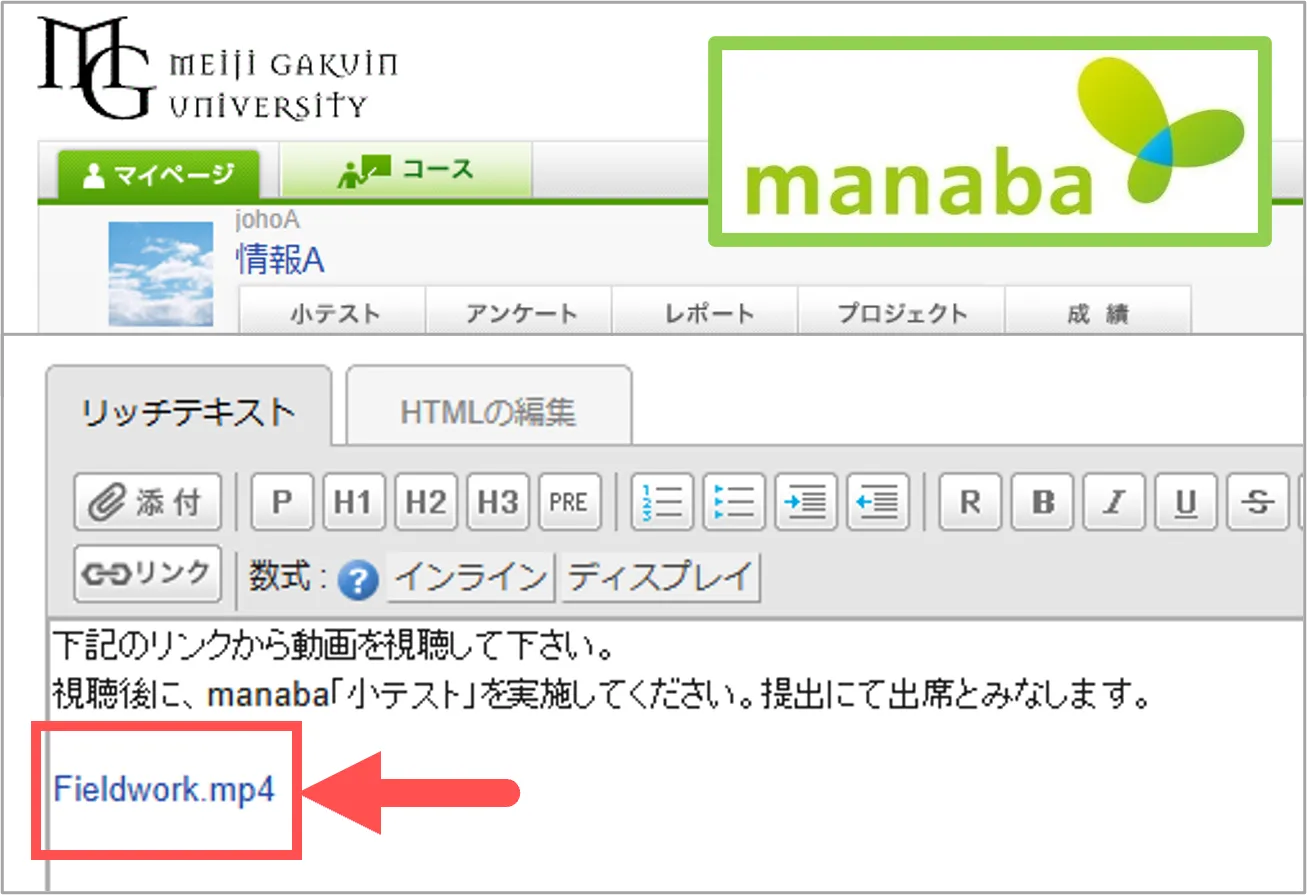
- ここでは、対象ファイルのURLを manaba に掲載して、履修生に共有する方法を説明します。
- フォルダ全体を共有する場合は、保存先の場所で取得できます。▶「OneDrive:共有する」参照
- 対象ファイルに対し、共有の権限を所有していない場合 ▼「権限がない場合」参照
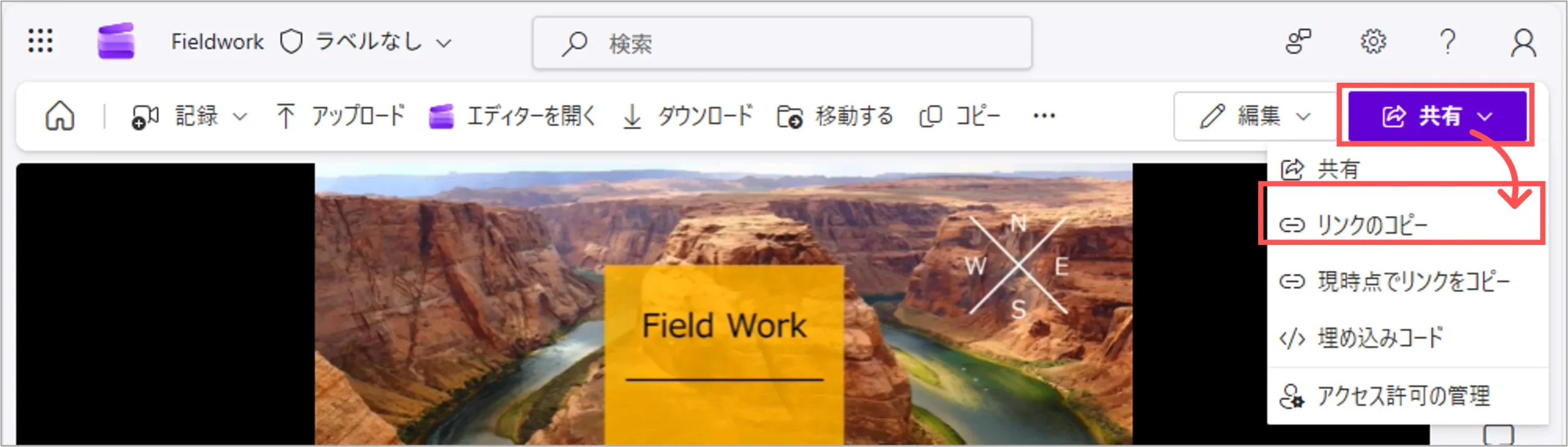
1.「共有」をクリック
「リンクのコピー」を選択
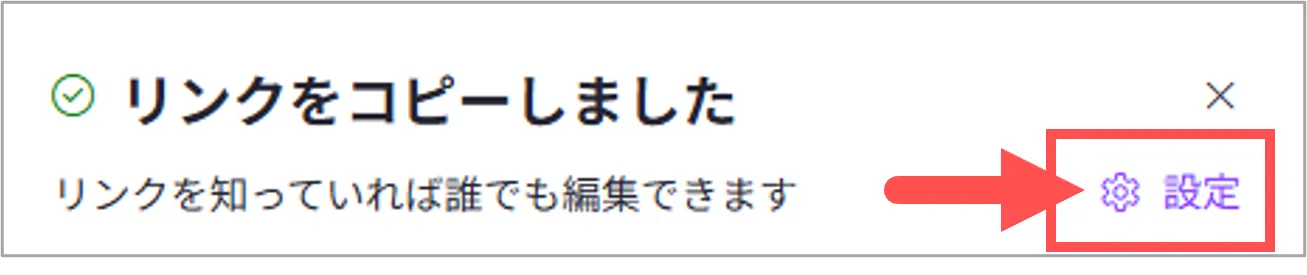
2.「設定」をクリック
※内容:リンクを知っていれば誰でも編集できます
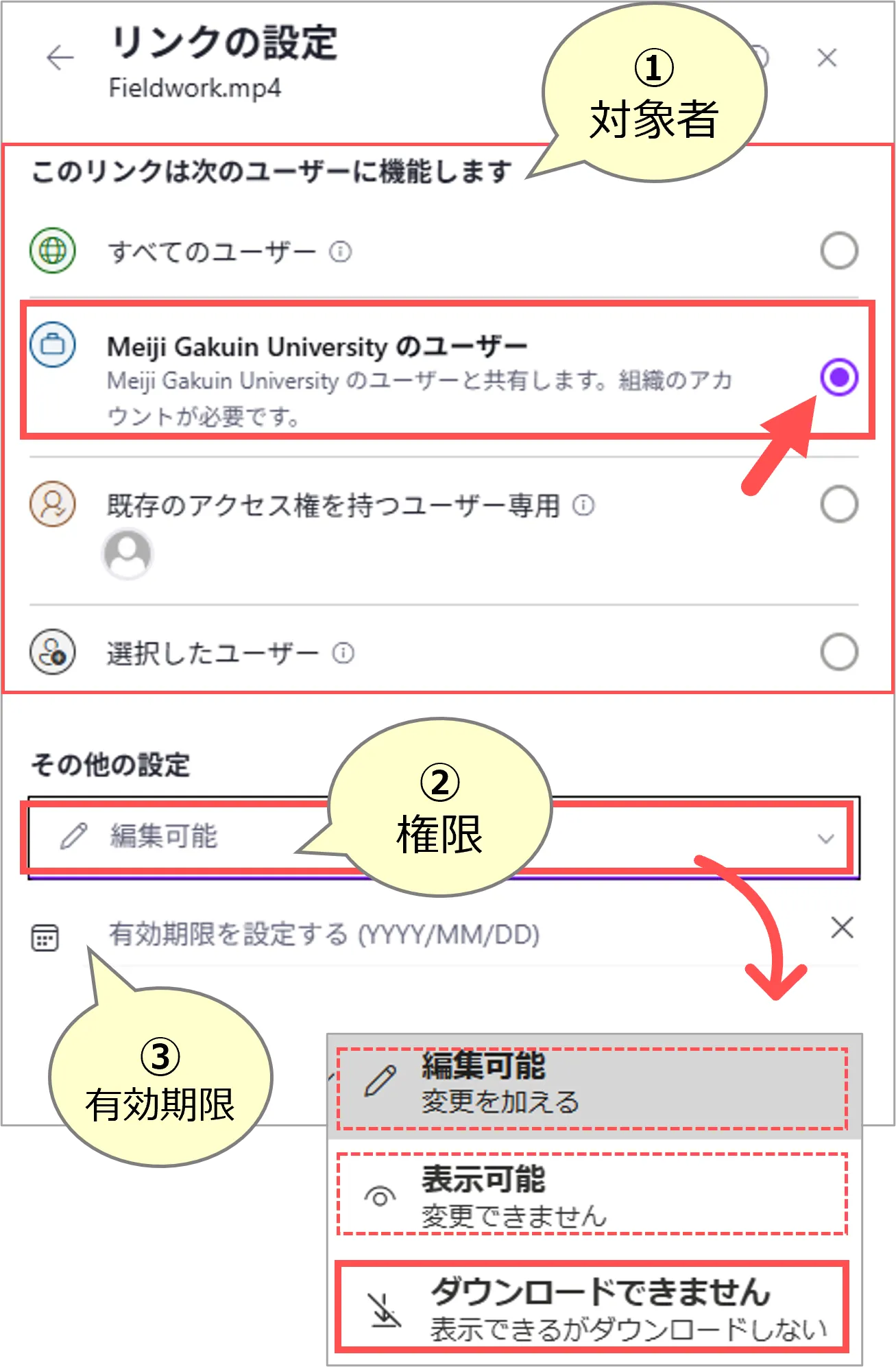
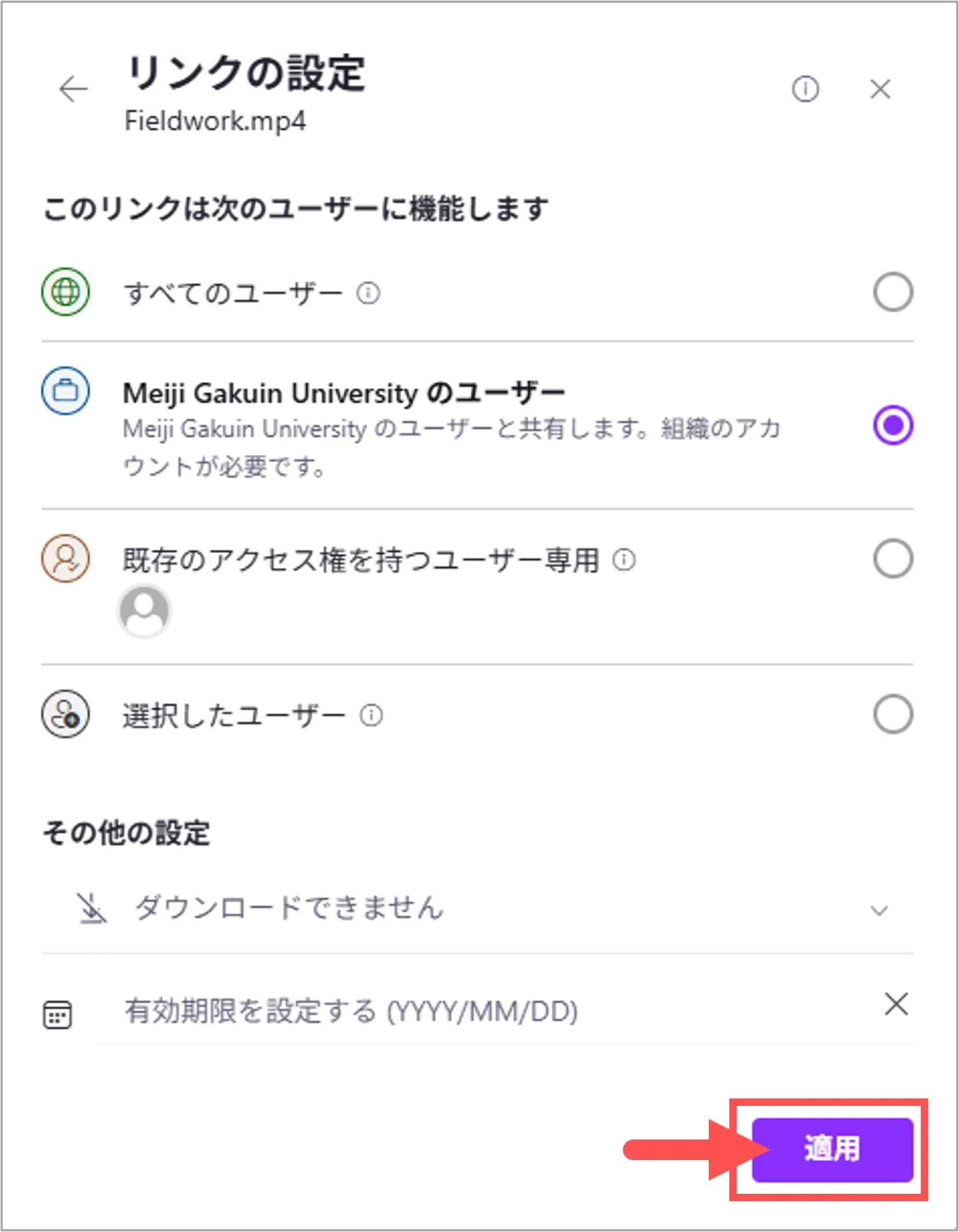
3.リンクの設定
① 対象者
- すべてのユーザー
- 本学のユーザー(閲覧にサインインが必要)
- 既にアクセス権を有している学内のユーザー
- 選択したユーザー(ユーザー指定要)
② 権限
- 編集可能
- 表示可能(編集不可、ダウンロード可)
- ダウンロードできません
③ 有効期限
4.「適用」
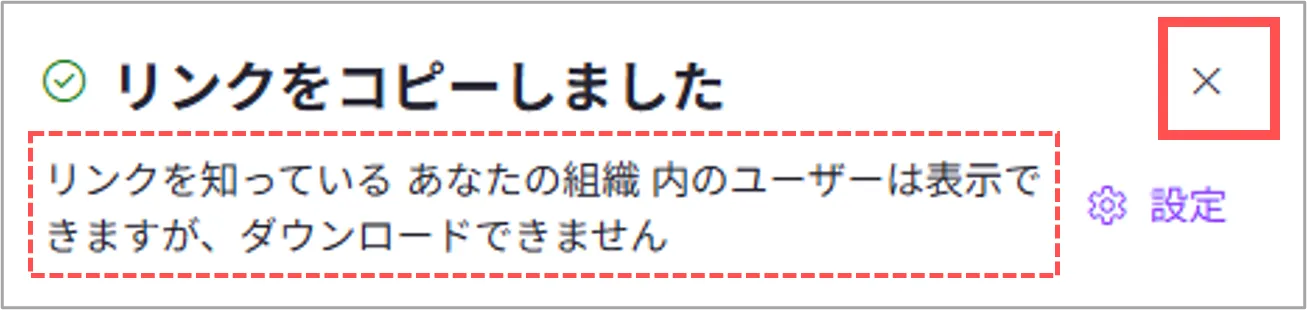
5.「×」
- 設定された条件のリンクが、
クリップボードにコピーされます
6.リンクを manaba 等に掲載します
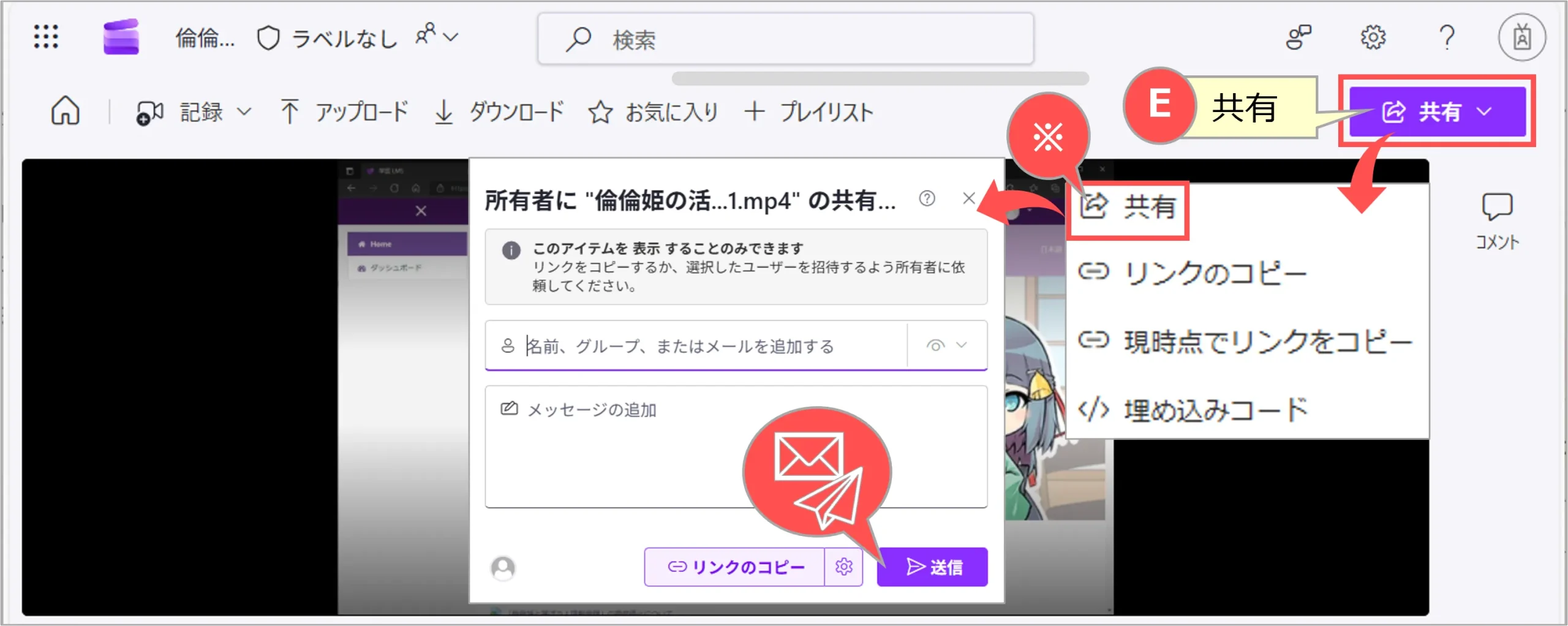
■ 共有の権限がない場合
ファイルの所有者に
承認のメールが送信されます
※学生から教員宛てに送信される場合があります
▲Topへ
掲載:2026/03