- 作成者(編集アクセス権を持つユーザー)のみが設定を行う事ができます。
- この設定は「すべての閲覧者」の表示に適用されます。
1.「編集」モードにします

2.「ビデオの設定」を開きます
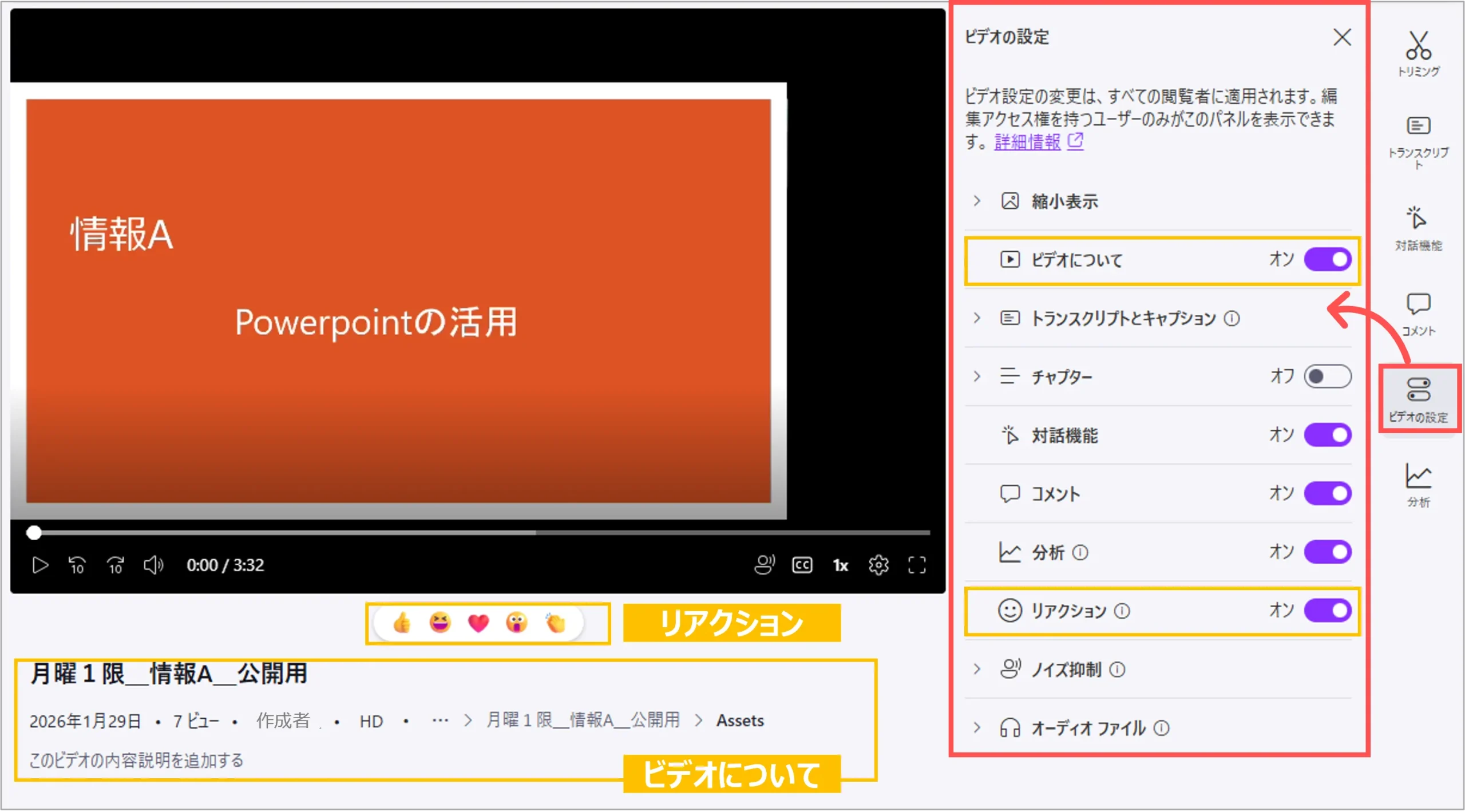
3.ビデオの設定 ※任意
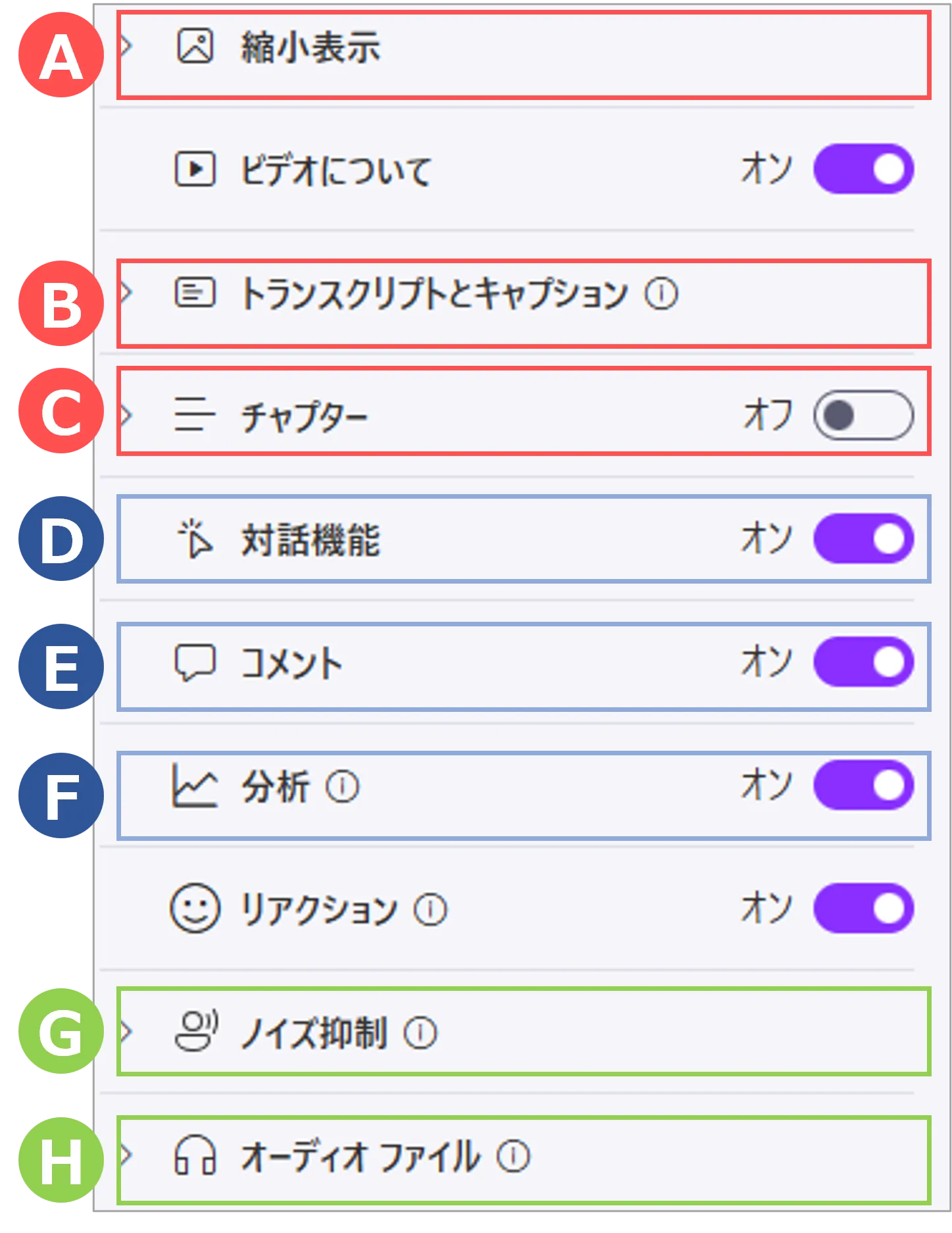
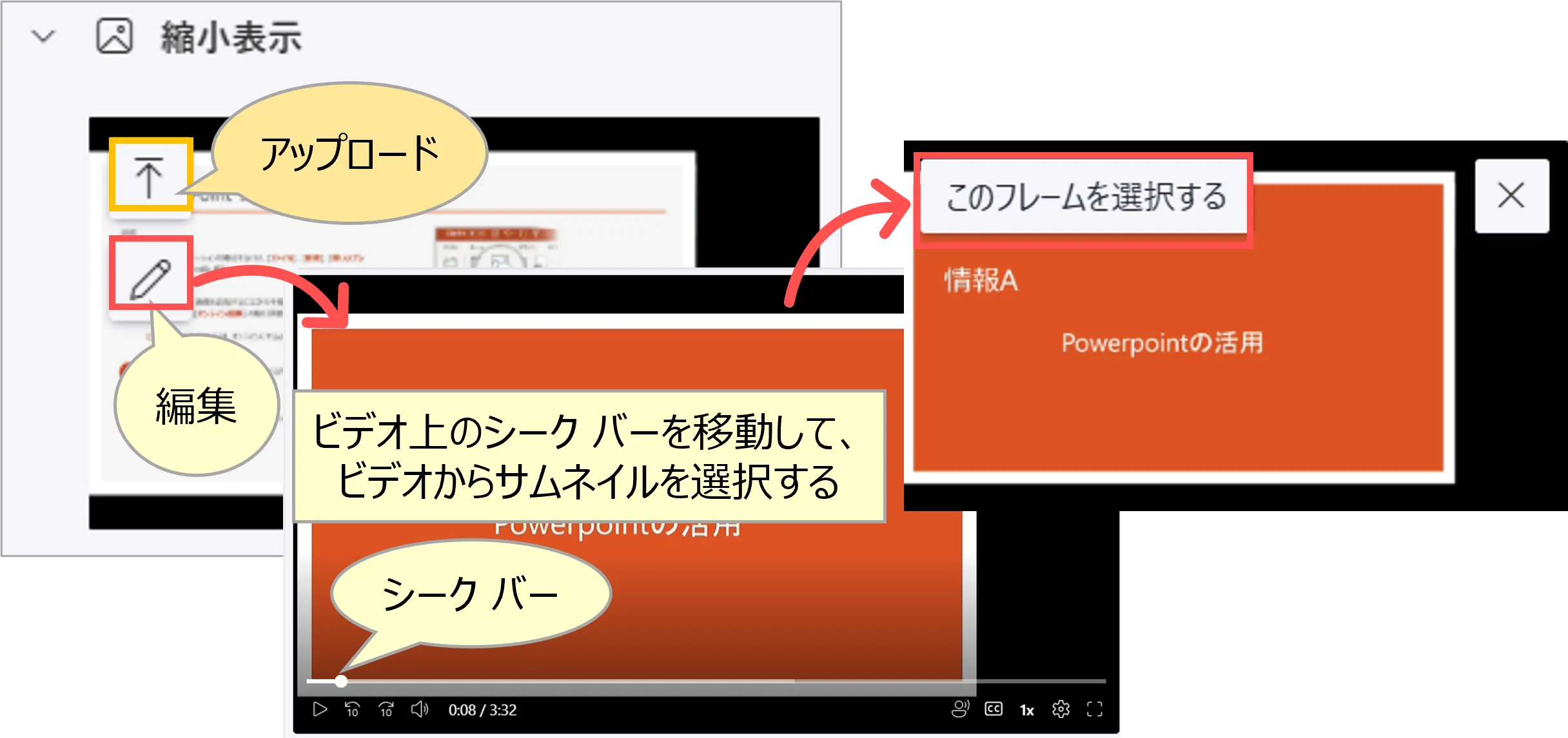
A.縮小表示(サムネイル画像)
- アップロード
- 編集
- ビデオ上で選択
- 「このフレームを選択する」
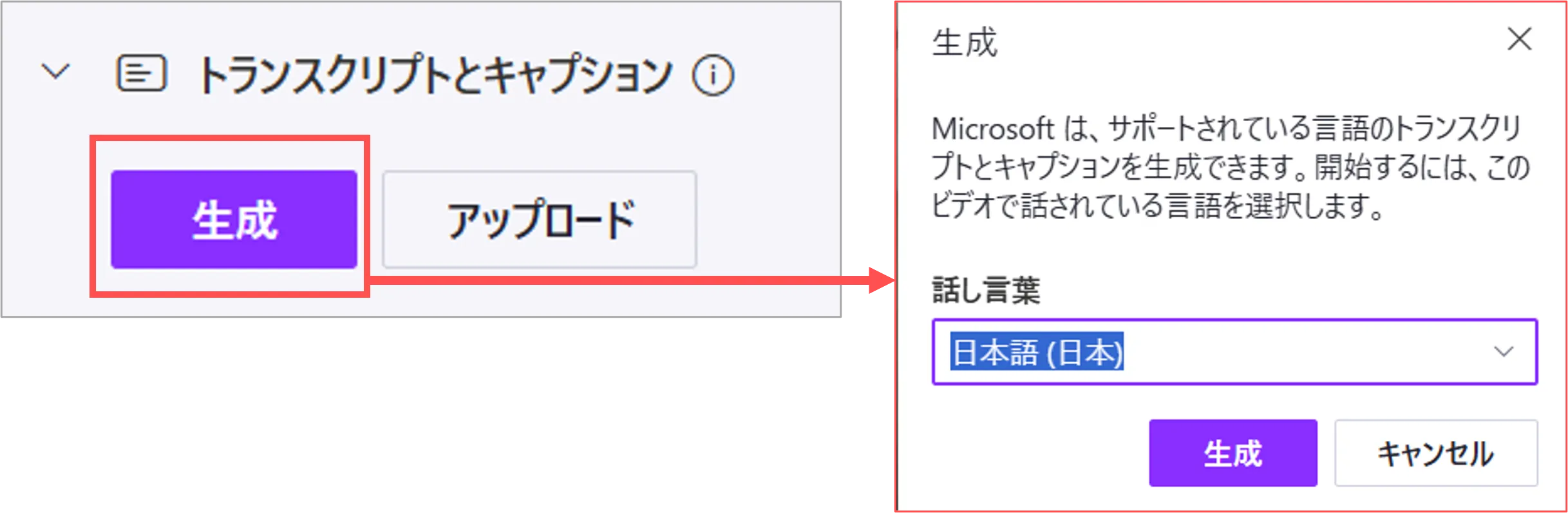
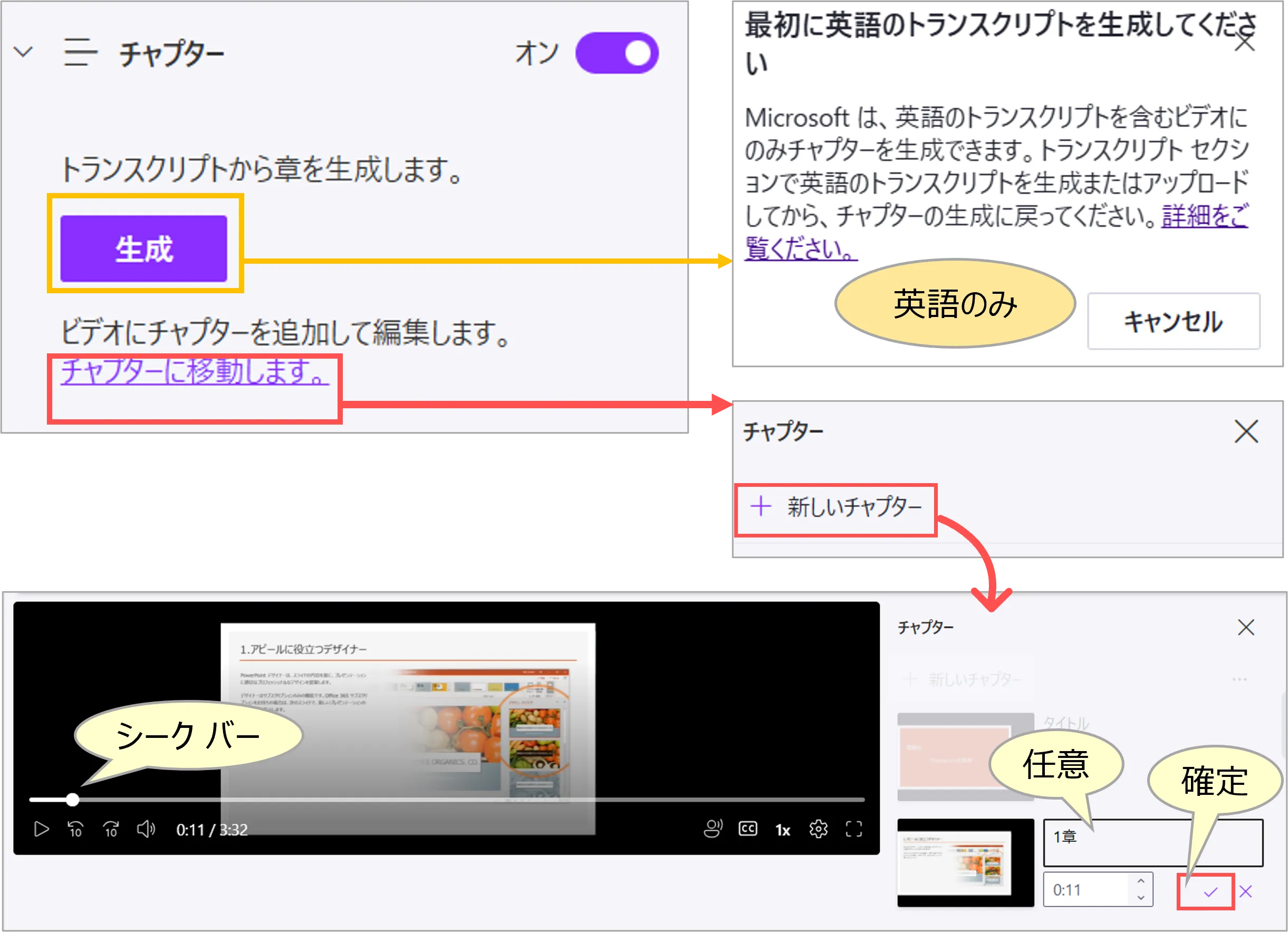
C.チャプター(区切り)
- 生成 ※英語のみ
- 追加 / 編集
- 「+新しいチャプター」をクリック
- ビデオ上で挿入箇所を選択
- 「✓」で確定
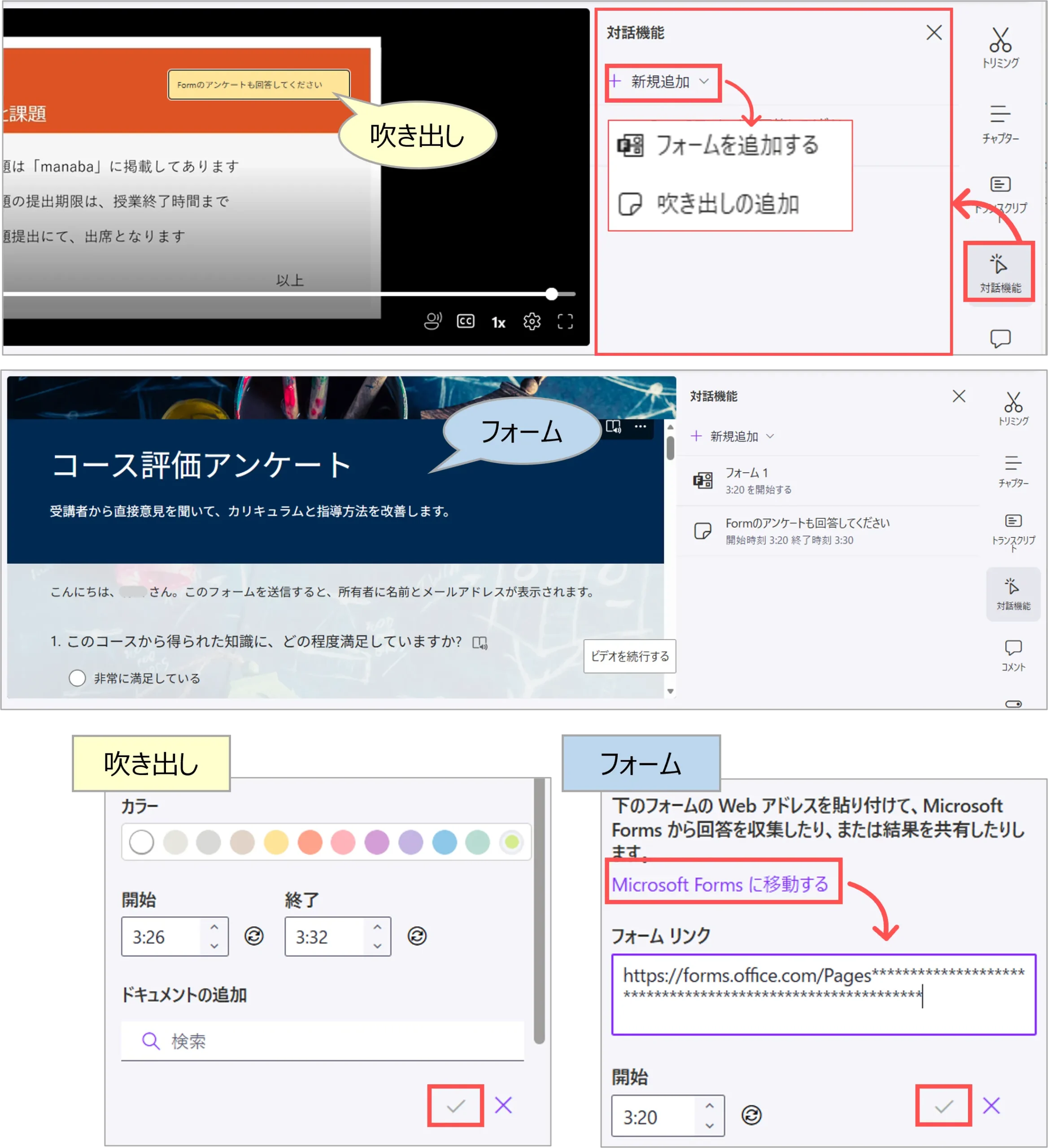
D.対話機能(設問)
- フォーム
- 「Microsoft Formsに移動する」
- フォームを作成してリンクを取得
- リンクを貼付け
- 「✓」確定
- 吹き出し
- ビデオ上に吹き出しを挿入
- 開始と終了時刻を入力
- 「✓」確定
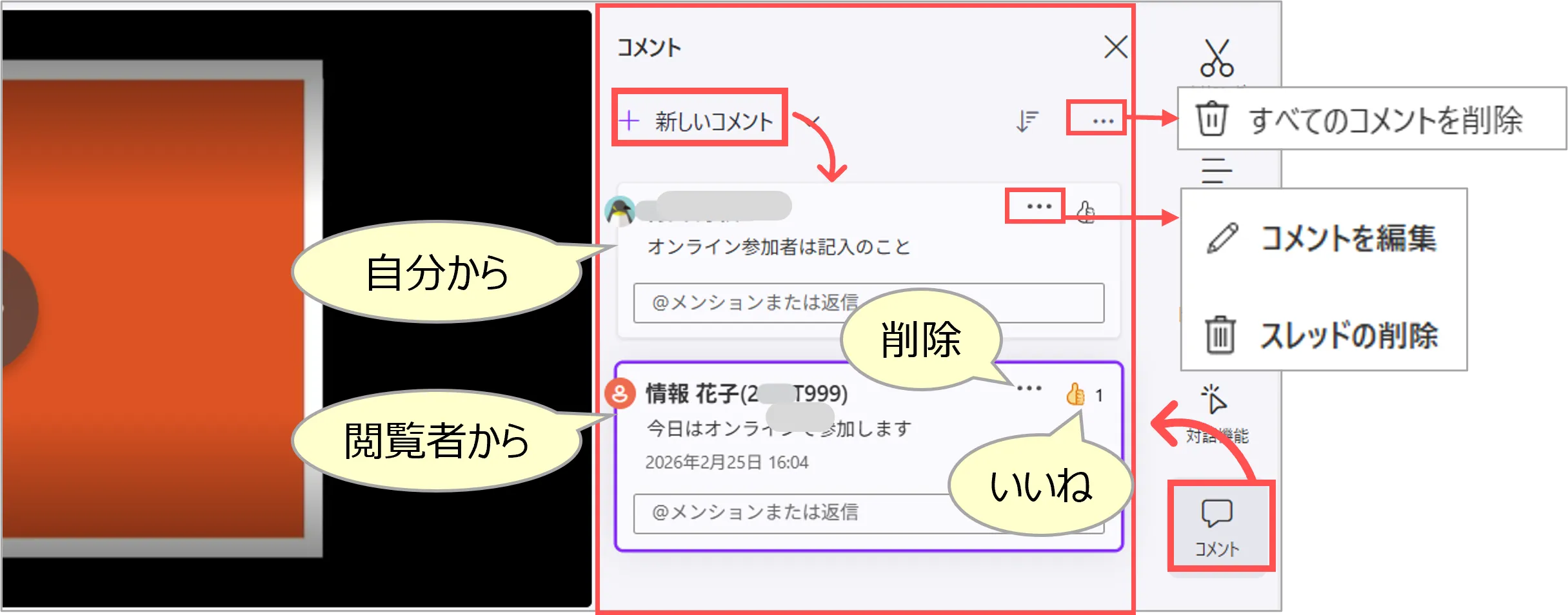
E.コメント(チャット)
- 閲覧者とチャットができます
※対象者を「@メンション」指定することができますが、内容は閲覧者全員に公開されます
※OFFを推奨
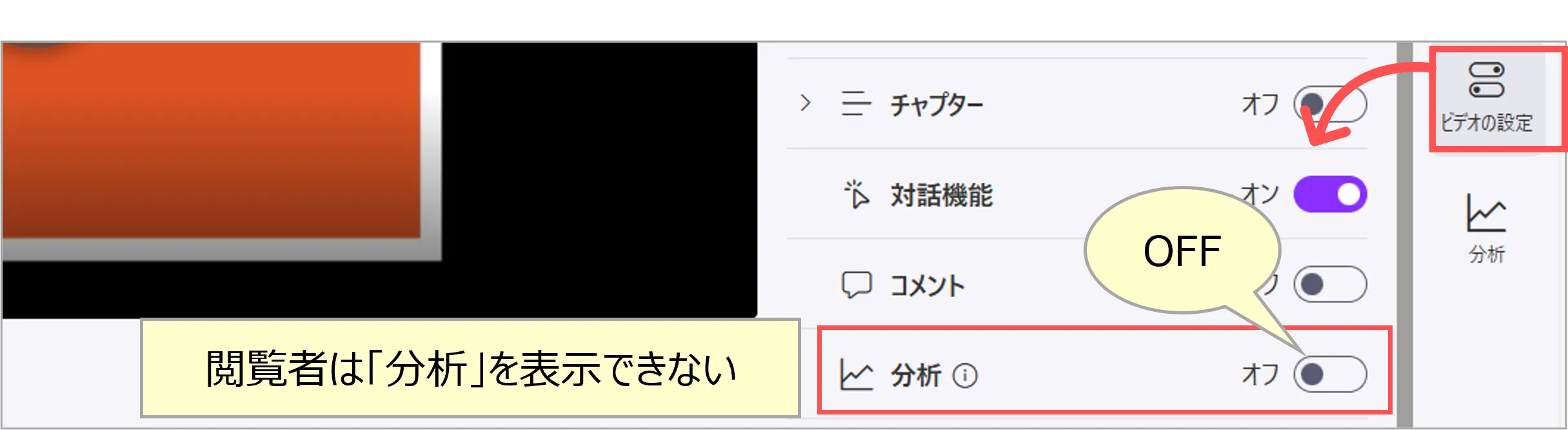
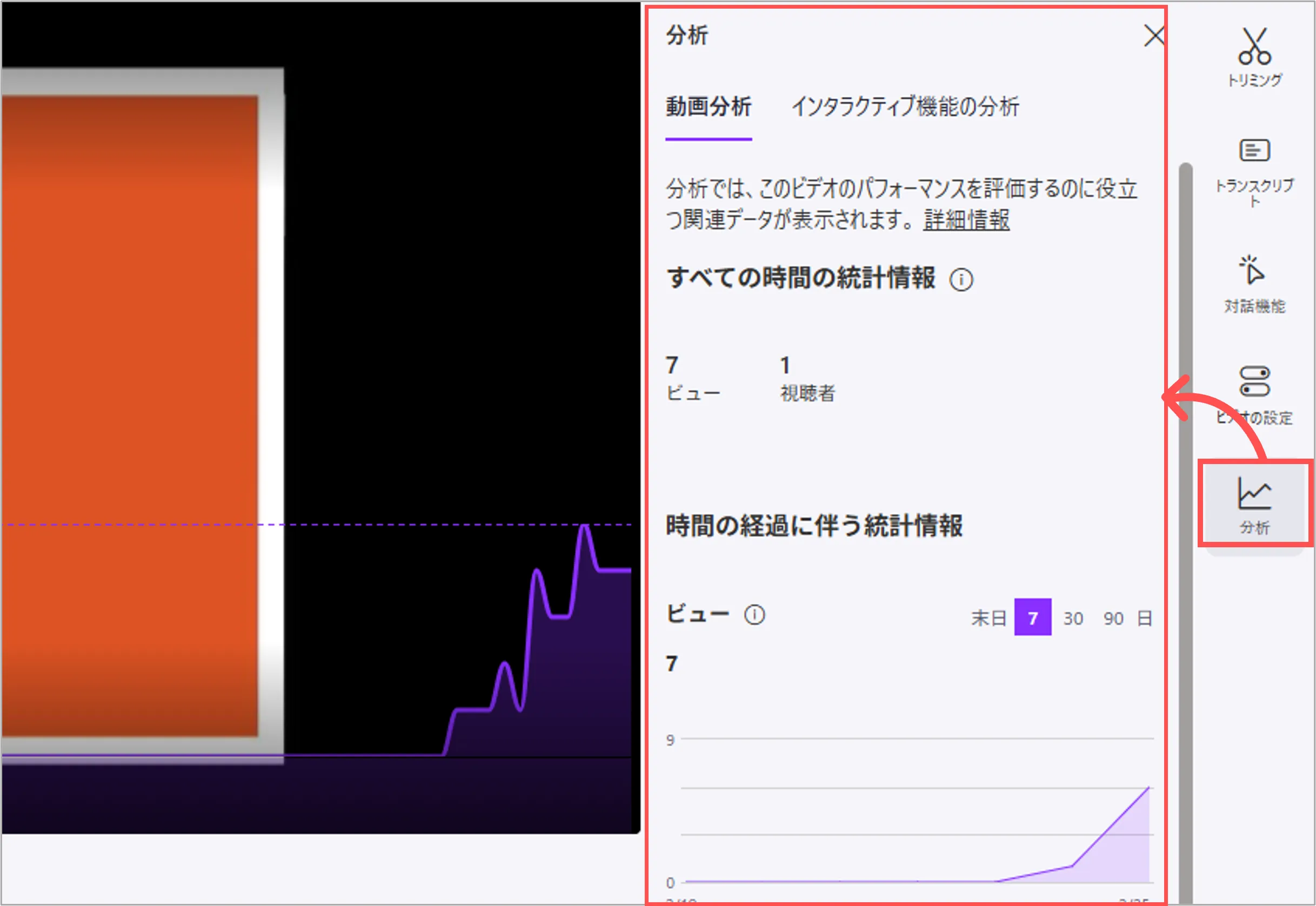
F.分析(視聴の統計情報)
- 「ビデオの設定」から
- 「分析」:OFF ※推奨
※閲覧者は「分析」アイコンが非表示
※OFFを推奨
- 「分析」をクリック
※このビデオのパフォーマンスを評価するのに役立つ関連データが表示されます
※設定がOFFでも、所有者と編集者には表示
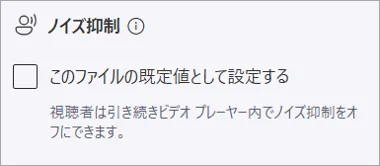
G.ノイズ抑制
- ビデオ内の他のサウンドから音声を分離します
H.オーディオファイル
- 再生中にユーザーが選択できる音声による説明または、言語のボイスオーバーをアップロードできます
▲Topへ
掲載:2026/03