▶「マニュアル ( Clipchamp ) 」へ
- 文字起こし(トランスクリプト)と字幕(キャプション)は「動画のオプション設定」の機能です。
- Clipchampアプリ(ビューワー)での再生時に表示され、視聴者が表示の可否を選択できます。
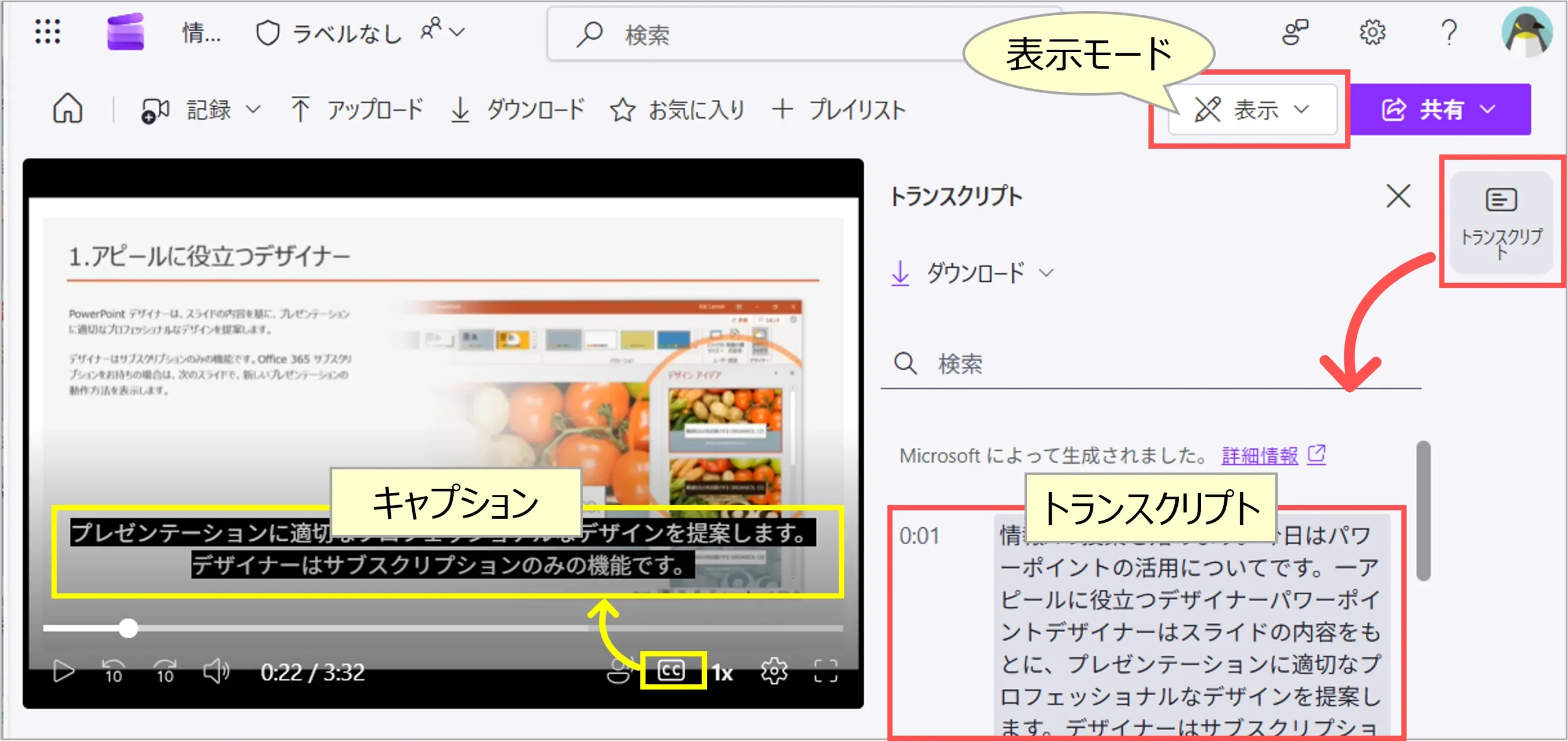
- ダウンロードしたファイルを文字だけにする方法 ▼タイムスタンプの削除(Word)
- 動画(MP4)にキャプションを埋め込む方法 ▼Clipchampエディターで生成
- 動画サイズ:4GB未満、4時間未満
- 対応の言語:日本語、英語、フランス語など ▶Microsoft公式「トランスクリプトとキャプション」参照
【1】トランスクリプトの作成
■ トランスクリプトの生成
1.【編集】モードにします
2.「ビデオの設定」を開きます
3.「トランスクリプトとキャプション」をクリック
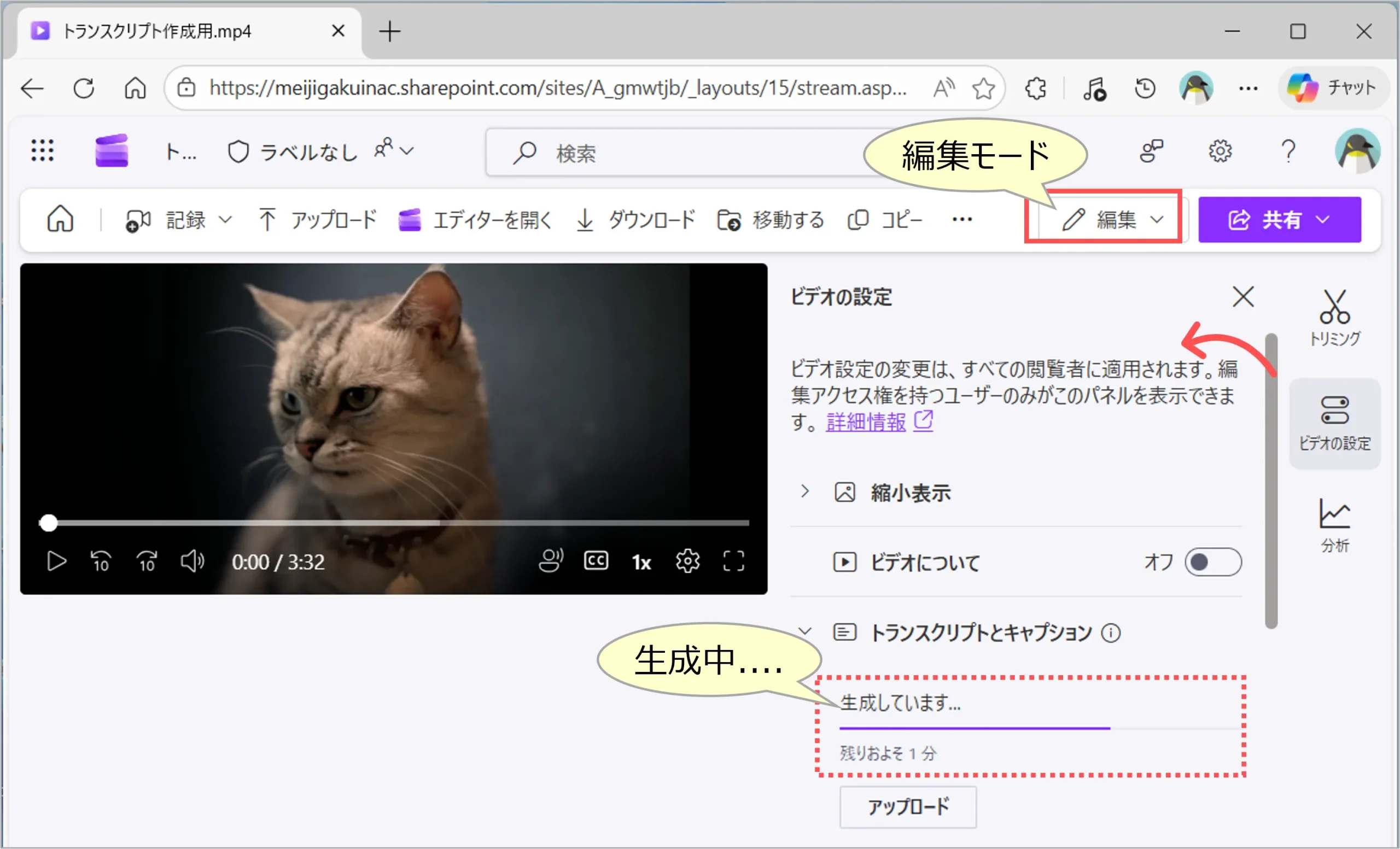
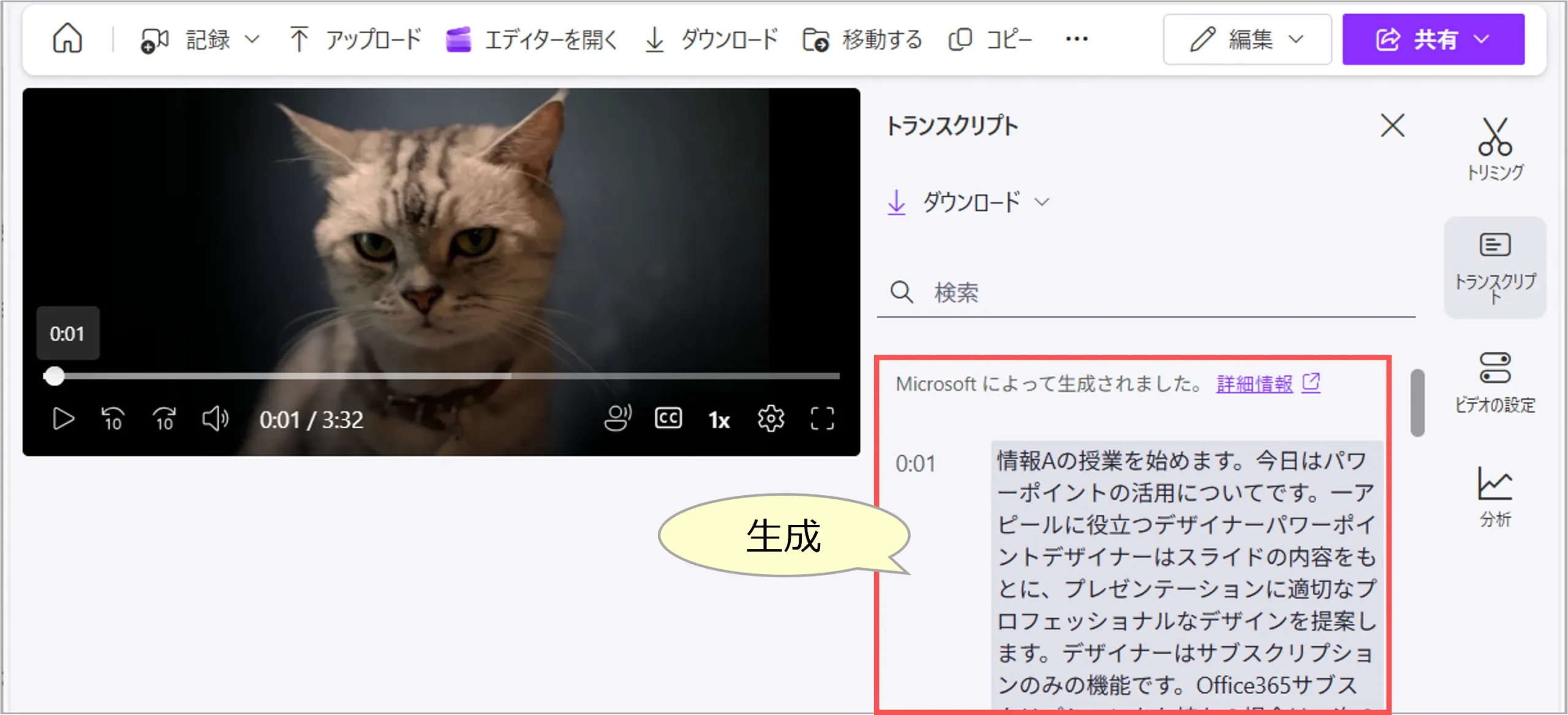
4.生成されます
※生成には時間がかかります。
※Web上で生成されるので閉じても大丈夫です
■ 編集
①ブロックを選択し 「編集」
②ブロック内を編集し 「完了」
③「ビデオに同期」をクリック
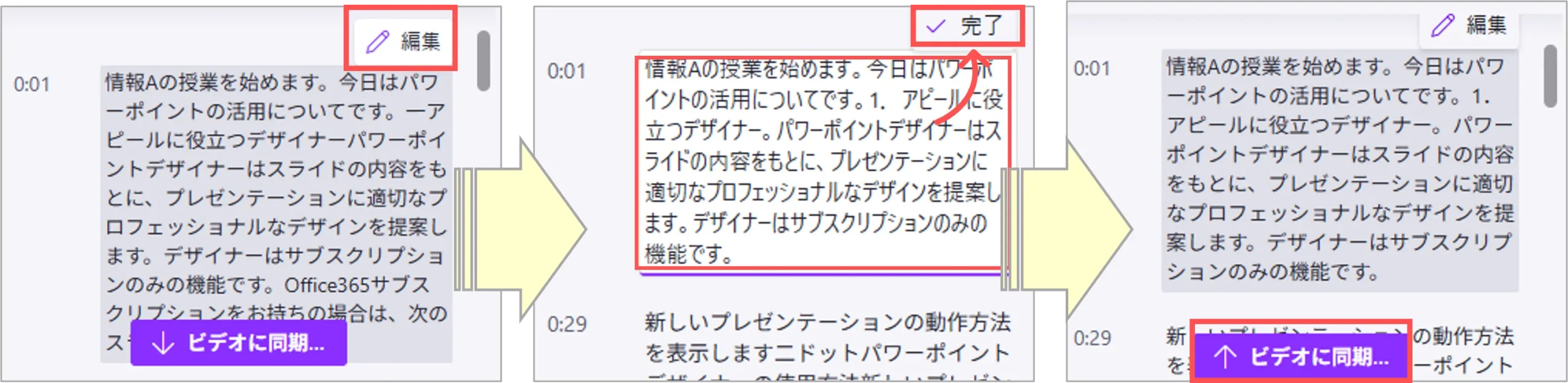
※ここでは、タイムスタンプの変更はできません(vttファイル編集が必要)
■ ダウンロード
- 形式を選択します
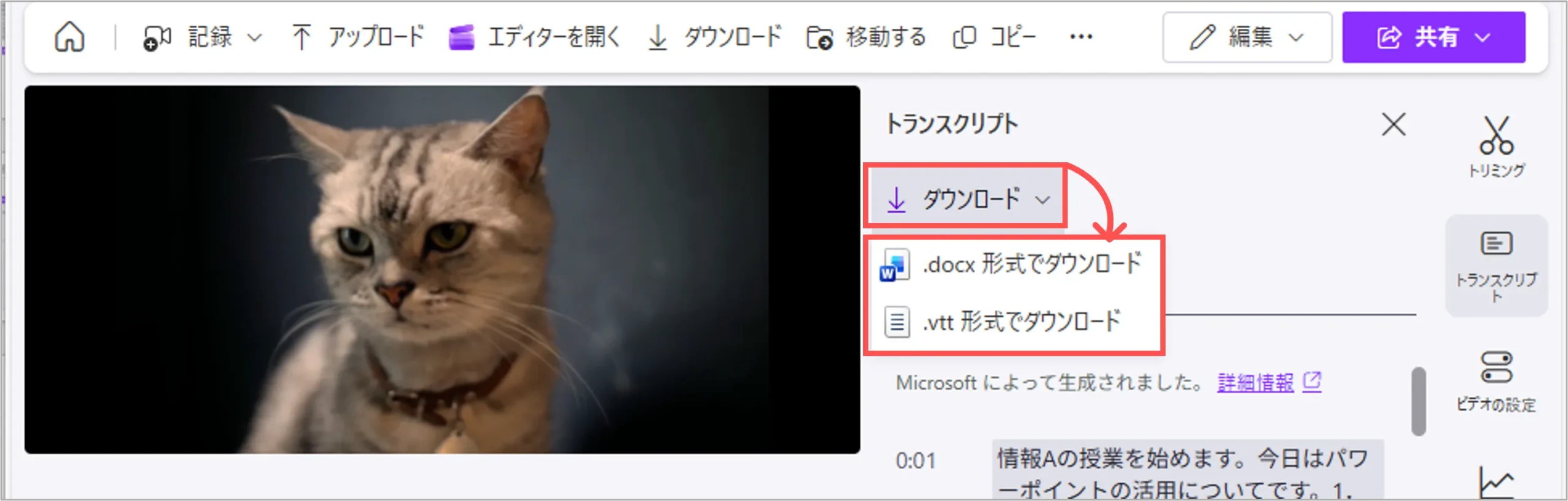
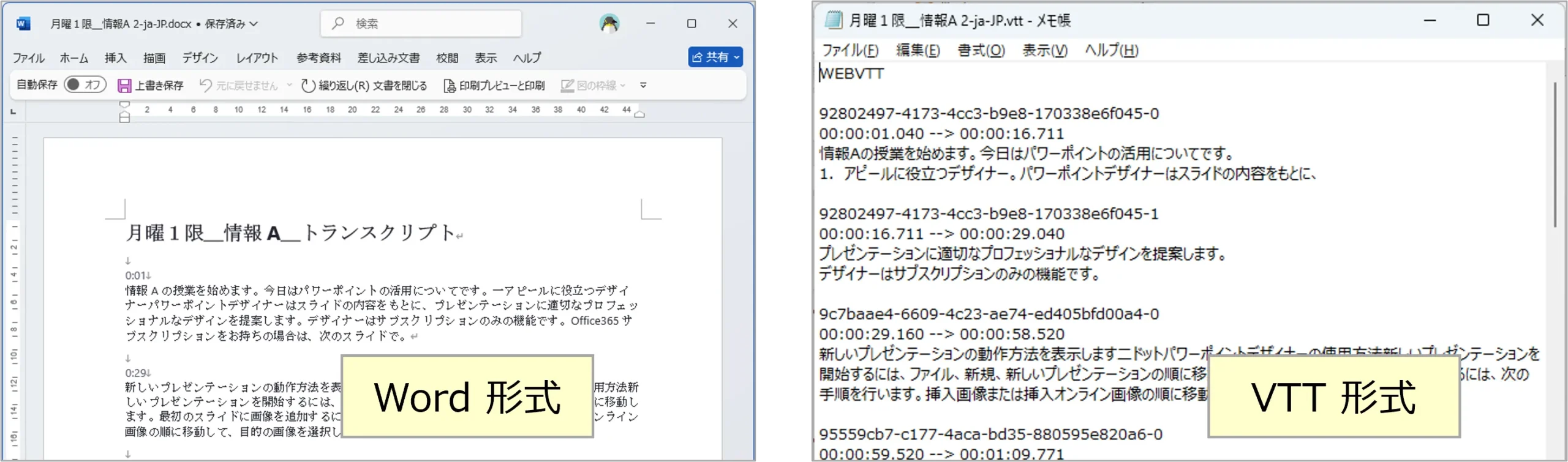
- Word(.docx)形式
- 字幕(.vtt)形式
【2】キャプション(字幕)の表示
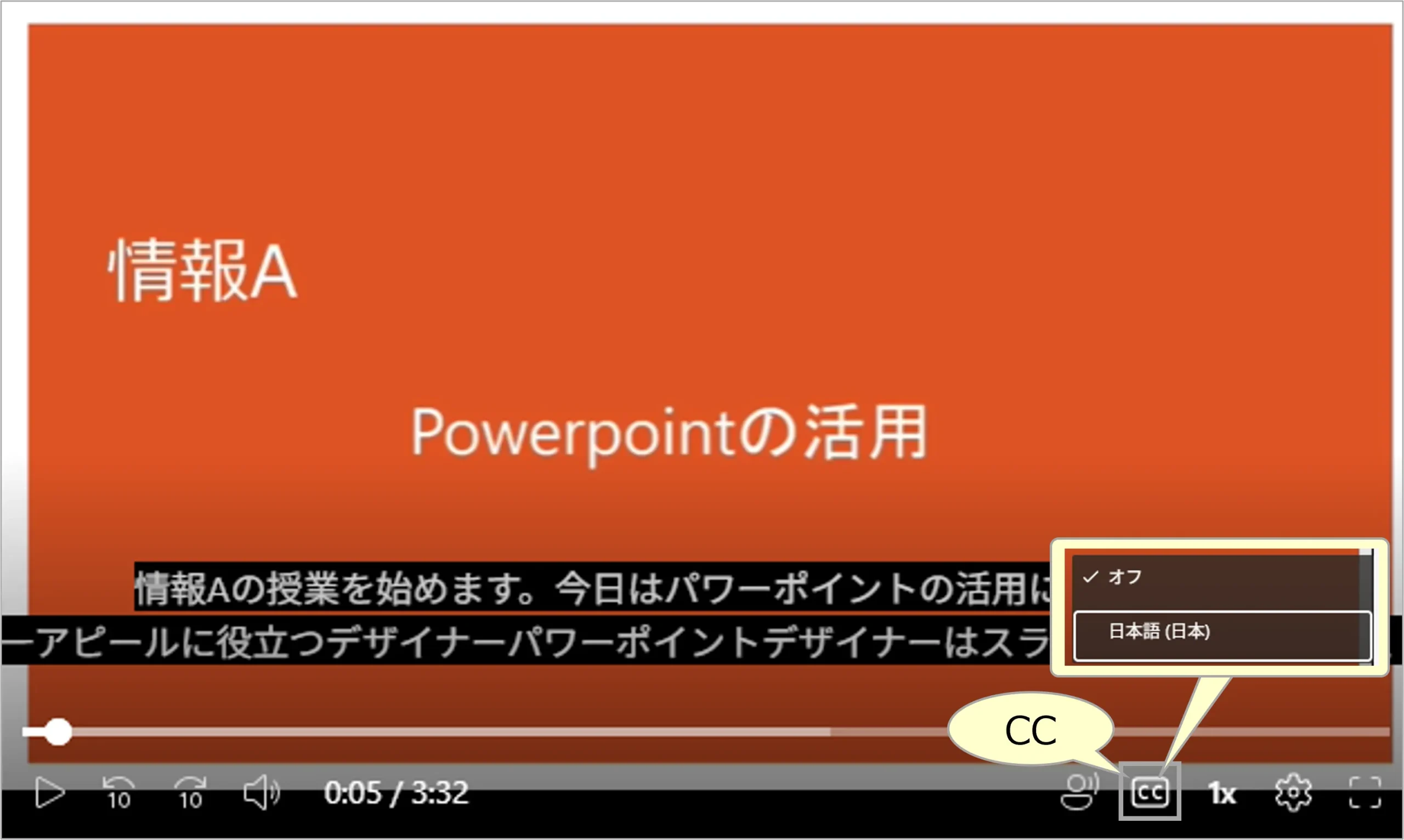
1.再生メニューの「CC」をクリック
2.「言語」を選択
【3】タイムスタンプの削除(Word)
- Word形式でダウンロードしたトランスクリプトから、タイムスタンプを削除する方法
- 講演会等の「文字起こし」に利用できます
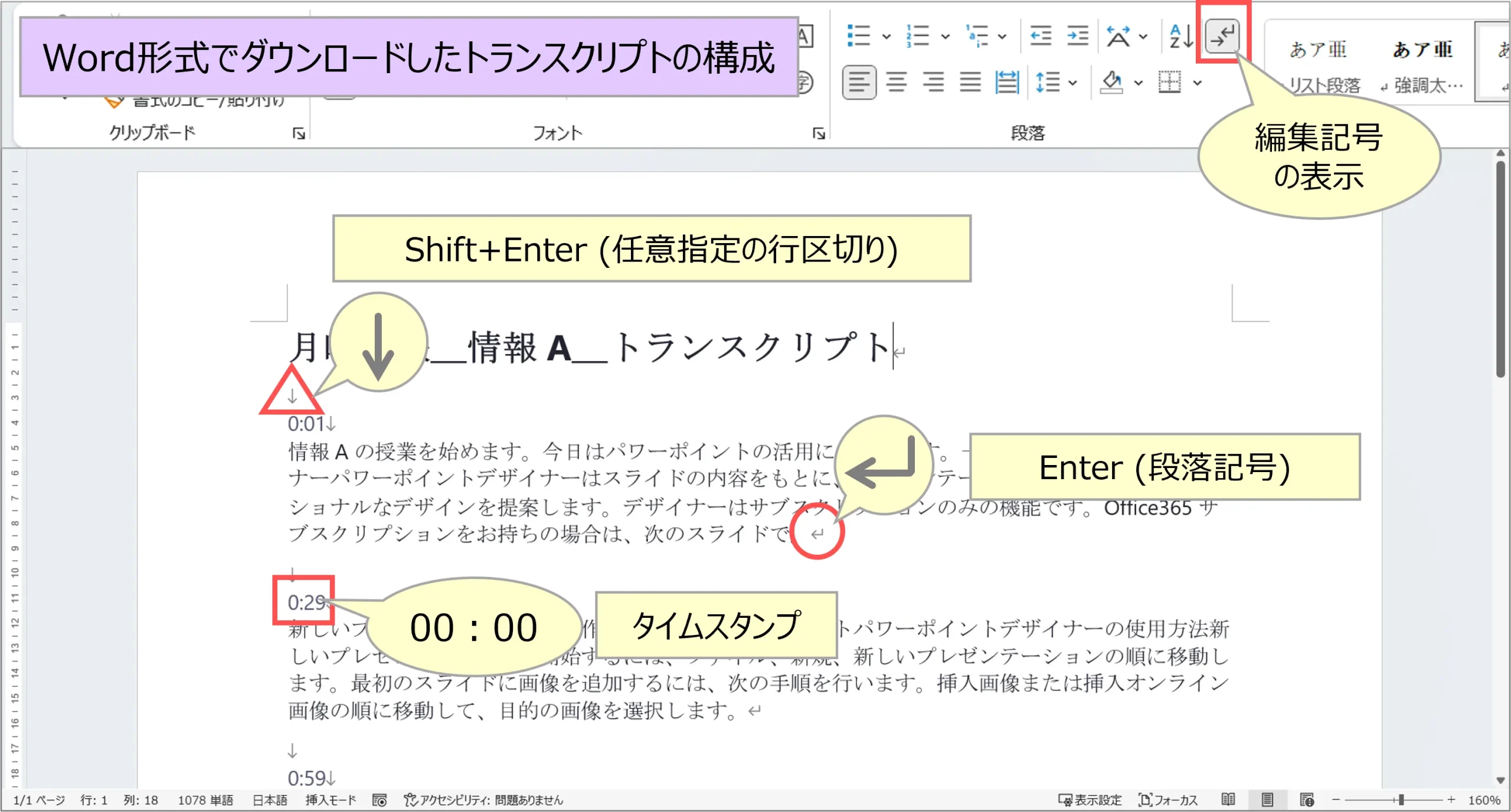
1.編集記号を表示しておきます
※構成を確認してください
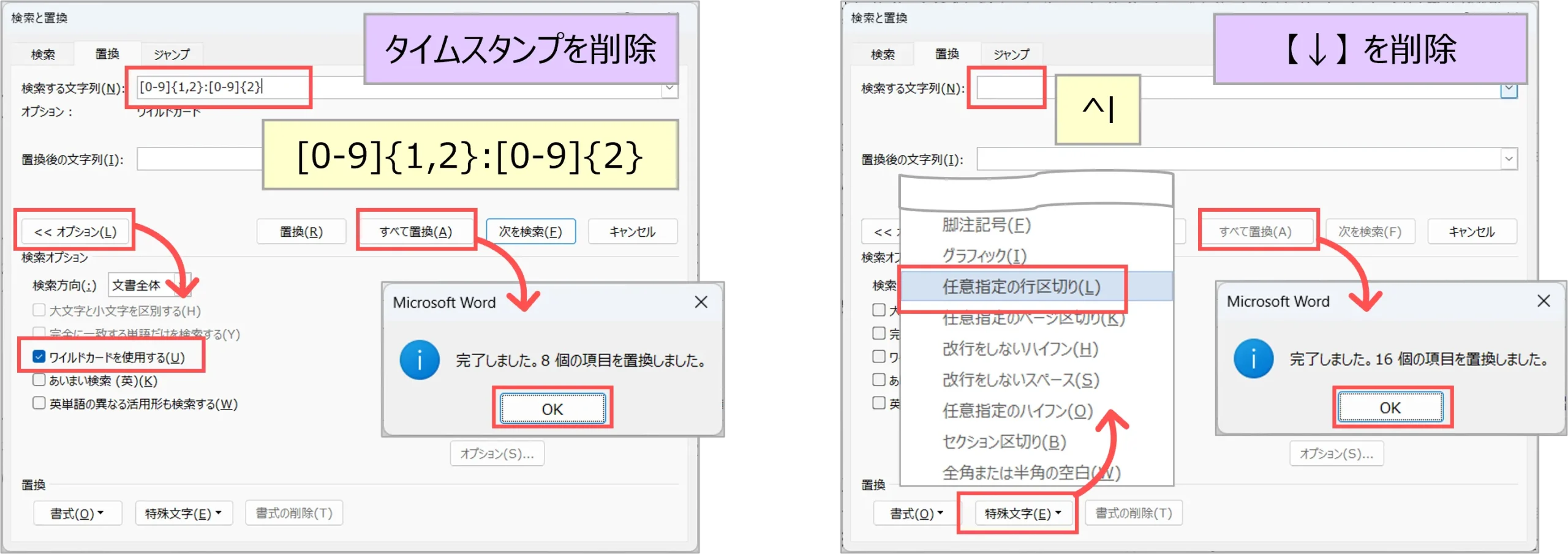
2.「置換」 ※「Ctrl」+「h」
- タイムスタンプ
- ワイルドカード「✓」
- 置換前:[0-9]{1,2}:[0-9]{2}
- 置換後:何も入れない
- 「 ↓ 」
- 「特殊文字」
- 置換前:任意指定の行区切り(^l)
- 置換後:何も入れない
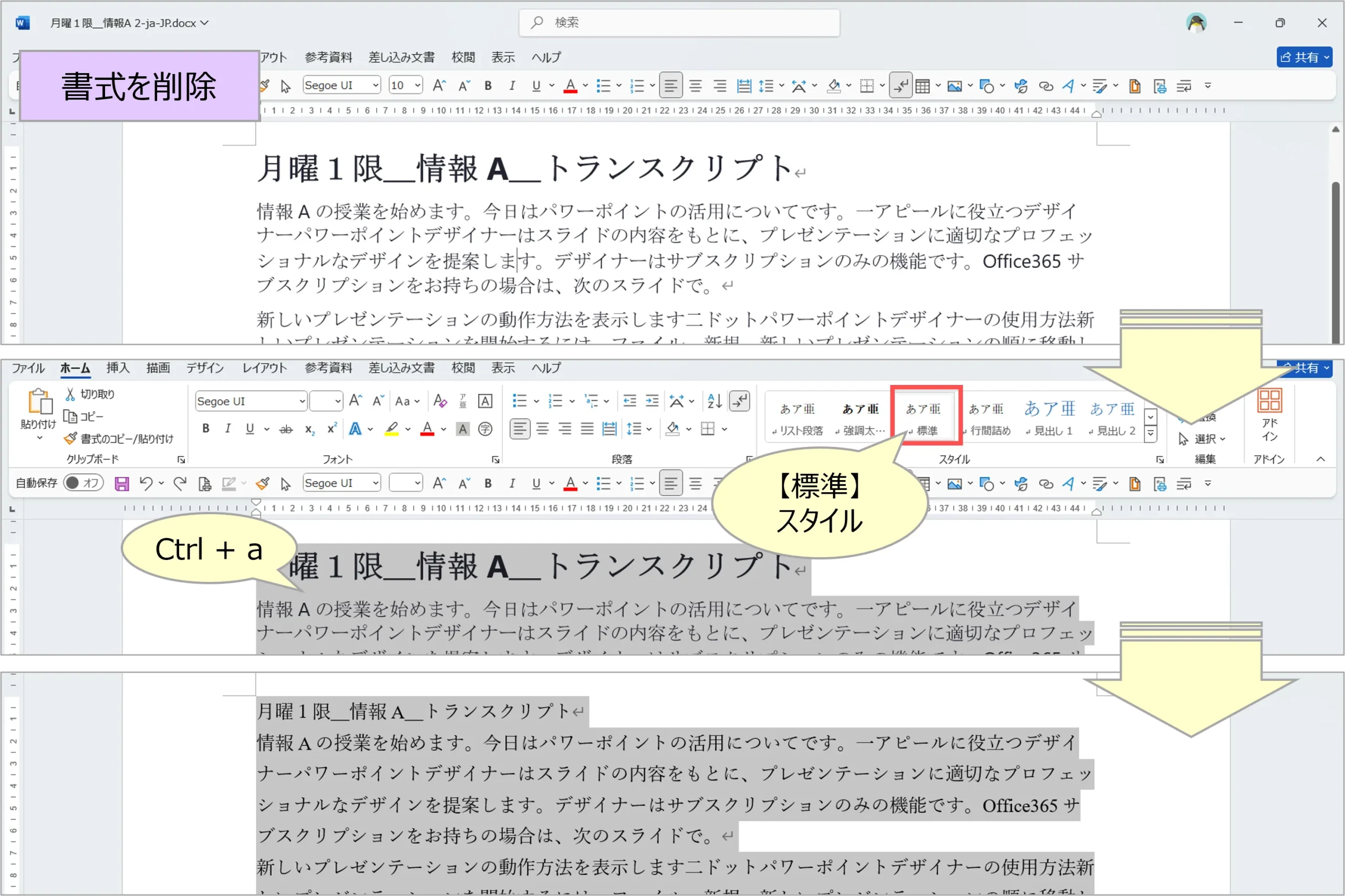
3.書式を削除
- 「全選択」 ※「Ctrl」+「a」
- スタイル「標準」を選択
※「改行」を削除する場合は、
上記「特殊文字」の置換で、
「段落記号」(^p)を選択
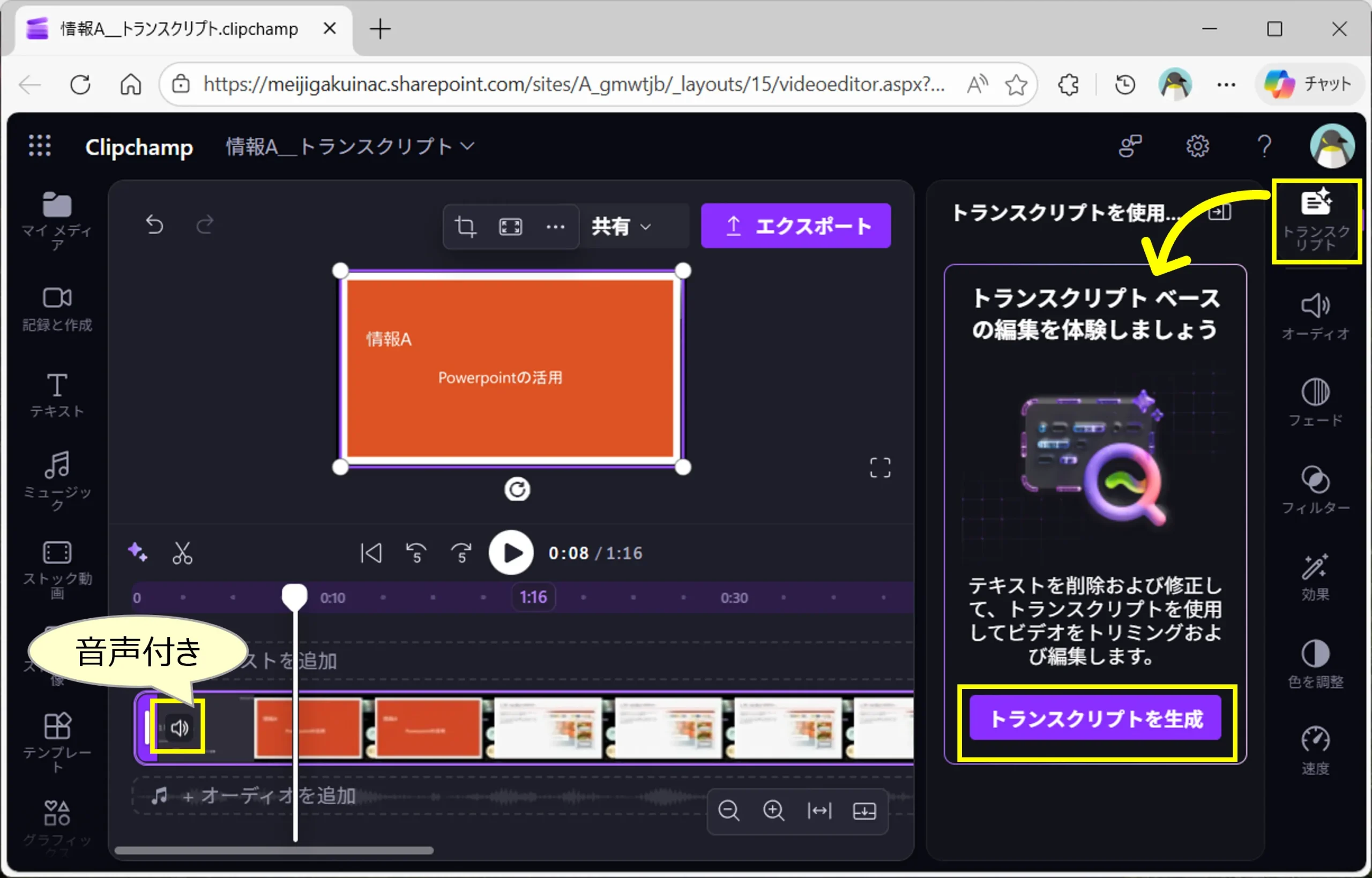
【3】Clipchampエディターで生成する
- srt形式のトランスクリプトが生成されます。vtt形式とタイムスタンプの形式が異なります。
- 内容を編集しても、Clipchampビューアで生成した内容(vtt形式)には反映されません。
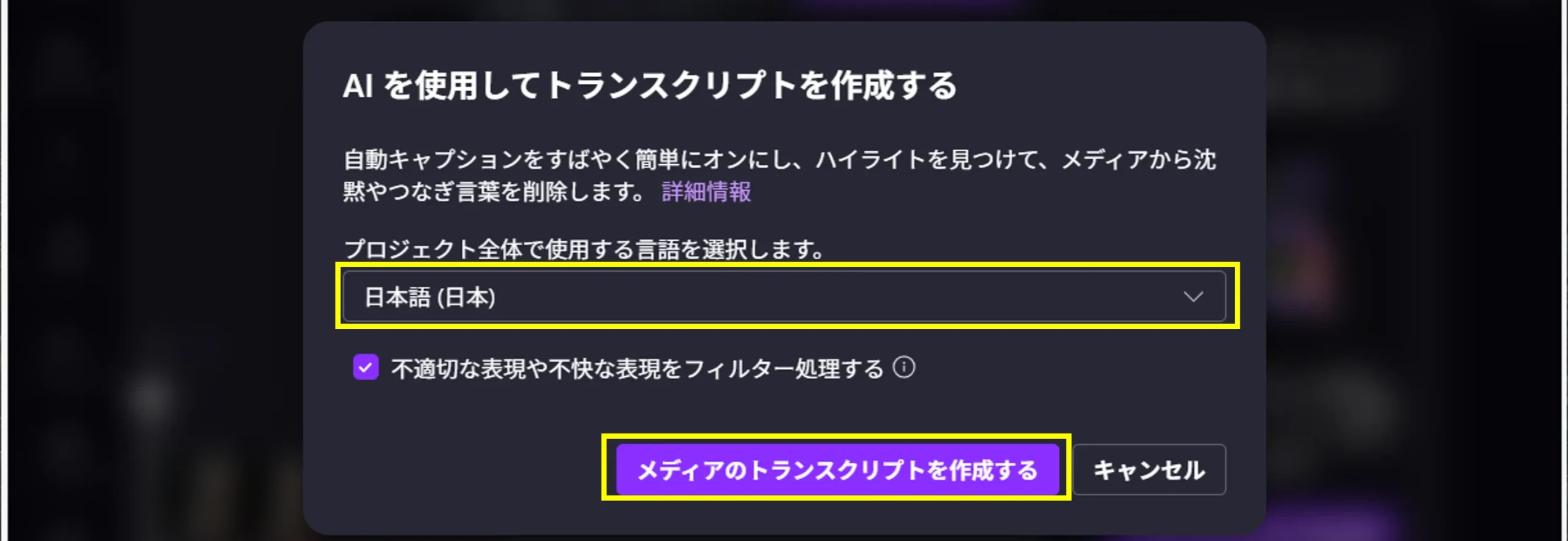
2.言語を選択し、
「メディアのトランスクリプトを作成する」
- 不適切な表現フィルターも可能です(任意)
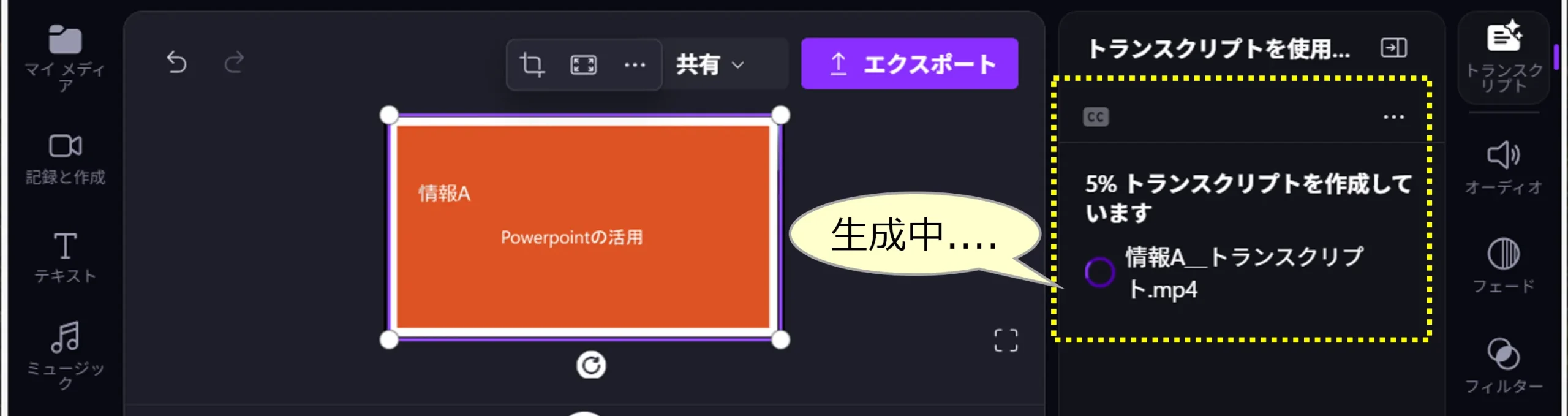
3.生成中
- 時間がかかりますが、そのままお待ちください
4.生成
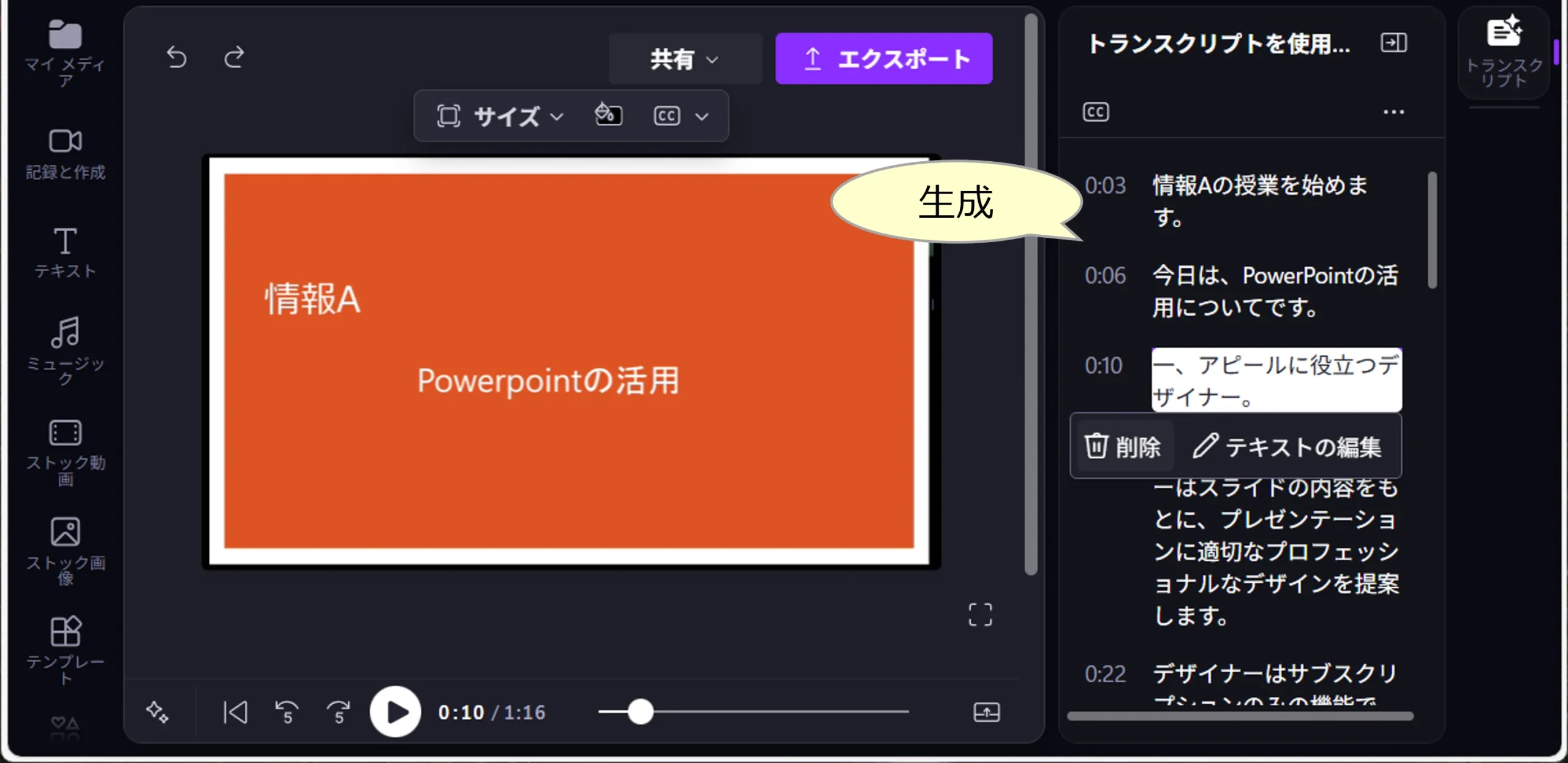
■ 編集
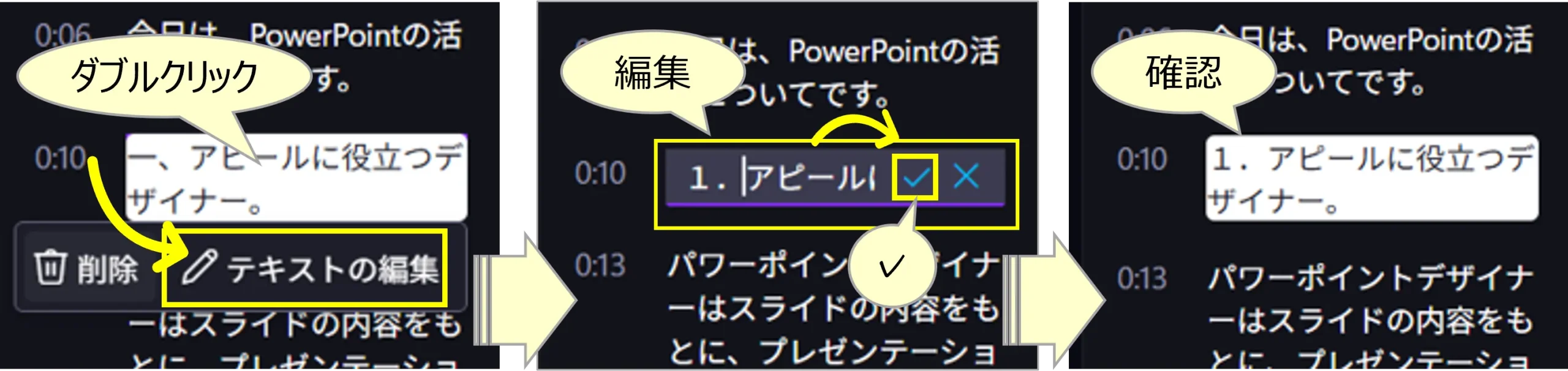
①ブロック内でダブルクリック
「テキストの編集」
②ブロック内を編集し 「 ✓ 」
③確認
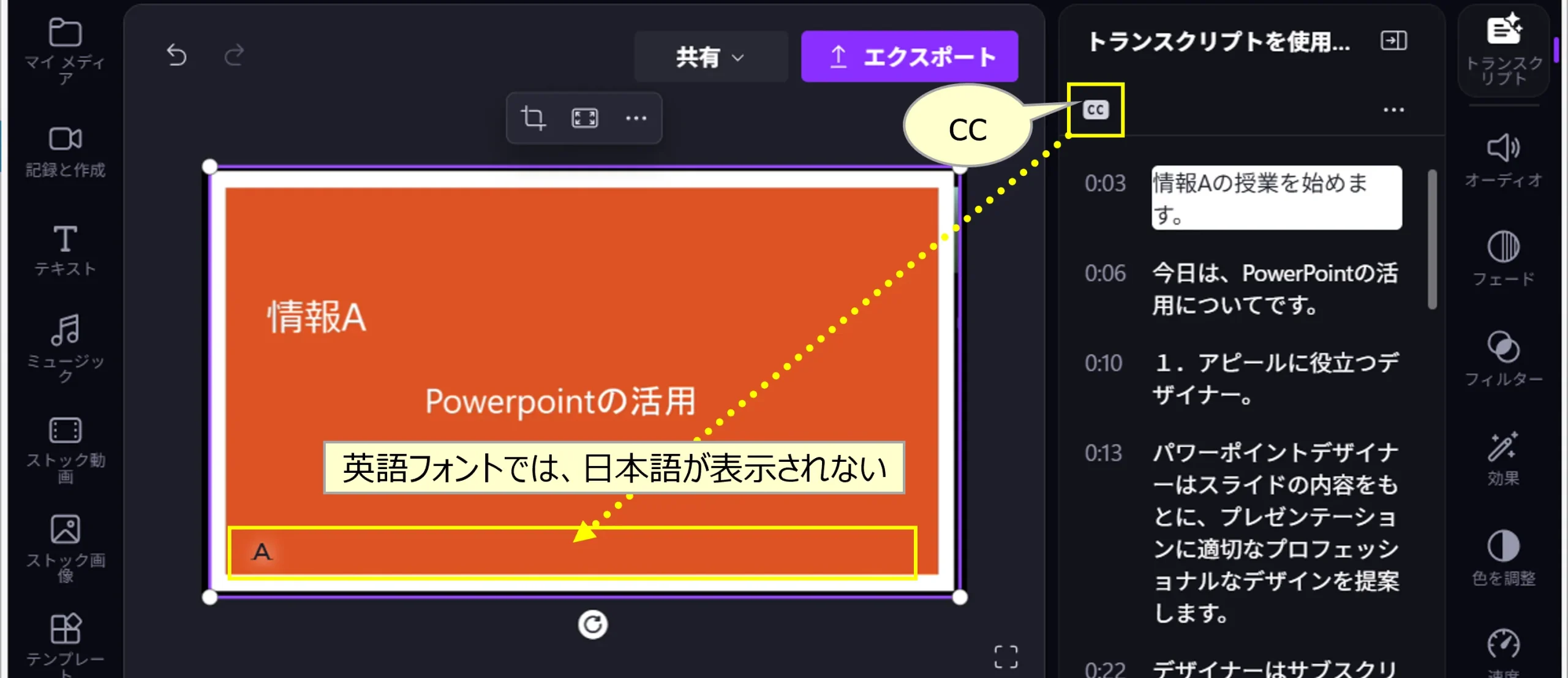
■ キャプションの表示
1.「CC」をクリック
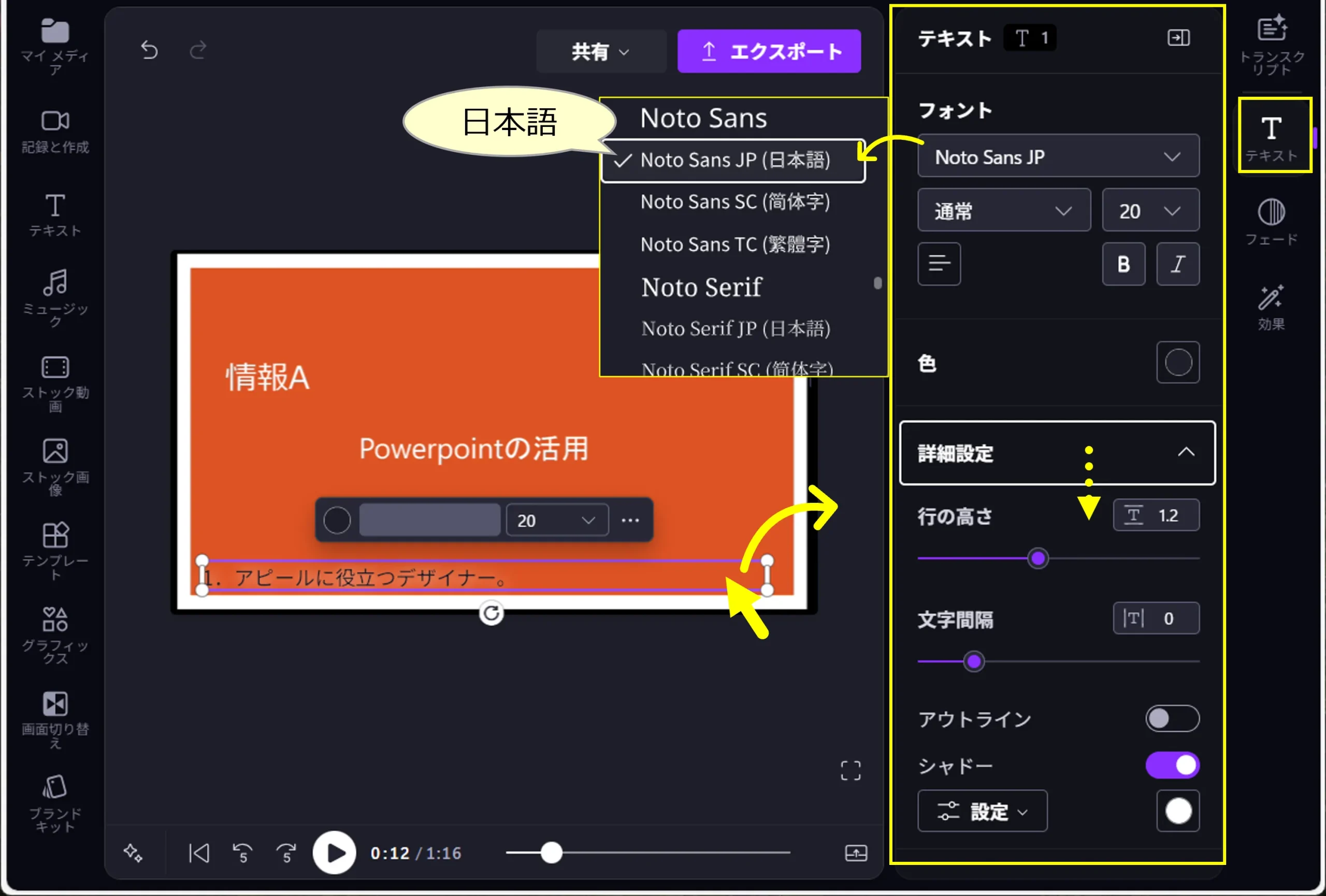
※英語フォントでは日本語は表示されません
2.調整 ※任意
- キャプションの枠内をクリック
- 「テキスト」を設定
- キャプションの枠をドラッグ
- 位置・サイズを調整
■ エクスポート
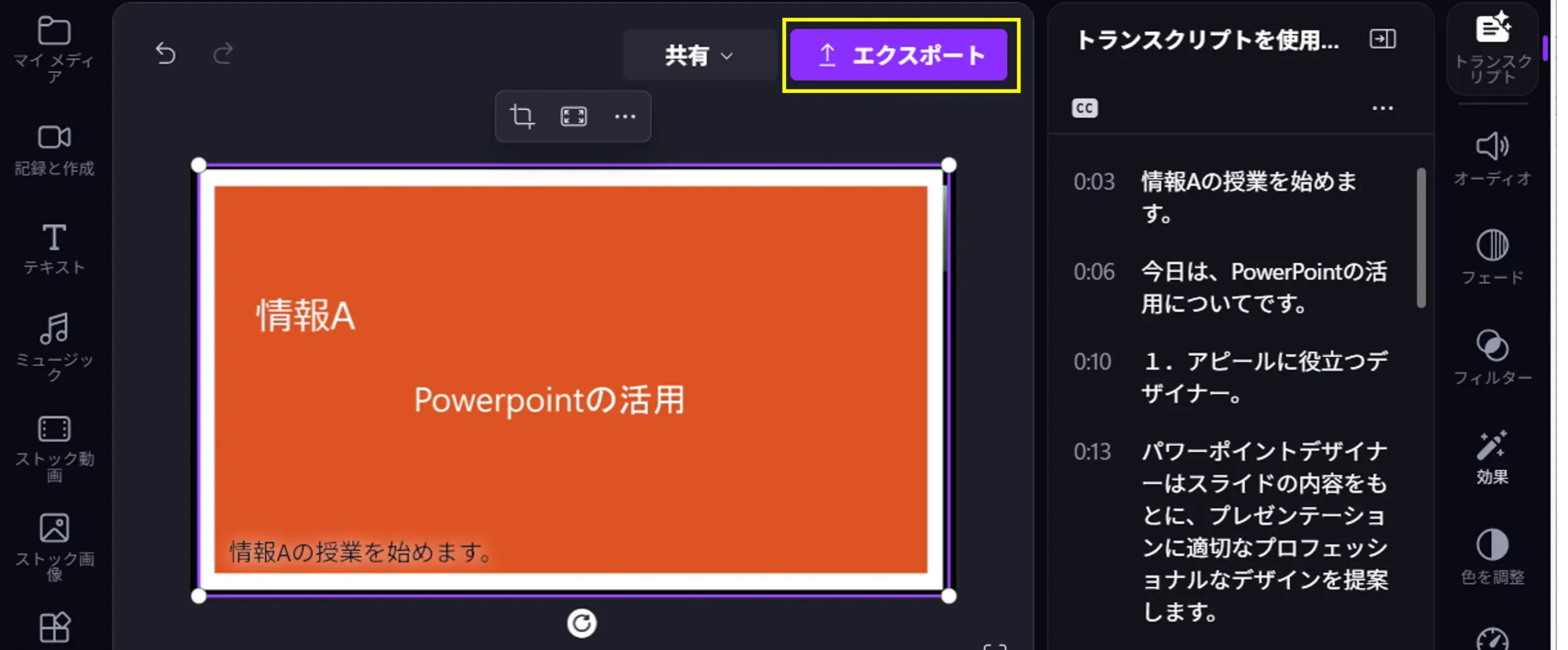
1.「エクスポート」をクリック
※字幕入りの「MP4」を作成
■ ダウンロード
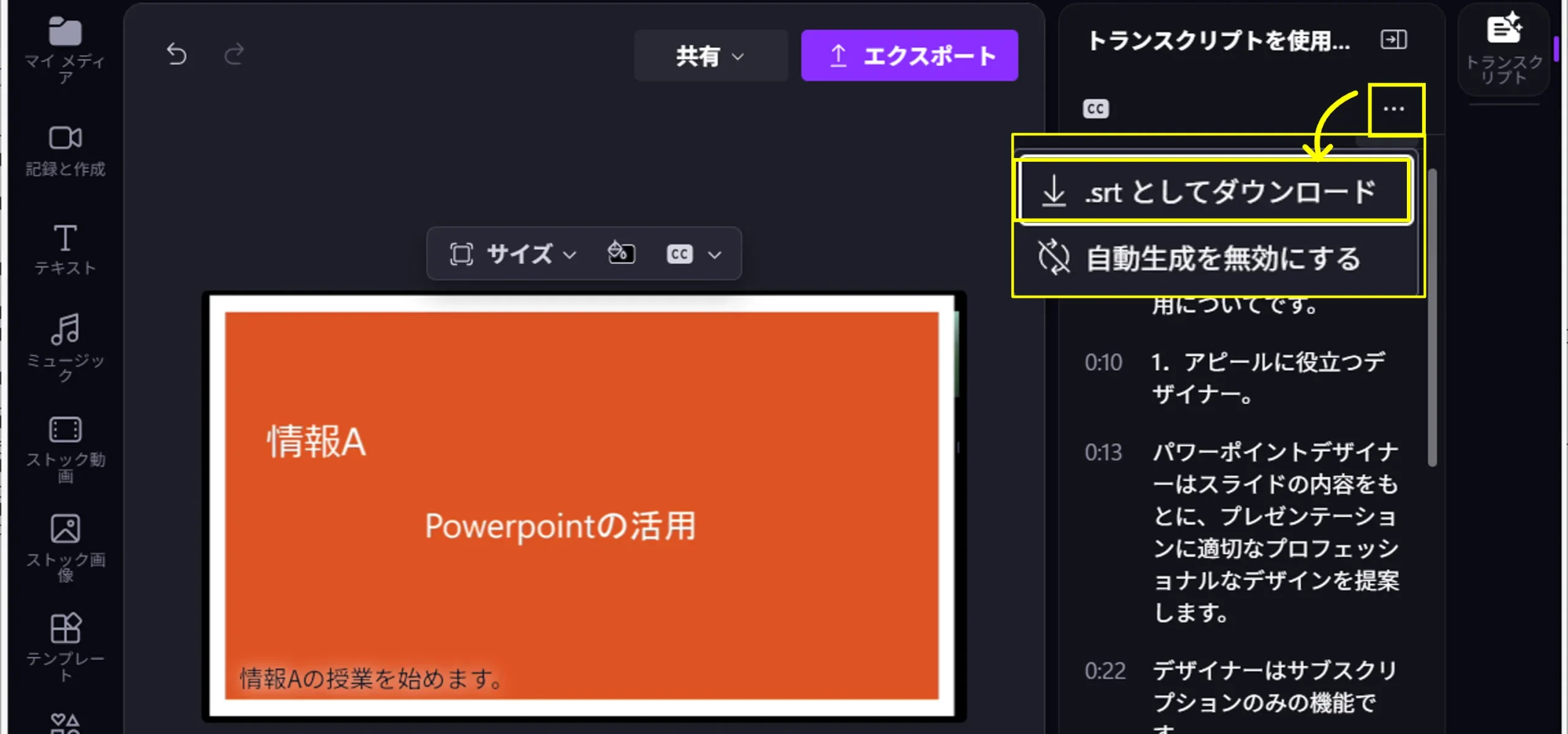
1.「srtとしてダウンロード」をクリック
掲載:2026/03