▶「多要素認証」へ
- OTPとは、一度だけ使用できるパスワード(One Time Password)です。
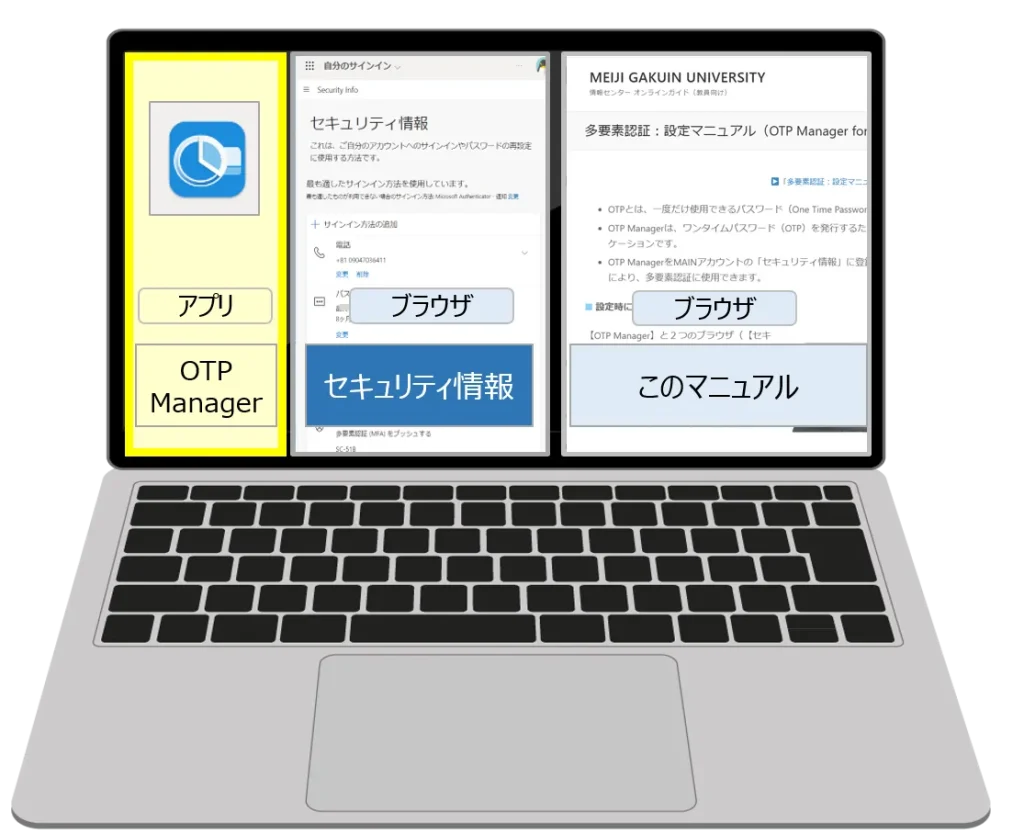
- OTP Managerは、ワンタイムパスワード(OTP)を発行するためのアプリケーションです。
- OTP ManagerをMAINアカウントの「セキュリティ情報」に登録することにより、多要素認証に使用できます。
インストール
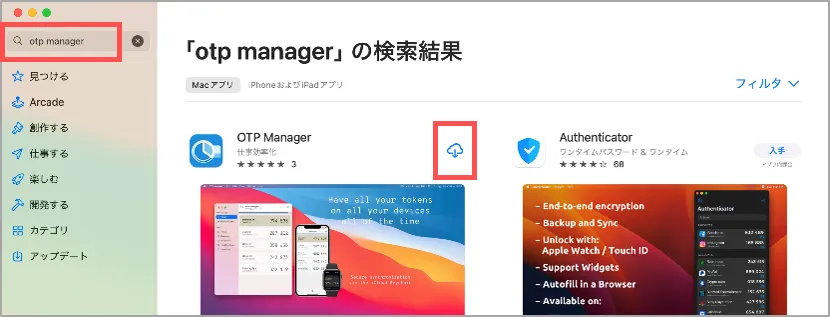
1.App Storeを開きます
2.「OTP Manager」を検索します
3.「インストール」して「開く」
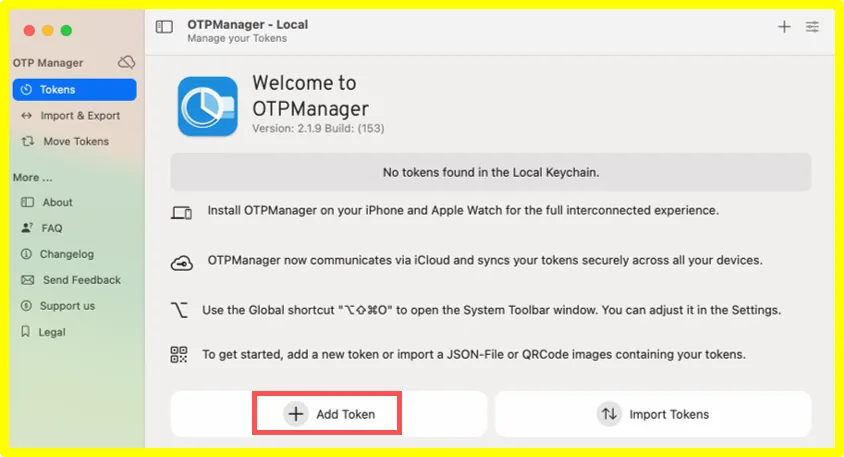
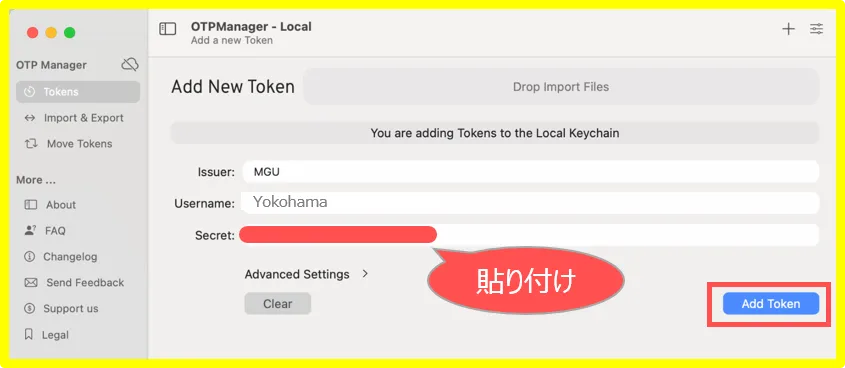
4.「+Add Token」をクリック
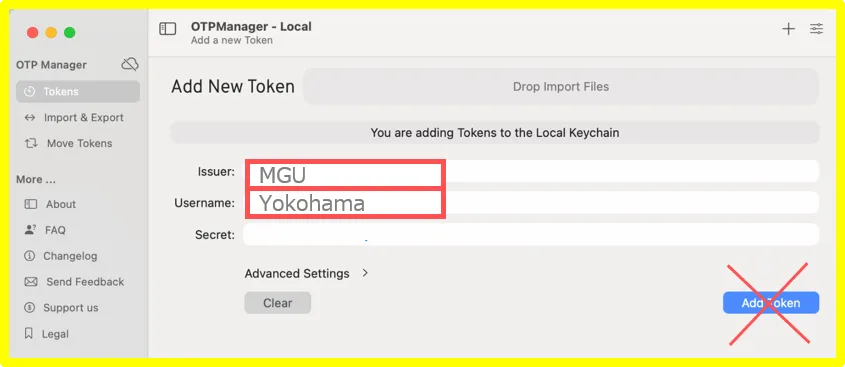
5.ユーザー名を入力 ※3文字以上
※コード画面「10.」に表示されます。
自身で認識しやすいネーミングをお勧めします。
※この画面は、閉じないでください
手順〈9.〉で使用します。
設定
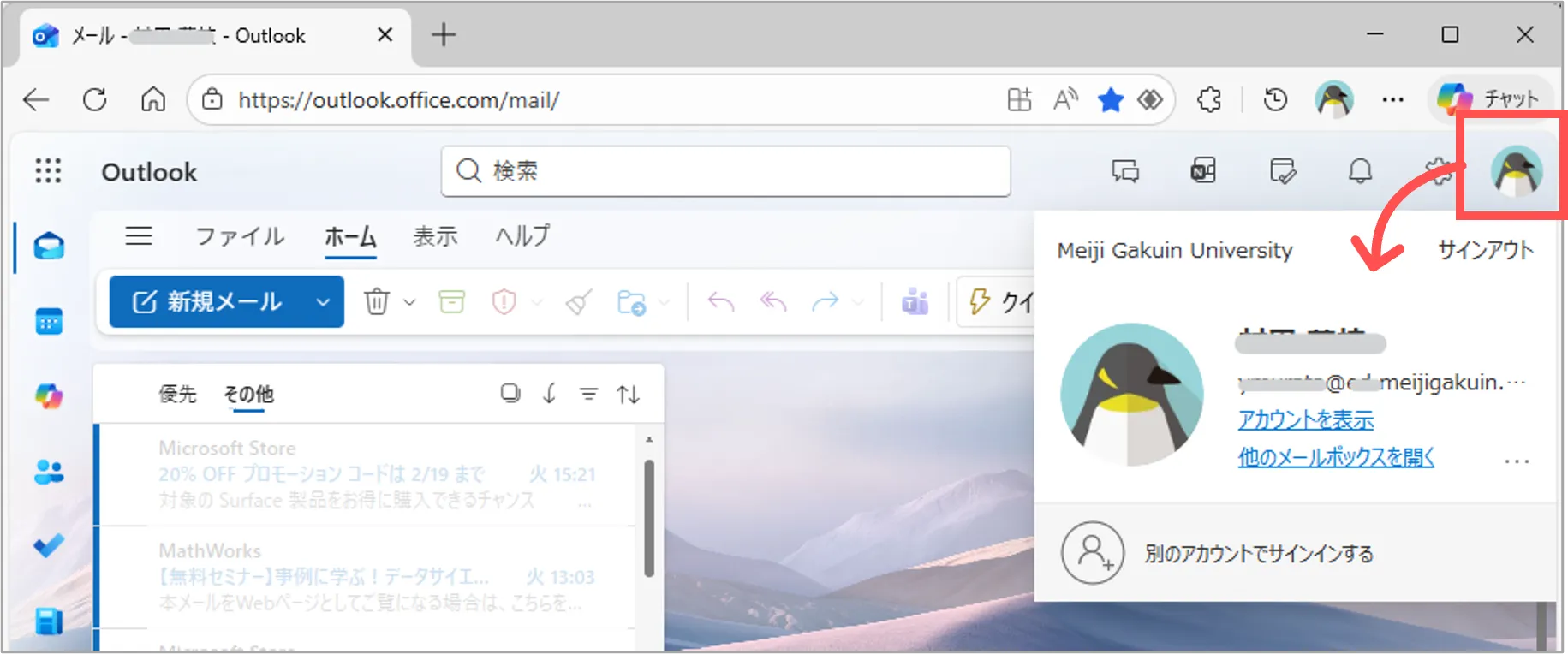
■ パソコンのブラウザで、「セキュリティ情報」を開き【秘密鍵】を入手
1. セキュリティ情報にアクセス
①「MGメール」を開きます
https://www.outlook.com/meijigakuin.ac.jp
※別ウィンドウが開きます
※本学のアカウントを確認
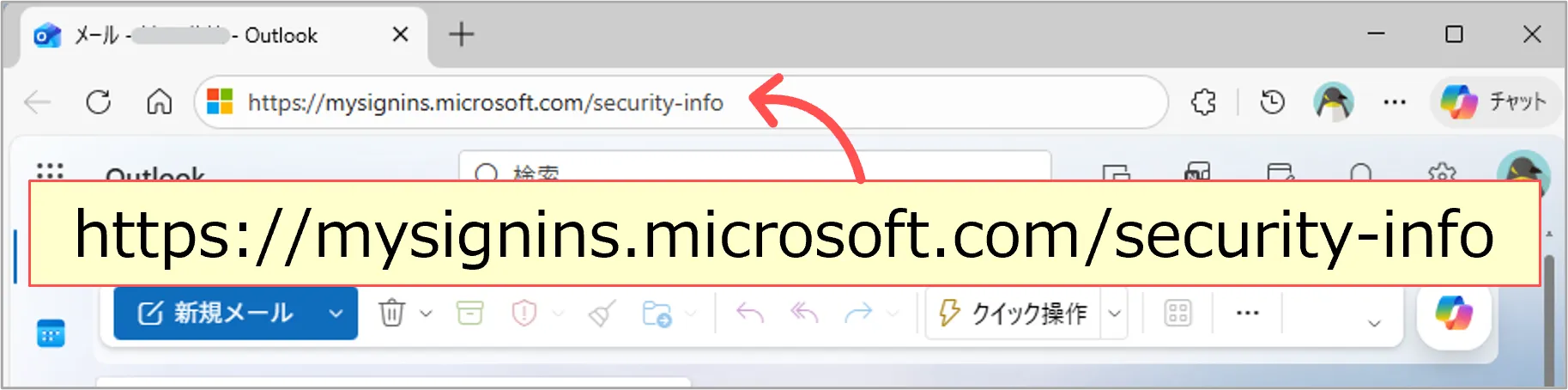
②上記のウィンドウから、
「セキュリティ情報」(下記URL)にアクセス
https://mysignins.microsoft.com/security-info
2.「MGメールアドレス」でサインイン
- 設定済みの認証を行います。
※開けない場合は最初から「プライベート ウィンドウ」で試してください。▶「プライベート ウィンドウの起動方法」参照
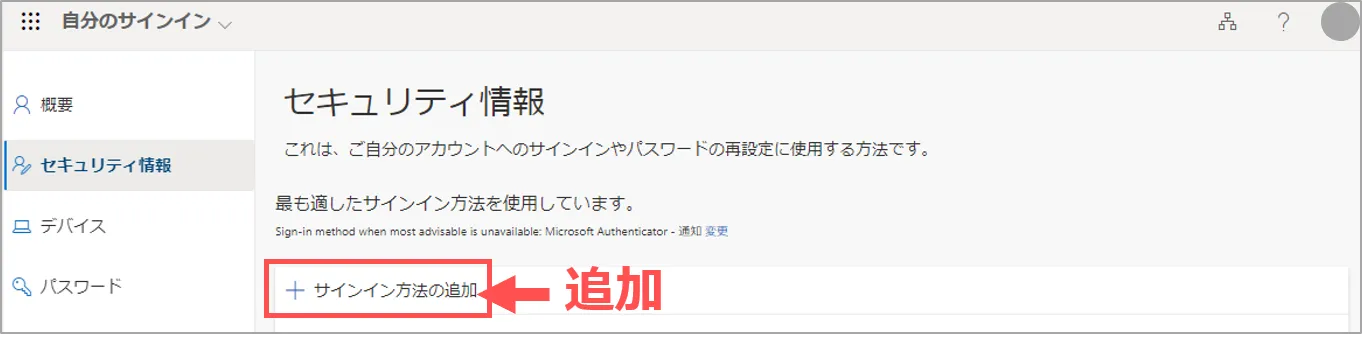
3.「セキュリティ情報」が開きます
- 「+サインイン方法の追加」をクリック
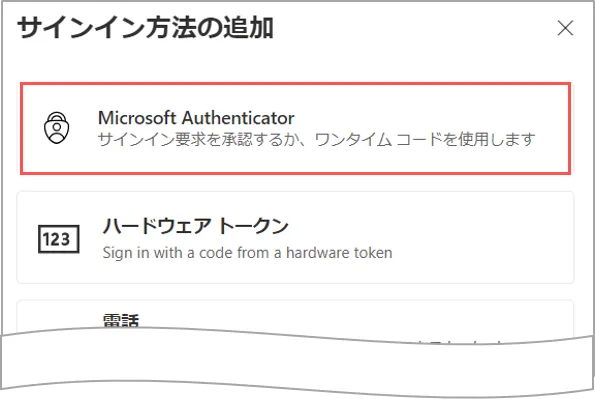
4.「Microsoft Authenticator」をクリック
5.「別の認証アプリを使用します」をクリック
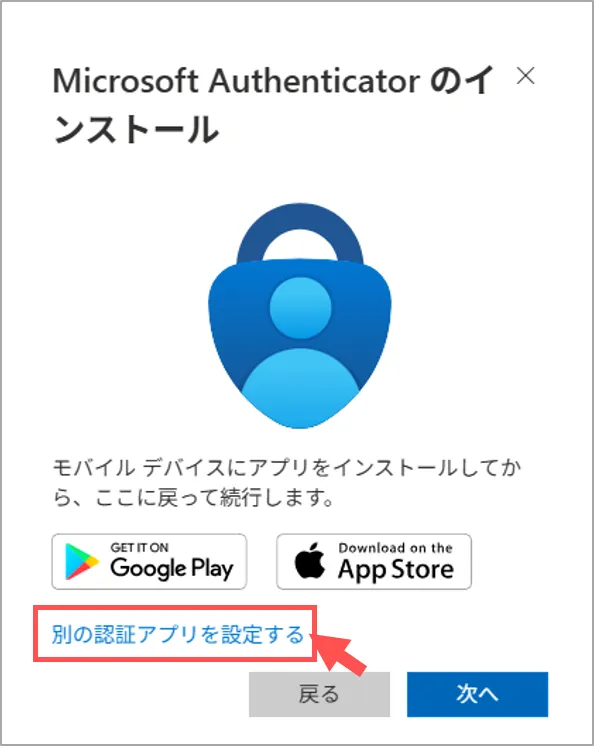
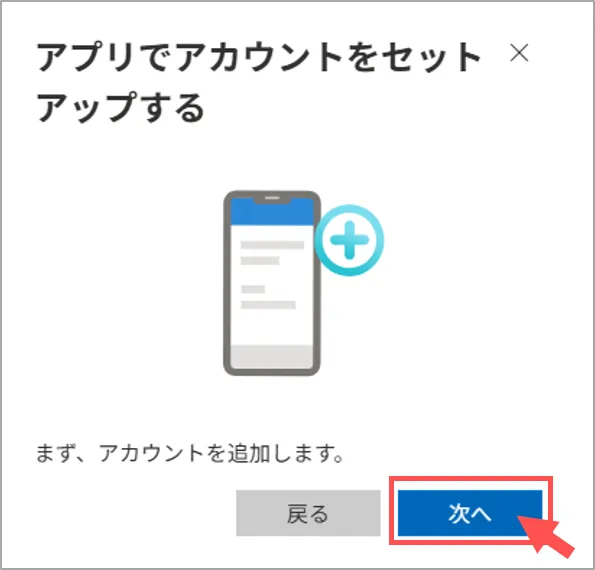
6.「次へ」をクリック
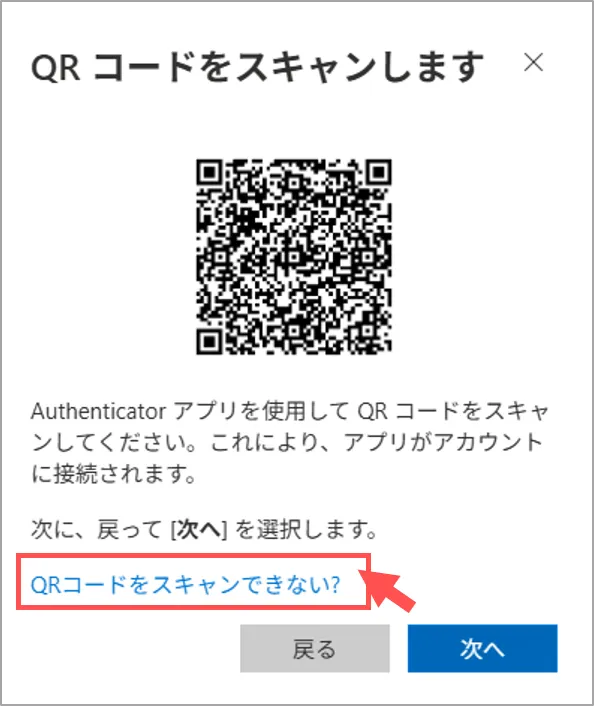
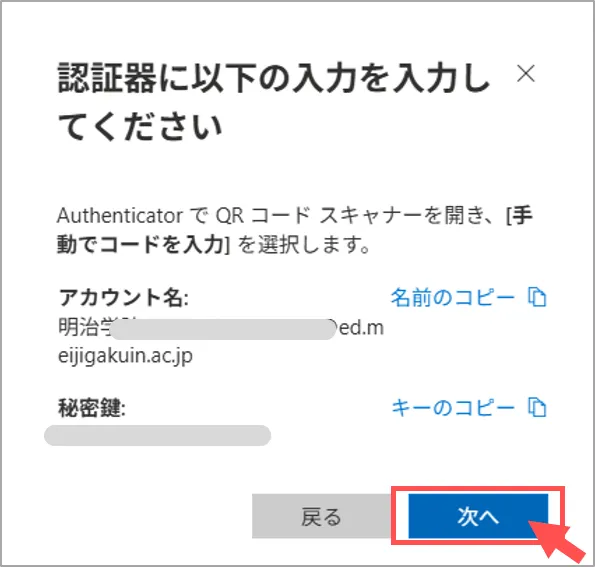
7.「画像をスキャンできませんか?」をクリック
- QRコードの下にコードの情報が展開します
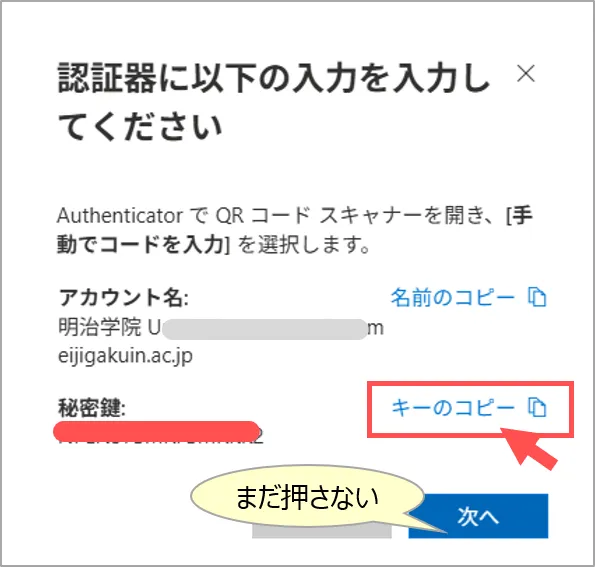
8.「コピーのアイコン」をクリック
- 【秘密鍵】をコピー
※この画面は、閉じないでください
※「次へ」を押さない
※手順〈11.〉で使用します
■ 【秘密鍵】を【OTP Manager】に設定
9.【OTP Manager】設定画面に戻ります
- Securet :【秘密鍵】を貼り付け
- 「Add Token」をクリック
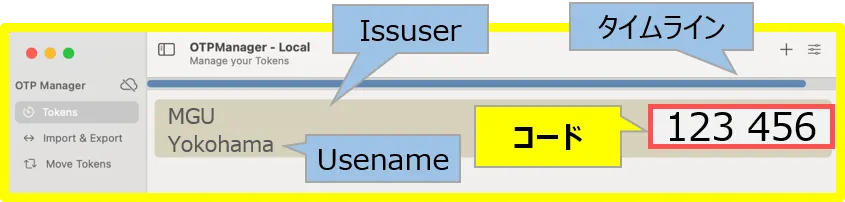
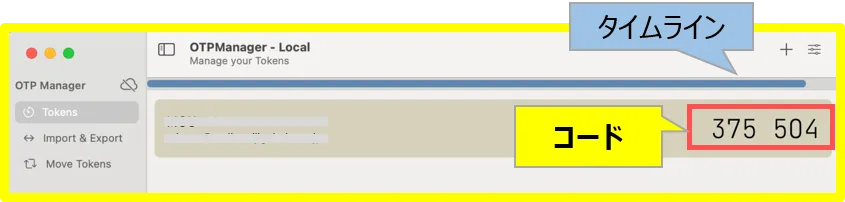
10.【コード】が発行されます
※この画面は、閉じないでください
※手順〈12.〉で使用します。
※有効期限30秒(タイムライン参照)
■ 【セキュリティ情報】とリンク
11.〈8.〉の画面を開き「次へ」をクリック
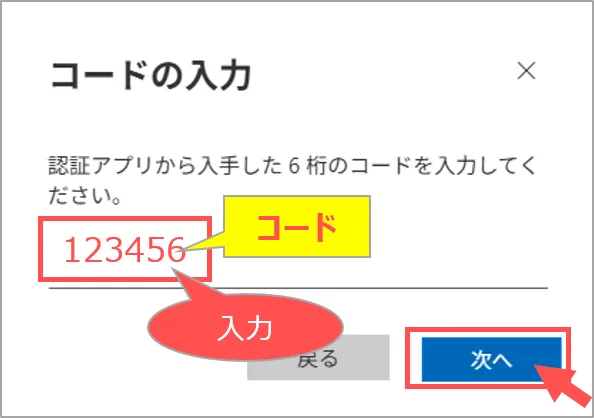
12.〈10.〉の画面を確認し、
表示されている【コード】を入力して
「次へ」をクリック
※有効期限30秒(タイムライン参照)
※コピー&ペーストはできません
■ 完了
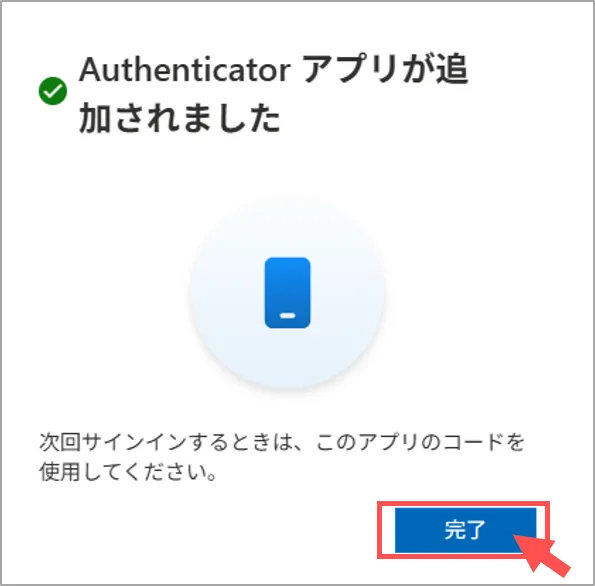
13.「完了」をクリック
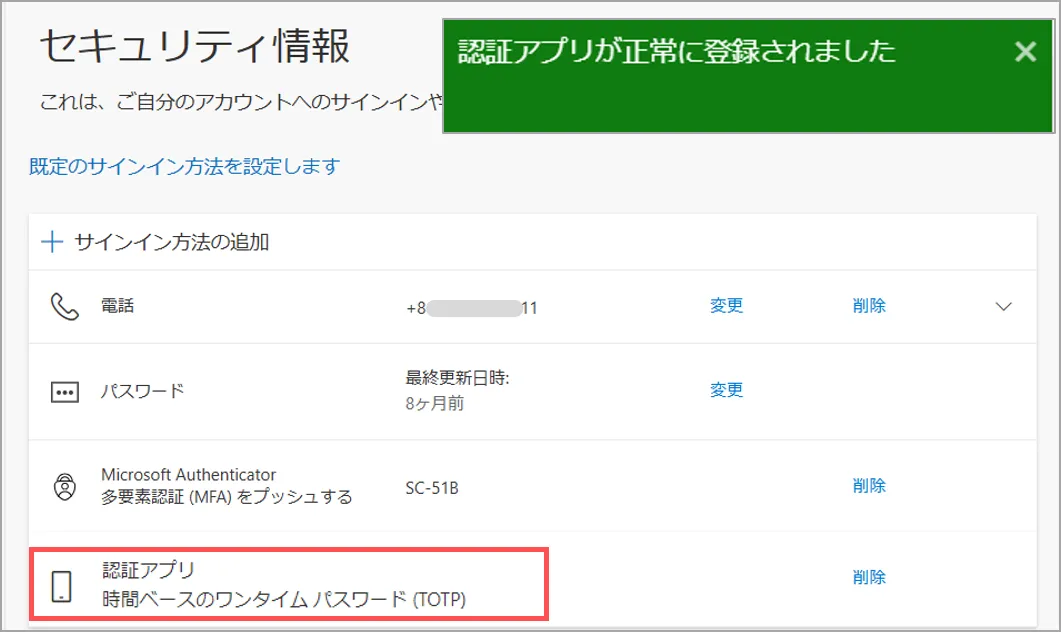
■ 【セキュリティ情報】を確認
14.「認証アプリ」が追加されました
動作確認
- ブラウザの「プライベートウィンドウ」を起動 ▶起動方法は、こちら
- 「セキュリティ情報」にアクセスします ※URL(https://mysignins.microsoft.com/security-info)を貼り付け
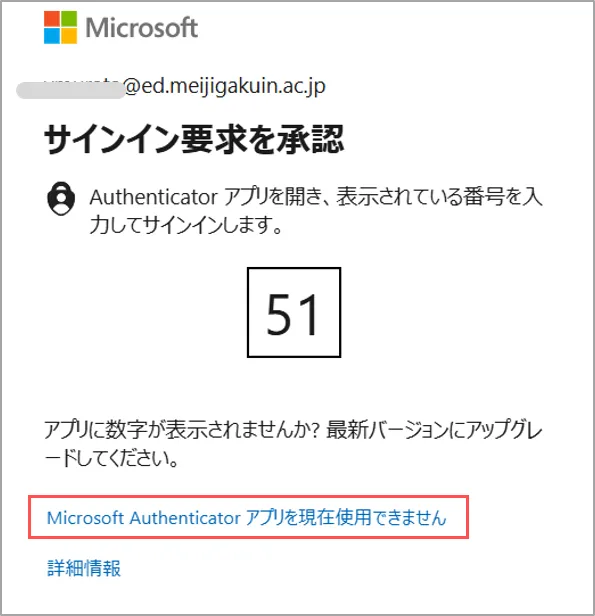
1.「Microsoft Authenticatorアプリを現在使用できません」をクリック
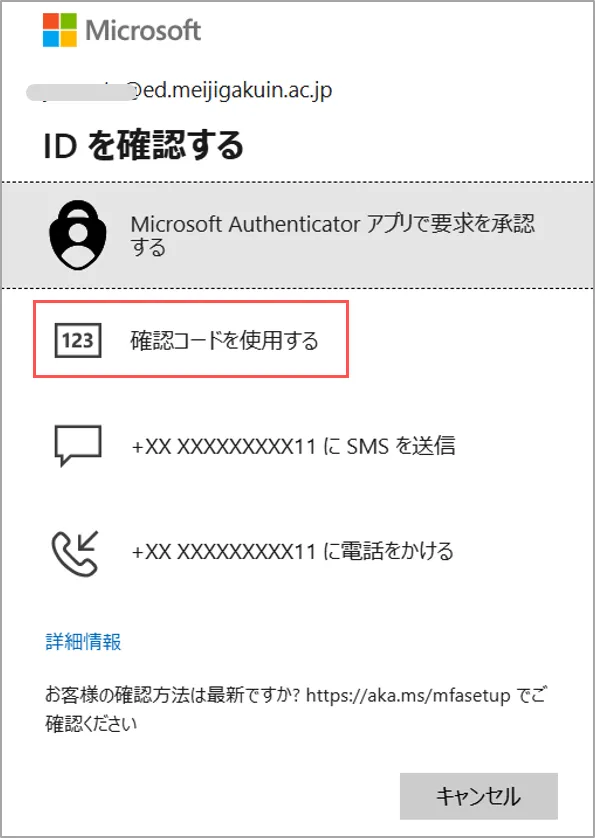
2.「確認コードを使用する」をクリック
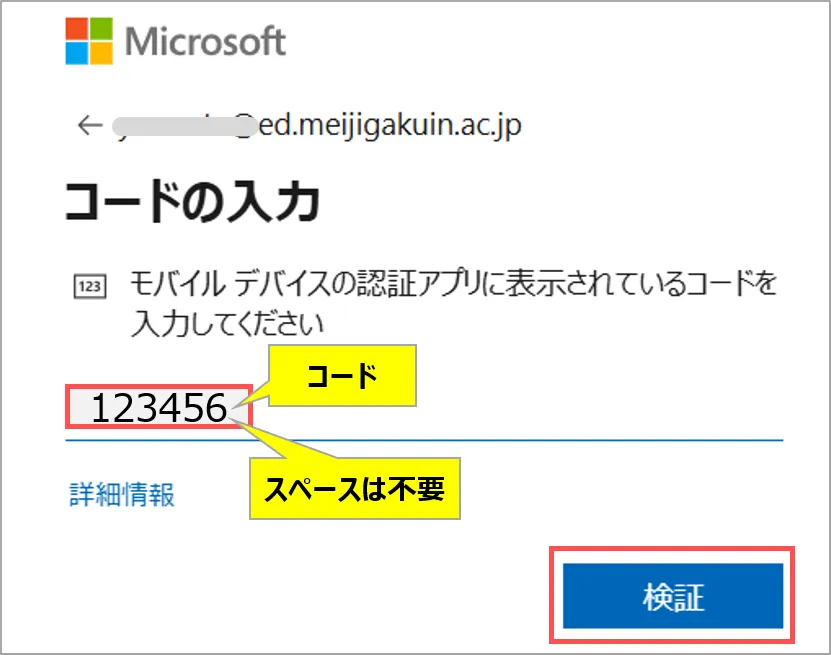
3.アプリ【OTP Manager】を起動して【コード】を入手
※コードの有効期限:30秒
※コピー&ペーストはできません
4.認証画面に【コード】を入力し「検証」をクリック
5.設定を確認してブラウザを閉じます
FAQ
▼Q:「OTP Manager」を、一つのアカウントに対して複数のPCで設定したい
▼Q:一台のPCの「OTP Manager」に、複数のアカウントの設定をしたい
▼Q:「OTP Manager」から設定を削除したい
※FAQ画像は、Windows版です
掲載:2025/12