セキュリティ情報
メールセキュリティに関する重要なお知らせ
情報センター
メールボックスの容量制限等を装う不審メール(フィッシング)について
教職員の皆さま
現在、「メールボックスの容量制限」や「ストレージ使用量」など、ご使用のメール容量が不足していると偽り、危機感をあおる不審なメールが複数確認されています。
これらは学外の第三者が送信したフィッシングメールであり、本文中のリンクをクリックすると偽のログイン画面へ誘導され、パスワード等の個人情報が盗み取られる危険性があります。
確認されている不審メールの件名例
- 現在、お使いのメールアカウントのストレージ使用量が制限値に達しています。
- 注意:お客様の[アドレス名]の現在のメールボックス容量が90%を超えています。
- [アドレス名] メールボックスの容量制限に関する通知
- お知らせ:今すぐメールボックスを整理しよう
※上記以外の件名で送信される場合もあります。
正しいメール容量の確認方法について
システムの仕様上、実際に容量制限に近づいた際もシステム通知が届く場合がありますが、本学からの正式な案内やシステム通知において、「メール内のリンクからログインをさせて容量を解除させる」ような対応を求めることはありません。
ご自身の現在のメール使用量を確認したい場合は、メール内のリンクは開かず、以下の手順で直接ご確認ください。
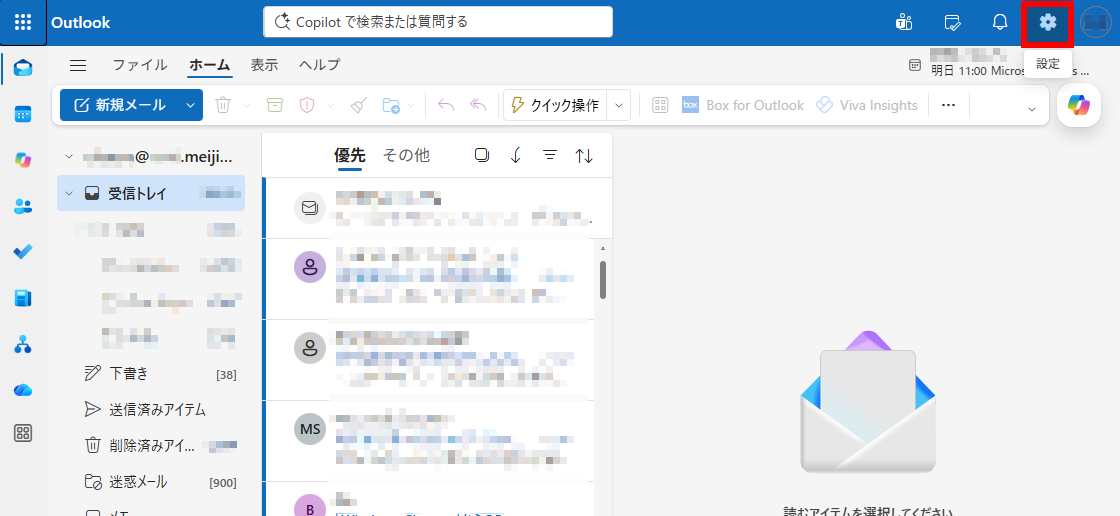
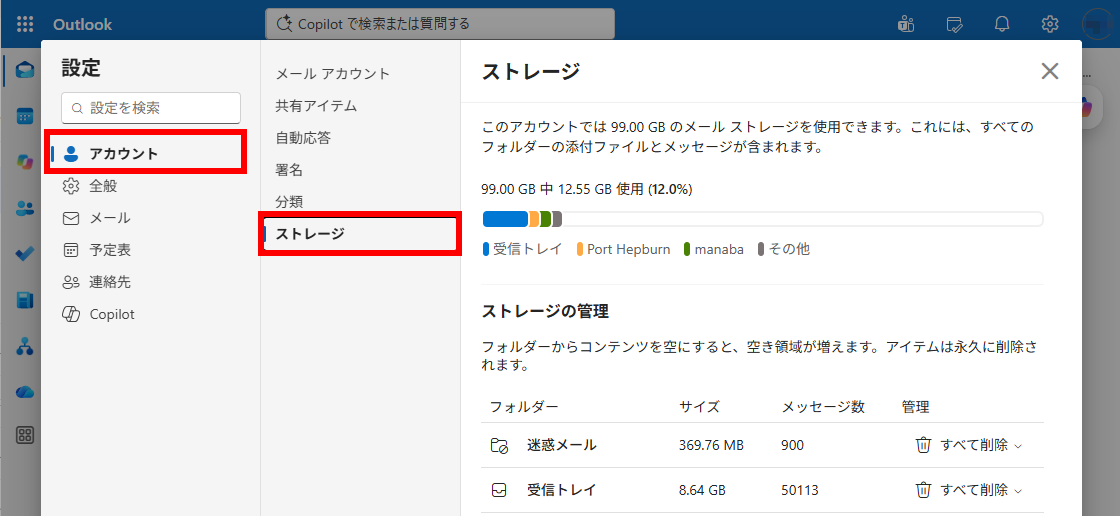
【Web版Outlookでの確認手順】
- Web版Outlookにログイン
- 画面右上の 歯車マーク(設定) をクリック
- 左メニューの[アカウント]>[ストレージ]を選択すると現在の使用量が確認できます
対応のお願い
- メール内のリンク(URL)は絶対にクリックしないでください。
- 該当のメールを受信した場合は、何も対応せずそのまま削除してください。
すでにリンクを開いてしまった・パスワードを入力してしまった方へ
アカウントが不正利用されるリスクがあります。至急、以下の対応を行ってください。
- パスワードを入力してしまった場合:ただちに下記「パスワード変更WEB」よりパスワード変更を実施ください(手順は下記「2. パスワード変更手順マニュアル」参照)。
【MAINパスワード変更Webログイン】
https://idm.meijigakuin.ac.jp/extraconsole/userLogin/
【パスワード変更Web(事務系)ログイン】
https://idmmgj.meijigakuin.ac.jp/extraconsole/userLogin/ - リンクを開いただけの場合:情報が搾取された可能性は低いです。開いてしまったブラウザを閉じ、該当メールを削除してください。
(※ご不安な場合は情報センターへご相談ください)
皆さまのご協力をお願いいたします。
【本件に関するお問い合わせ先】
情報センター(代表:03-5421-5471 / メール:joho@cc.meijigakuin.ac.jp)
パスワード変更手順マニュアル
本マニュアルでは、「パスワード変更WEB」を使用したパスワードの変更手順をご案内します。
不審なメール内のリンクからではなく、必ず下記の正規URLに直接アクセスしてください。
【MAINパスワード変更Webログイン】
https://idm.meijigakuin.ac.jp/extraconsole/userLogin/
【パスワード変更Web(事務系)ログイン】
https://idmmgj.meijigakuin.ac.jp/extraconsole/userLogin/
https://idm.meijigakuin.ac.jp/extraconsole/userLogin/
【パスワード変更Web(事務系)ログイン】
https://idmmgj.meijigakuin.ac.jp/extraconsole/userLogin/
1
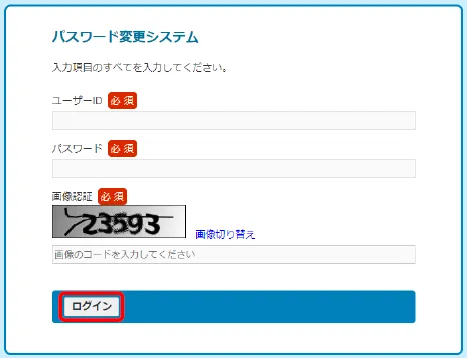
ログイン画面でログイン情報を入力
上記URLにアクセスすると「パスワード変更システム」のログイン画面が表示されます。以下を入力してください。
- ユーザーID
- パスワード(現在お使いのパスワード)
- 画像認証(表示された文字列を入力)
2
新しいパスワードを入力
ログイン後、「パスワード変更」画面が表示されます。ユーザーIDが表示されていることを確認し、以下を入力してください。
- 新パスワード
- 新パスワード(確認)
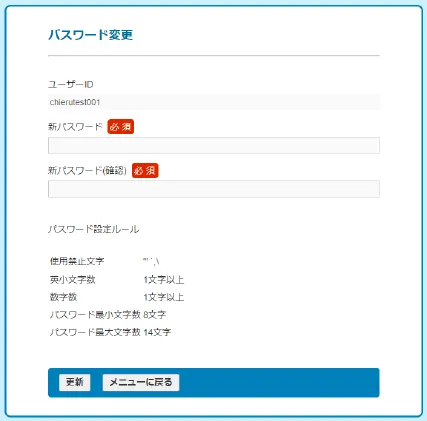
パスワード設定ルール
使用禁止文字:” ‘ 、\ / 英小文字数:1文字以上 / 数字数:1文字以上 / 最小文字数:8文字 / 最大文字数:14文字
使用禁止文字:” ‘ 、\ / 英小文字数:1文字以上 / 数字数:1文字以上 / 最小文字数:8文字 / 最大文字数:14文字
3
変更完了を確認
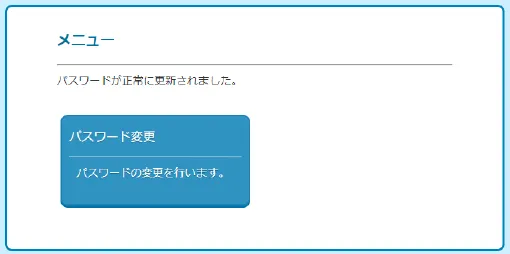
「パスワードが正常に更新されました。」というメッセージがメニュー画面に表示されれば、パスワード変更は完了です。
以上でパスワード変更は完了です。
ご不明な点がある場合
情報センター(代表:03-5421-5471 / メール:joho@cc.meijigakuin.ac.jp)までお問い合わせください。