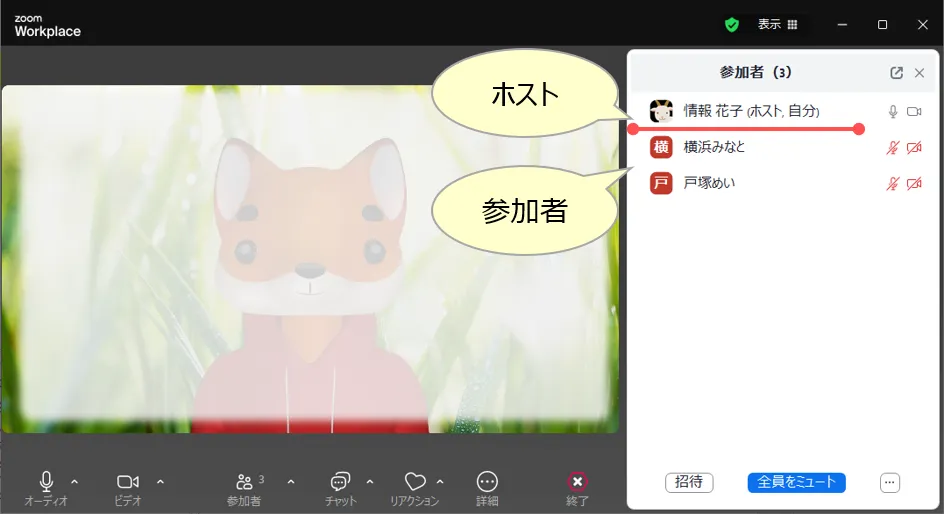
- ミーティングのロール(役割)には、ホスト、代替ホスト、共同ホスト、参加者があります。
- ロールは、ホストによって指定され、それぞれの権限が異なります。
- ライセンス(有料 / 無料)により権限が異なります。本学の授業をZoomで行う場合、教員は本学ライセンスアカウント(有料)でサインインしてください。
- 共同ホスト機能は、ライセンスユーザーのみの機能です。無料ユーザーは使用できませんが、無料ユーザー、ゲスト参加者とも、共同ホストに指名されることは可能です。
※学生は、Zoomサインアップを(有料、無料とも)行わず、アカウントを所有しないゲストとして参加します。
▼ 共同ホスト機能を有効にする / 共同ホストの指定 / ホストの指定
| ロール | 内容 |
|---|---|
| ホスト | ● ミーティングをスケジュールしたユーザーで、すべての権限を有します。 ● ミーティングを開始することができます。 ● ミーティングを自分で開始できない時は、スケジュール時に【代替ホスト】を指定しておきます。 ● ミーティング中に1名必要です。途中で退出する際は、参加中のユーザーを「ホストに指定」します。 |
| 代替ホスト | ● ホストと同じ「本学のライセンスユーザー」に限ります。 ● ホストからスケジュール時に指定します。指定されると、メールで通知されます。▶「スケジュール」参照 ● ミーティングを開始することができます。 ● ホストがミーティングに参加すると【共同ホスト】になります。 |
| 共同ホスト | ● 参加者の管理などホスト権限をほぼ所有しますが、ミーティングの開始はできません。 ● 共同ホストの指名は、ホストがミーティング中に指定します。 ● 事前に指定したい場合は、代替ホストに指定しておきます。 ● 共同ホストを設定するには「マイページ」の設定にて、共同ホスト機能を有効にする必要があります。 |
■ 各ロールの権限
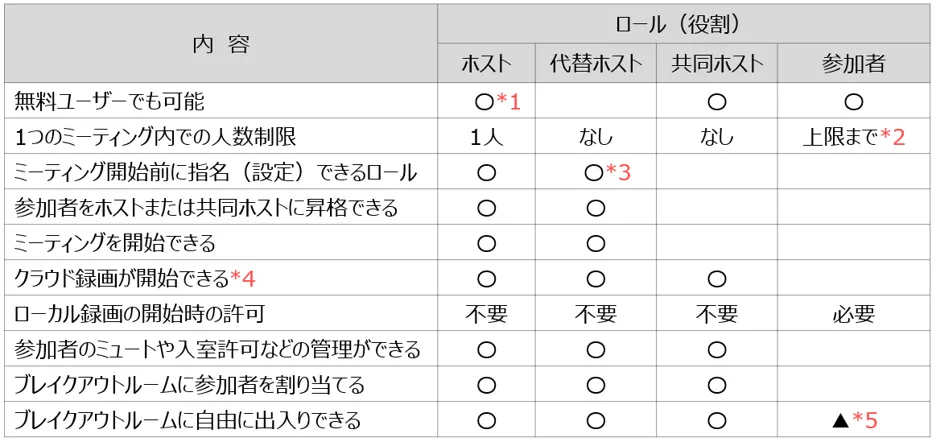
- 無料ユーザーの場合は、共同ホストの設定やクラウド録画等の制限があります
- 本学のZoom契約内容は、こちらから
- 代替ホストは、スケジュールで設定し、本人にメールで通知されます。ホストが会議に参加した時点で、自動的に共同ホストとなります。
- 録画は、ホストのWebポータル内(このミーティングの記録)に保存されます。
- ブレイクアウトルームの設定を参照
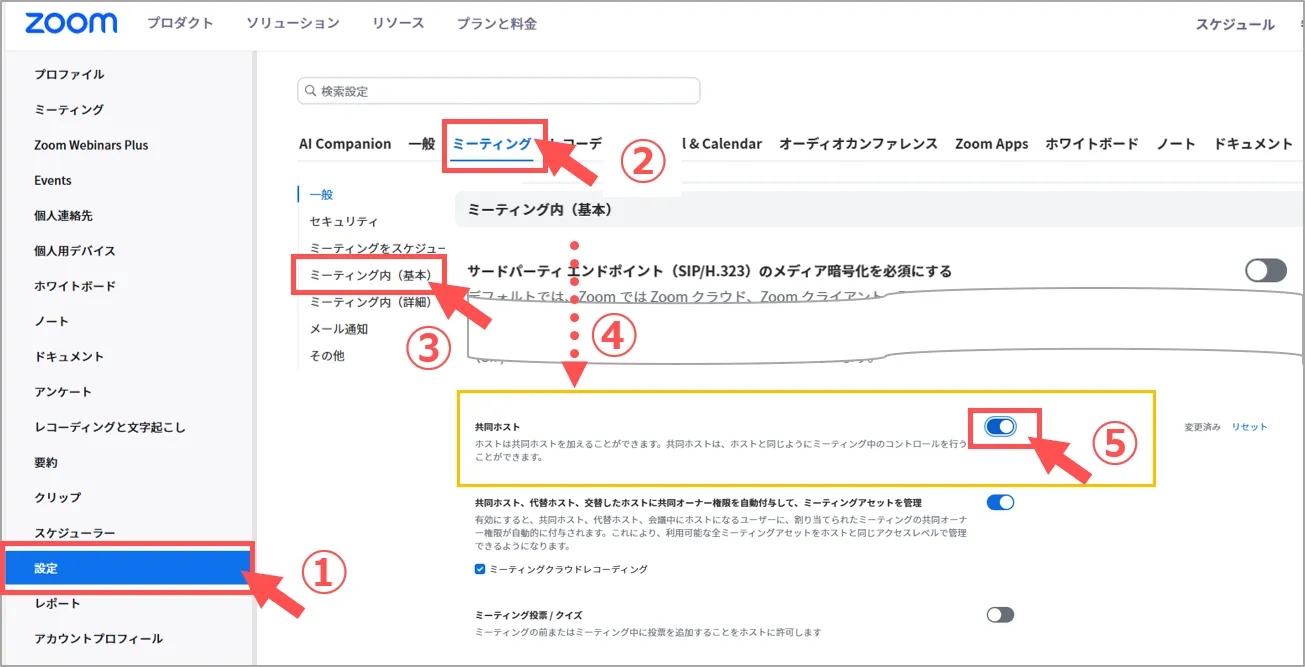
共同ホストの指定
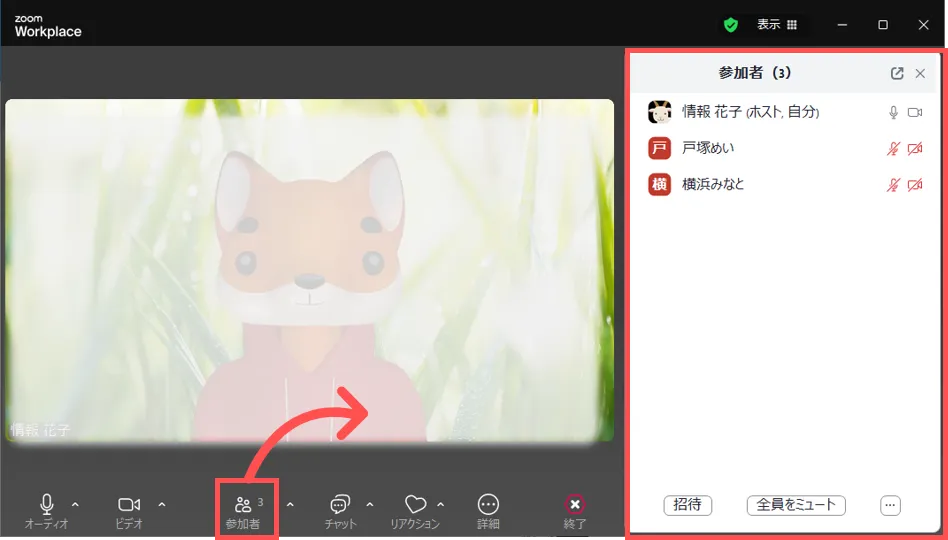
- 参加者パネルを表示
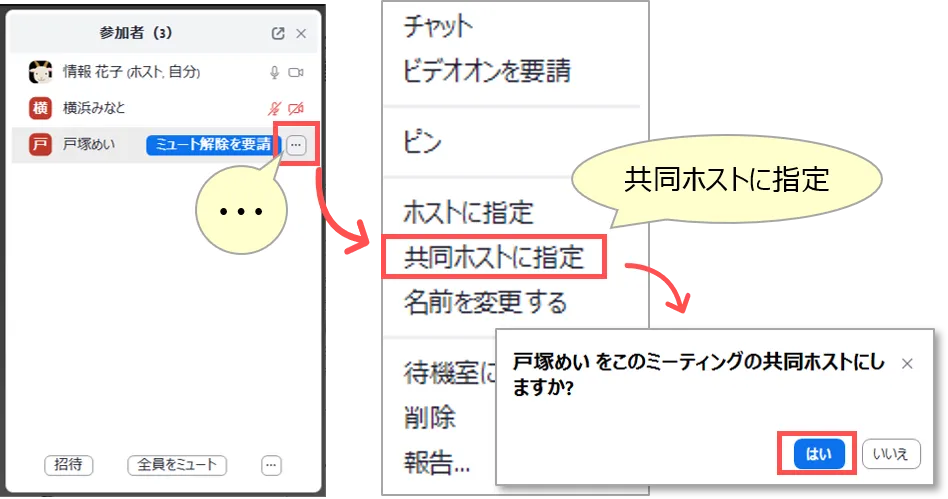
- 対象者上にマウスオーバー
- 表示される「…」をクリック
- 「共同ホストに指定」を選択
- 「はい」
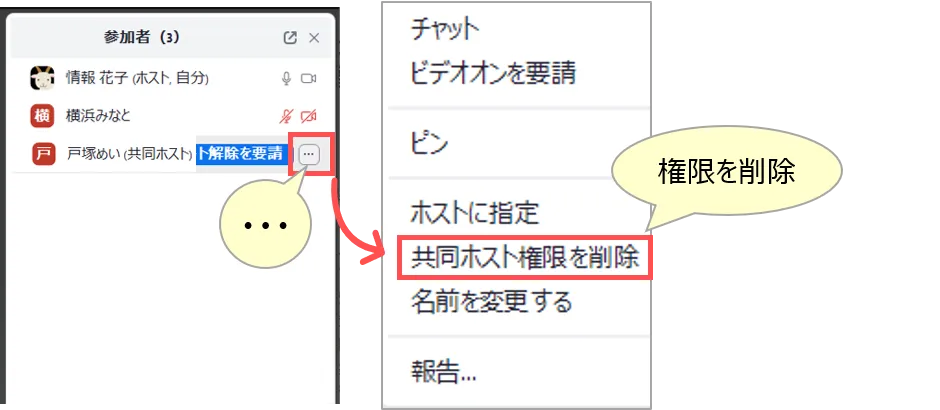
■ 指定を解除する場合
- 対象者上にマウスオーバー
- 表示される「…」をクリック
- 「権限を削除」を選択
ホストの指定(ホスト権限の譲渡)
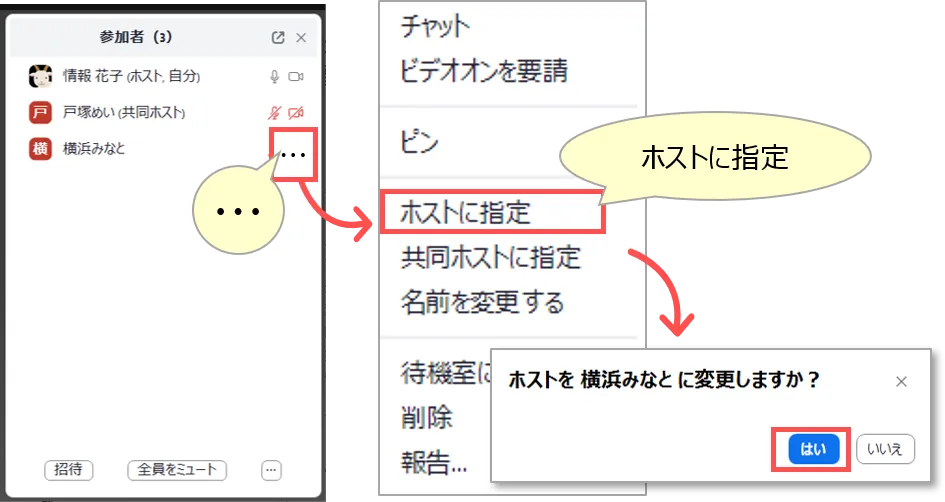
- ミーティング開催中には、必ず1名のホストが必要です。
- ホストが先に退室する場合などは、他の参加者を「ホストに指定」する必要があります。
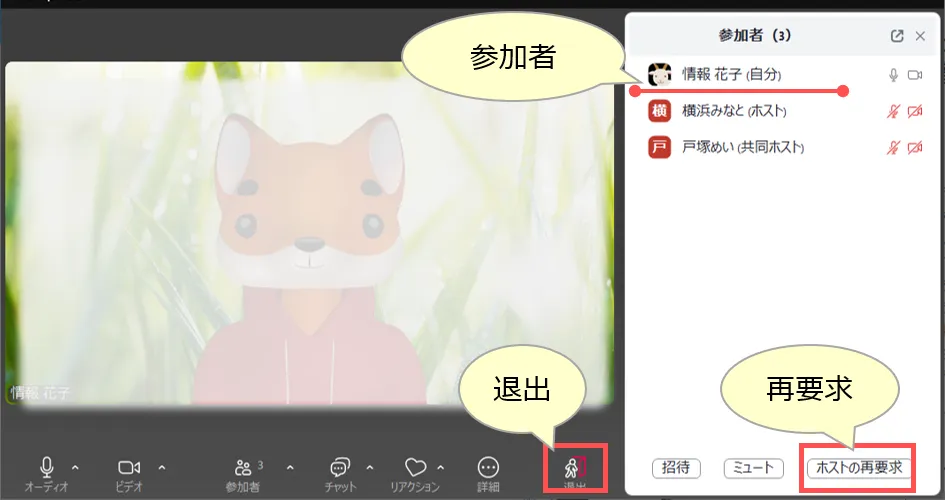
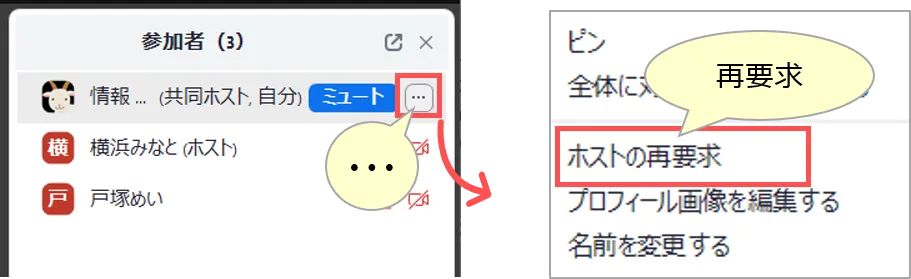
- 従来のホストは「ホストの再要求」を行うとホストに戻ることができます。
- 対象者上にマウスオーバー
- 「…」をクリック
- 「ホストに指定」を選択
- 「はい」
下記の選択が可能です
- 退出する
- 参加者で参加する
- 「ホストの再要求」をする
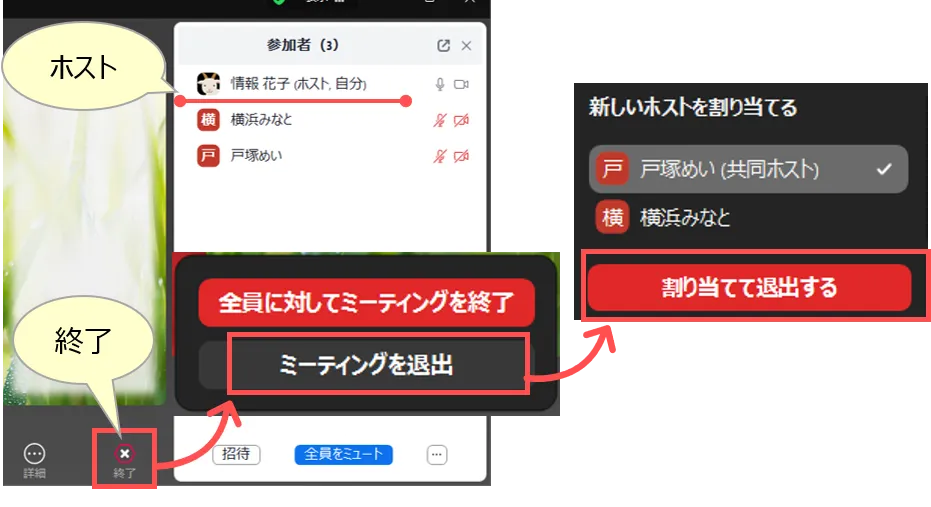
■ 「終了」からの選出
※ホストは「ホストに指定」を行わずに、自分だけ退出することはできません
- 「終了」
- 「ミーティングを退出」
- 「割り当てて退出する」
■ ホストの再要求
一度退出して、再参加した場合は、共同ホストになります。
「ホストの再要求」を行うと進行中のブレイクアウトルーム、投票、画面共有が中断される可能性があります。
下記の選択が可能です
- ホストの再要求
- 共同ホストのままとどまる
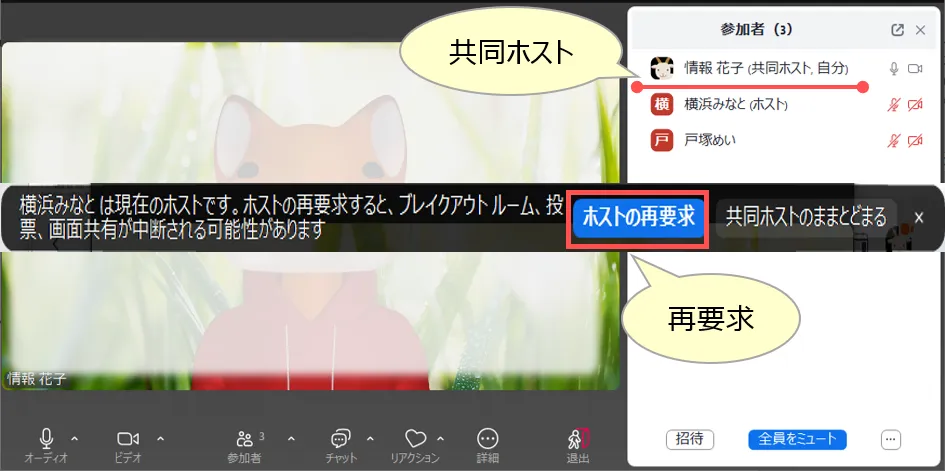
「ホストの再要求」により、いつでもホストに戻る事ができます
※本来のホストのみ可能
- 臨時ホストへの承認はありません
- 臨時ホストは、参加者になります
更新:2025/08